FastVPN beállítása Apple TV-n
A VPN beállítása az Apple TV-n segít biztonságosan streamelni, védi a magánéletedet, és korlátok nélkül hozzáférhetsz kedvenc tartalmaidhoz. A FastVPN Apple TV-re egyszerűvé teszi ezt — nincs szükség router beállítására. Ebben az útmutatóban megtanulod, hogyan telepítsd, aktiváld és csatlakoztasd a FastVPN-t Apple TV-n, hogy biztonságos és korlátlan streamelést élvezhess.
Amire szükséged lesz:
Egy aktív FastVPN előfizetés;
Apple TV eszköz tvOS 17 vagy újabb verzióval;
Internetkapcsolat;
Egy mobil eszköz böngészővel a hitelesítés befejezéséhez.
Szerezz FastVPN előfizetést
A mobil eszközöd böngészőjében nyisd meg a FastVPN oldalt, és válaszd ki a kívánt csomagot:
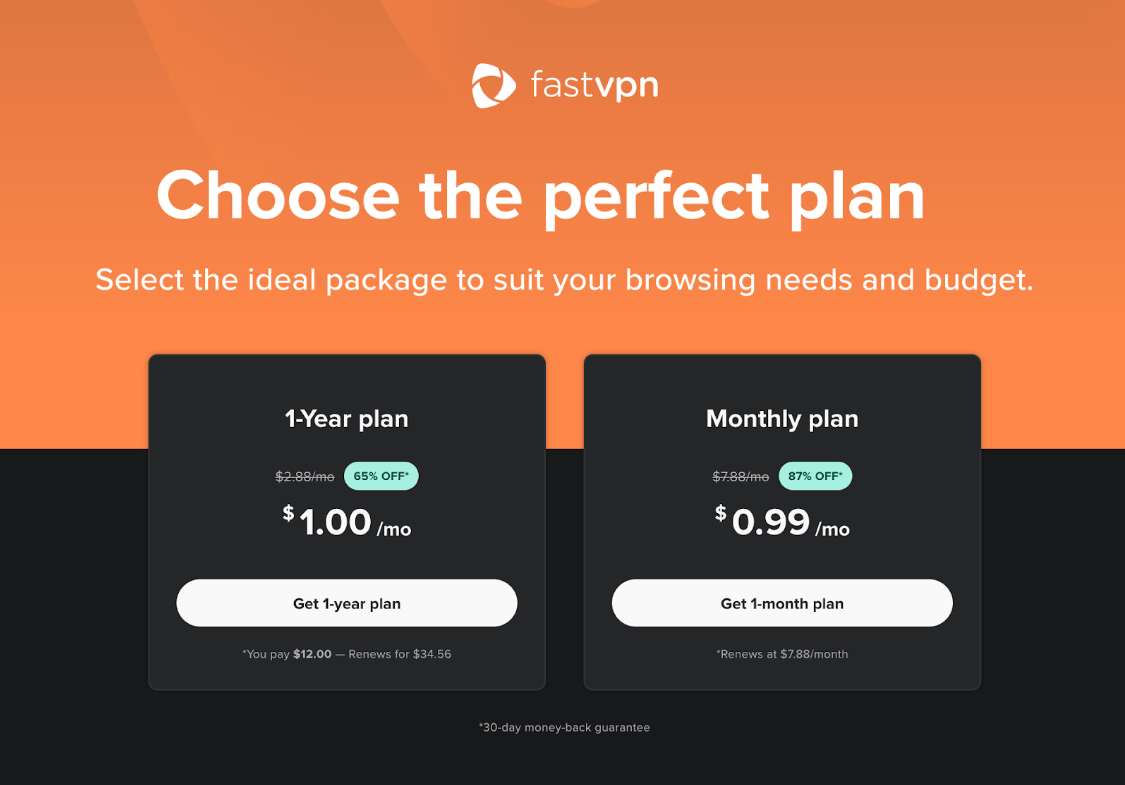
Miután rákattintasz a Első lépések gombra, a rendszer felszólít, hogy jelentkezz be a Spaceship fiókodba:
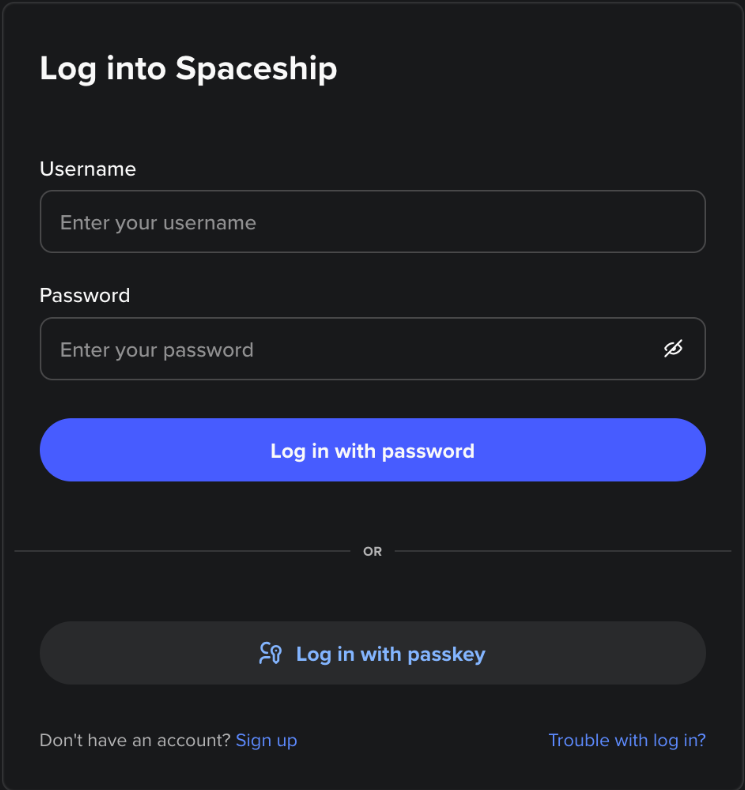
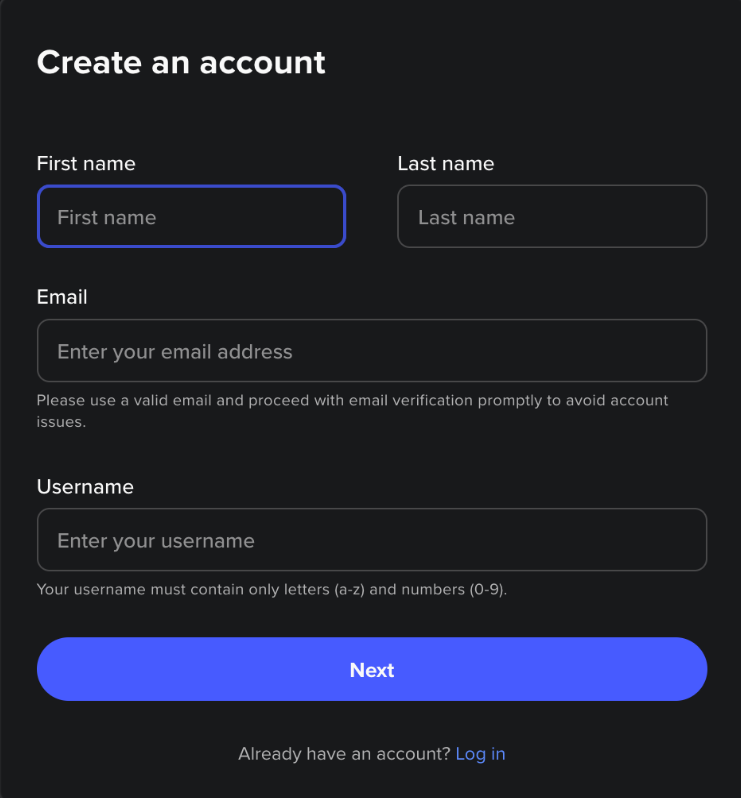
vagy hozz létre új fiókot:
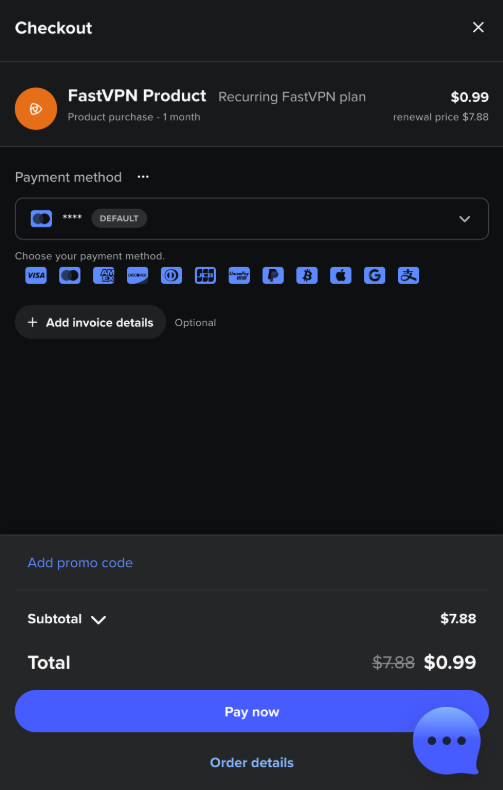
Bejelentkezés után add meg a fizetési adatokat, és erősítsd meg a vásárlást:
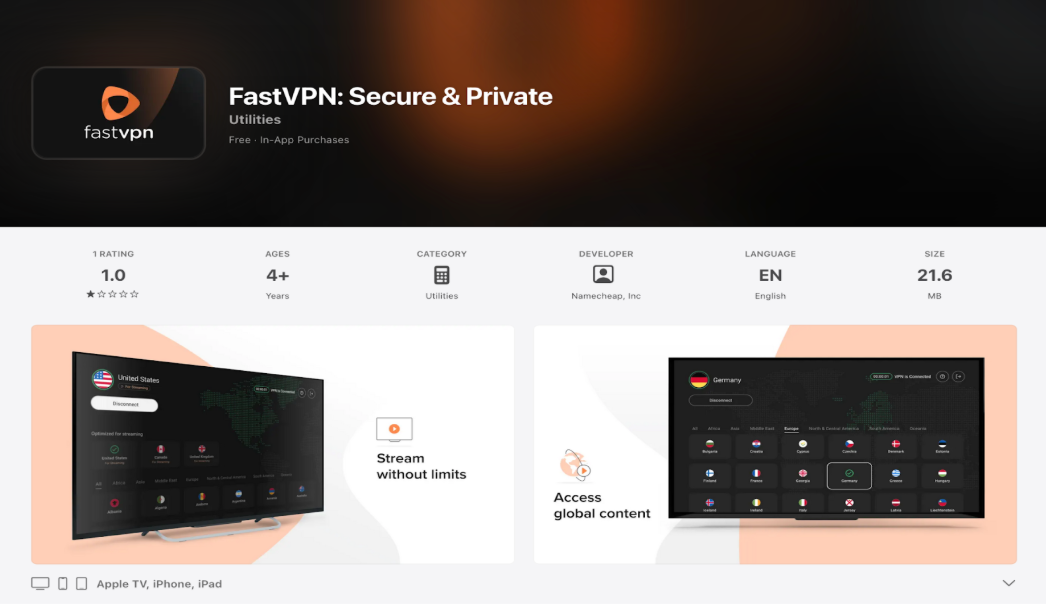
FastVPN telepítése Apple TV-n
1) Az Apple TV-n nyisd meg az App Store-t.
2) A keresősávba írd be, hogy FastVPN, majd válaszd ki az alkalmazást, vagy menj közvetlenül a következő linkre: https://apps.apple.com/us/app/fastvpn-secure-private/id1381516895
3) Kattints a Get App vagy Install gombra:
Jelentkezz be FastVPN fiókodba
1) Indítsd el a FastVPN alkalmazást a TV-n.
2) A kezdőképernyő után megjelenik a Welcome to FastVPN képernyő egy QR-kóddal:
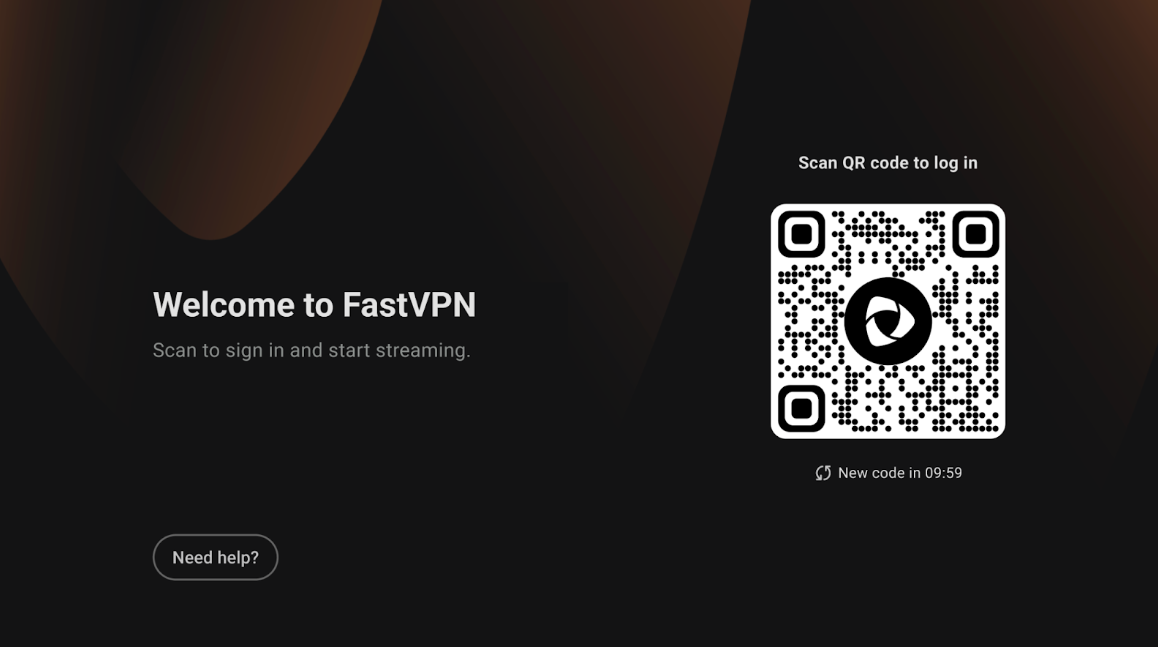
Olvasd be a QR-kódot a mobiltelefonod vagy tableted kamerájával.
Ez megnyitja a FastVPN bejelentkezési oldalát az alapértelmezett böngésződben.
3) Válaszd ki a bejelentkezési módot:
Bejelentkezés Spaceship-pel — ha a FastVPN-t a Spaceshipen keresztül vásároltad.
Bejelentkezés Namecheap-pel — ha a FastVPN előfizetésed a Namecheap fiókodhoz kapcsolódik.
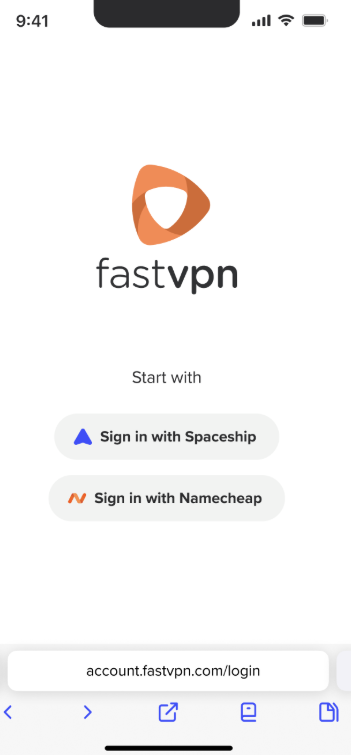
4) Add meg a hitelesítő adataidat, majd koppints a Bejelentkezés gombra.
5) A hitelesítés befejezése után a következő üzenet jelenik meg a mobil böngésződben: „Az eszköz sikeresen összekapcsolva”.
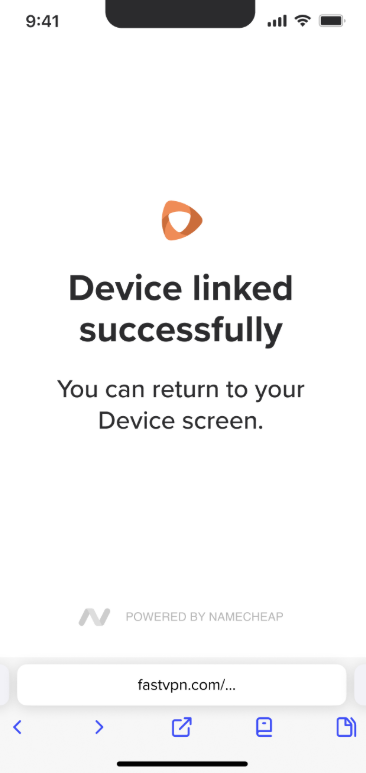
6) Térj vissza az Apple TV-hez — az alkalmazás automatikusan folytatja a következő lépéssel.
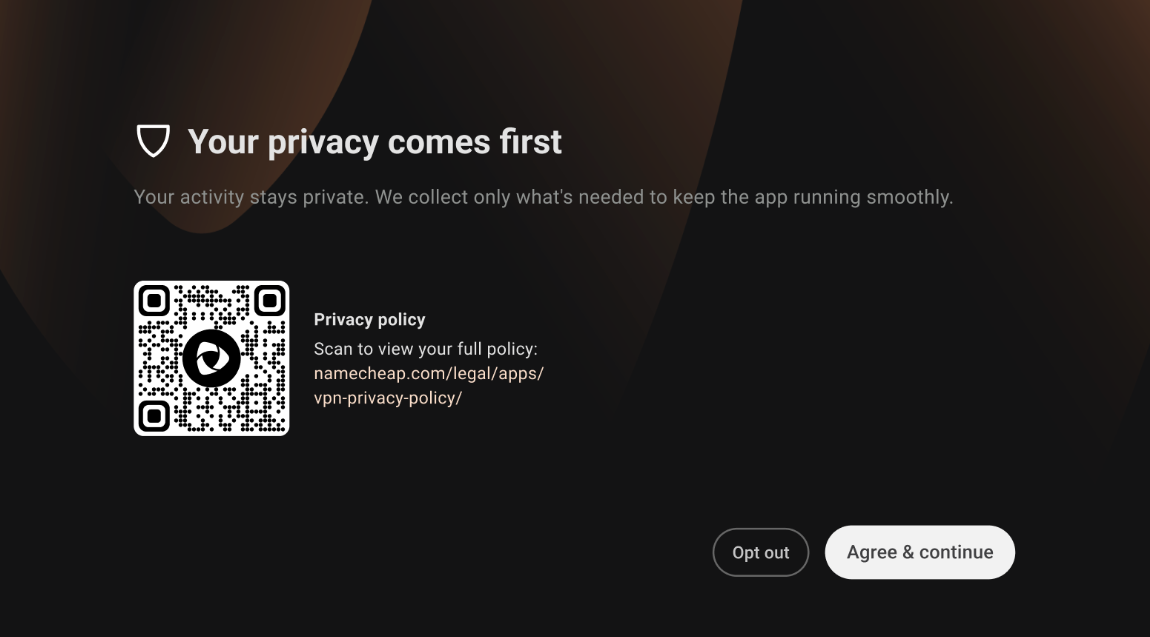
Adatvédelmi szabályzat áttekintése
1) Az Apple TV-n az alkalmazás megjeleníti az Adatvédelmi szabályzat képernyőt.
2) A QR-kód beolvasásával online is megtekintheted a teljes szabályzatot.
3) Válaszd az Elfogadom és folytatom lehetőséget a továbblépéshez.
Csatlakozás a FastVPN-hez
1) A beállítás után megérkezel a FastVPN főképernyőre.
2) A főképernyőn a következők láthatók:
Az aktuális helyed (pl. Egyesült Államok – Streaminghez).
Egy Csatlakozás gomb a VPN-kapcsolat indításához.
Az elérhető régiók és streamingre optimalizált szerverek listája.
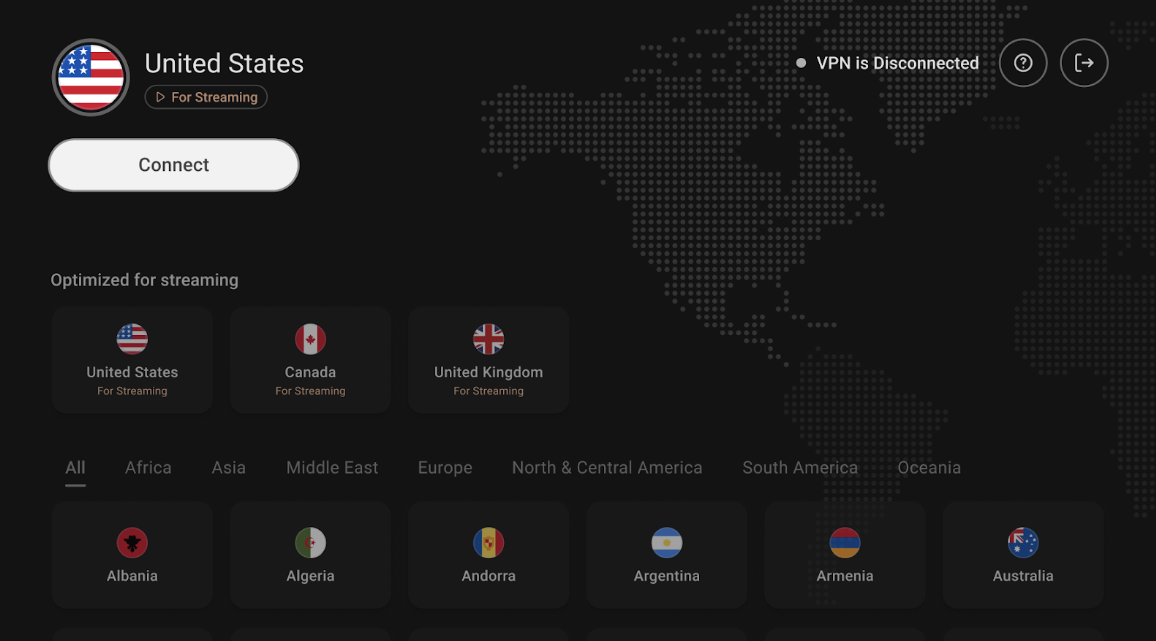
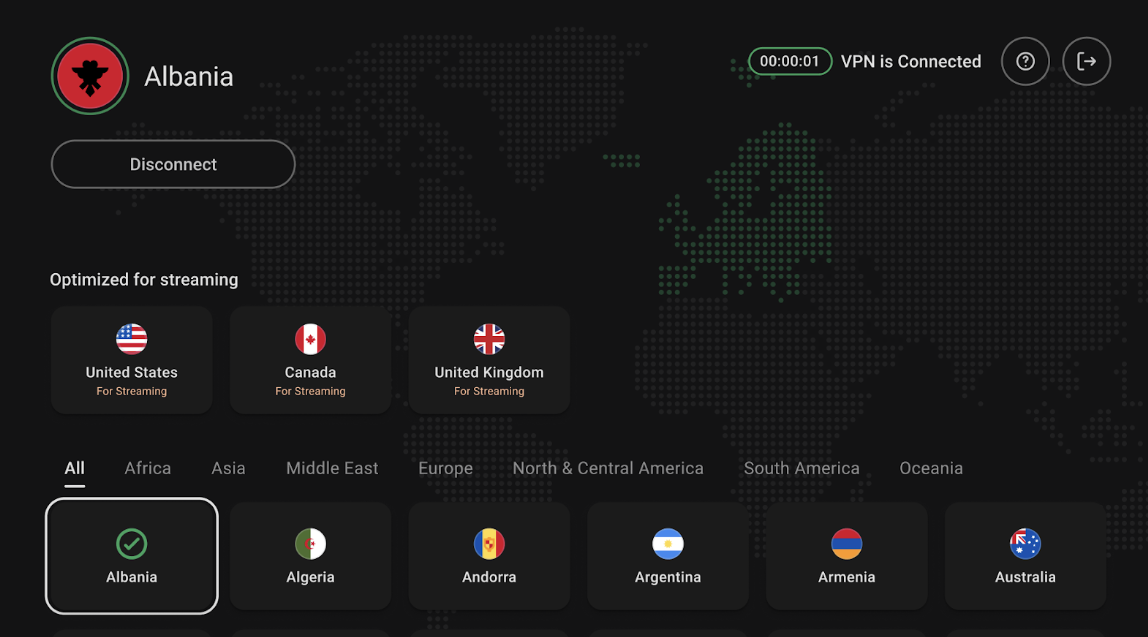
3) Válaszd ki a kívánt országot, majd kattints a Csatlakozás gombra.
4) A VPN állapota Csatlakozva lesz, amint a kapcsolat létrejött:
Kapcsolat ellenőrzése
1) A FastVPN főképernyőjén ellenőrizd, hogy az állapotjelzőn Csatlakozva látható.
2) Opcionálisan nyiss meg egy streaming alkalmazást (pl. Netflix, YouTube), hogy ellenőrizd a régióhoz kötött tartalmakat.
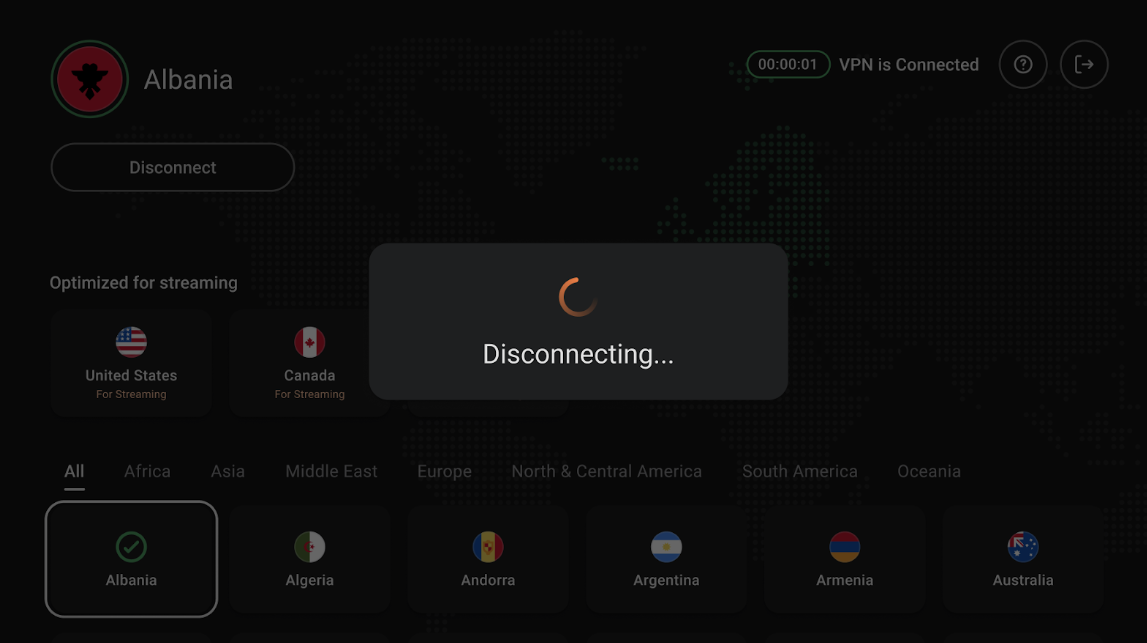
3) A kapcsolat bontásához válaszd a Leválasztás lehetőséget ugyanerről a képernyőről:
Lépj kapcsolatba az ügyfélszolgálattal vagy küldj visszajelzést
Ha segítségre van szükséged vagy visszajelzést szeretnél küldeni:
1) A FastVPN főképernyőjén válaszd a Súgó ikont (?) a jobb felső sarokban.
2) Megjelenik egy QR-kód. Olvasd be a mobil eszközöddel, hogy Visszajelzést küldj vagy Hibát jelents.
És ennyi! Ha további segítségre van szükséged, lépj kapcsolatba a Ügyfélszolgálatunkkal.