Como configurar o FastVPN na Amazon Fire TV
Configurar uma VPN na tua Amazon Fire TV ajuda-te a fazer streaming em segurança, proteger a tua privacidade e aceder ao teu conteúdo favorito sem limites. O FastVPN para Amazon Fire TV torna tudo simples — não é preciso configurar o router. Neste guia, vais aprender como instalar, ativar e ligar o FastVPN na Amazon Fire TV para desfrutares de streaming seguro e sem restrições.
O que vais precisar:
Uma subscrição ativa do FastVPN;
Dispositivo Amazon Fire TV ;
Ligação à Internet;
Um dispositivo móvel com navegador para concluir a autenticação.
Obtém uma Subscrição FastVPN
No navegador do teu dispositivo móvel, abre a página do FastVPN e escolhe o plano que queres:
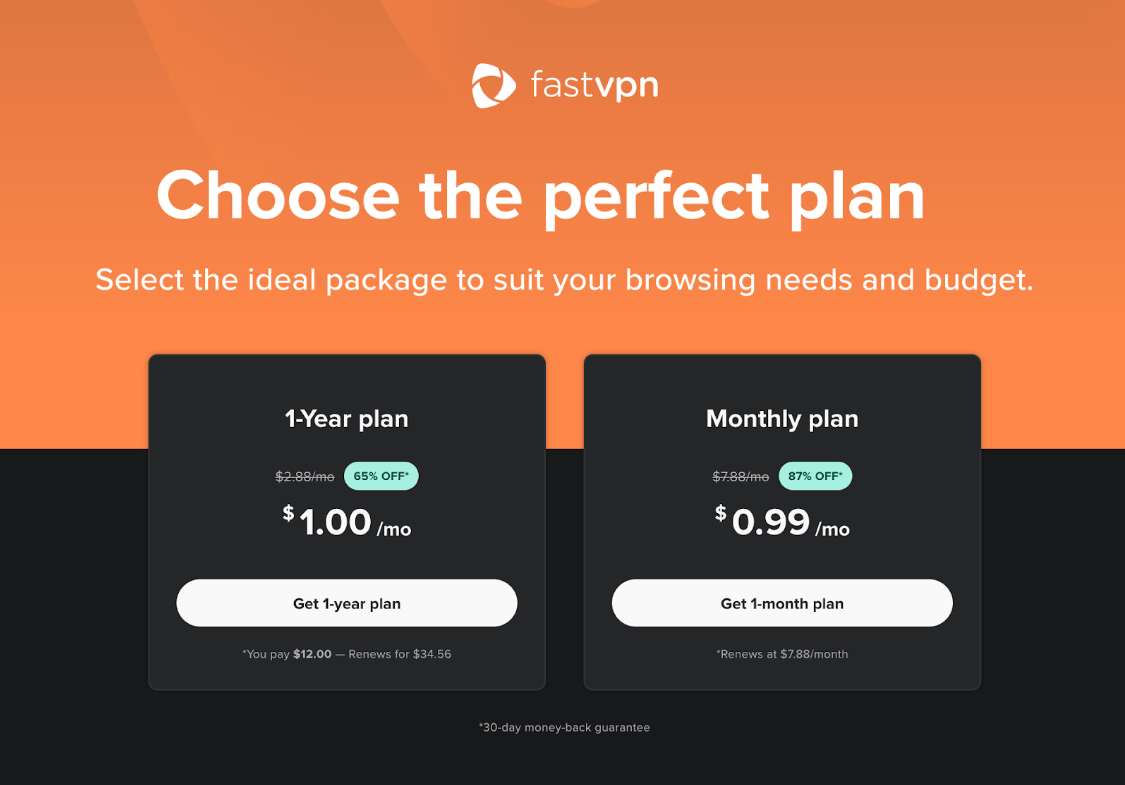
Depois de clicares em Começar, vais ser convidado a iniciar sessão na tua conta Spaceship:
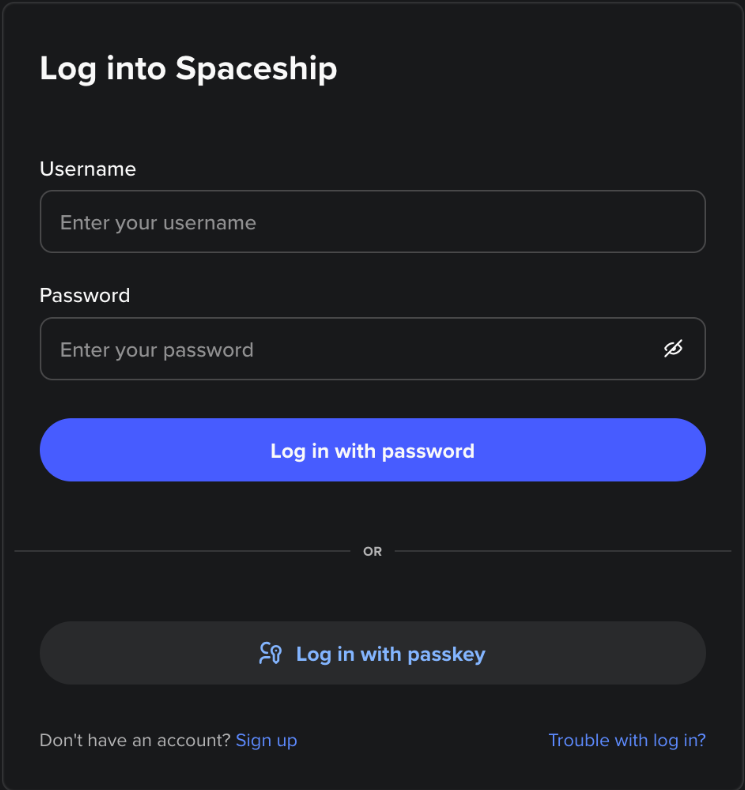
ou criar uma nova conta:
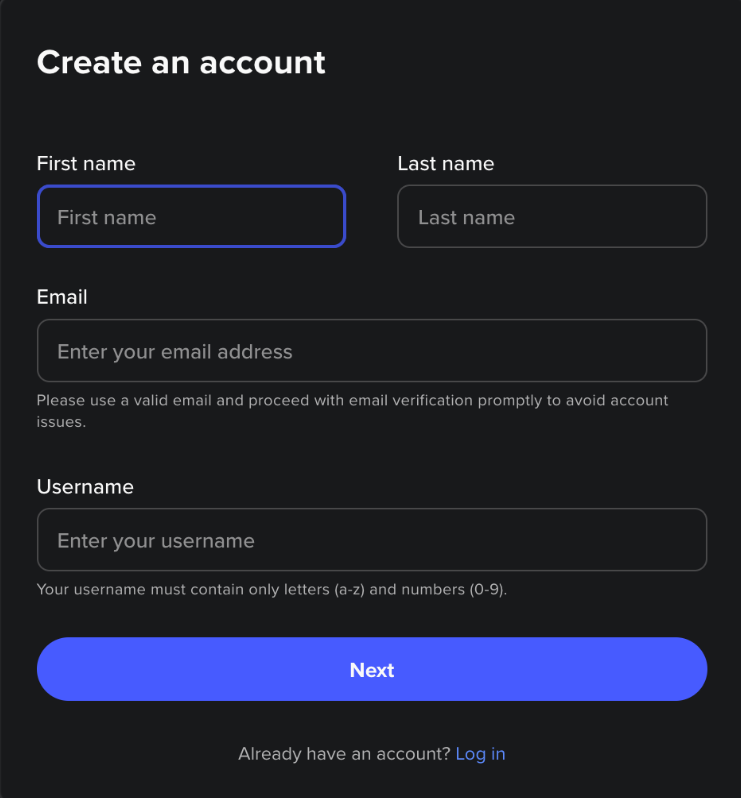
Depois de iniciares sessão, introduz os dados de pagamento e confirma a tua compra:
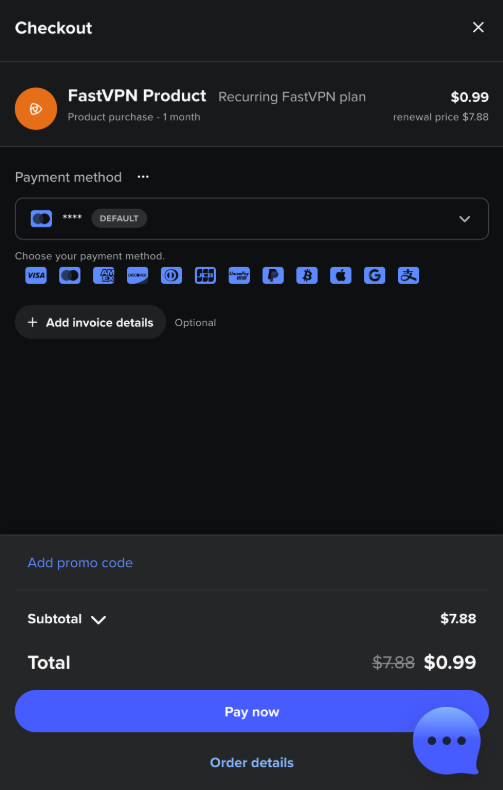
Instalar o FastVPN na Amazon Fire TV
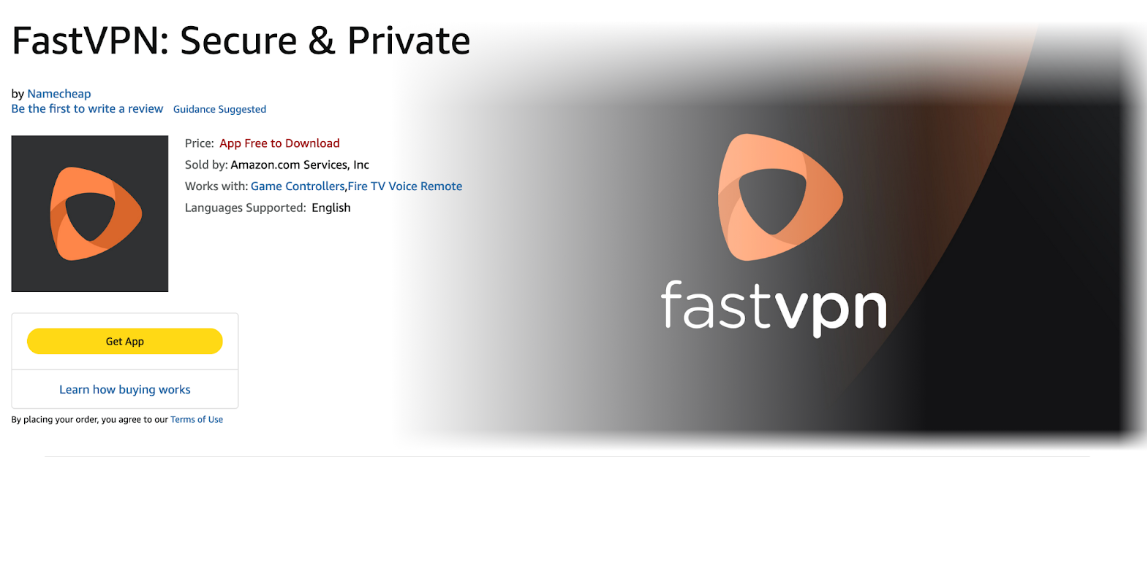
1) Na tua Amazon Fire TV, abre a App Store.
2) Na barra de pesquisa, escreve FastVPN e seleciona a app ou vai diretamente para o seguinte link: https://www.amazon.com/gp/product/B07H7L45RV.
3) Clica em Obter App ou Instalar:
Inicia sessão na tua conta FastVPN
1) Inicia a app FastVPN na tua TV.
2) Após o ecrã inicial, aparece o ecrã Bem-vindo ao FastVPN com um código QR:
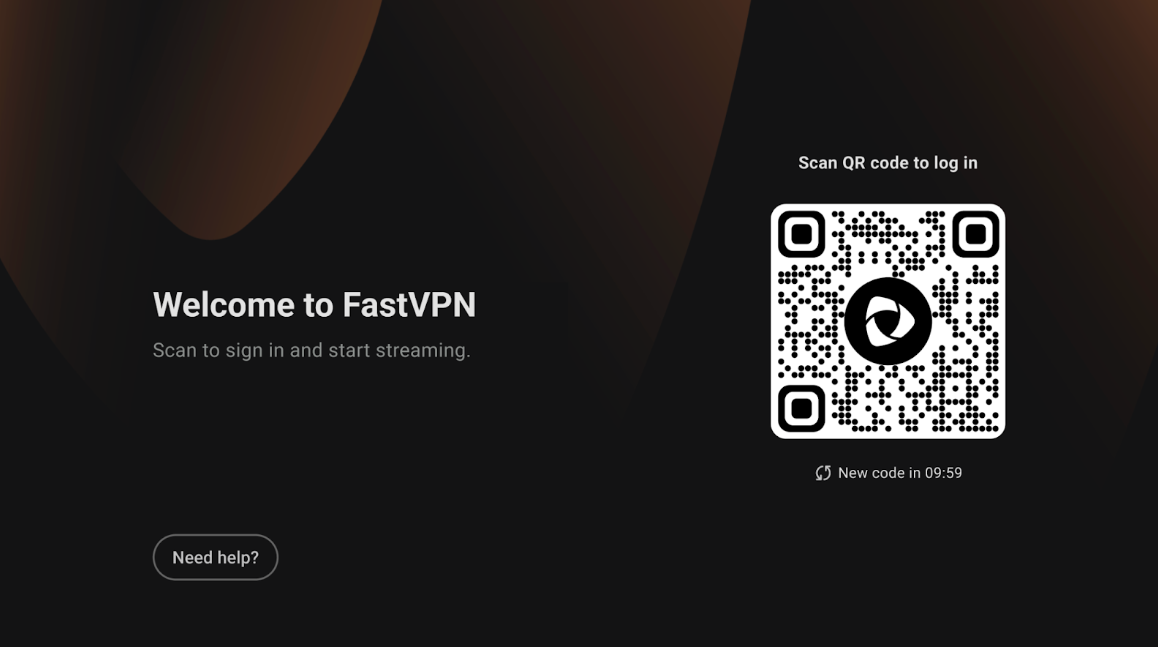
Lê o código QR com a câmara do teu telemóvel ou tablet.
Vai abrir a página de login do FastVPN no teu navegador padrão.
3) Escolhe o método de início de sessão:
Iniciar sessão com Spaceship — se compraste o FastVPN através da Spaceship.
Iniciar sessão com Namecheap — se a tua subscrição FastVPN está associada à tua conta Namecheap.
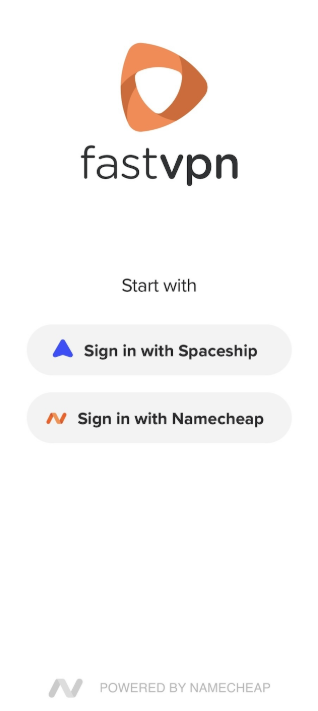
4) Introduz as tuas credenciais e toca em Iniciar sessão.
5) Quando a autenticação estiver concluída, vais ver a mensagem “Dispositivo ligado com sucesso” no navegador do teu telemóvel:
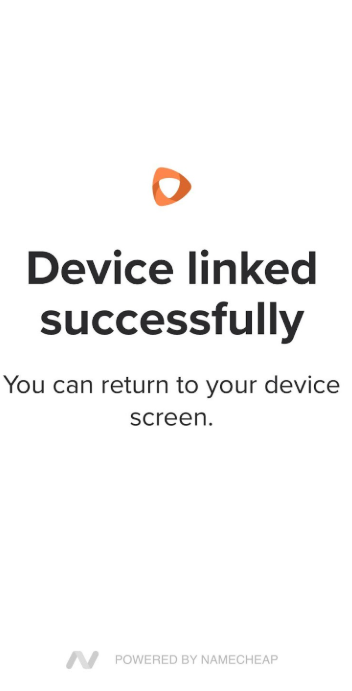
6) Volta à tua Amazon Fire TV — a app vai continuar automaticamente para o próximo passo.
Rever a Política de Privacidade
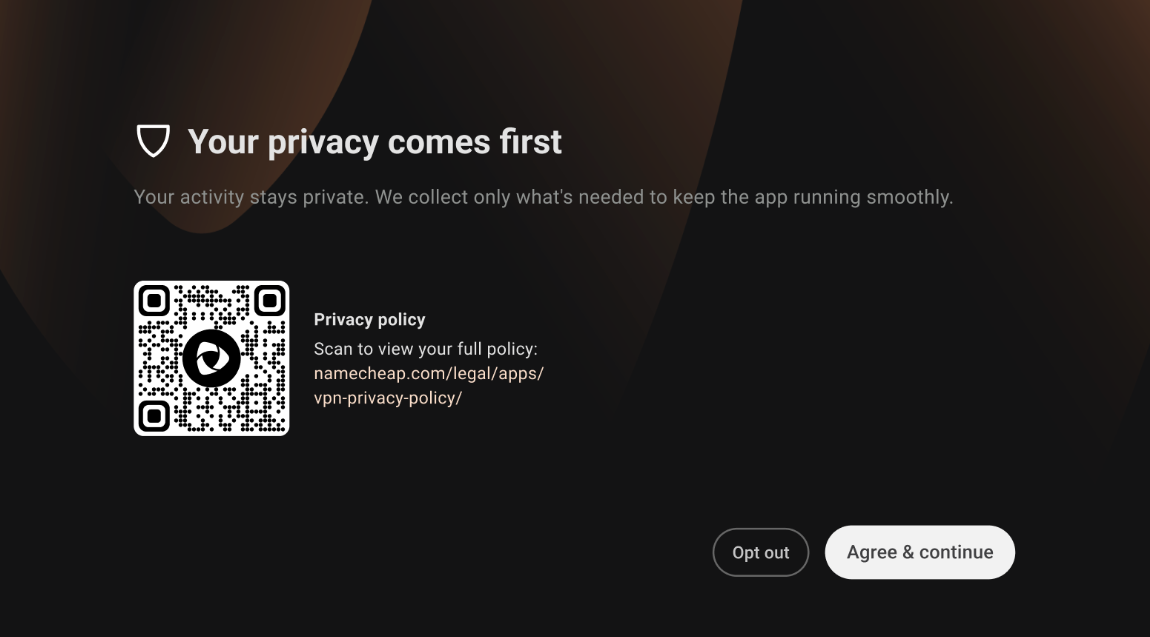
1) Na tua Amazon Fire TV, a app vai mostrar um ecrã de Política de Privacidade.
2) Podes ler o código QR para veres a política completa online.
3) Seleciona Concordar & Continuar para prosseguir.
Liga-te ao FastVPN
1) Depois da configuração, vais chegar ao Ecrã Inicial do FastVPN.
2) O ecrã principal mostra:
A tua localização atual (por exemplo, Estados Unidos – Para Streaming).
Um botão Ligar para iniciar uma sessão VPN.
Uma lista de regiões disponíveis e servidores otimizados para streaming.
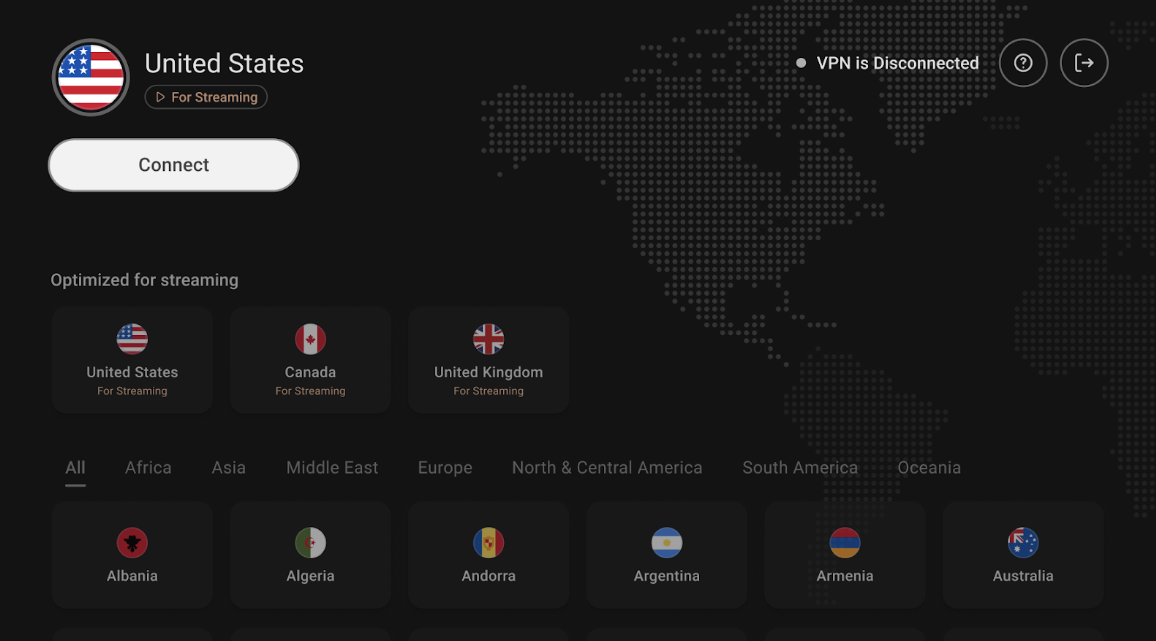
3) Seleciona o teu país preferido e clica em Ligar.
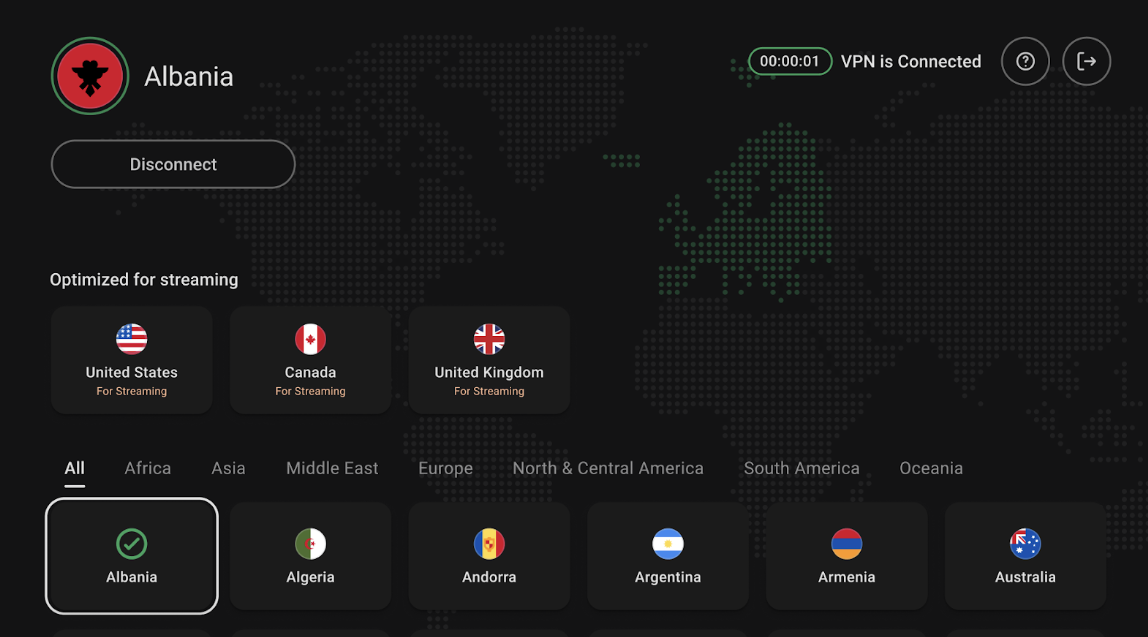
4) O estado da VPN vai mudar para Ligado assim que a ligação for estabelecida:
Verifica a ligação
1) No Ecrã Inicial do FastVPN, confirma que o indicador de estado mostra Ligado.
2) Opcionalmente, abre uma app de streaming (por exemplo, Netflix, YouTube) para verificar o conteúdo regional.
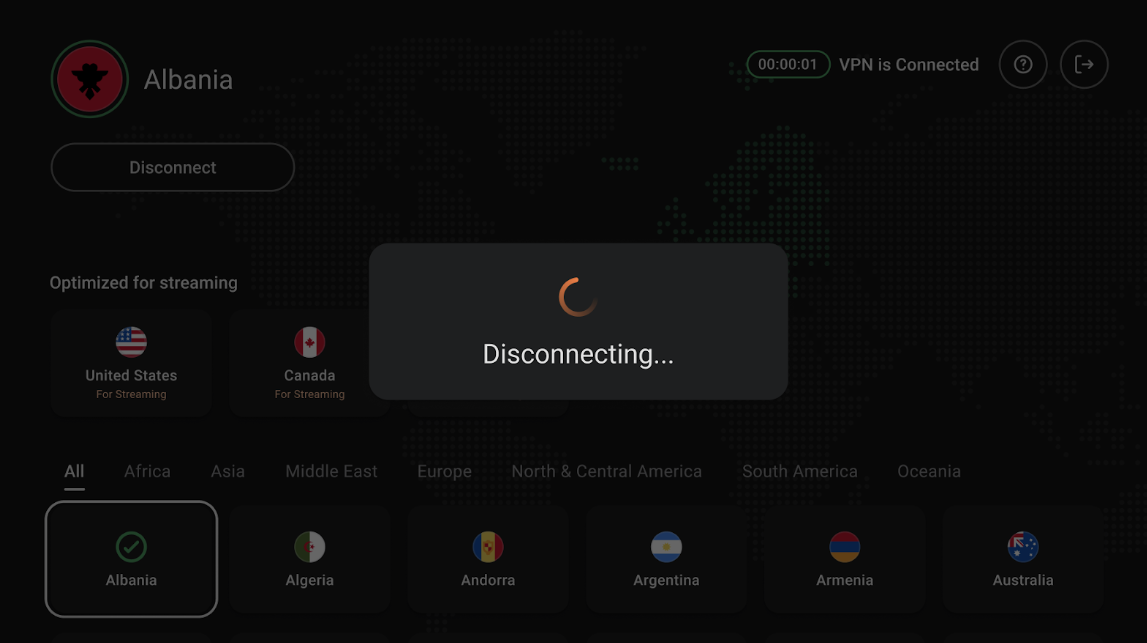
3) Para desligar, seleciona Desligar no mesmo ecrã:
Contacta o Suporte ou Envia Feedback
Se precisares de ajuda ou quiseres partilhar feedback:
1) No ecrã inicial do FastVPN, seleciona o ícone de Ajuda (?) no canto superior direito.
2) Vai aparecer um código QR. Lê-o com o teu dispositivo móvel para enviar Feedback ou Comunicar um problema.
E é isso! Se precisares de mais assistência, contacta a nossa Equipa de Suporte.