O que é o Split Tunneling no FastVPN para Android
O split tunneling da VPN é uma funcionalidade avançada do software de rede privada virtual, concebida para te ajudar a gerir e controlar melhor o teu tráfego VPN. Este guia explica como funciona o split tunneling.
O split tunneling no FastVPN permite-te determinar que aplicações, jogos e serviços ligados utilizam uma ligação segura através do FastVPN e quais podem utilizar uma ligação normal através do teu fornecedor de serviços de Internet. Esta flexibilidade permite-te reforçar a segurança em atividades sensíveis, como trabalho remoto ou operações bancárias, enquanto continuas a desfrutar de velocidades mais rápidas e de serviços locais para outras tarefas, como jogar online ou fazer streaming de conteúdos facilmente disponíveis.
Como ativar o split tunneling no FastVPN?
Para ativares o split tunneling na aplicação FastVPN no teu dispositivo Android, segue os passos indicados abaixo.
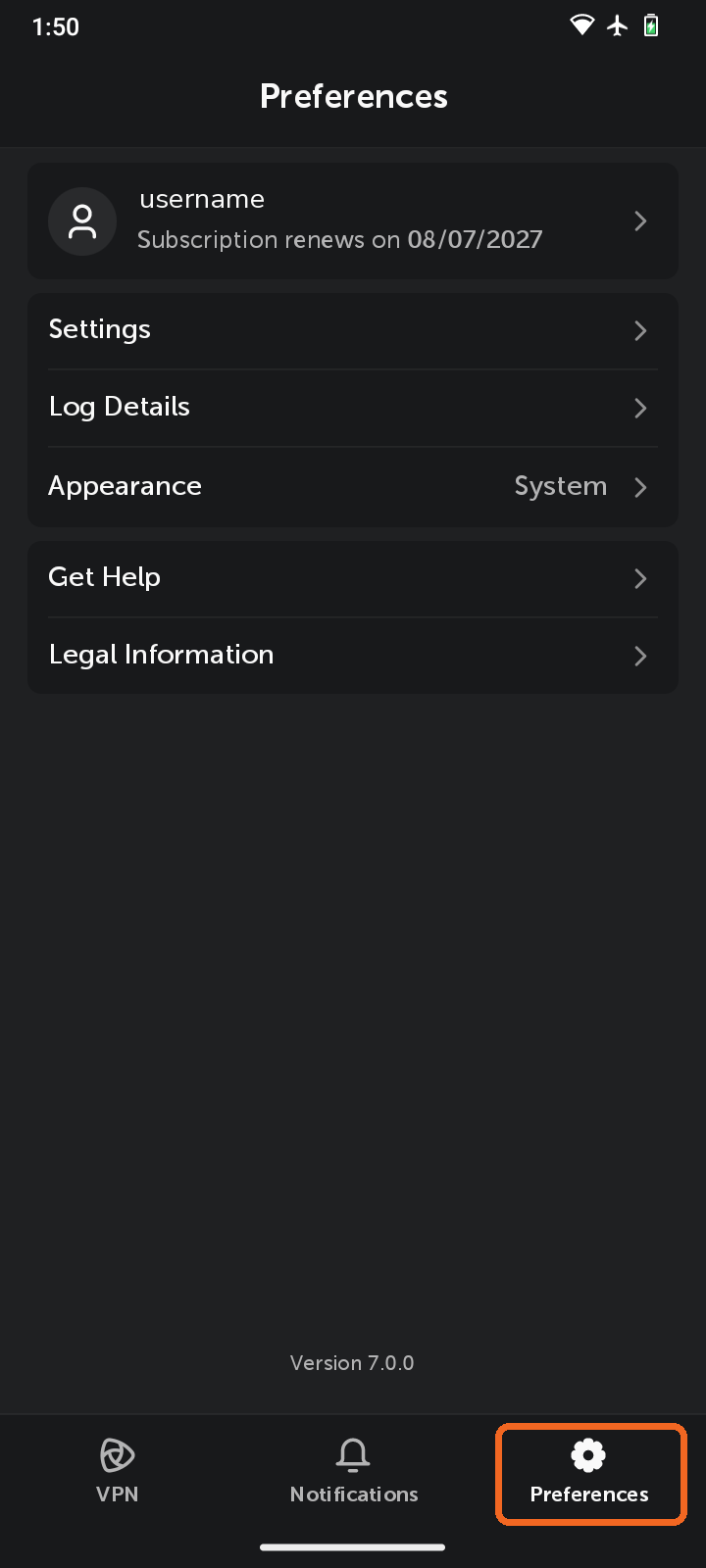
1) Antes de prosseguires, certifica-te de que estás desligado do FastVPN. Toca em Preferences na barra de navegação inferior da aplicação.
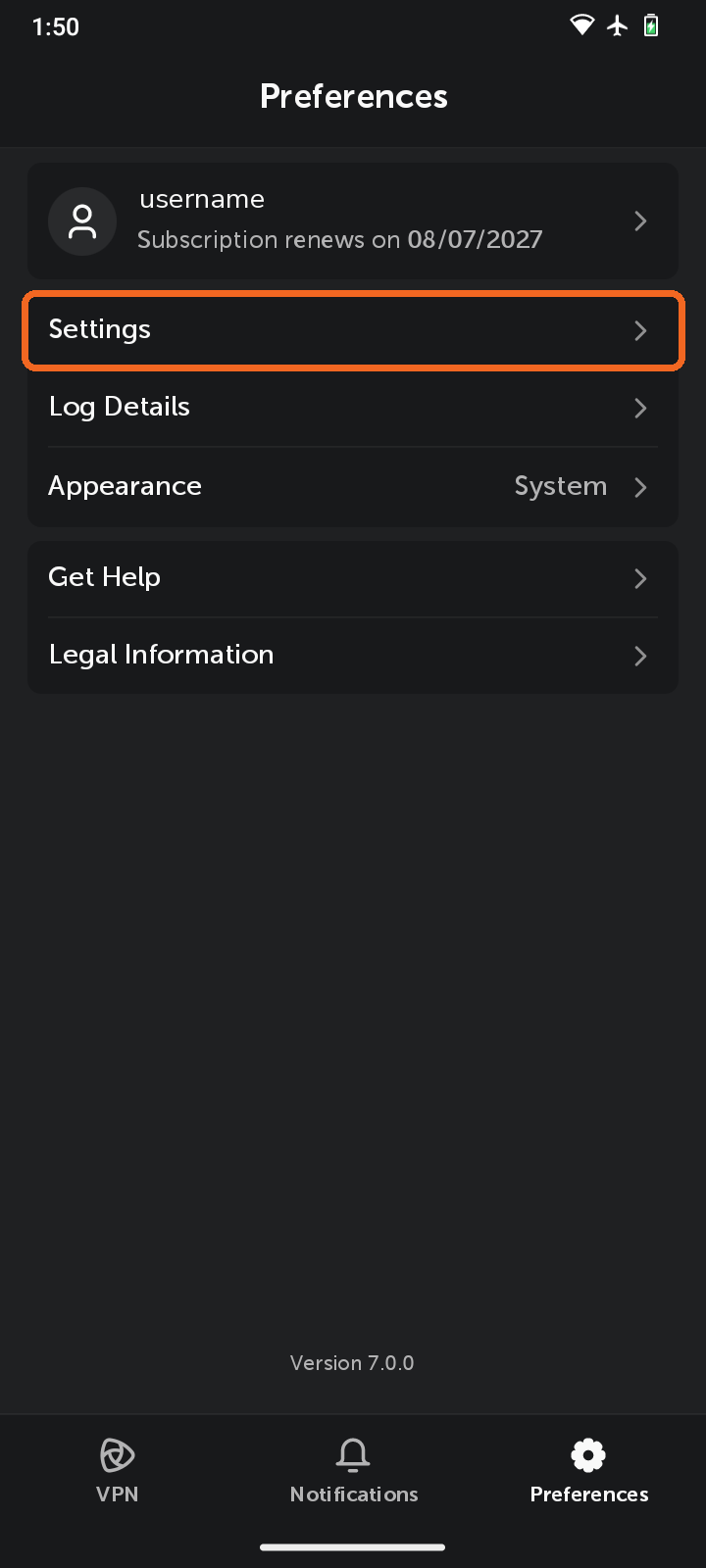
2) Toca em Settings no menu Preferences.
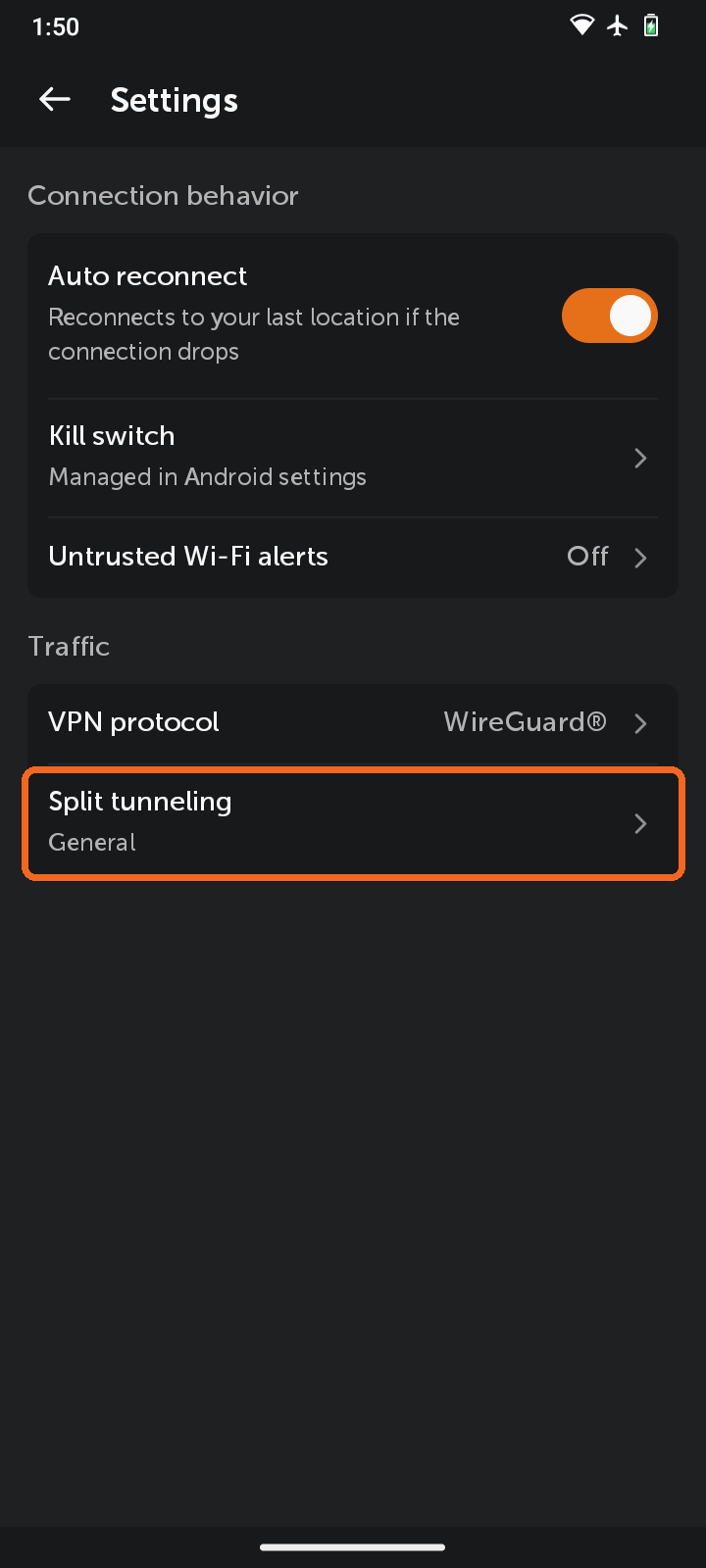
3) No ecrã Settings, em Traffic, toca em Split tunneling.
4) O ecrã Split tunneling tem duas opções: Apps e Hostnames and IPs. Ambas estão Off por predefinição. Escolhe o que pretendes excluir da VPN.
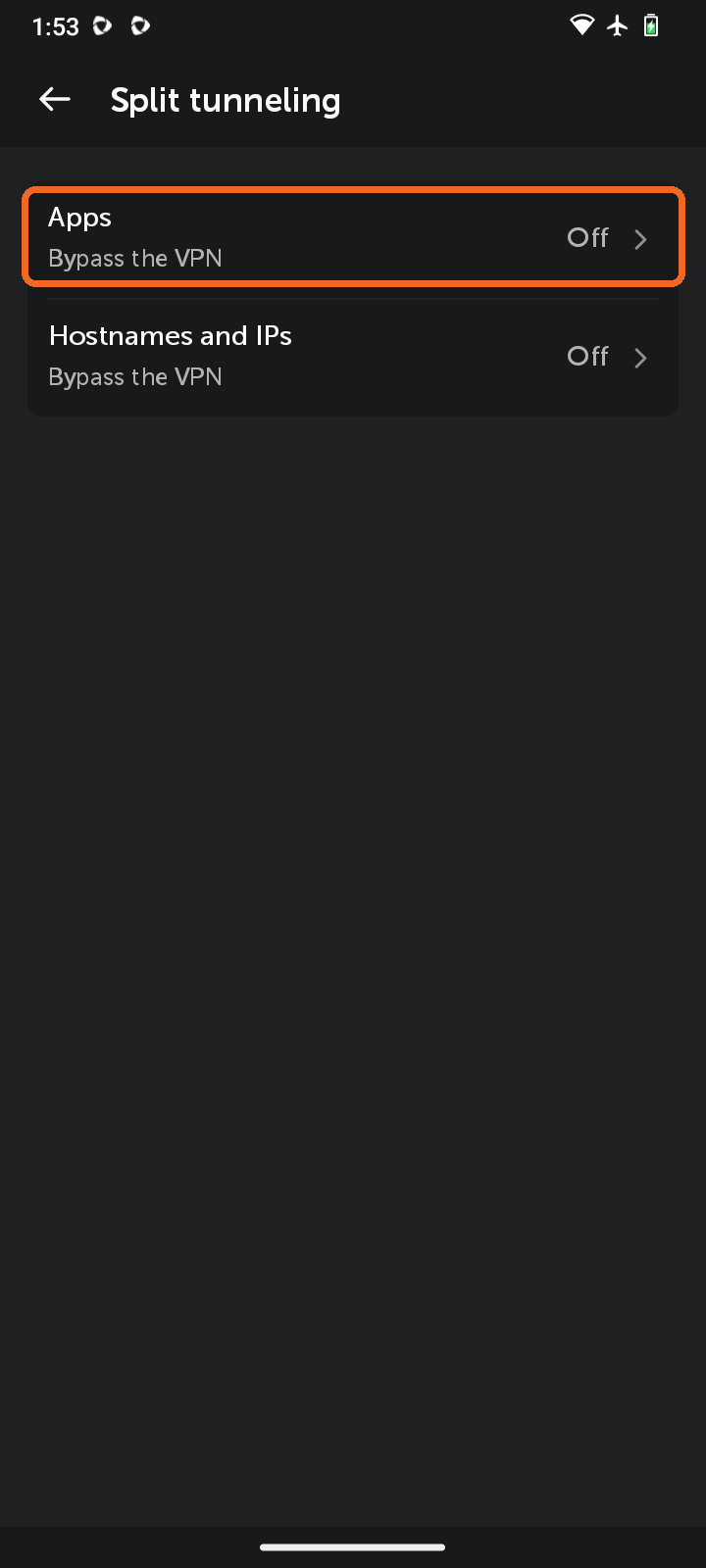
5) Toca em Apps e ativa o botão Bypass the VPN.
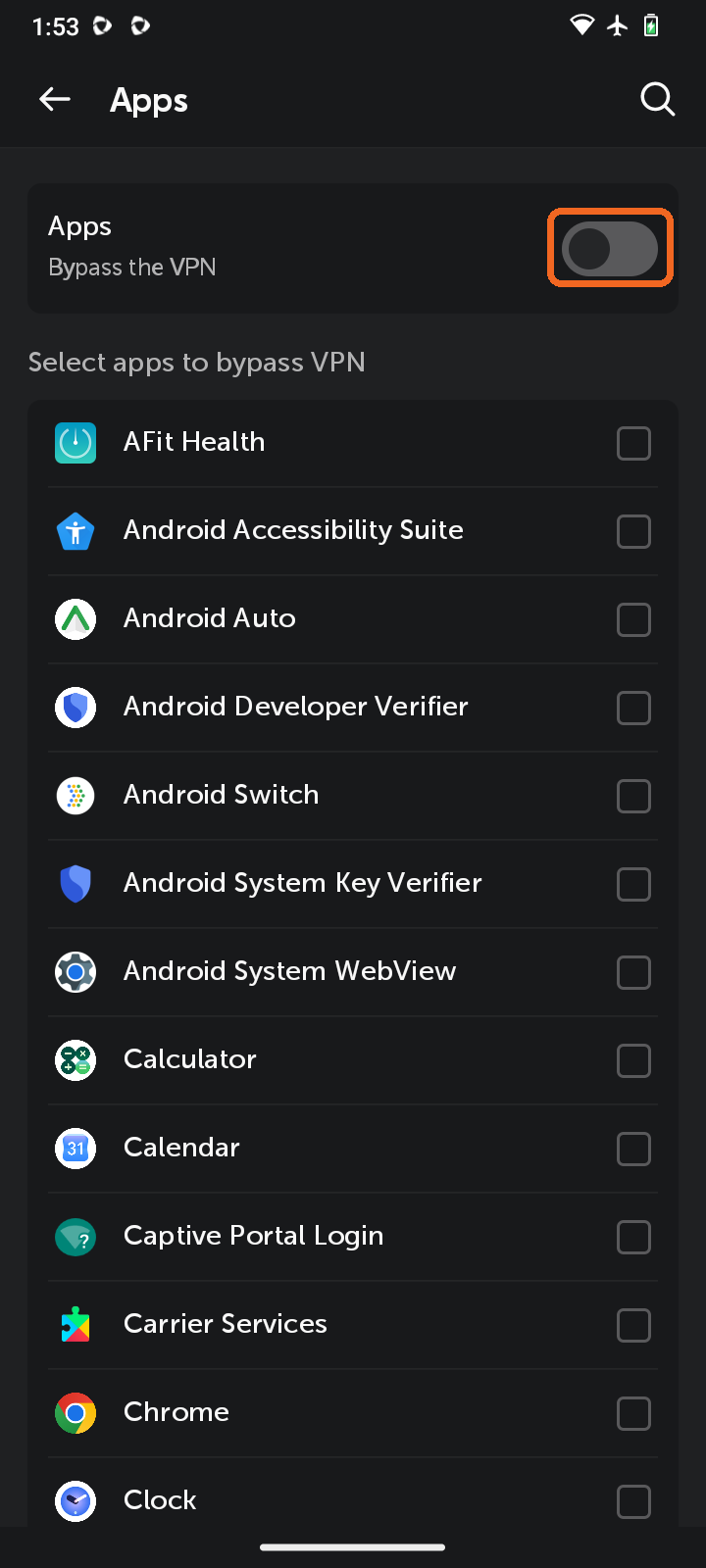
6) Em Select apps to bypass VPN, seleciona as aplicações que preferes que sejam encaminhadas através do teu fornecedor de serviços de Internet e não utilizem a ligação FastVPN. Quando terminares a seleção, toca em Apply na parte inferior do ecrã.
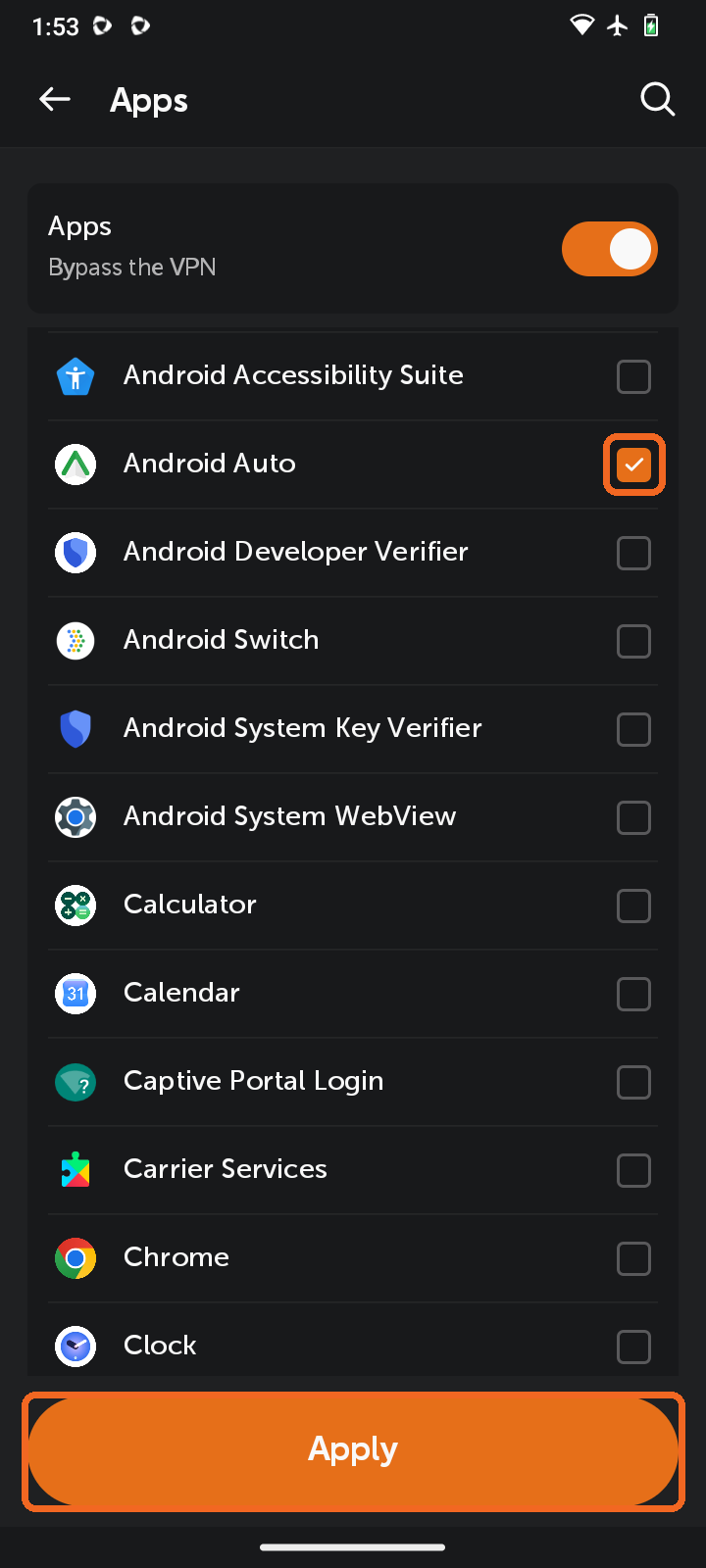
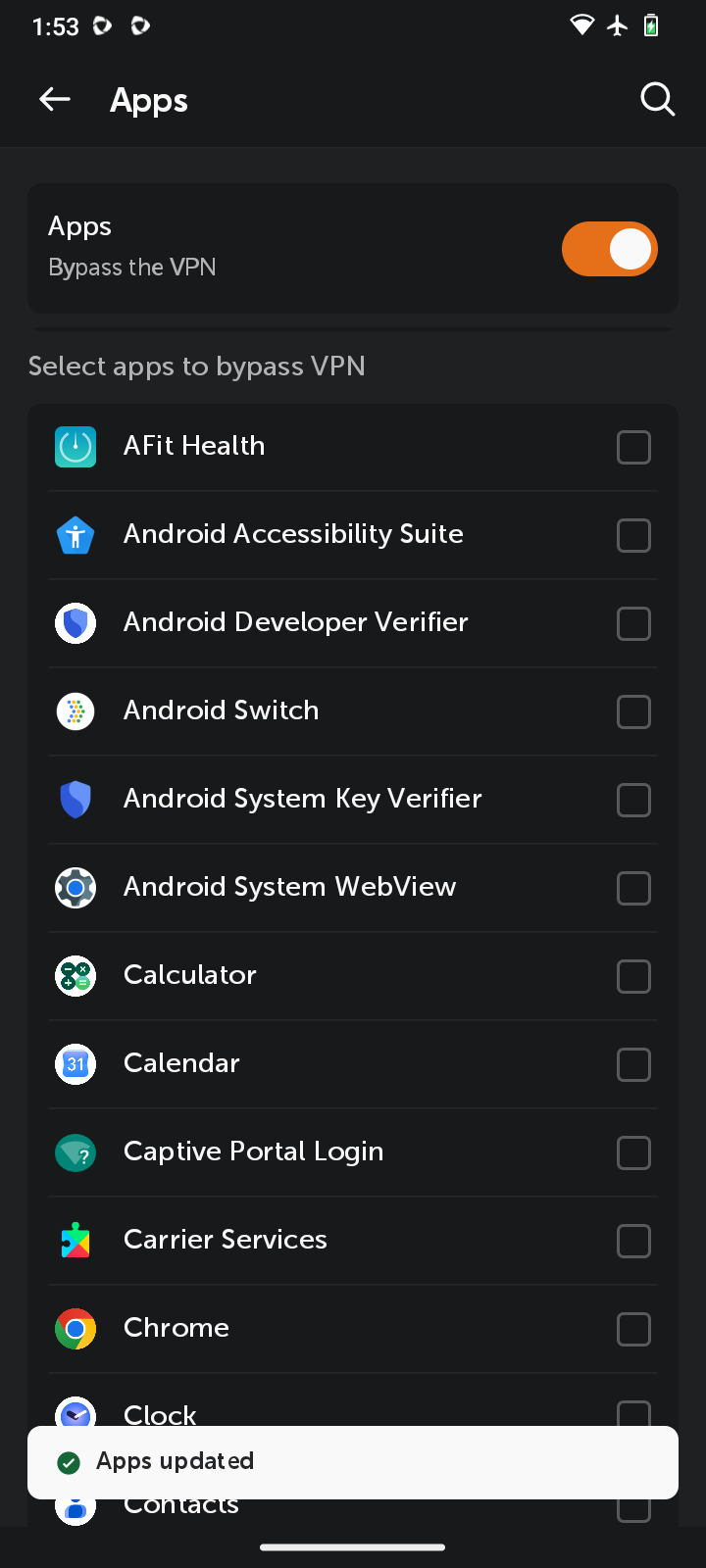
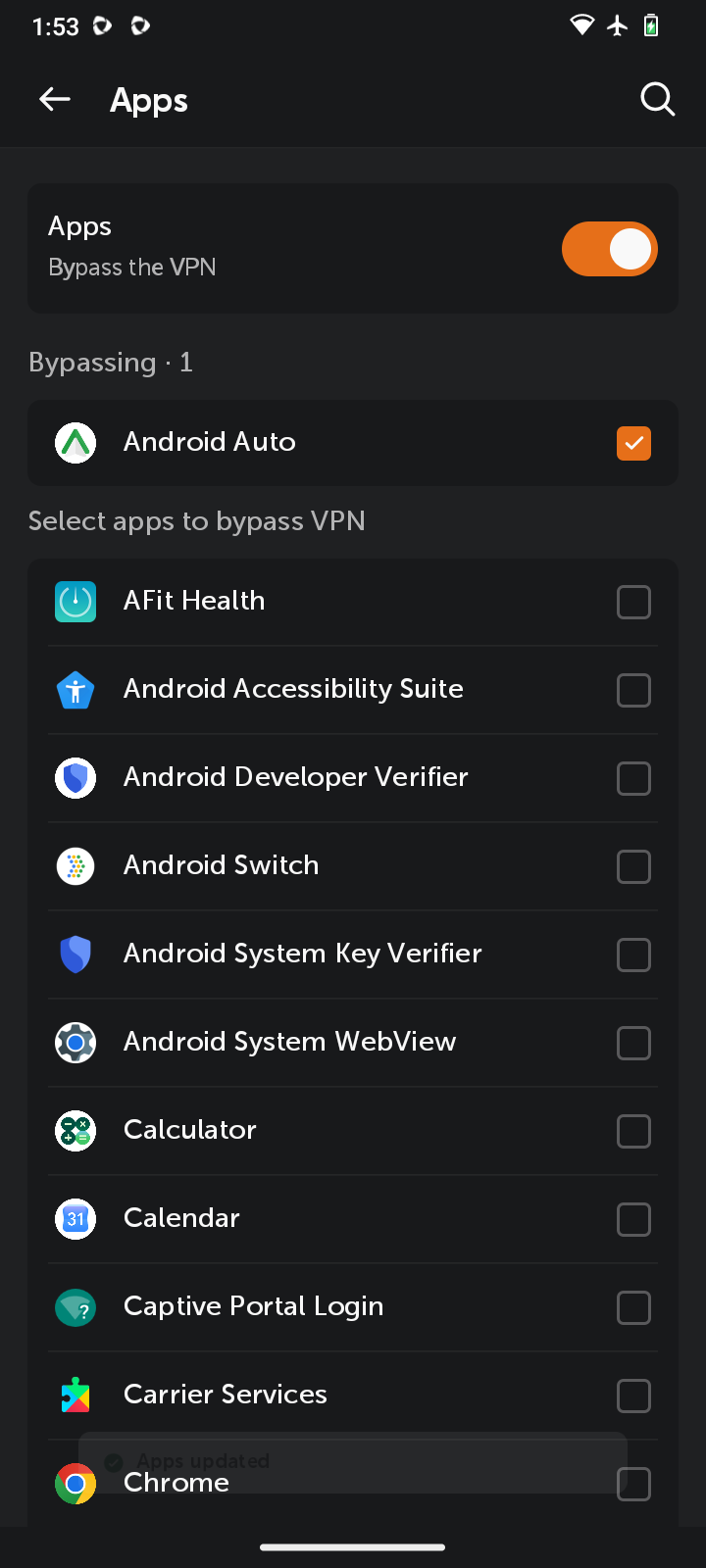
7) Verás a confirmação Apps updated, e as aplicações que selecionaste serão apresentadas em Bypassing no topo do ecrã Apps.
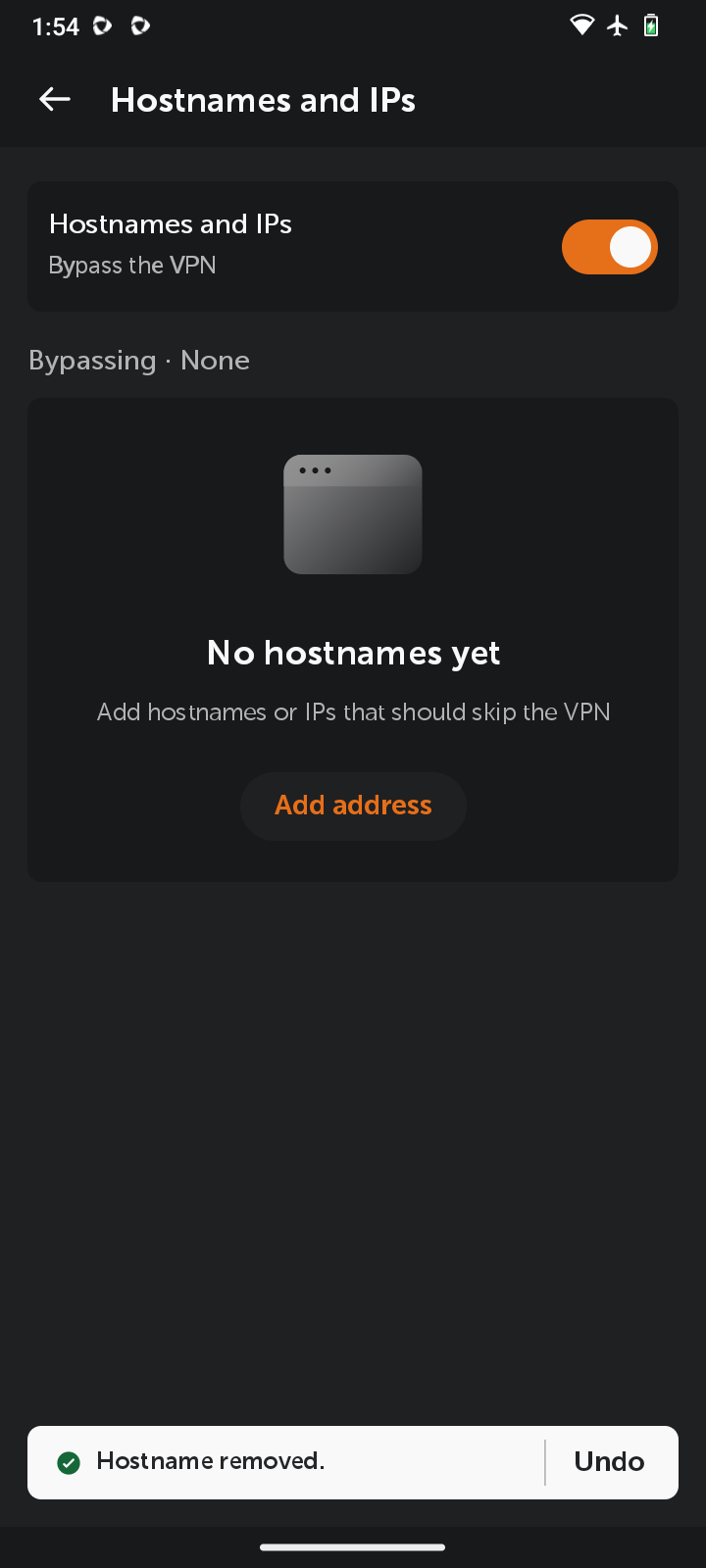
7) Para excluir websites ou servidores, volta atrás e toca em Hostnames and IPs, depois ativa o botão Bypass the VPN.
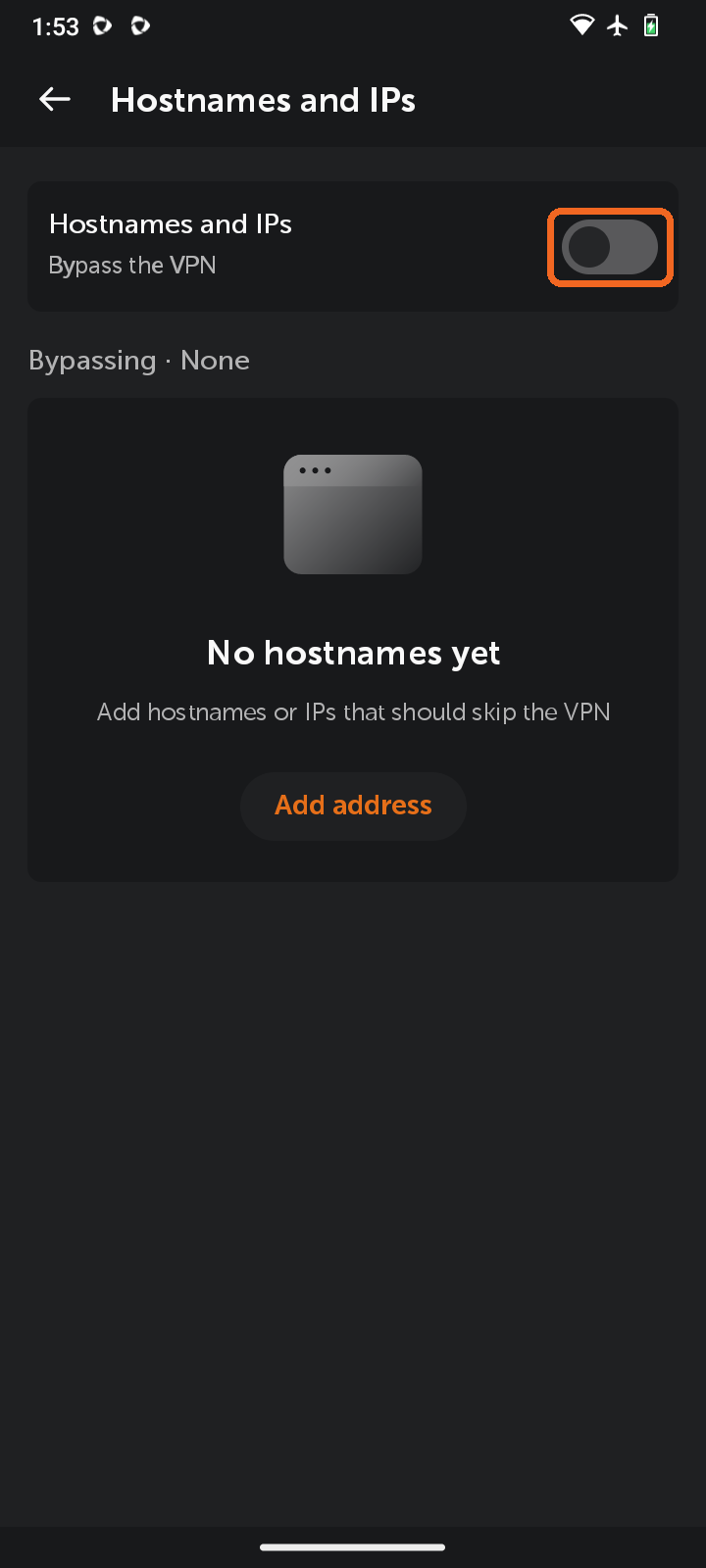
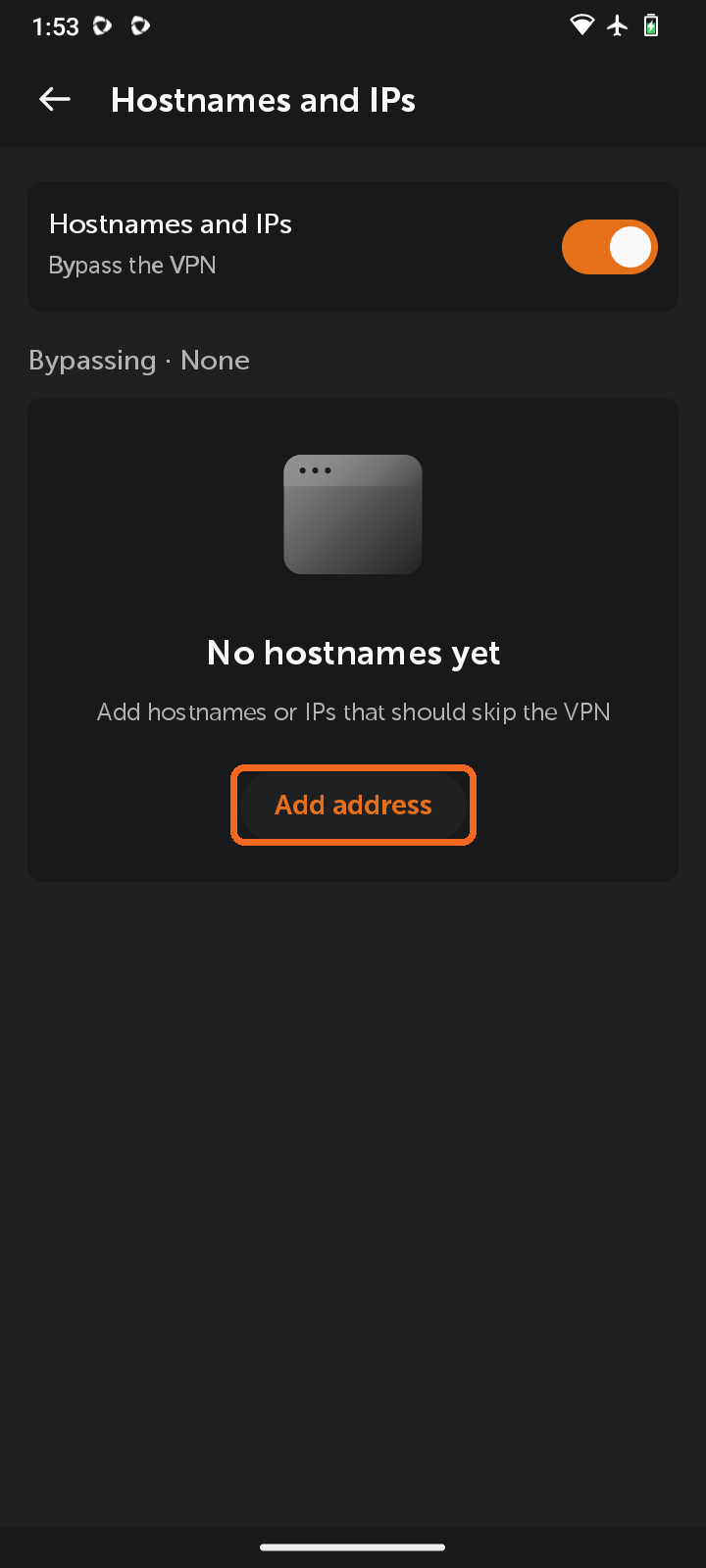
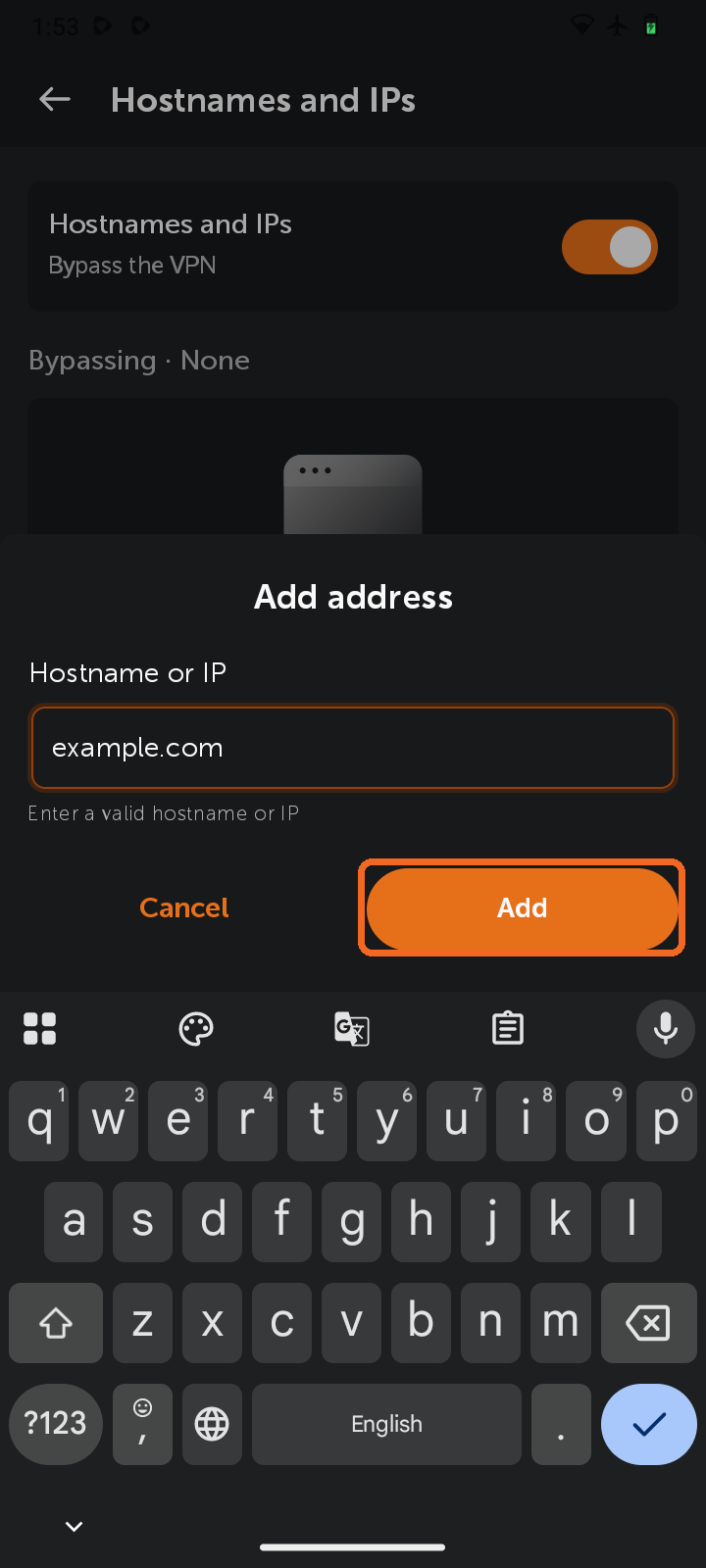
8) Toca em Add address, introduz o hostname ou endereço IP (por exemplo, example.com) que preferes que seja encaminhado através do teu fornecedor de serviços de Internet e não utilize a ligação FastVPN, e toca em Add.
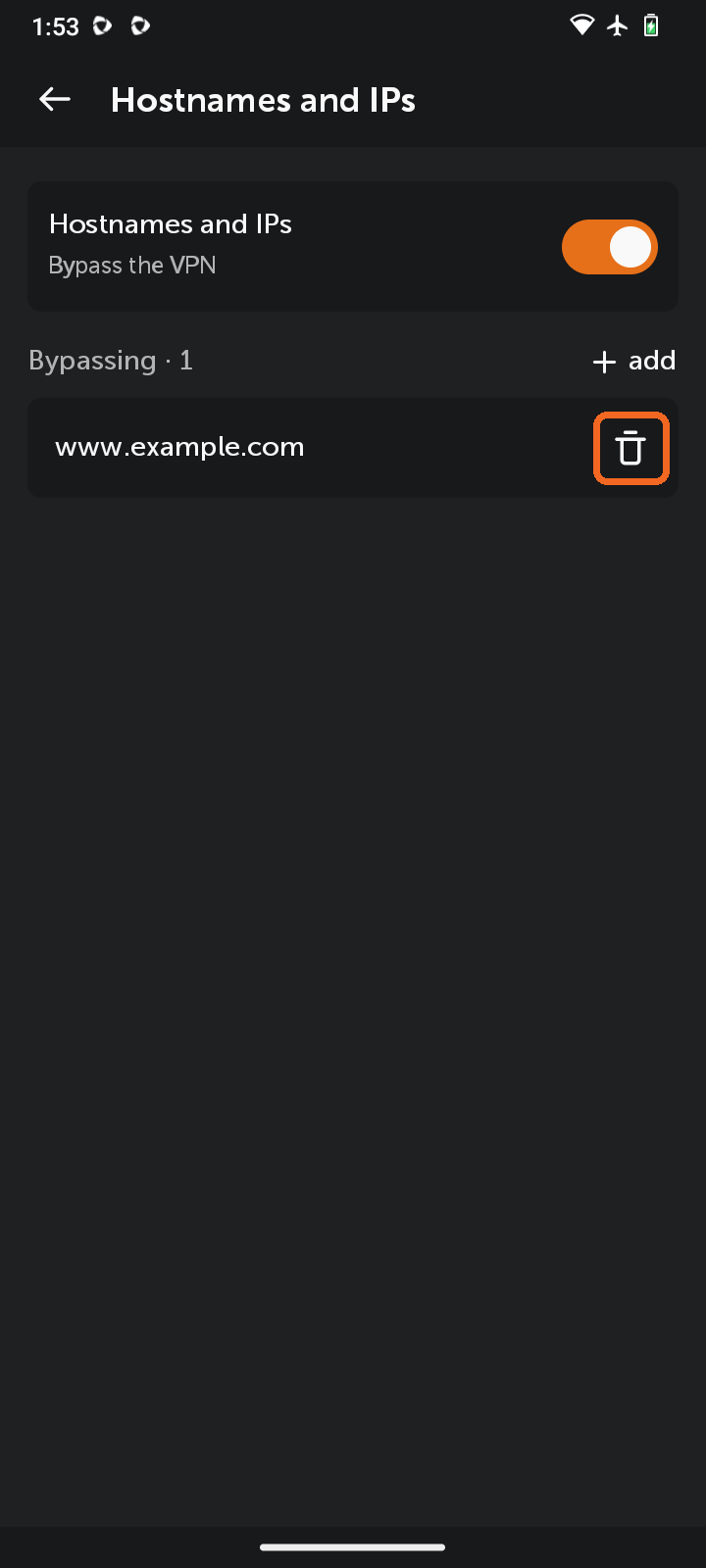
9) O endereço é apresentado em Bypassing. Para adicionares mais endereços, toca em + add. Para removeres um endereço, toca no ícone trash junto ao mesmo - podes tocar em Undo imediatamente se o removeste por engano.
10) Volta ao separador VPN e toca em Connect.
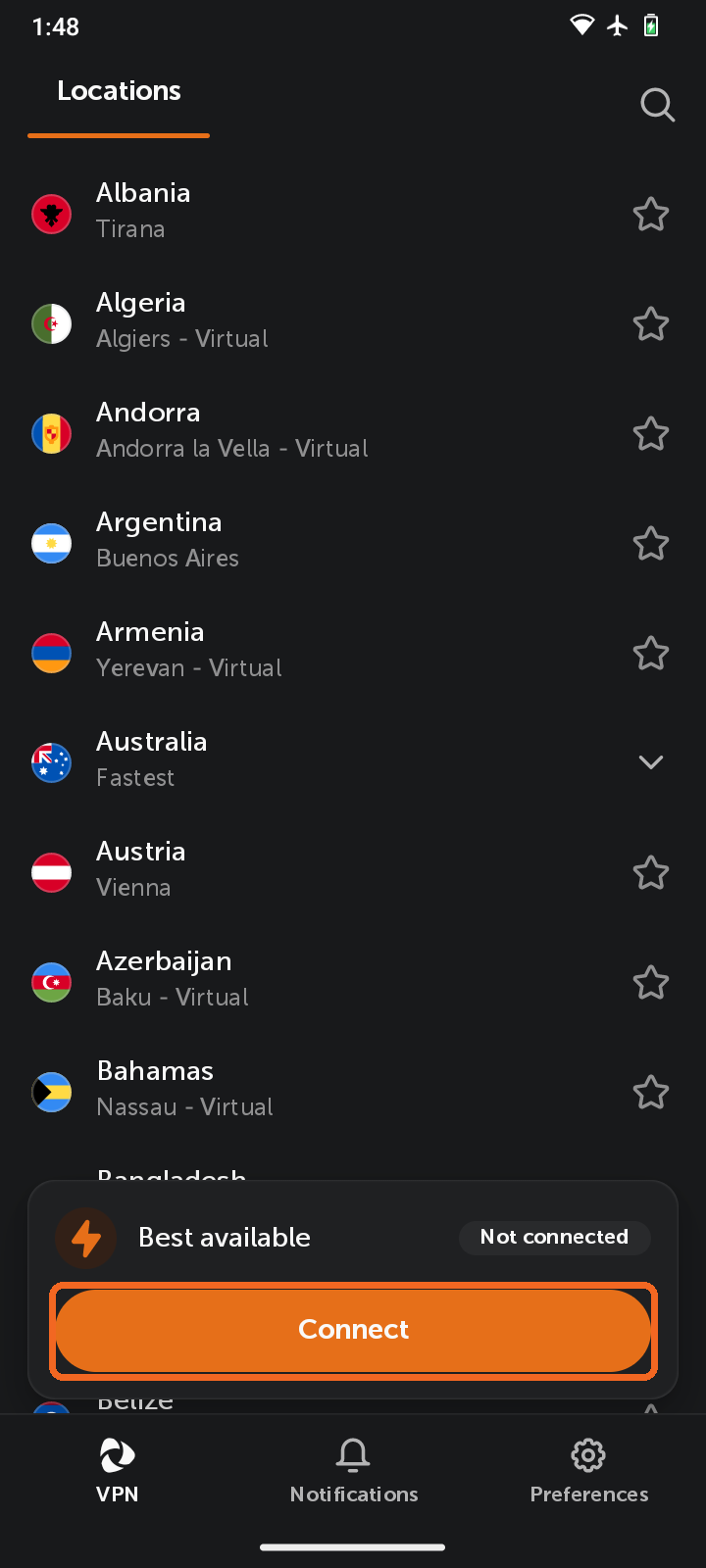
Agora, quando te ligares ao FastVPN, tudo exceto as aplicações, hostnames e endereços IP selecionados será encaminhado através do FastVPN.
Se precisares de mais ajuda, contacta a nossa Equipa de Suporte.