Como otimizar a sua base de dados WordPress
A base de dados do teu site WordPress é como o motor que alimenta tudo nos bastidores, desde o armazenamento de conteúdo até à gestão das interações dos utilizadores. No entanto, sem a manutenção adequada, pode ficar desorganizada e ineficiente, levando a problemas como tempos de carregamento lentos, erros e até suspensões.
Sejas principiante ou já tenhas experiência a gerir sites, otimizar a tua base de dados é fundamental para garantir a saúde e o desempenho geral do teu site. Neste guia, vamos explorar a importância de otimizar a base de dados do teu site e apresentar passos práticos para a manter limpa e a funcionar sem problemas.
Porque é que o meu site foi suspenso devido a ações relacionadas com a base de dados?
As bases de dados podem armazenar grandes quantidades de informação – todos os artigos, páginas, comentários, menus e qualquer tipo de dados de texto do teu site. Quanto mais desenvolvido estiver o teu site, maior será a base de dados. O resultado? Uma base de dados mais 'desorganizada', com itens desnecessários: comentários de spam, rascunhos, tabelas duplicadas, ficheiros fechados ou temporários, e mais. Uma base de dados sobrecarregada pode afetar o teu site de várias formas, desde mau desempenho até problemas de estabilidade.
NOTA: O tamanho da base de dados não está relacionado com o espaço total em disco da tua subscrição EasyWP. O tamanho máximo permitido da base de dados para um site é de 3GB.
Estamos sempre a melhorar a configuração da nossa base de dados para que tenhas um site mais rápido e seguro. No entanto, é importante que também gerires a tua base de dados de forma eficaz para evitar que tenhamos de aplicar restrições adicionais.
Por vezes, um site é investigado pela nossa equipa Legal e de Abuso quando os recursos da base de dados são excessivamente utilizados. Existem várias razões para a base de dados ficar não otimizada, incluindo:
Registos duplicados na base de dados
Tabelas pesadas na base de dados
Base de dados desorganizada
Grande volume de pedidos simultâneos à base de dados
Site hackeado
Como posso verificar as maiores tabelas da minha base de dados?
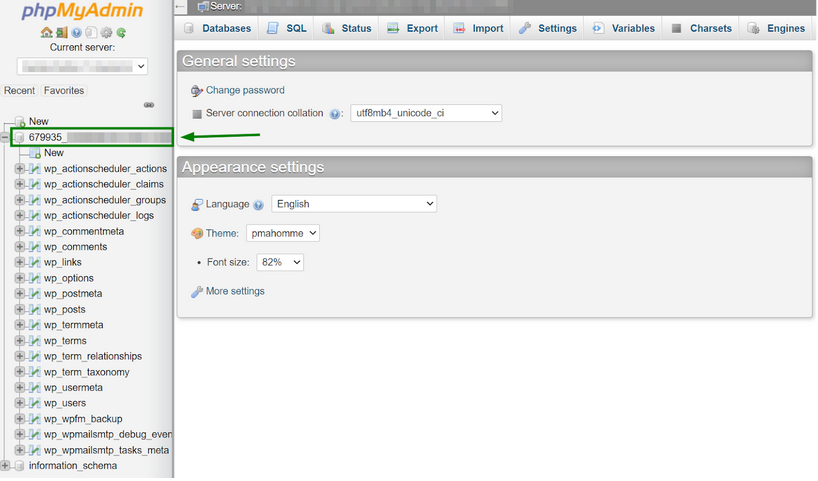
Para aceder à base de dados e rever as tabelas, podes usar o phpMyAdmin, uma ferramenta que te permite gerir as tuas bases de dados MySQL. Assim que estiveres na base de dados, segue estes passos:
1. Seleciona a tua base de dados no painel à esquerda para mostrar a lista de tabelas:
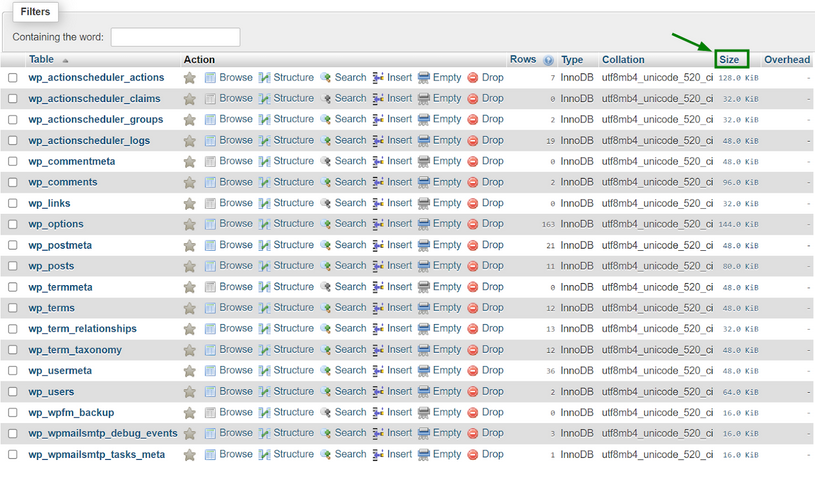
2. Seleciona o separador “Tamanho” para ordenar as tabelas por ordem decrescente, para veres primeiro as maiores:
3. O tamanho total das tabelas da base de dados é calculado no canto inferior direito do ecrã, como mostrado abaixo:
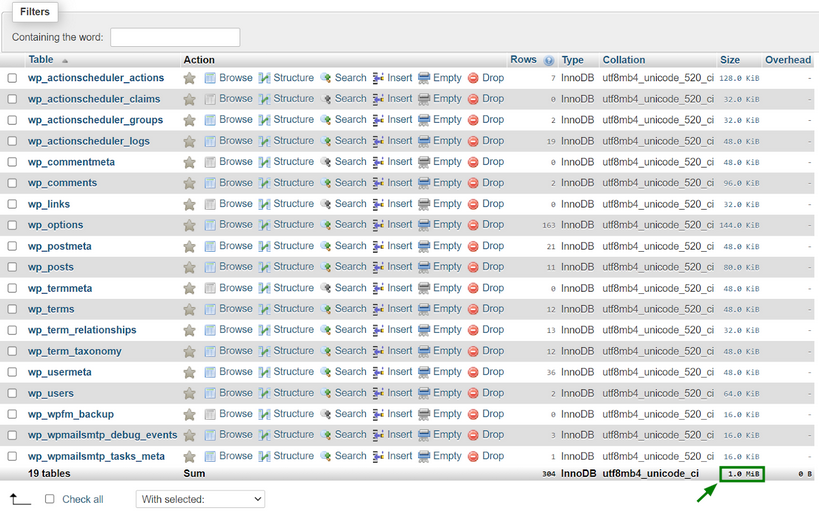
NOTA: Se tiveres muitas tabelas que aparecem em várias páginas (como mostrado acima), vais precisar de somar os totais de cada página separadamente. Contacta o Apoio ao Cliente Spaceship se tiveres dificuldades em calcular o tamanho total da tua base de dados.
Além de avaliares o tamanho das tabelas da base de dados, podes analisar plugins úteis para manter a base de dados do teu site limpa e otimizada.
Como otimizo a minha base de dados?
Este guia fornece dicas de otimização da base de dados para reduzir as hipóteses de suspensões de utilizadores. No entanto, como fornecedor de alojamento, não podemos garantir resultados bem-sucedidos nem evitar suspensões de utilizadores quando consideradas necessárias pela nossa equipa Legal e de Abuso.
Antes de avançares com quaisquer alterações, recomendamos que faças uma cópia de segurança do teu site.
Dicas para manteres o teu site
Mantém os componentes do teu site atualizados, como a versão principal do WordPress, temas e plugins.
Evita usar plugins de cache de terceiros. O EasyWP já inclui cache integrado. Plugins de cache externos podem interferir com esta configuração, causando vários problemas, incluindo consultas frequentes à base de dados.
Revê e ajusta as definições dos teus plugins de otimização, cópias de segurança e SEO conforme necessário.
Cuida da segurança geral do teu site.
Se não conseguires resolver os problemas da tua base de dados com os métodos abaixo, considera usar recursos online e fóruns, contactar um especialista em administração de bases de dados ou um especialista web.
Registos duplicados na base de dados
Os plugins WordPress são uma ótima forma de expandir a funcionalidade do teu site. No entanto, também podem criar múltiplos registos na tua base de dados, fazendo-a crescer significativamente. A versão gratuita do plugin WP Reset é um exemplo deste problema, pois cria cópias de segurança na tua base de dados atual em vez de usar armazenamento na cloud. Eis como ficam as tabelas duplicadas:
26M zvqzsx_wp_posts
26M zixfga_wp_posts
26M xhljor_wp_posts
26M vqikba_wp_posts
26M uimtnb_wp_posts
Para evitares este problema com plugins de terceiros, recomendamos que faças cópias de segurança do teu site WordPress através do EasyWP Manager.
Dica: Se quiseres usar o plugin WP Reset, recomendamos que não guardes mais de 3 versões de cópias de segurança na tua base de dados. Em alternativa, remove versões extra e ativa o backup em cloud (apenas na versão Pro).
Desativar ou remover o plugin WP Reset é apenas um passo para resolver o problema do tamanho da base de dados. Além de desativar o plugin ou otimizar as definições, deves limpar a base de dados manualmente ou usar plugins de gestão de bases de dados.
Tabelas grandes na base de dados
Imagina o teu site WordPress como uma grande biblioteca, e os livros mais importantes dessa biblioteca chamam-se 'posts.' Estes posts são guardados cuidadosamente num local especial chamado 'tabela wp_posts.' Agora, se o teu site tiver muitos destes posts, esta tabela pode ficar cheia rapidamente.
Por vezes, certas ferramentas ou add-ons, como o Autoptimize, podem tornar as coisas ainda mais movimentadas ao reorganizar o funcionamento de certas partes do teu site. Isto pode levar a mais 'registos' a serem guardados noutra parte da biblioteca chamada 'wp_postmeta.' Além disso, há outros fatores que podem contribuir para a desorganização da tua biblioteca. Por exemplo, se tiveres plugins como Advanced Custom Fields ou WP Review, ou se o teu site tiver temas especiais com cores ou formulários personalizados, tudo isto pode encher ainda mais esta área 'wp_postmeta'.
Por isso, se algum dia espreitares os bastidores do teu site WordPress e vires algo assim:
8,5 gigabytes de conteúdo em 'wp_postmeta'
3,1 gigabytes em 'wp_posts'
11 megabytes em 'wp_options'
Não te preocupes, isso só significa que a tua biblioteca está bem recheada com tudo o que torna o teu site único. Se te deparares com esta situação, recomendamos que sigas os seguintes passos:
Se estiveres a usar um plugin como Autoptimize, Advanced Custom Fields ou WP Review, considera escolher um plugin alternativo que satisfaça as tuas necessidades sem sobrecarregar a base de dados. Em alternativa, podes considerar desativar os plugins se não os estiveres a usar.
Experimenta mudar o tema do teu WordPress.
Faz uma limpeza manual dos campos personalizados não utilizados.
Base de dados desorganizada
No WordPress, certos elementos podem não aparecer no teu site mas continuam a ocupar espaço na base de dados. Embora possam ter pouca relevância para ti enquanto administrador, continuam presentes e podem contribuir para a desorganização desnecessária da base de dados. Alguns dos exemplos mais comuns incluem:
Revisões de artigos
Páginas e comentários arquivados
Comentários de spam
Etiquetas não utilizadas
Itens no lixo
Para resolver uma base de dados desorganizada, recomendamos que tomes as seguintes ações:
Para remover comentários de spam, usa plugins como Akismet ou WP Bulk Delete. Para um guia mais detalhado, aprende como eliminar rapidamente comentários de spam em lote no WordPress.
Para as revisões de artigos, podes apagá-las individualmente ao editar cada artigo, ou usar plugins como WP Bulk Delete, que é ótimo para eliminações em massa. Além disso, recomendamos limitar o número máximo de revisões usando plugins como WP Revisions Control ou Disable Post Revision ou adicionando uma linha especial ao ficheiro wp-config.php:
# se quiseres limitar o número de revisões de artigos para 10 por artigo
define( 'WP_POST_REVISIONS', 10 );
# se quiseres desativar completamente as revisões de artigos
define( 'WP_POST_REVISIONS', false );
3. Apaga manualmente artigos arquivados, ficheiros de media não utilizados, etiquetas e relações de artigos. Esta opção é mais indicada para sites de pequena dimensão, em vez de operações em massa em sites maiores.
Grande volume de pedidos à base de dados
Se o teu site começar a ficar lento, pode estar a ser sobrecarregado por demasiados pedidos à base de dados. Se isto acontecer, a nossa equipa de suporte vai ajudar a reduzir o número de pedidos que o teu site está a receber, ajustando as definições do site. Para explorares os pedidos à base de dados no teu site, podes usar o Query Monitor, que permite depurar consultas à base de dados. Podes encontrar mais informações aqui.
Plugins úteis para manter a tua base de dados otimizada
Recomendamos vivamente que faças uma cópia de segurança do teu site WordPress antes de usares um novo plugin. Em baixo está uma lista de plugins de gestão de bases de dados. Lê a descrição do plugin antes de o usares para evitares problemas ou possíveis perdas de dados.
Advanced Database Cleaner
Ótimo para eliminar artigos e comentários, o Advanced Database Cleaner tem várias funcionalidades na versão gratuita. A versão paga Pro inclui funções úteis como limpezas agendadas do site e eliminação de tabelas da base de dados. Podes encontrar mais informações aqui.
Advanced WP Reset
Um plugin poderoso que te permite repor todos os sites que criaste anteriormente para o estado inicial, o Advanced WP Reset permite eliminar todos os plugins, temas, artigos e páginas, bem como limpar a pasta 'uploads' do site. Com o Advanced WP Reset, é fundamental teres uma cópia de segurança feita e usares o plugin com precaução.
Database Cleaner
Um excelente plugin WordPress, fácil de usar, que suporta bases de dados de todos os tamanhos. A versão gratuita do Database Cleaner oferece modos simples e avançados. Não te esqueças de prestar atenção às definições relacionadas com o desempenho na configuração da limpeza. Lá, podes ajustar o tamanho dos lotes de eliminação para otimizar o uso de CPU e memória durante a limpeza do site. Além disso, na versão Pro, encontras algumas melhorias adicionais e a opção de limpeza automática. Podes encontrar mais informações aqui.
Optimize Database after Deleting Revisions
Oferecendo uma solução simples, de um clique, para remover todo o tipo de lixo do teu site, o Optimize Database after Deleting Revisions está repleto de funcionalidades. Por exemplo, podes analisar o estado atual da tua base de dados antes de executares qualquer ação. Consulta mais informações aqui.
WP Sweep
Se precisares de limpar parcialmente o lixo do site ou, se necessário, eliminar todas as tabelas da base de dados, o WP Sweep pode ser a escolha certa para ti. Esta poderosa ferramenta oferece opções para eliminar vários elementos como artigos, comentários, utilizadores, opções e tabelas da base de dados. Além disso, os utilizadores têm a flexibilidade de eliminar cada elemento individualmente ou optar por uma limpeza completa com apenas um clique.
Plugins de monitorização da base de dados
Query Monitor
Como plugin popular para rastrear componentes do site que geram consultas específicas, o Query Monitor dá-te estatísticas valiosas, como identificar consultas lentas, tempo médio de execução de consultas e uma lista de consultas simultâneas. Este plugin útil é recomendado para clientes que lidam com um grande volume de consultas SQL no site e não sabem por onde começar a resolver o problema. Descobre como usar o Query Monitor ou consulta o guia do WPBeginner sobre como adicionar o Query Monitor do WordPress ao teu site.
Debug Bar
Debug Bar é outro plugin de depuração muito útil para WordPress. Embora não tenha tantas funcionalidades como o Query Monitor, fornece informações básicas sobre consultas à base de dados, hooks e erros PHP. É leve e simples de usar.
Mantém a base de dados do teu site WordPress em excelente estado
Otimizar a base de dados do teu site WordPress é crucial para manter a sua saúde, desempenho e envolvimento dos utilizadores. Ao monitorizares e limpares regularmente a tua base de dados, podes evitar problemas como tempos de carregamento lentos, erros e possível perda de visitantes.
Implementar as estratégias apresentadas neste guia, como atualizar os componentes do site, ajustar as definições dos plugins e utilizar plugins de gestão e monitorização da base de dados, pode ajudar-te a manter a tua base de dados em excelente estado.
Lembra-te, uma base de dados bem mantida é a base de um site WordPress de sucesso. Ao tomares medidas proativas para otimizar a tua base de dados e resolveres quaisquer problemas que surjam, podes garantir que o teu site continua a proporcionar uma experiência excecional aos utilizadores e permanece um ativo valioso para a tua presença online. Com as ferramentas certas e um compromisso com a manutenção regular, podes manter o teu site WordPress a funcionar de forma suave e eficiente durante muitos anos.