Como mudar de protocolo no FastVPN para Android
Neste artigo, vais encontrar instruções sobre como alterar o protocolo VPN na aplicação FastVPN para Android.
1) Inicia a aplicação VPN para Android.
2) Inicia sessão com a tua conta Namecheap ou Spaceship.
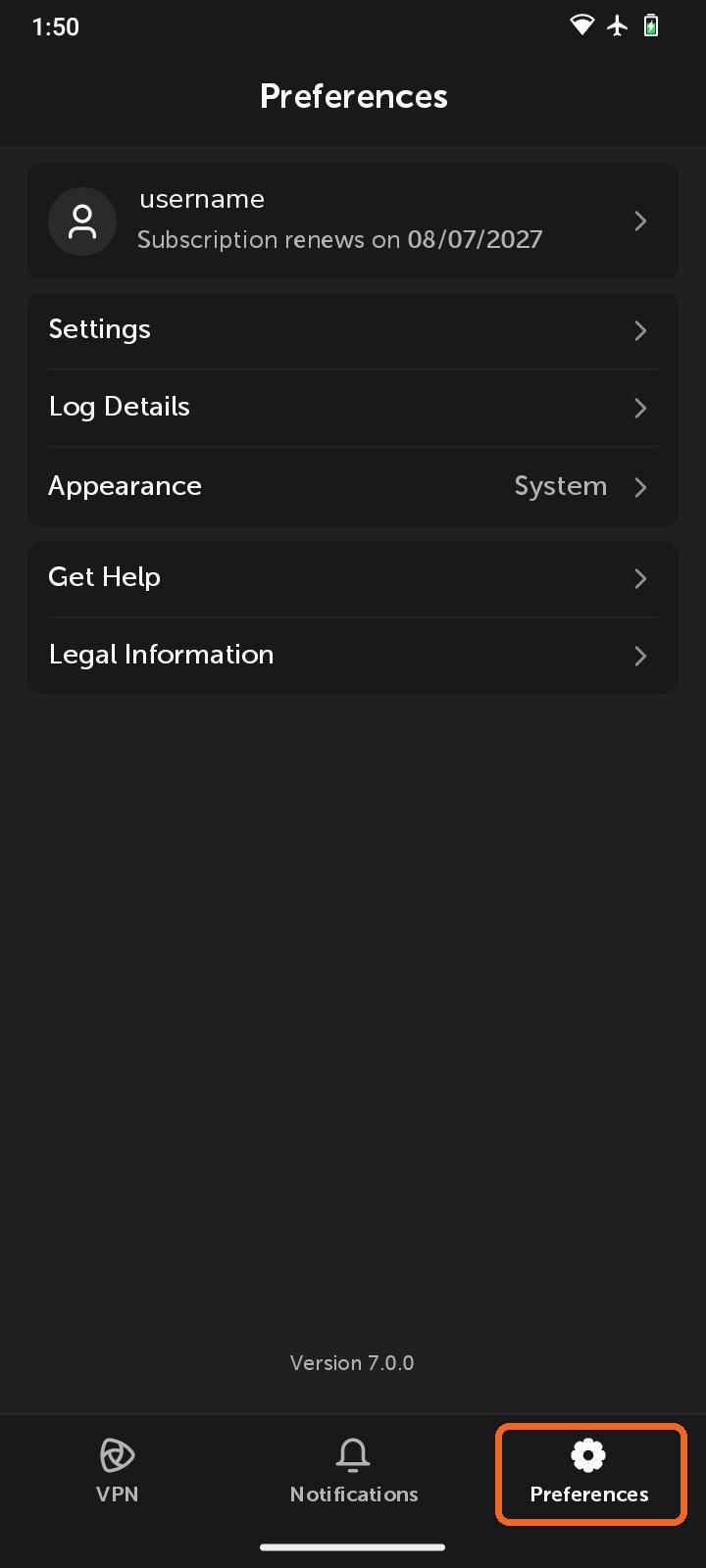
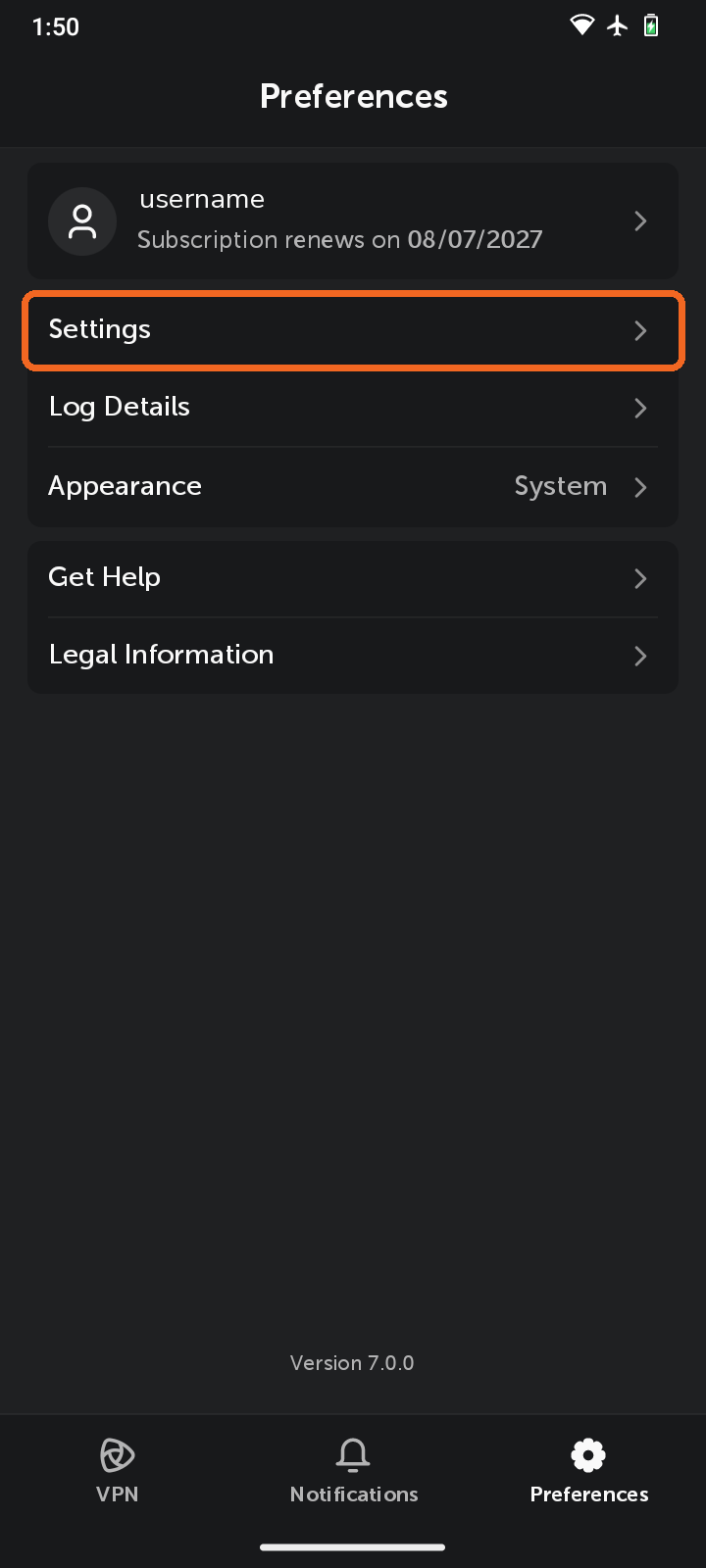
3) Abre Preferences na barra de navegação inferior e toca em Settings.
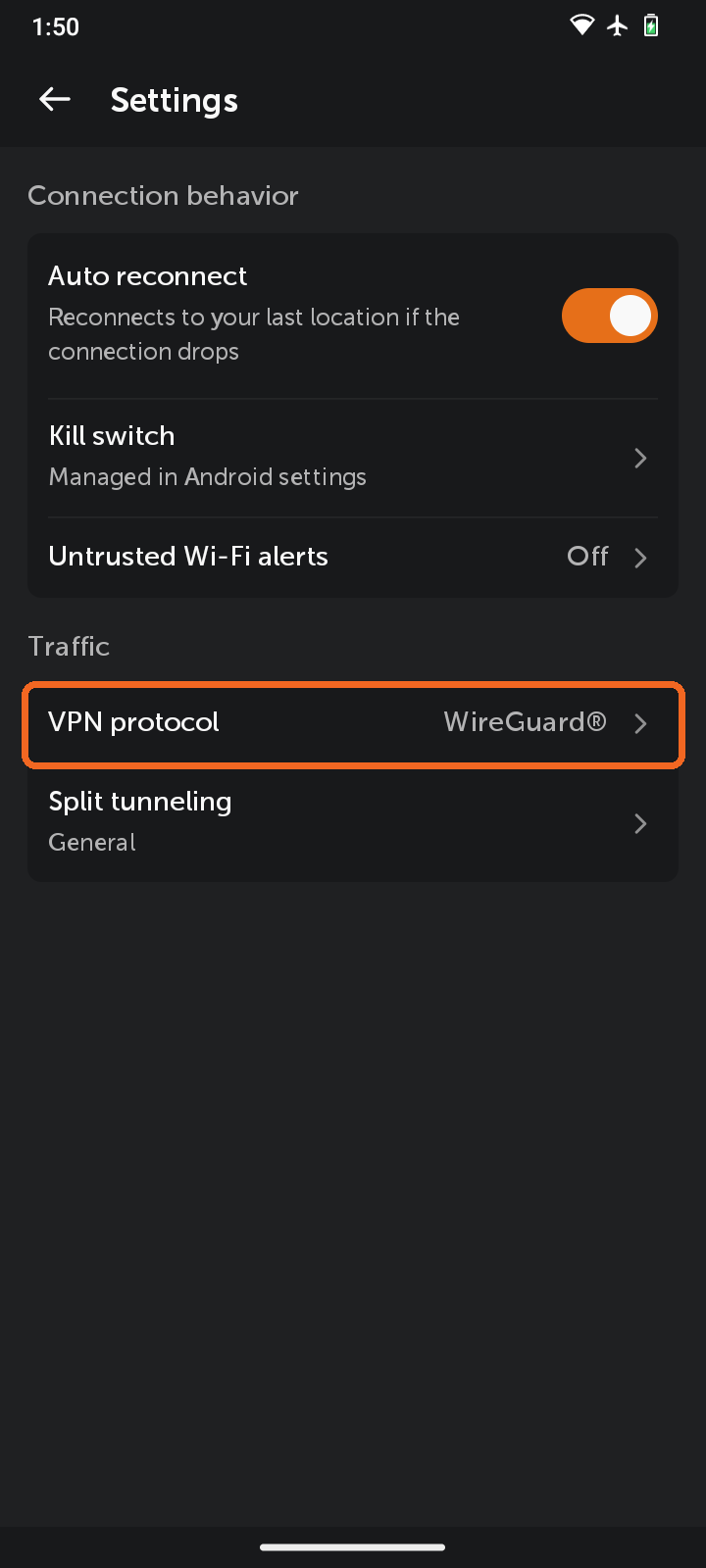
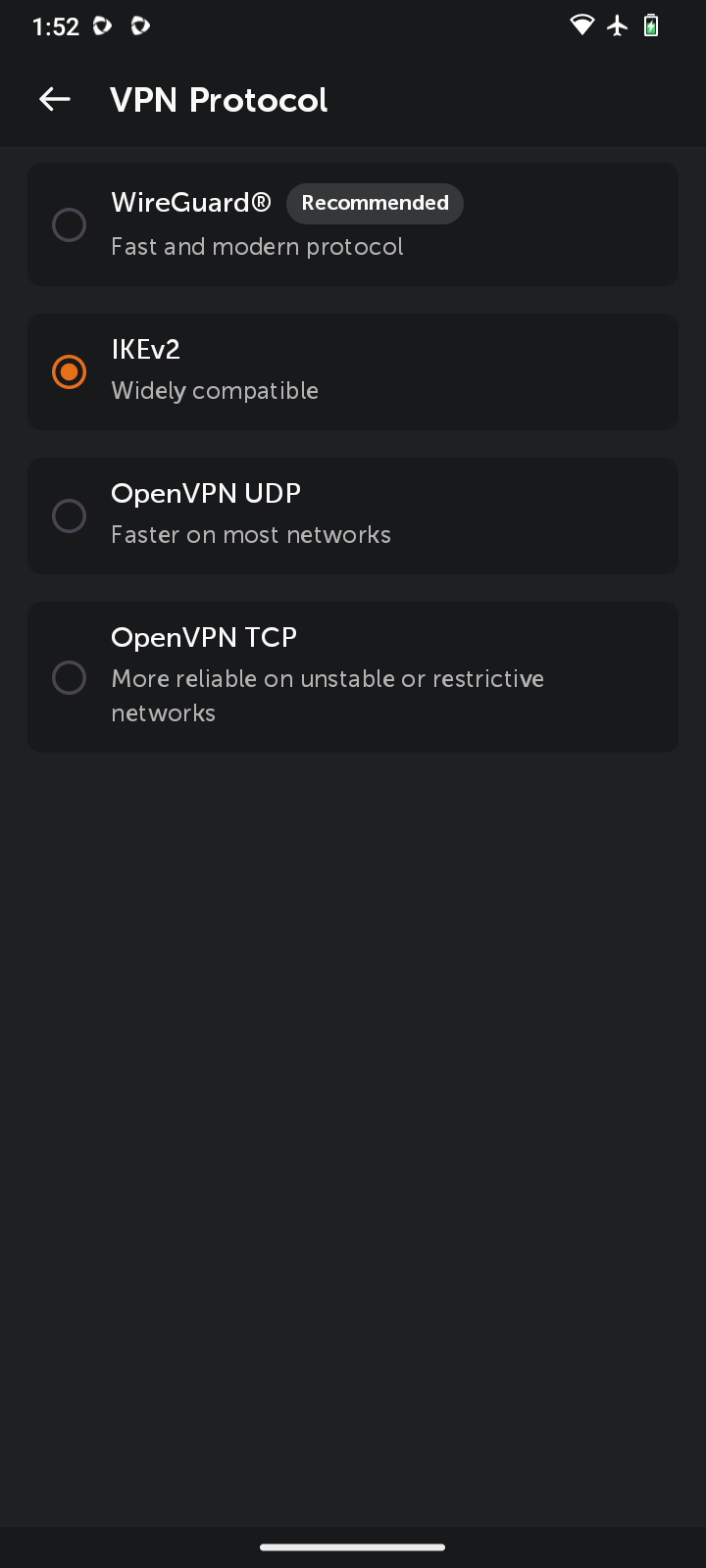
4) Em Traffic, toca em VPN protocol. O protocolo atualmente selecionado é apresentado ao lado.
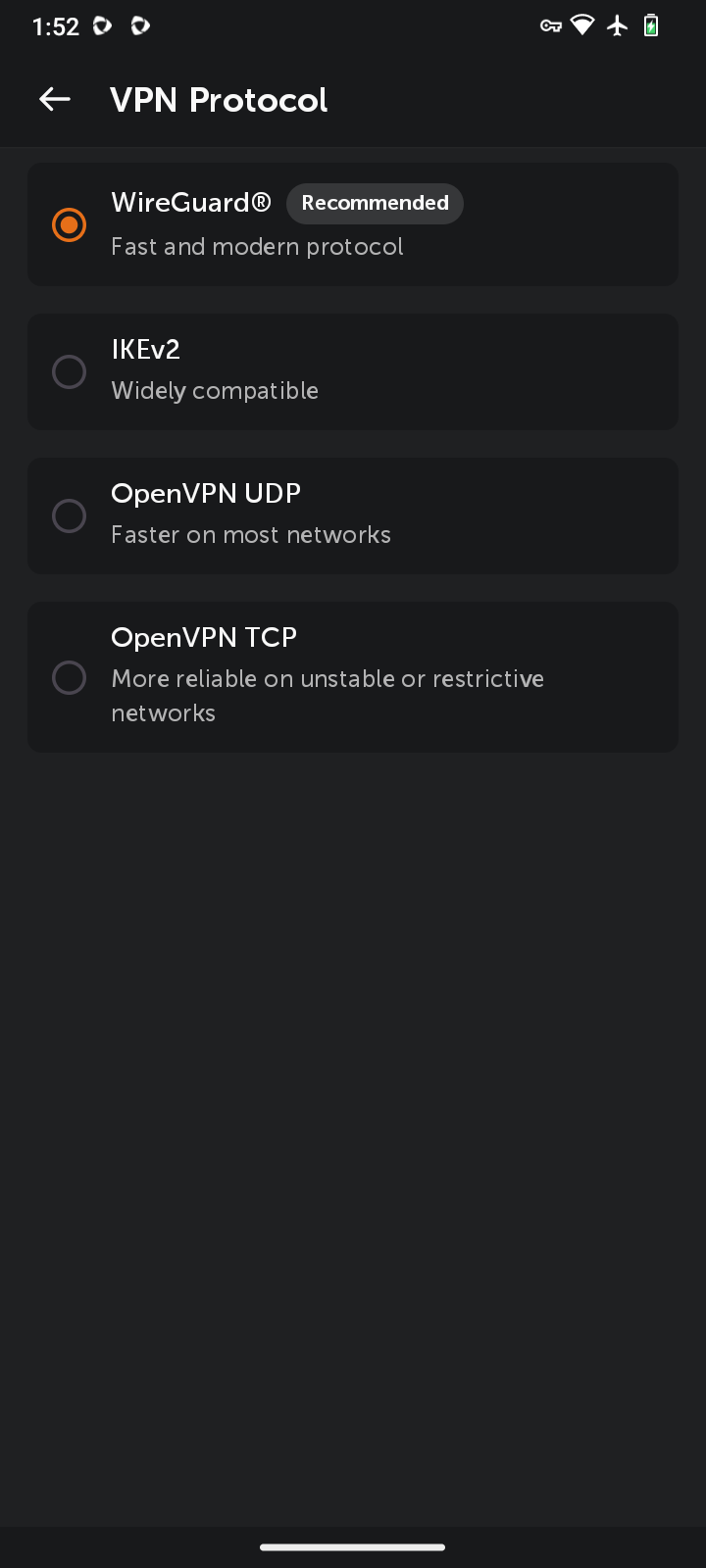
5) Seleciona o protocolo preferido:
WireGuard®* (Recomendado) - um protocolo rápido, moderno, seguro e fácil de usar, com encriptação forte, perfect forward secrecy e superfície de ataque mínima. O WireGuard® oferece melhor desempenho, segurança e simplicidade em comparação com os protocolos VPN tradicionais. Com o WireGuard®, podes desfrutar de velocidades VPN mais rápidas, melhor encriptação e menor latência, tornando a tua experiência online ainda mais fluida.
IKEv2 - um protocolo amplamente compatível com encriptação de 256 bits; seguro, estável e orientado para dispositivos móveis.
OpenVPN UDP - OpenVPN com encriptação de 256 bits através de UDP (User Datagram Protocol). Mais rápido na maioria das redes.
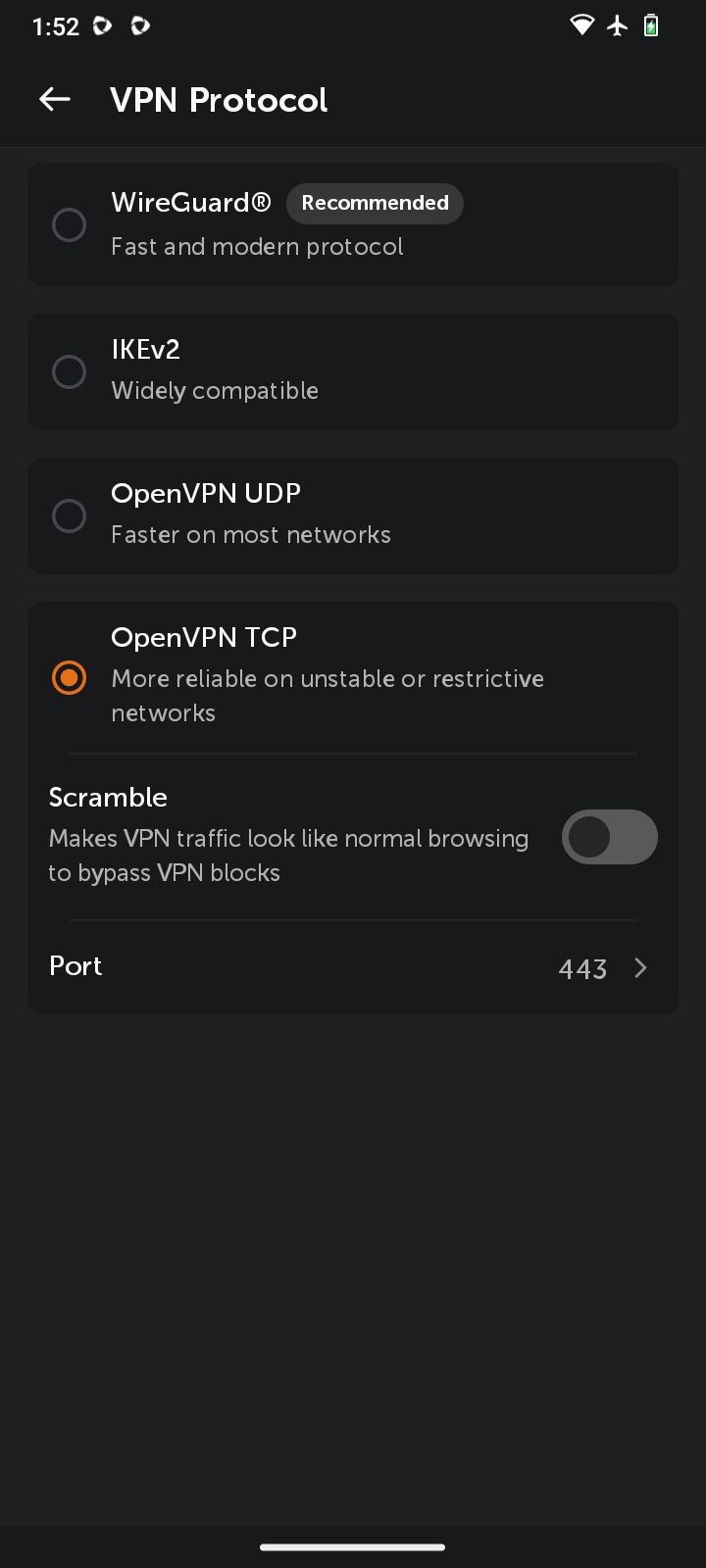
OpenVPN TCP - OpenVPN com encriptação de 256 bits através de TCP (Transmission Control Protocol). Mais fiável em redes instáveis ou restritivas.
*Todos os direitos reservados. "WireGuard" e o logótipo "WireGuard" são marcas registadas de Jason A. Donenfeld.
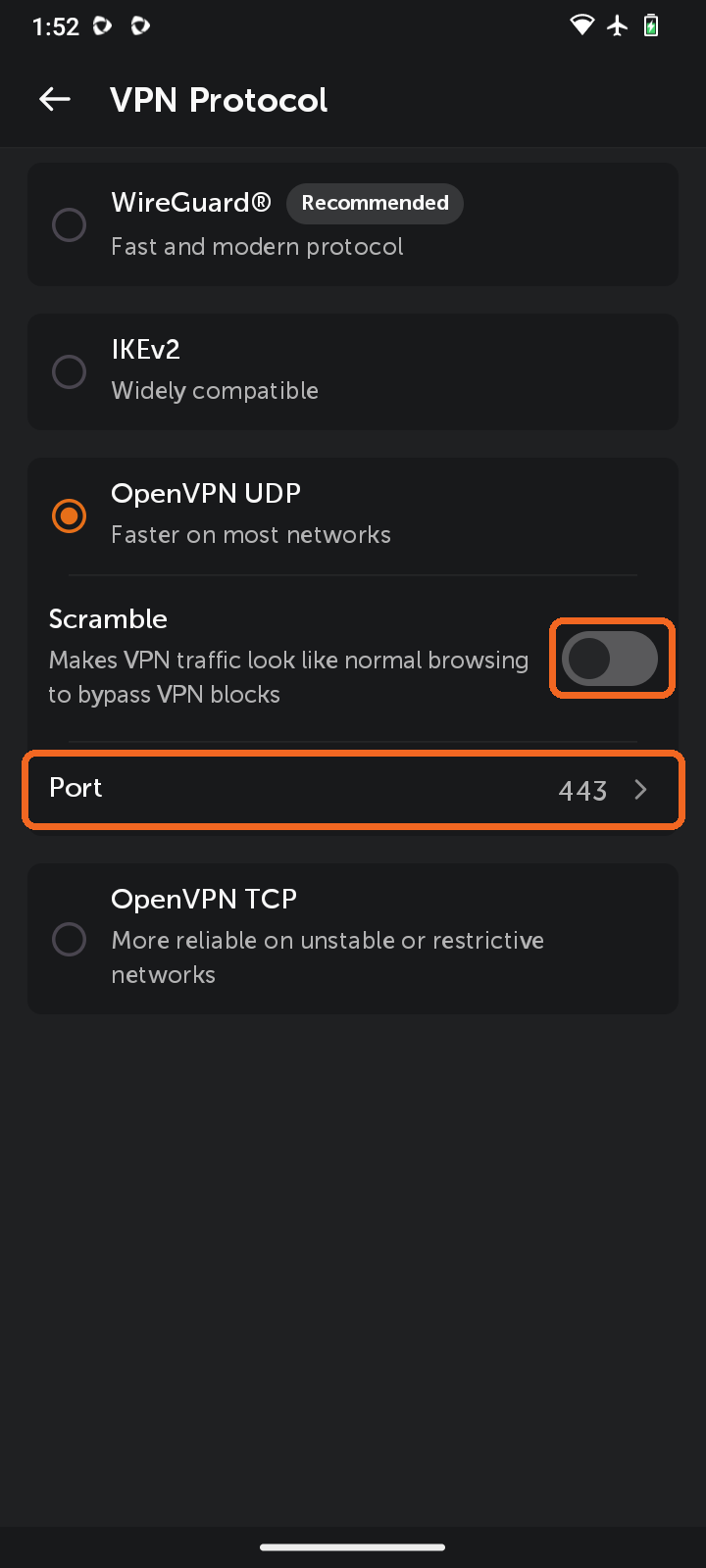
Quando selecionas OpenVPN UDP ou OpenVPN TCP, aparecem duas opções adicionais sob o protocolo selecionado:
Scramble - faz com que o tráfego VPN pareça navegação normal para contornar bloqueios de VPN. Ativa-o se a tua rede detetar a utilização de VPN e a bloquear.
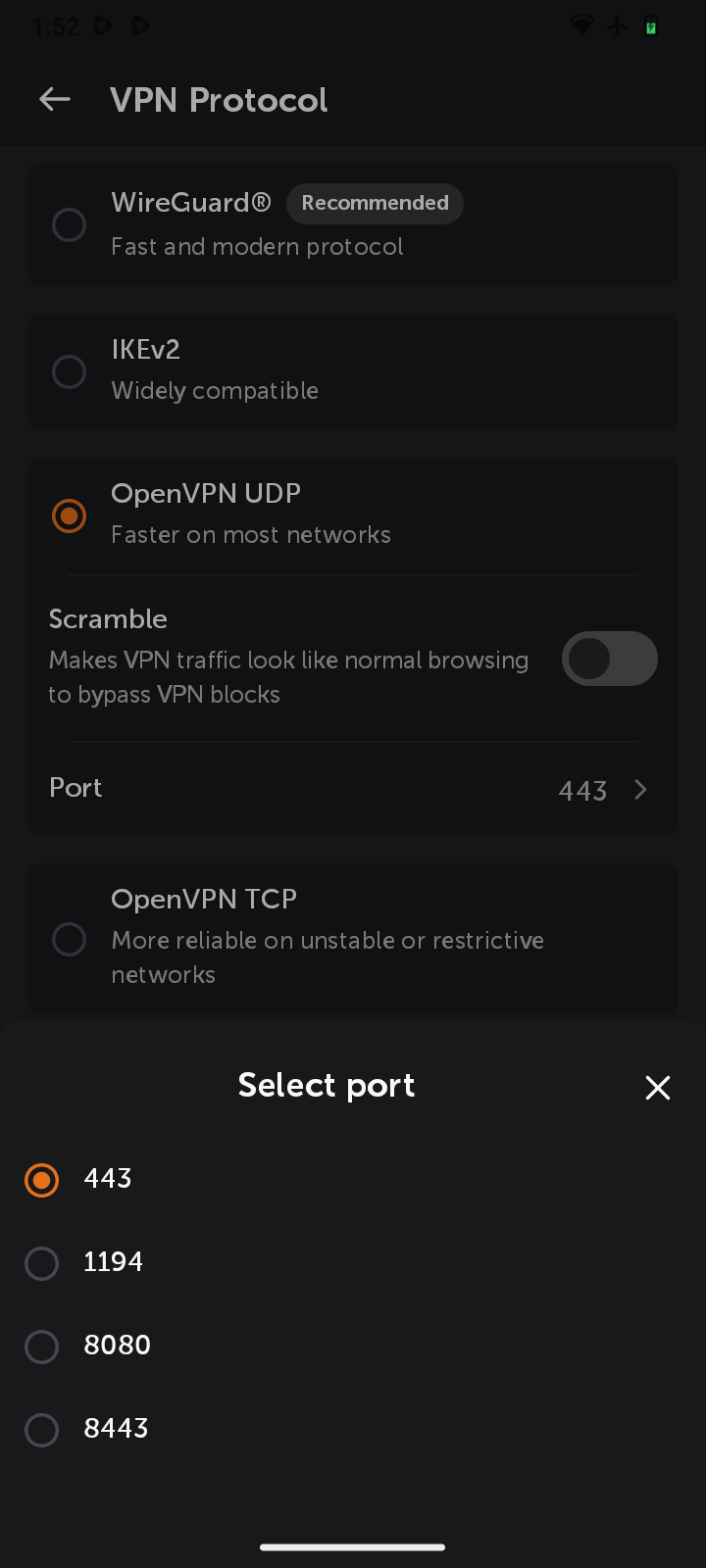
Port - toca para escolheres a porta OpenVPN preferida: 443 (predefinida), 1194, 8080 ou 8443.
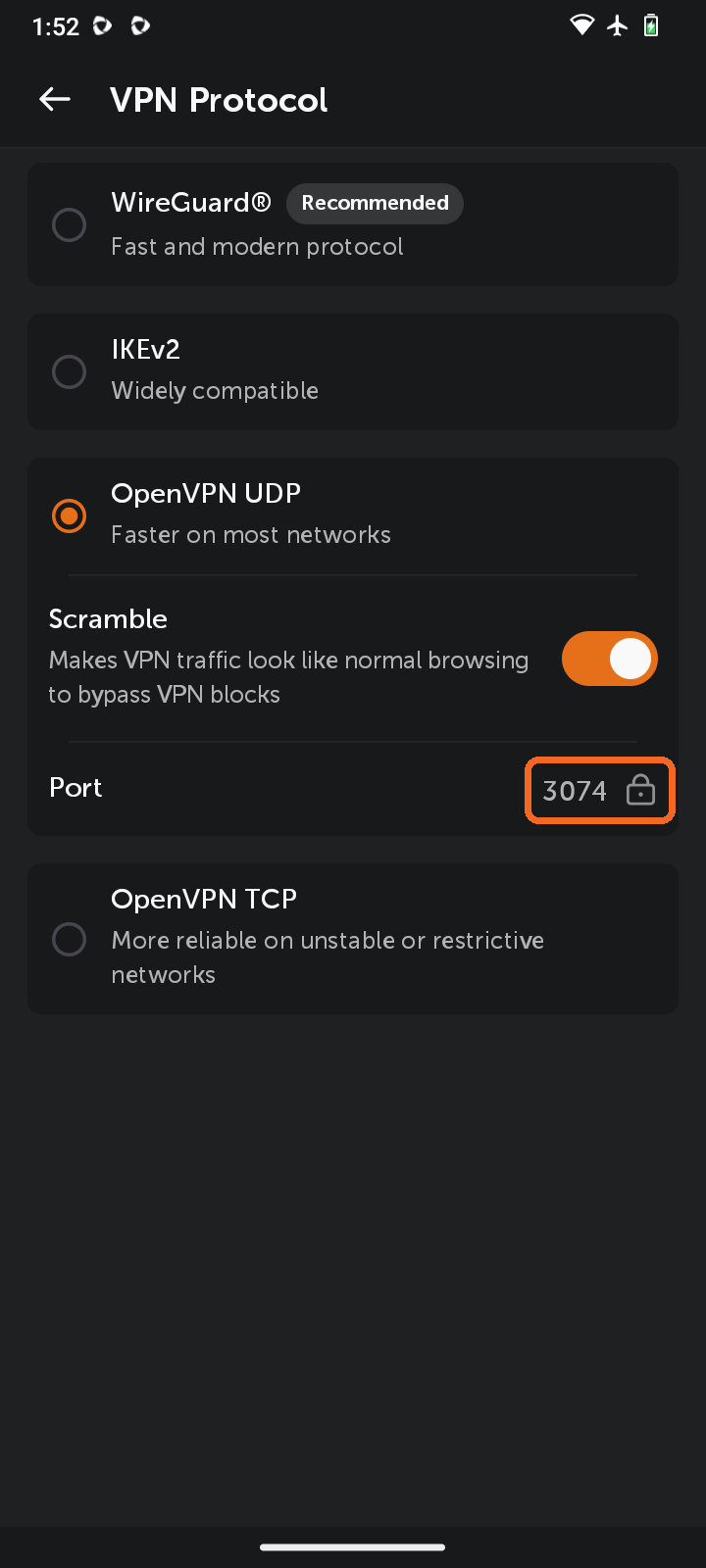
Nota: Quando Scramble está ativado, a porta é definida automaticamente e fica bloqueada (mostrada com um ícone de cadeado), pelo que não pode ser alterada.
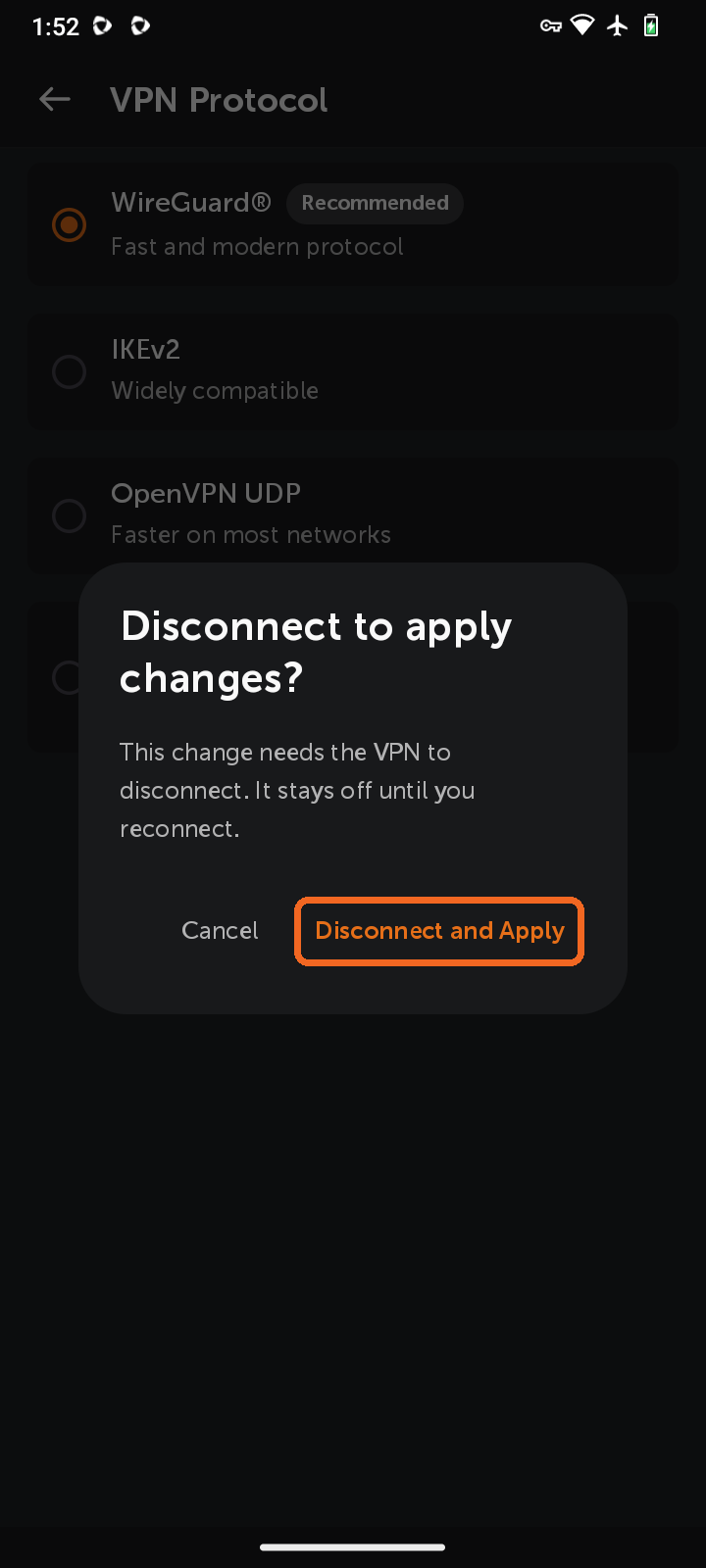
Nota: Se alterares o protocolo enquanto estiveres ligado, a aplicação pede-te para Disconnect and Apply. A VPN permanece desligada até te voltares a ligar.
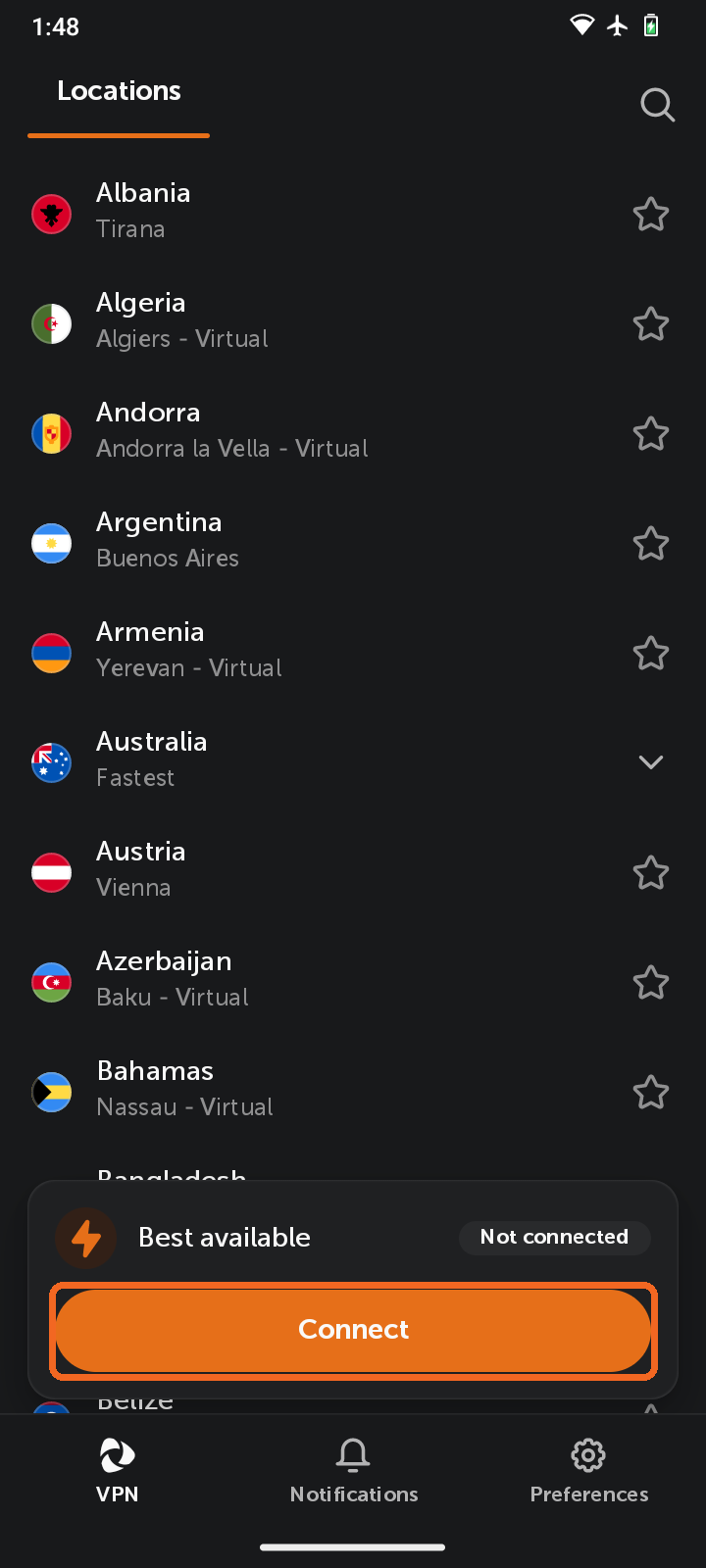
6) Volta ao separador VPN e toca em Connect. O FastVPN estabelecerá automaticamente uma ligação VPN segura com o protocolo selecionado.
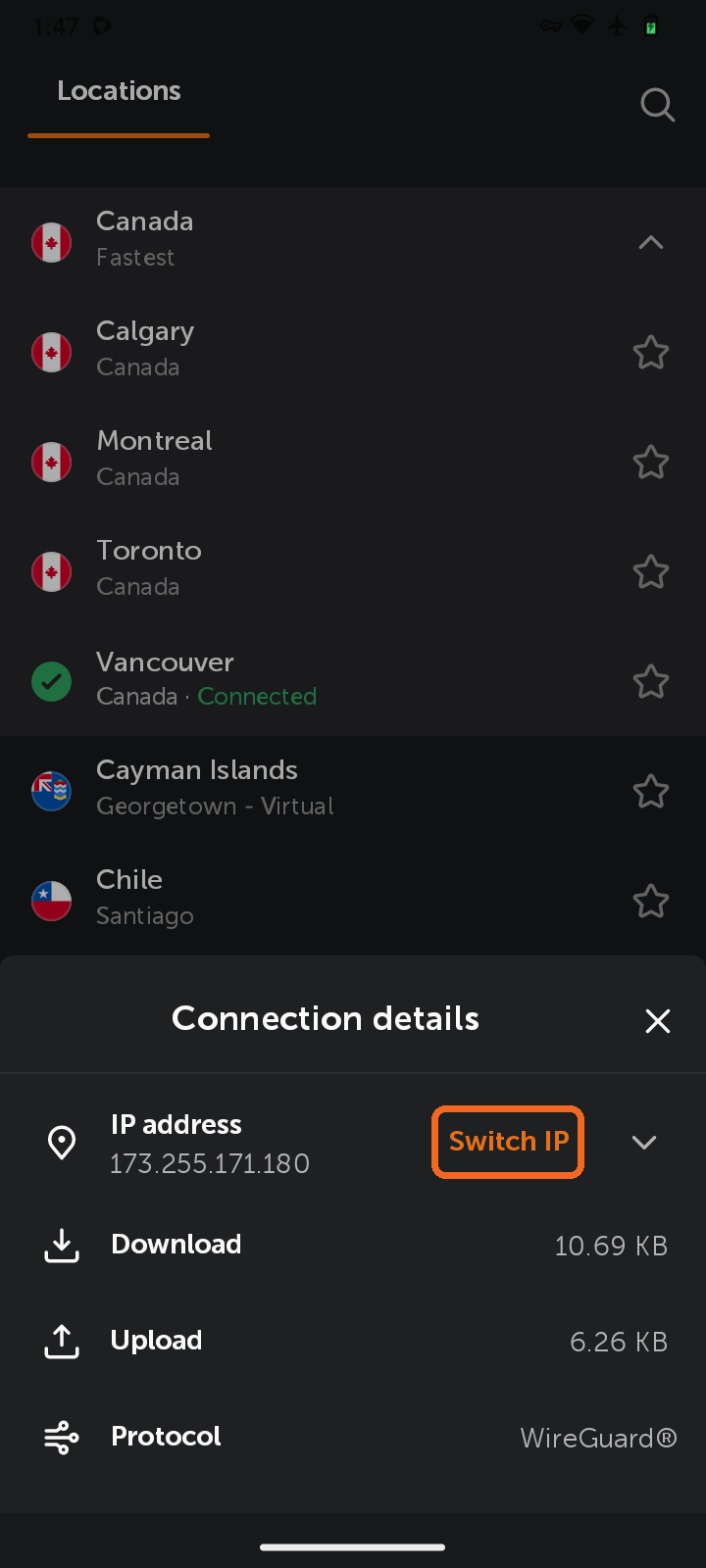
Para verificares qual o protocolo em utilização, toca no ícone info (i) no cartão de ligação enquanto estiveres ligado. O protocolo é apresentado em Connection details:
Se precisares de mais ajuda, contacta a nossa Equipa de Suporte.