Como fazer cópias de segurança e restaurar um site WordPress
Fazer cópias de segurança de um site é essencial para qualquer proprietário, independentemente da experiência. Os sites podem ser comprometidos por terceiros, falhar após uma atualização ou ter problemas devido a erro humano. É nestas situações que uma cópia guardada dos teus ficheiros e dados é útil. Manter uma cópia de segurança recente do teu site poupa tempo e reduz o stress e o tempo de inatividade.
Este guia explica como gerir as cópias de segurança do EasyWP:
Como criar uma cópia de segurança de uma aplicação WordPress
Como descarregar uma cópia de segurança de uma aplicação WordPress
Como restaurar uma cópia de segurança da tua aplicação WordPress
Começar:
Inicia sessão na tua conta Spaceship e vai até ao Launchpad.
Escolhe EasyWP Manager.
Procura a subscrição EasyWP necessária e clica no botão Gerir:
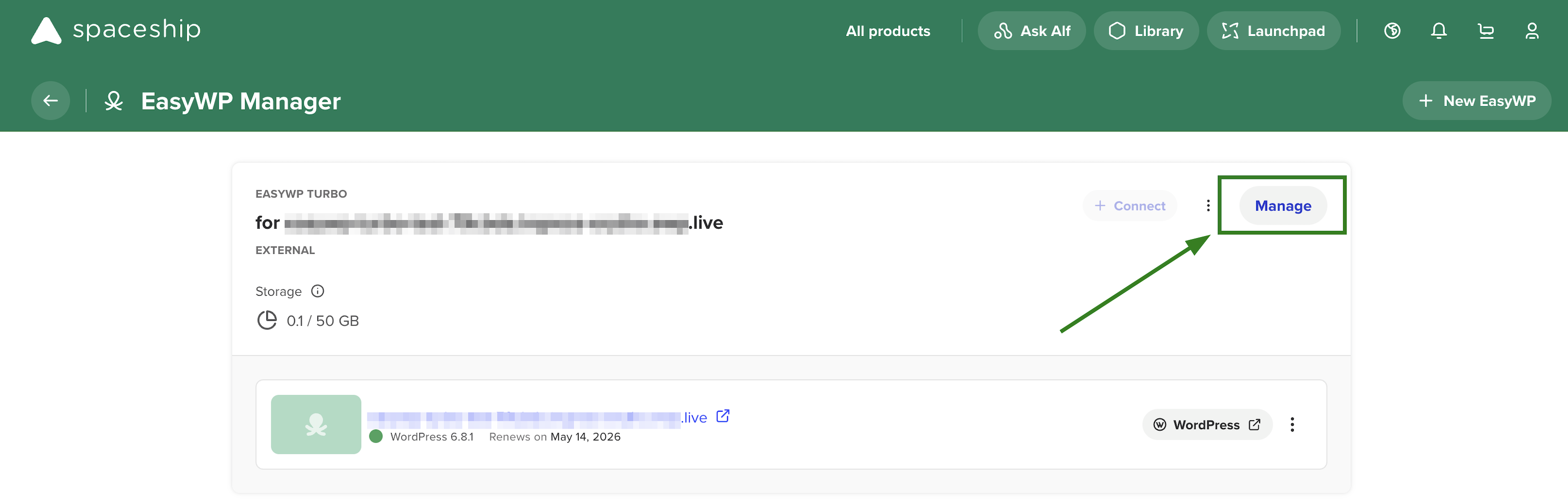
3. Vai à secção Cópias de Segurança:
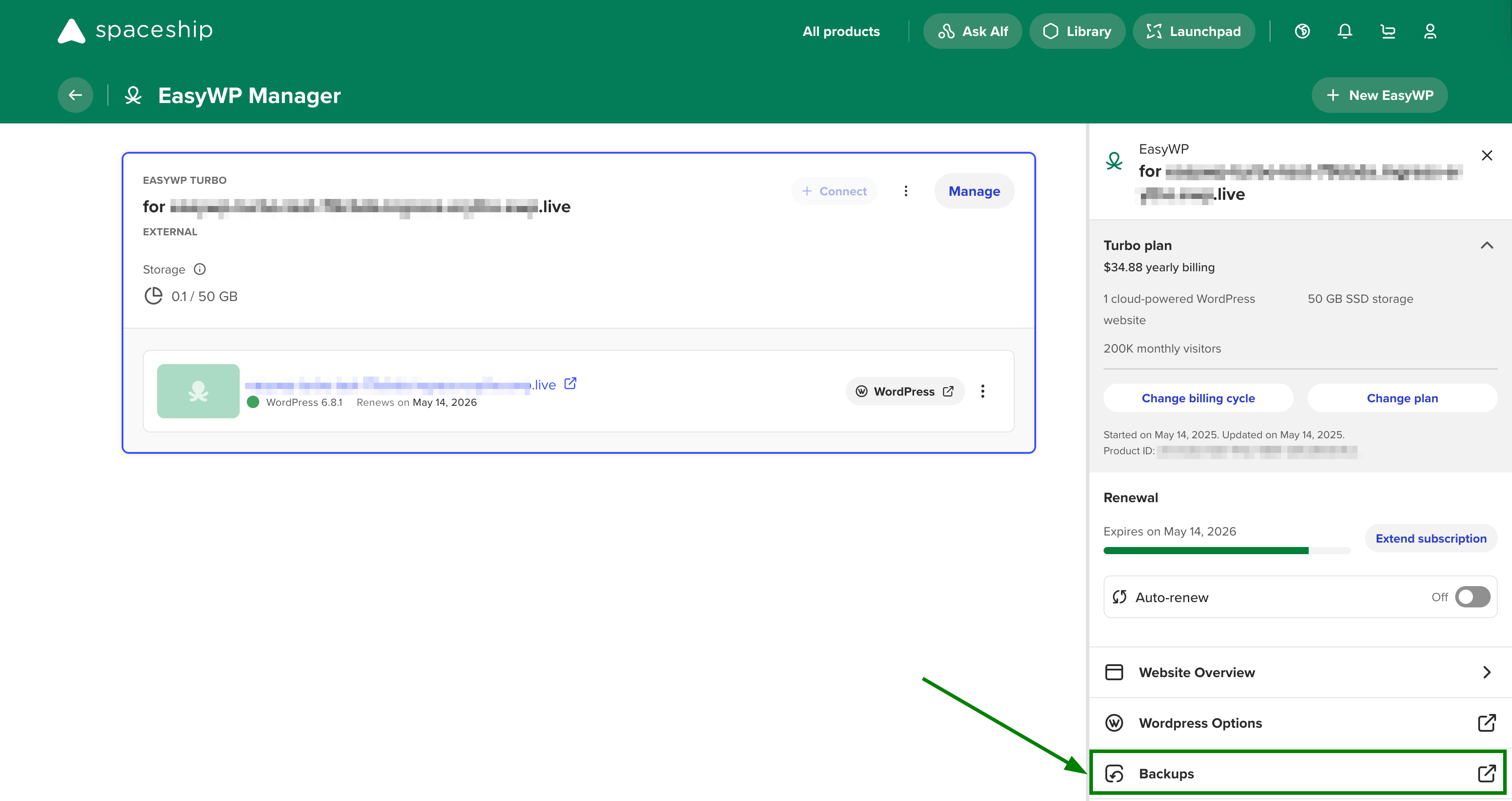
A secção Cópias de Segurança permite-te criar uma nova cópia de segurança, restaurar uma cópia anterior, descarregar uma cópia da base de dados e/ou ficheiros, e rever a tua lista de cópias de segurança:
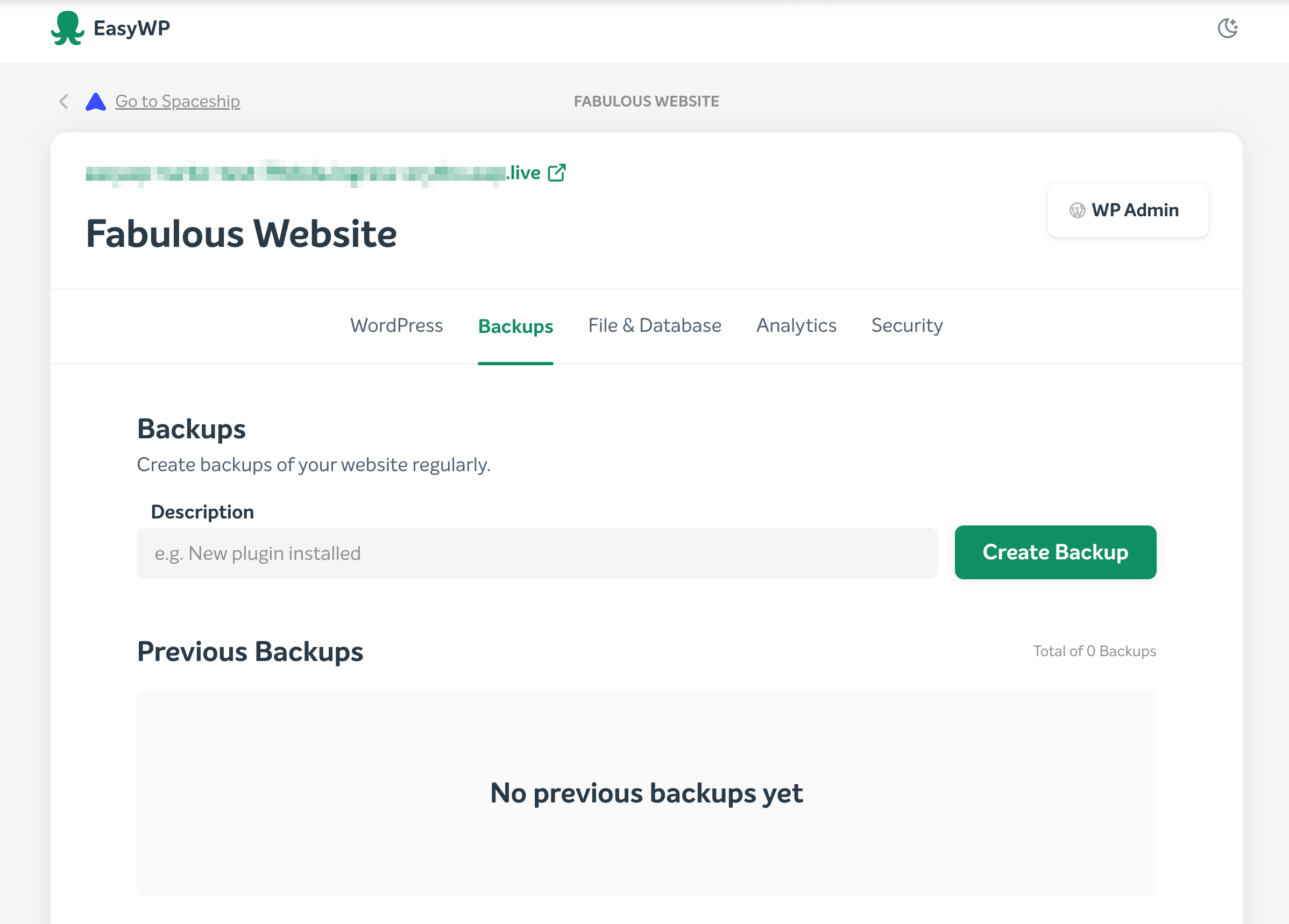
Como criar uma cópia de segurança de uma aplicação WordPress:
1. Dentro da secção Cópias de Segurança, escreve o nome desejado para a cópia de segurança no campo Descrição e clica em Criar Cópia de Segurança:
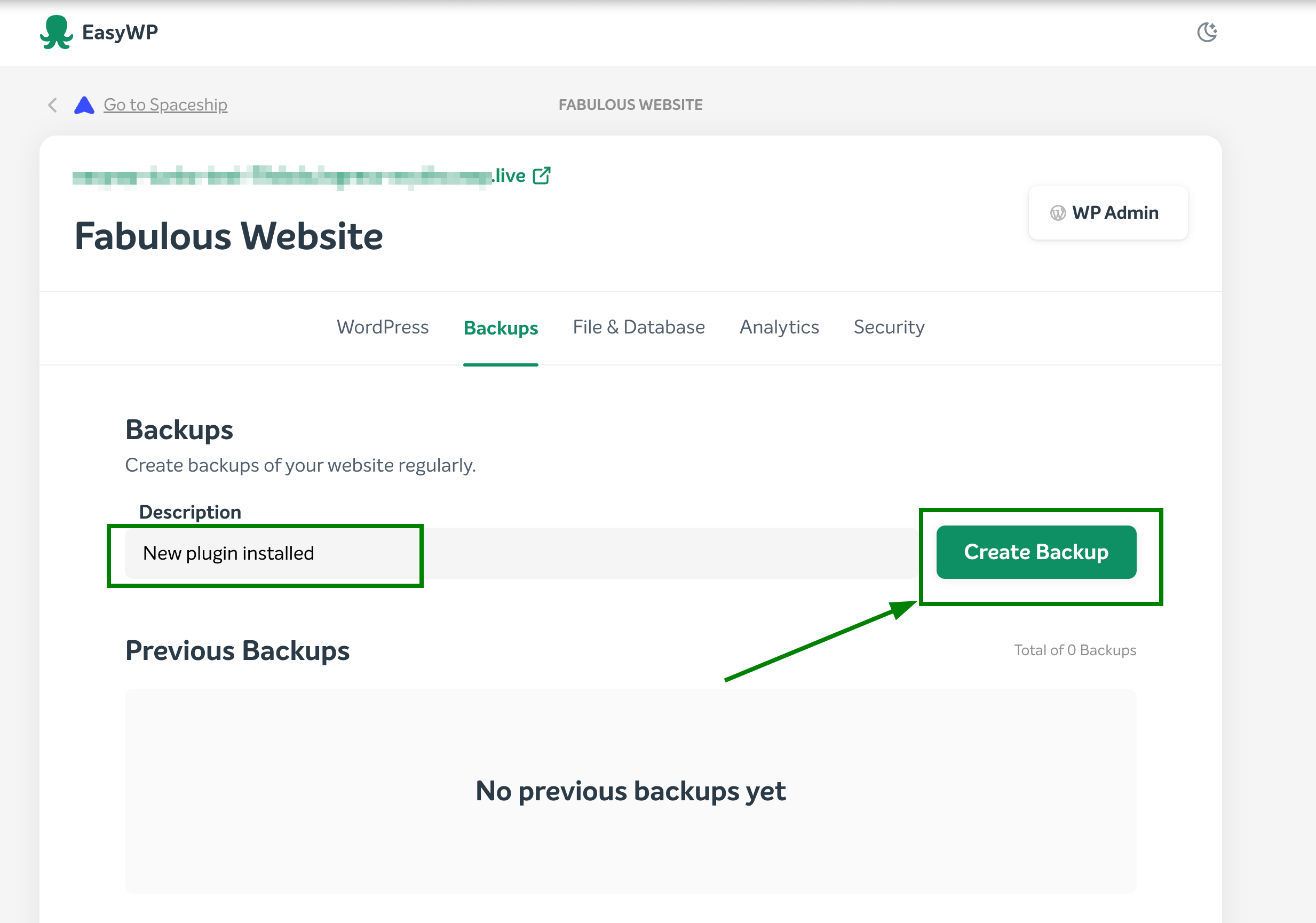
2. Assim que uma cópia de segurança for gerada, ficará visível na lista de cópias disponíveis:
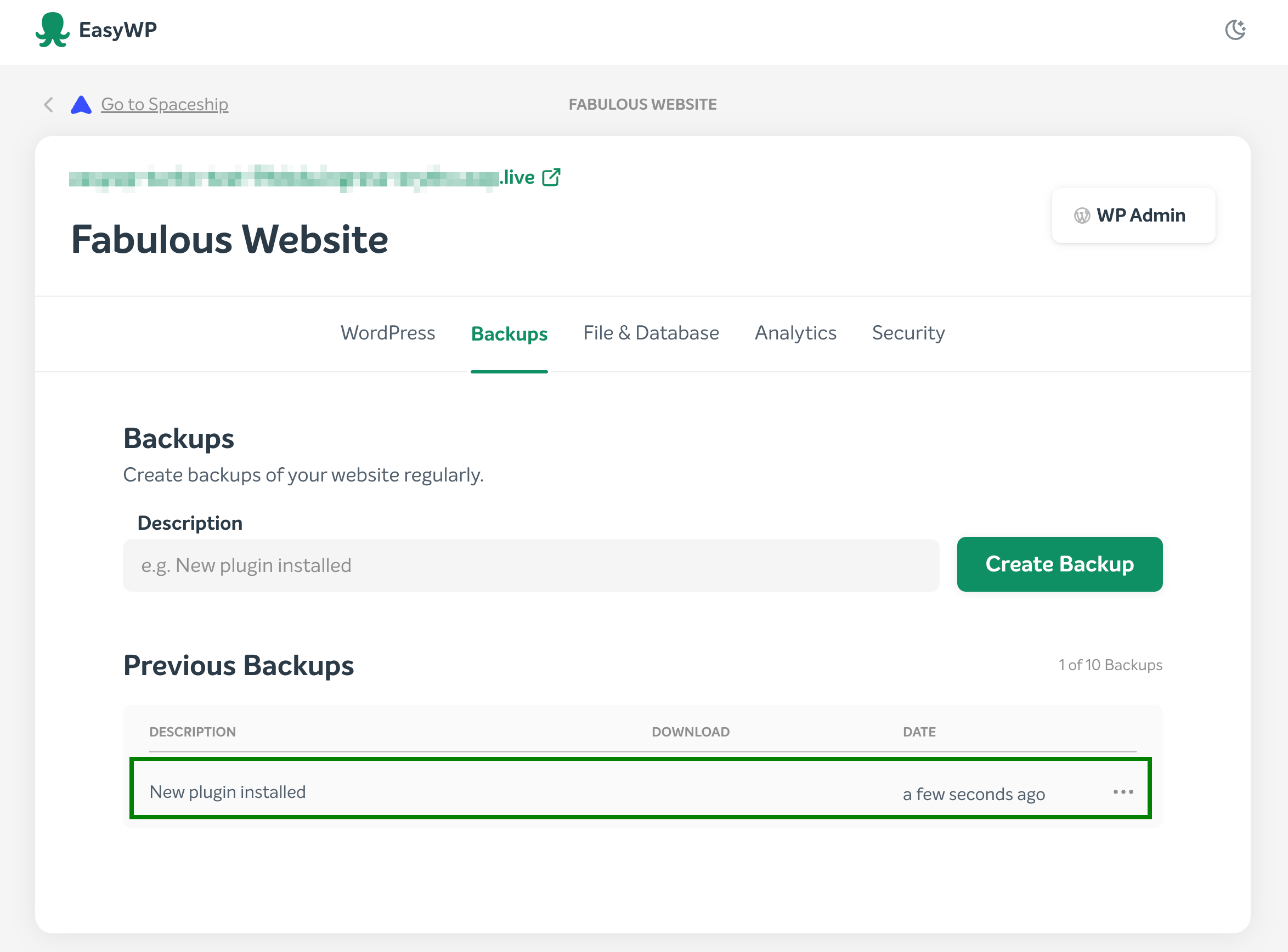
3. Vais receber uma notificação correspondente dentro da secção Cópias de Segurança:

NOTA: Só podes guardar no máximo 10 cópias de segurança. O tamanho da cópia de segurança não conta para o uso total de disco da subscrição.
Como descarregar uma cópia de segurança de uma aplicação WordPress:
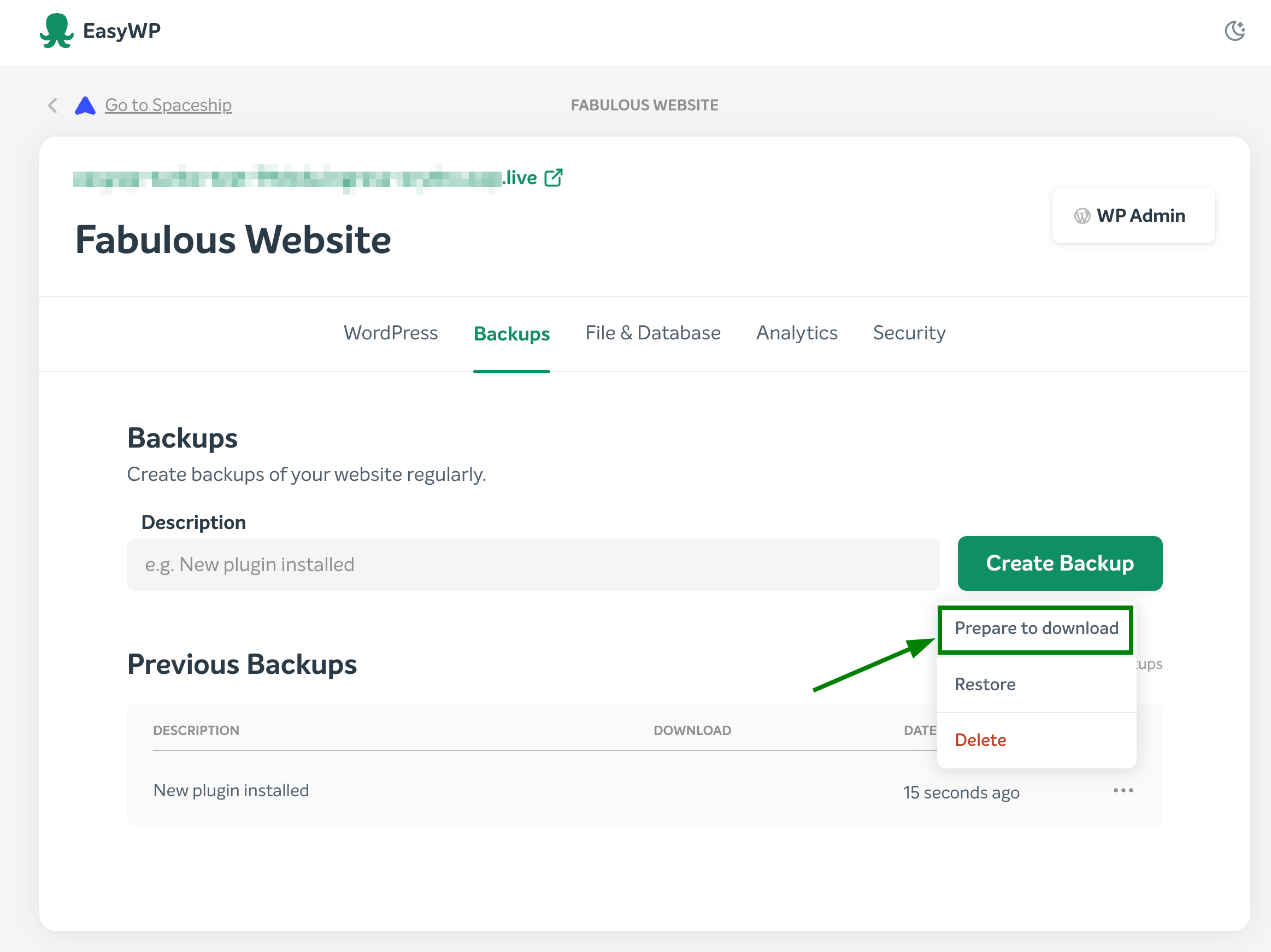
1. Na tua secção Cópias de Segurança, clica na opção Mais (...) à direita da cópia desejada e seleciona Preparar para descarregar:
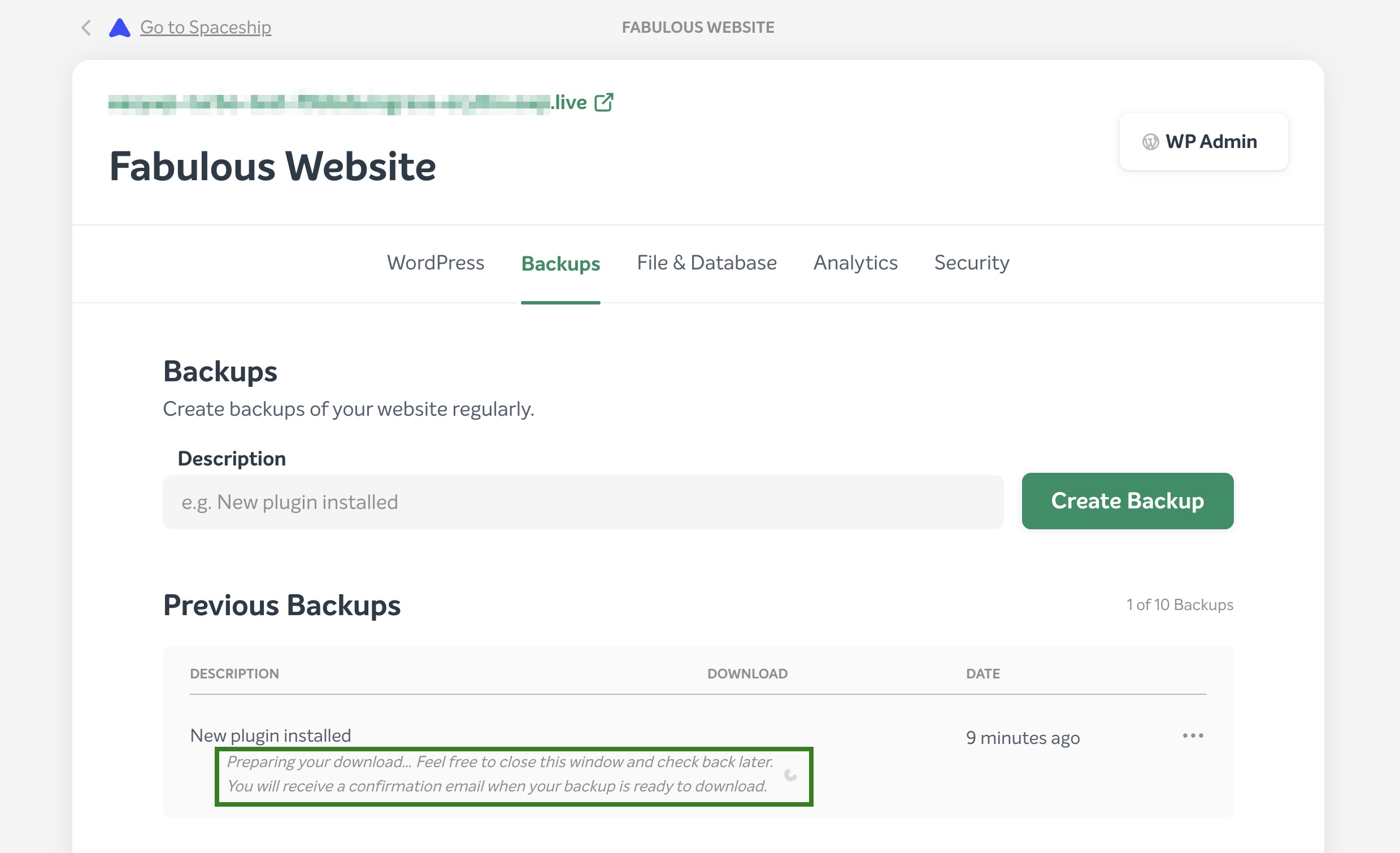
O sistema vai começar a preparar a tua cópia de segurança para descarregar:
2. Assim que a cópia de segurança estiver pronta para descarregar, vais receber uma notificação correspondente e duas opções para escolher:
para descarregar uma base de dados;
para descarregar uma cópia de segurança dos ficheiros de uma aplicação WordPress.
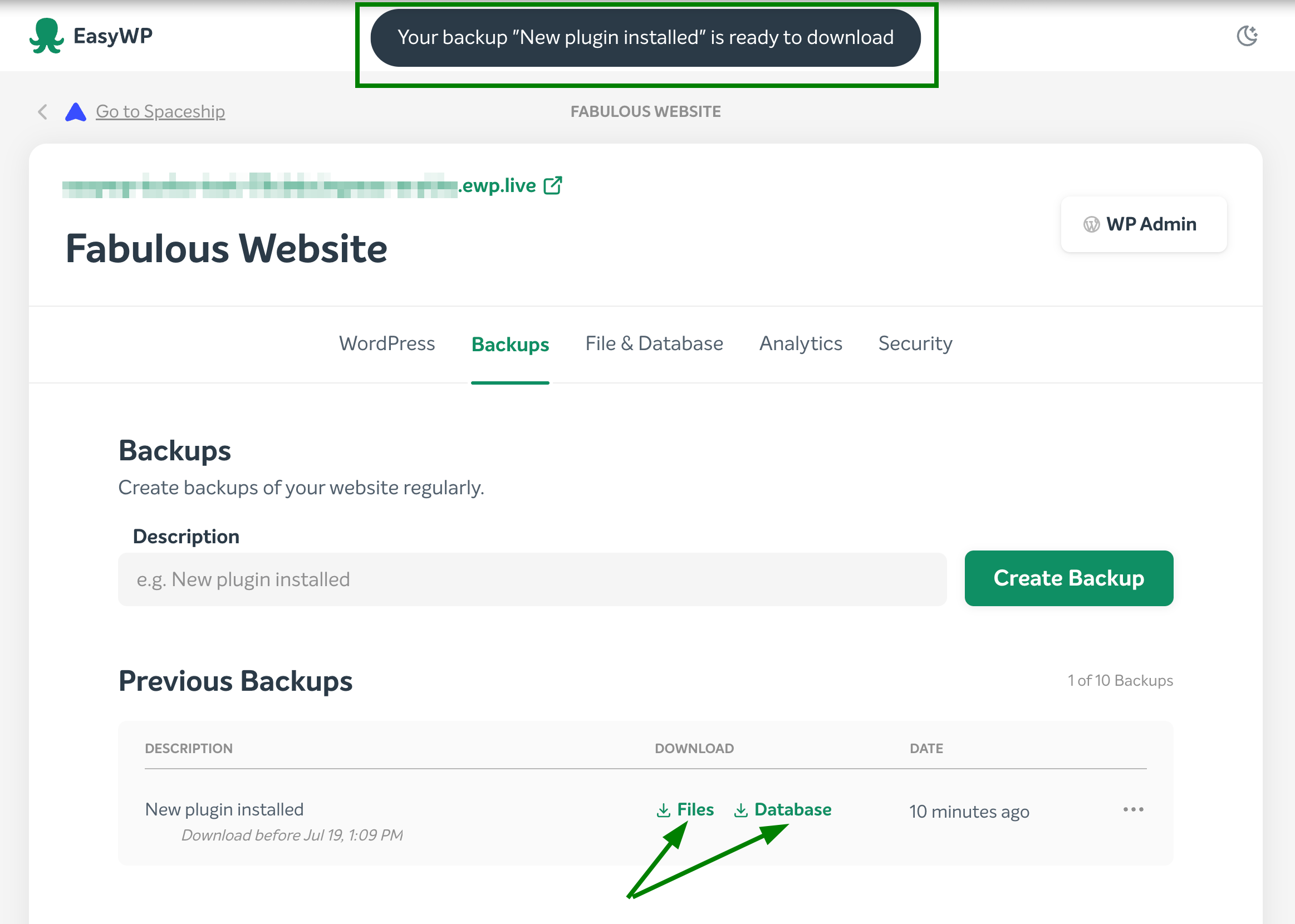
3. Ao selecionares a cópia de segurança desejada, um ficheiro .tar.gz correspondente será descarregado para o teu computador.
Como restaurar um site WordPress a partir de uma cópia de segurança do EasyWP
Na tua secção Cópias de Segurança, seleciona uma cópia de segurança da lista disponível que queiras restaurar. Clica no ícone Mais (...) e seleciona Restaurar. Tanto os ficheiros como a base de dados serão restaurados.
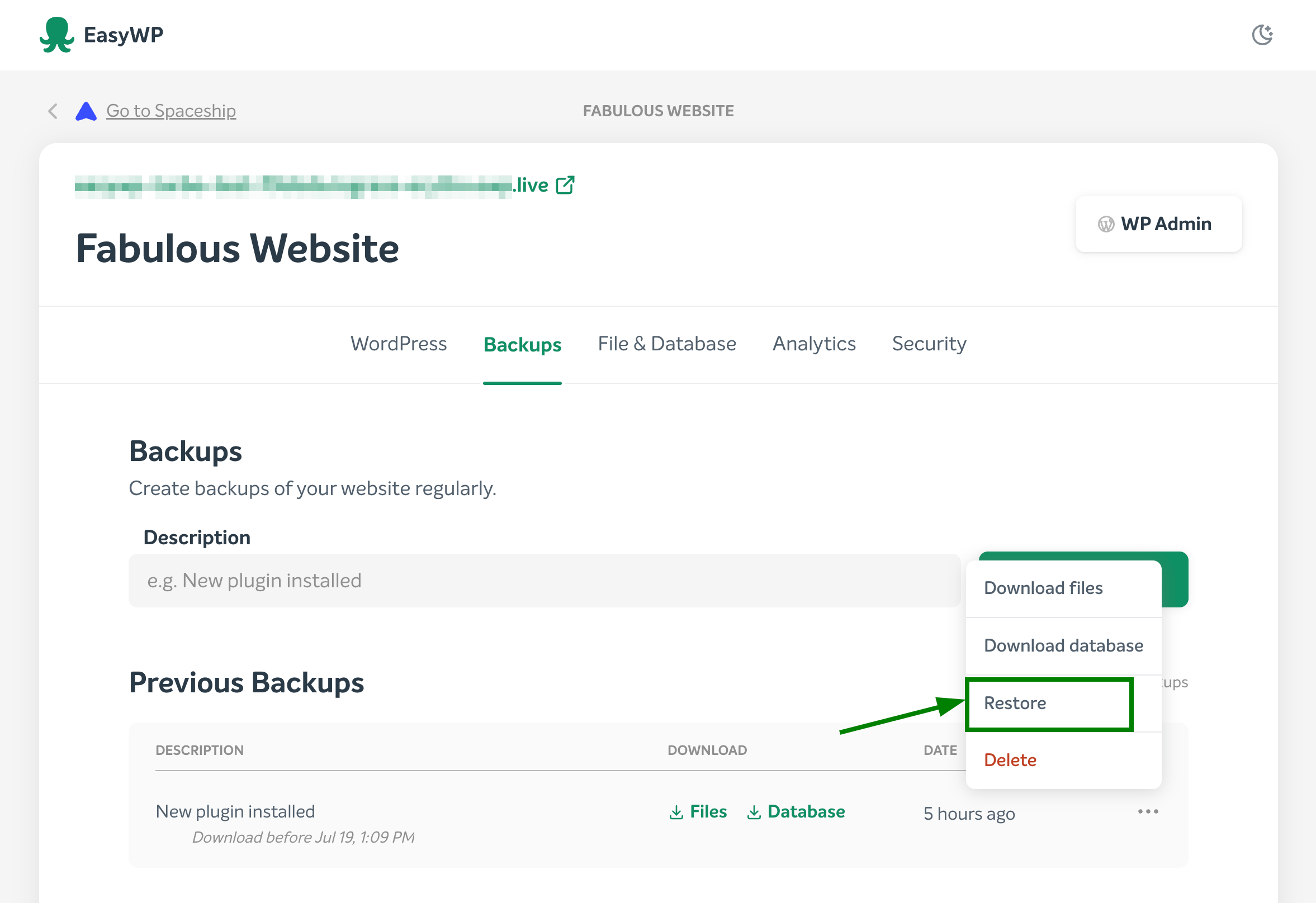
NOTA: Se o processo de criação ou restauro de cópia de segurança estiver em curso, o sistema não te permite iniciar outro restauro ou criar/apagar cópias de segurança. Por favor, espera até o processo terminar antes de continuares.
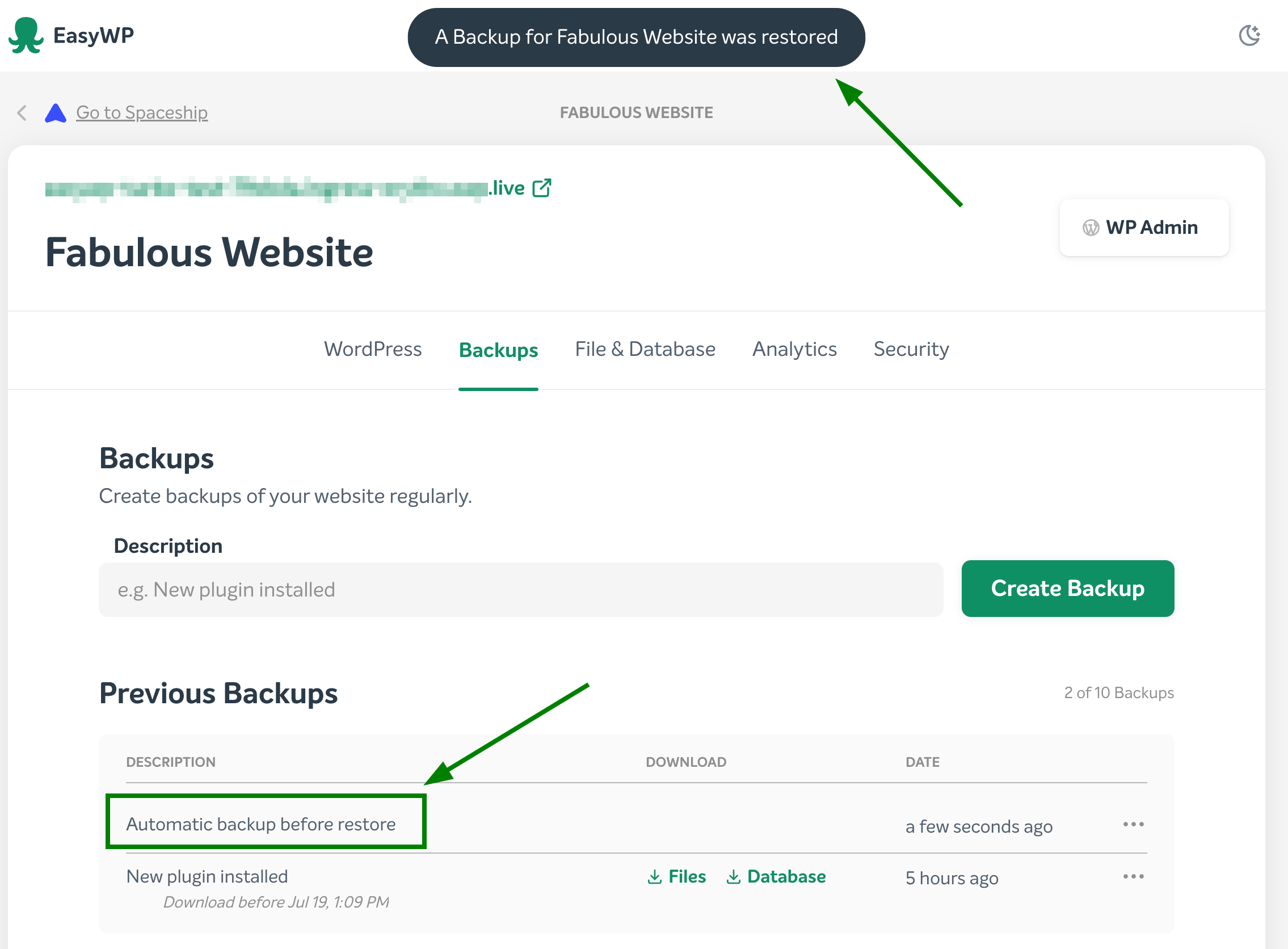
NOTA: Assim que o processo de restauro começar, não pode ser interrompido. O restauro da cópia de segurança vai substituir todo o conteúdo atual pelo da cópia. Será criada automaticamente uma cópia de segurança automática antes do restauro, para que possas restaurá-la caso haja algum problema. Quando o restauro estiver concluído, vais receber a notificação correspondente:
Está feito!