Virtual Machine へのアクセス方法
お使いの Virtual Machine(VM)が起動して稼働したら、VPS Manager から直接接続できます。SSH クライアントなどの追加ツールは必要ありません。アプリケーションには 2 つのアクセス方法があります: Console と Command Line Interface (CLI)。
どちらも VM を完全に制御でき、ソフトウェアのインストールや更新、ファイルやユーザーの管理、サービスの設定などを行えます。Console は VM への完全かつ直接的なアクセスを提供し、トラブルシューティング、インストール、システム復旧に使用できます。CLI は、日常的な管理のための高速なブラウザベースのターミナルです。
この記事では、以下の内容を説明します:
サーバー管理オプションへの移動方法とアクセス方法。
Console と CLI の主な違い。
ソフトウェアのインストールと更新、サービスの設定、ファイルのアップロード、ユーザー管理のための基本コマンド。
1. Console と Command Line へのアクセス方法
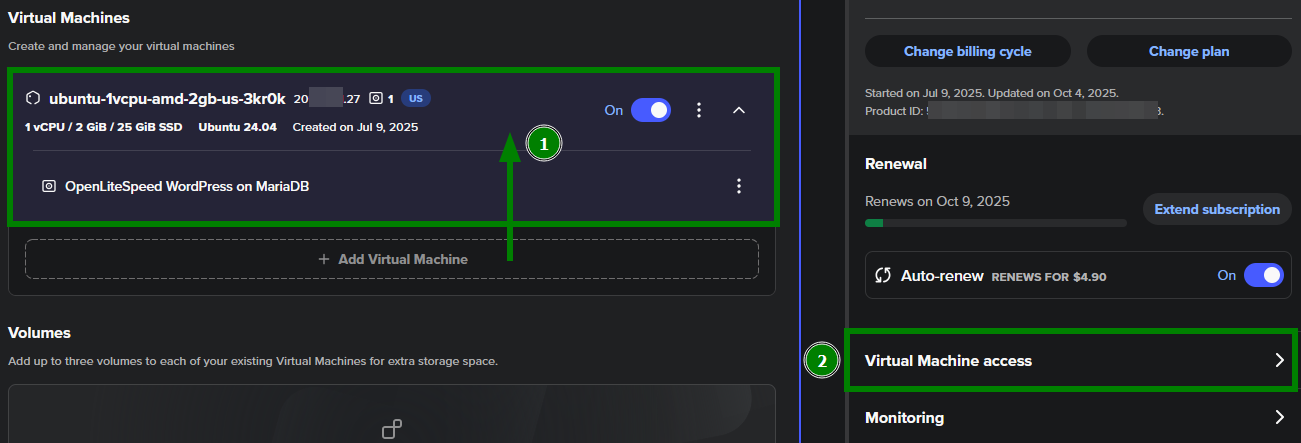
1. VPS Manager アプリで、お使いの VM をクリックして VM 管理メニュー(1)を開き、Virtual Machine access(2)に移動します:
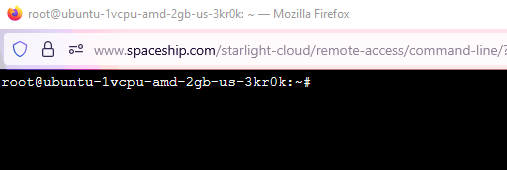
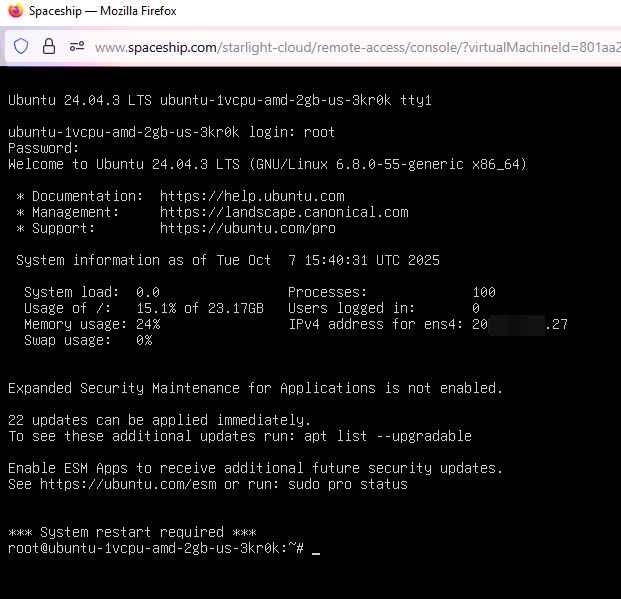
2. サイドタブで、必要に応じて Launch command line または Launch console をクリックします。ツールは新しいブラウザウィンドウで開きます:

コマンドライン:
Console(root の詳細情報を入力後):
2. Console と CLI の違い
Console アクセス | CLI アクセス | |
|---|---|---|
目的 | システムレベルの完全なアクセスを提供します。高度な管理や復旧に使用されます。 | ブラウザからすばやくコマンドを実行するための簡易ターミナルを提供します。日常的な管理タスクに使用されます。 |
ログイン | ログイン情報(ユーザー名とパスワード)の入力が必要です。 | ログインなしで自動的に開きます。ユーザー名フィールドが利用できるため、接続するユーザー(root またはその他)を指定できます。 |
ネットワーク耐障害性 | VM へのネットワーク接続(SSH など)が切断またはブロックされていても、常に利用できます。つまり、ネットワークの問題が発生した場合でも、VM を管理および復旧できます。 | こちらも安定した接続性を提供しますが、VM のネットワーク設定に問題がある場合は、トラブルシューティングとアクセス復旧のための代替手段として Console を使用します。 |
インターフェース | 起動メッセージ、再起動、復旧モードを完全に制御できるフルスクリーン環境です。 | マウスサポート、キーボードショートカット、コピー&ペースト、コマンド履歴などの機能を備えた、モダンで簡易的なコマンドラインインターフェースを提供します。 |
使用する場面 | - SSH またはネットワーク経由で VM に到達できない場合。 - 復旧、インストール、またはシステムデバッグ。 - 起動ログおよびコンソールメッセージの確認。 | - 日常的なサーバー管理。 - ソフトウェアの更新と設定。 - 軽量な管理タスク。 |
3. 各種 OS 向けの基本コマンド
以下は、Virtual Machine の管理に役立つ Linux の基本コマンドです。Console と CLI の両方で使用して、ソフトウェアのインストールと更新、サービスの設定、ユーザー管理、ファイル操作を行えます。
操作 | Ubuntu / Debian | AlmaLinux / CentOS / Rocky / Fedora |
|---|---|---|
システムパッケージを更新 |
|
|
ソフトウェアをインストール |
|
|
ソフトウェアを削除 |
|
|
サービスを開始 / 停止 |
|
|
起動時にサービスを有効化 |
|
|
ファイアウォールを確認(UFW または firewalld) |
|
|
新しいユーザーを作成 |
|
|
ユーザーに sudo 権限を付与 |
|
|
ユーザーパスワードを変更 |
|
|
ファイルを編集 |
|
|
例: Web サーバーとファイアウォールのインストール
Debian 系(Ubuntu、Debian 12):
apt install nginx -y - システムに Nginx Web サーバーをインストールします
ufw allow 'Nginx Full' - UFW(Uncomplicated Firewall)のルールを更新し、HTTP(ポート 80)と HTTPS(ポート 443)の両方のトラフィックを許可します
systemctl enable nginx - サーバーが再起動するたびに Nginx が自動的に起動するようにします
systemctl status nginx - Web サーバーが応答していることを確認します
RHEL 系(AlmaLinux、CentOS、Rocky、Fedora):
dnf install httpd -y - Apache HTTP Server をインストールします
systemctl enable httpd - Apache が自動的に起動するよう設定します
systemctl start httpd - Apache サービスをすぐに開始します
firewall-cmd --permanent --add-service=http - ファイアウォールでポート 80(HTTP)を開放し、訪問者が標準の Web プロトコルで Web サーバーにアクセスできるようにします
firewall-cmd --reload - ファイアウォール設定の変更を再読み込みします
systemctl status httpd - Web サーバーの状態を確認します。