Cum să accesezi Virtual Machine
Odată ce Virtual Machine (VM) este pornită și funcționează, te poți conecta direct la ea din VPS Manager – nu sunt necesare instrumente suplimentare, cum ar fi clienții SSH. Aplicația oferă două opțiuni de acces: Console și Command Line Interface (CLI).
Ambele îți oferă control complet asupra VM-ului tău, permițându-ți să instalezi sau să actualizezi software, să gestionezi fișiere și utilizatori, să configurezi servicii etc. Console oferă acces complet și direct la VM-ul tău: îl poți folosi pentru depanare, instalare sau recuperarea sistemului; iar CLI este un terminal rapid, bazat pe browser, pentru administrarea de zi cu zi.
În acest articol, vom acoperi:
Cum să navighezi și să accesezi opțiunile de administrare a serverului;
Principalele diferențe dintre Console și CLI;
Comenzi de bază pentru instalarea și actualizarea software-ului, configurarea serviciilor, încărcarea fișierelor și gestionarea utilizatorilor.
1. Cum să accesezi Console și Command Line
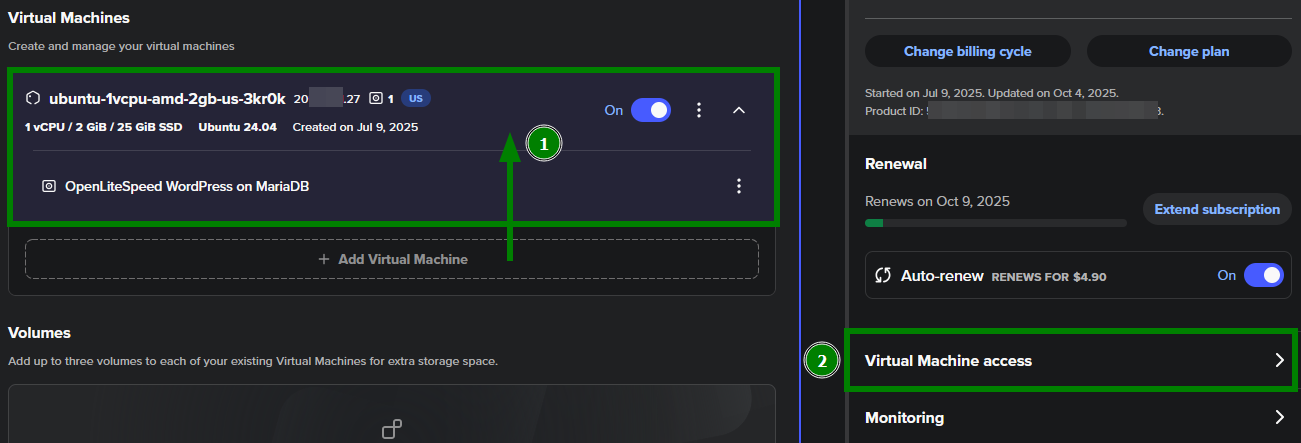
1. În aplicația VPS Manager, fă clic pe VM-ul tău pentru a deschide meniul VM Management (1) și mergi la Virtual Machine access (2):
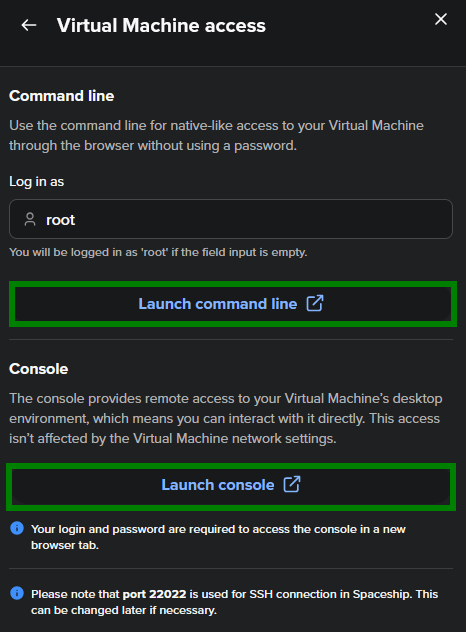
2. În fila laterală, fă clic pe Launch command line sau pe Launch console,în funcție de nevoile tale. Instrumentele se vor deschide într-o nouă fereastră de browser:
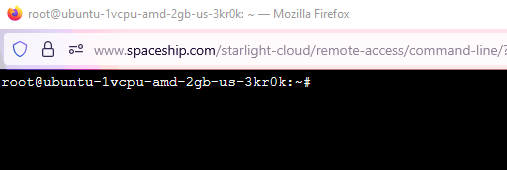
Linie de comandă:
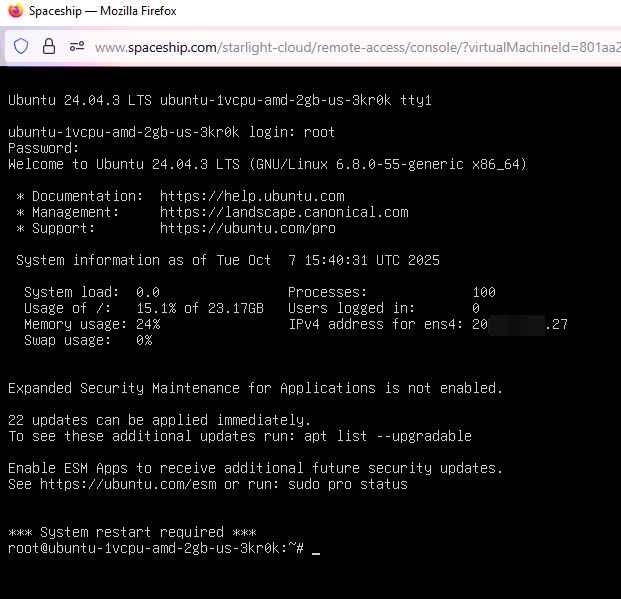
Console (după introducerea detaliilor root):
2. Diferențe între Console și CLI
Acces Console | Acces CLI | |
|---|---|---|
Scop | Oferă acces complet la nivel de sistem. Este folosit pentru administrare avansată și recuperare. | Oferă un terminal simplificat pentru rularea rapidă a comenzilor din browser. Este folosit pentru sarcinile administrative de zi cu zi. |
Autentificare | Necesită introducerea datelor tale de autentificare - nume de utilizator și parolă. | Se deschide automat fără autentificare. Câmpul pentru numele de utilizator este disponibil, astfel încât poți specifica utilizatorul la care să te conectezi (root sau altul). |
Rezistența rețelei | Este întotdeauna disponibil, chiar dacă conexiunea ta de rețea la VM (cum ar fi SSH) este căzută sau blocată. Asta înseamnă că poți în continuare să gestionezi și să recuperezi VM-ul în caz de probleme de rețea. | Oferă, de asemenea, conectivitate fiabilă, dar dacă există probleme cu configurația de rețea a VM-ului, Console este opțiunea de rezervă pentru depanare și restabilirea accesului. |
Interfață | Mediu pe tot ecranul cu control complet asupra mesajelor de pornire, repornirilor și modurilor de recuperare. | Oferă o interfață modernă și simplificată de linie de comandă, cu funcții precum suport pentru mouse, scurtături de tastatură, copiere-lipire și istoric al comenzilor. |
Când să o folosești | - VM-ul nu poate fi accesat prin SSH sau rețea. - Recuperare, instalare sau depanare a sistemului. - Vizualizarea jurnalelor de pornire și a mesajelor din consolă. | - Administrarea de rutină a serverului. - Actualizări și configurări software. - Sarcini administrative ușoare. |
3. Comenzi de bază pentru diverse sisteme de operare
Iată câteva comenzi Linux esențiale care te ajută să îți gestionezi Virtual Machine. Le poți folosi atât în Console, cât și în CLI pentru a instala și actualiza software, a configura servicii, a gestiona utilizatori și a administra fișiere.
Acțiune | Ubuntu / Debian | AlmaLinux / CentOS / Rocky / Fedora |
|---|---|---|
Actualizează pachetele de sistem |
|
|
Instalează software |
|
|
Elimină software |
|
|
Pornește / oprește un serviciu |
|
|
Activează serviciul la pornire |
|
|
Verifică firewall-ul (UFW sau firewalld) |
|
|
Creează un utilizator nou |
|
|
Acordă utilizatorului drepturi sudo |
|
|
Schimbă parola utilizatorului |
|
|
Editează un fișier |
|
|
Exemplu: instalarea serverului web și a firewall-ului
Bazat pe Debian (Ubuntu, Debian 12):
apt install nginx -y - Instalează serverul web Nginx pe sistemul tău
ufw allow 'Nginx Full' - Actualizează regulile UFW (Uncomplicated Firewall) pentru a permite atât traficul HTTP (portul 80), cât și HTTPS (portul 443)
systemctl enable nginx - Se asigură că Nginx pornește automat de fiecare dată când serverul este repornit
systemctl status nginx - Verifică dacă serverul web răspunde
Bazat pe RHEL (AlmaLinux, CentOS, Rocky, Fedora):
dnf install httpd -y - Instalează Apache HTTP Server
systemctl enable httpd - Configurează Apache să pornească automat
systemctl start httpd - Pornește imediat serviciul Apache
firewall-cmd --permanent --add-service=http - Deschide portul 80 (HTTP) în firewall, astfel încât vizitatorii să poată accesa serverul tău web prin protocolul web standard
firewall-cmd --reload - Reîncarcă modificările configurației firewall-ului
systemctl status httpd - Verifică starea serverului web.