Como ativar uma licença cPanel
Depois de instalares com sucesso o pacote de software cPanel (WHM) numa Máquina Virtual (VM), o próximo passo obrigatório é registar-te ou iniciar sessão (caso já tenhas uma conta ativa) no serviço de licenças do cPanel.
Nota: Devido ao porto SMTP predefinido fechado nas nossas Máquinas Virtuais, o serviço de email nativo do cPanel está atualmente indisponível. No entanto, é possível configurar e usar alguns serviços de email de terceiros (por exemplo, SendGrid ou Mailgun).
Este guia fornece instruções passo a passo sobre como deves realizar corretamente o processo.
Assim que o pacote de software cPanel estiver instalado, será gerado um link temporário para o login no WHM no formato https://[server_ip_address]:2087.
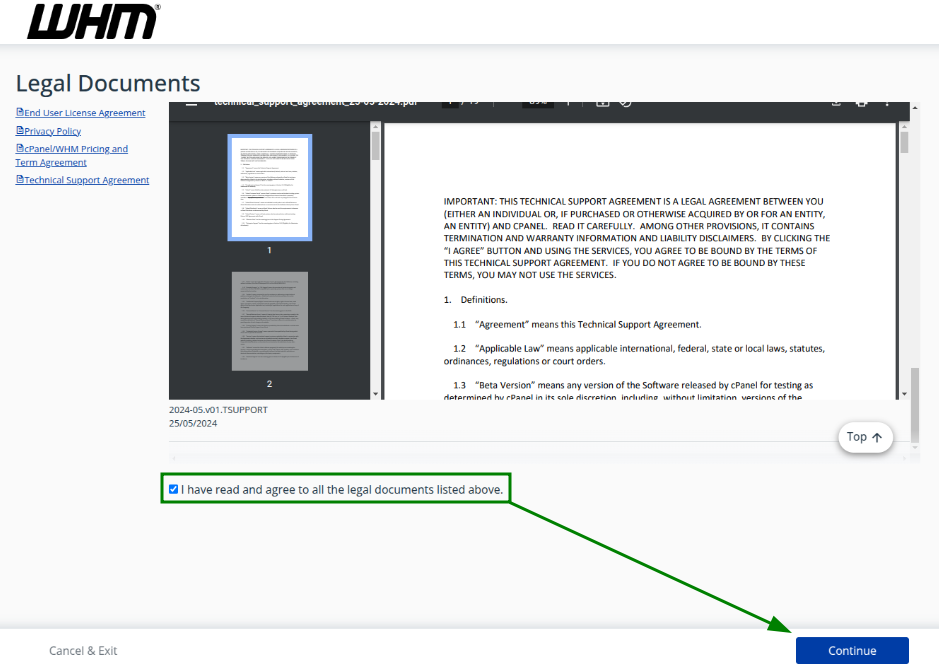
Também podes obter o link a partir do ficheiro de registo /var/log/cpanel-install.log no cPanel >> no menu Gestor de Ficheiros. O link de login do WHM estará listado no final do ficheiro após a informação sobre a instalação bem-sucedida.Usa o link de login gerado para entrares na tua conta WHM. Consulta os documentos legais fornecidos para tua análise, assinala a caixa “Li” e clica em “Continuar”:
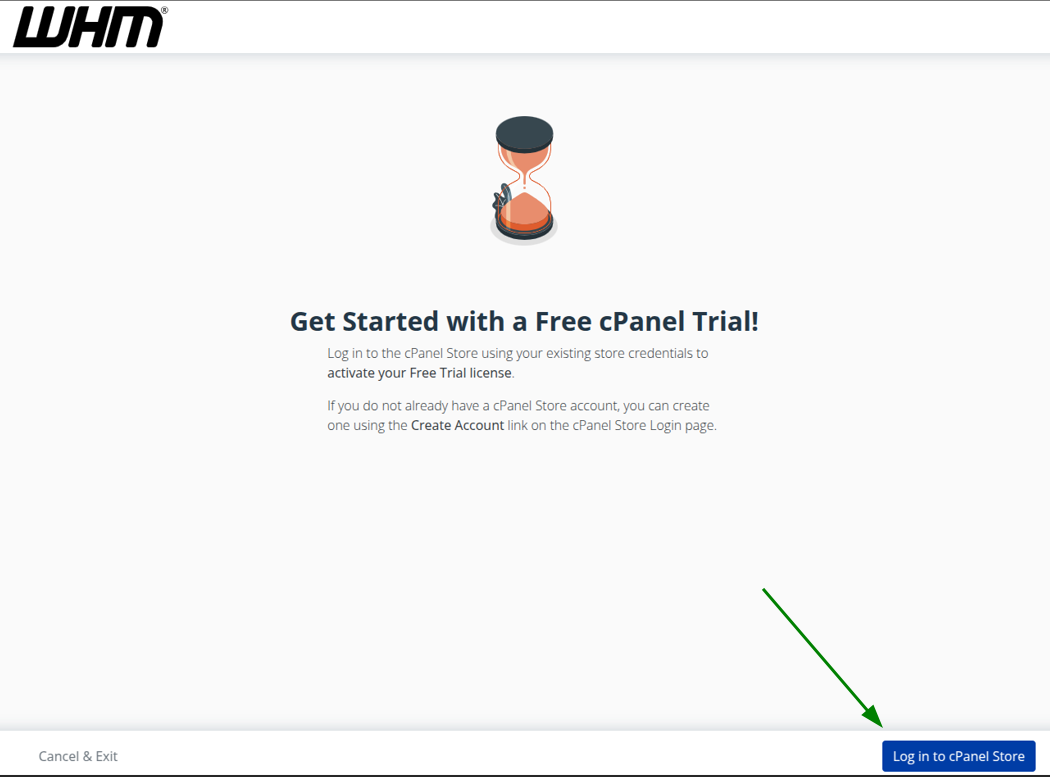
O passo seguinte é iniciar sessão na Loja cPanel. Clica no botão correspondente conforme mostrado na captura de ecrã:
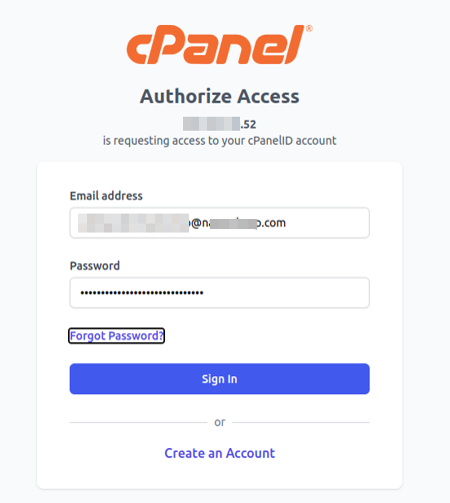
Na página seguinte, inicia sessão na tua conta cPanel. Se ainda não tens uma conta, podes registá-la neste passo clicando na opção “Criar Conta”:
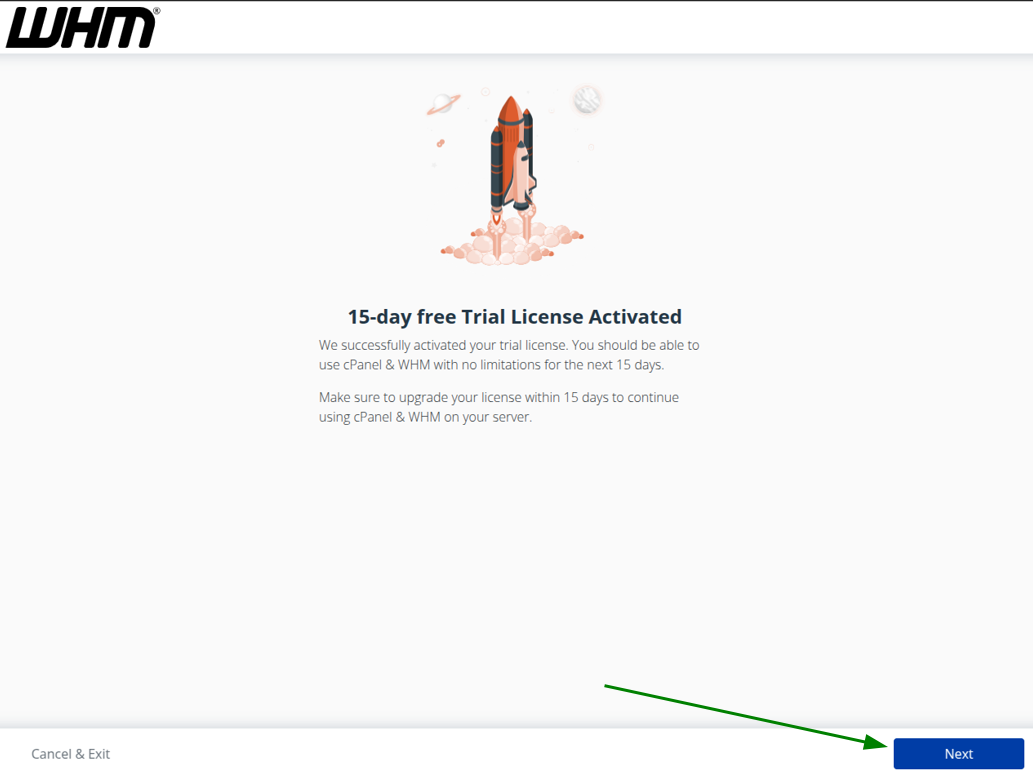
Depois de concluíres, será apresentada a página de informação sobre a ativação da licença de Teste gratuita de 15 dias. Lê a informação e clica em “Seguinte”:
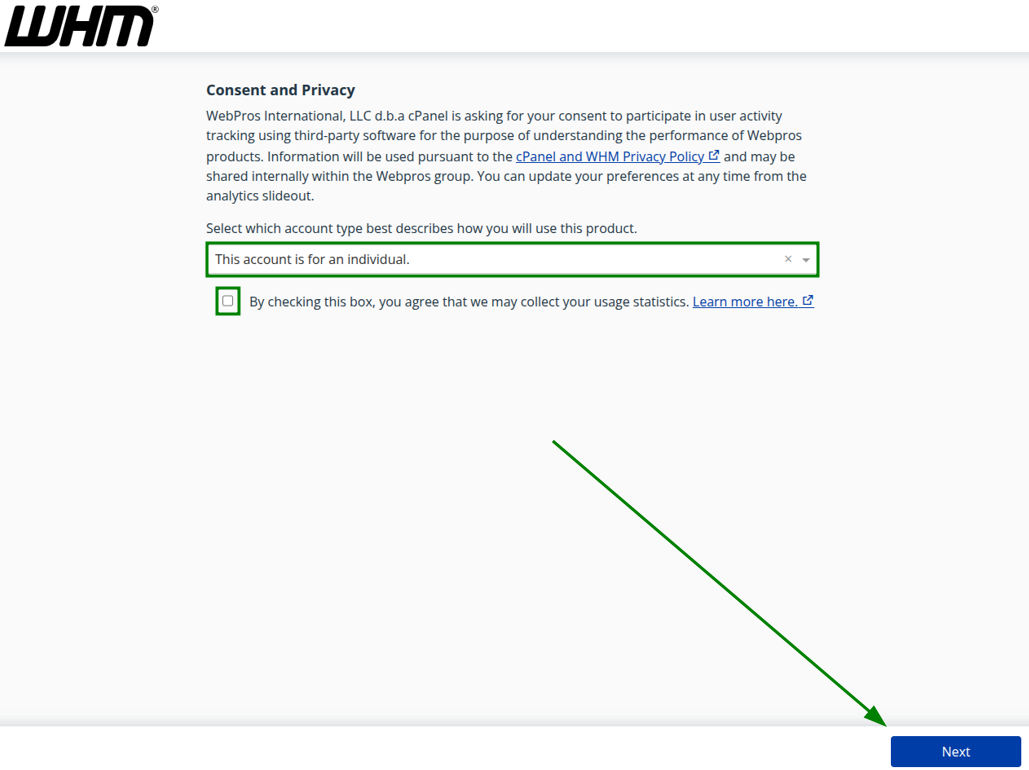
A página seguinte é sobre Consentimento e Privacidade. Seleciona o tipo de conta que descreve como vais usar o produto cPanel, assinala a caixa (se necessário) e clica em “Seguinte”:
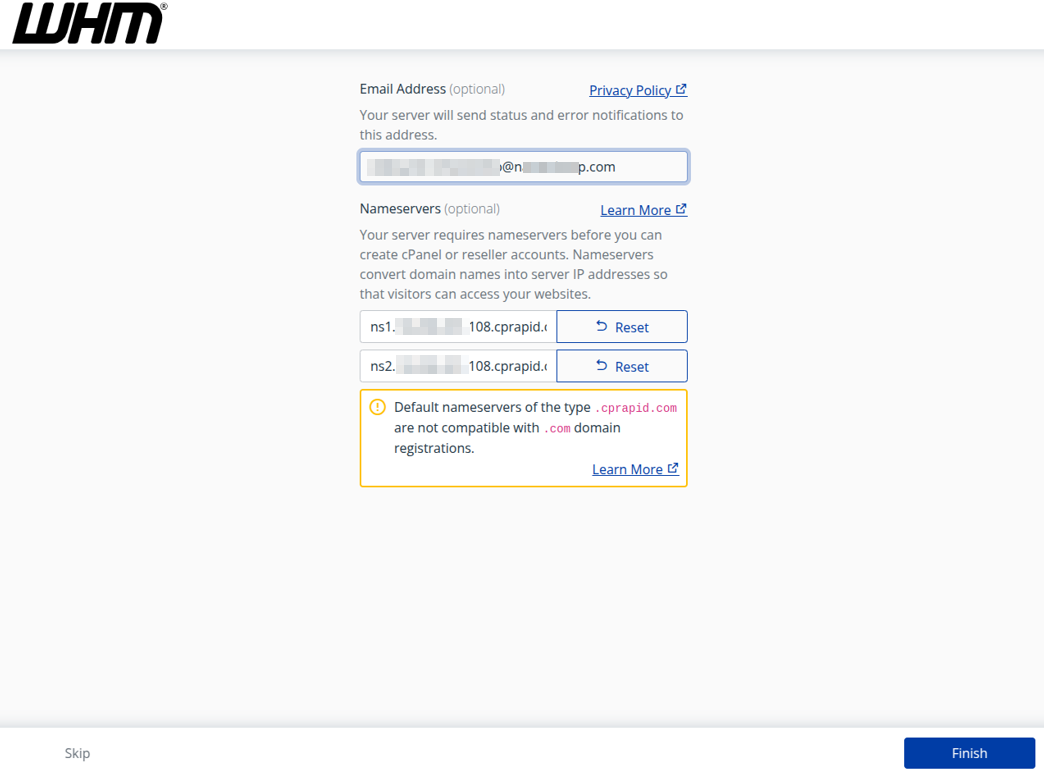
Verifica a página do assistente de configuração do servidor e termina o processo clicando no botão “Concluir”:
Na página “Destaques de Funcionalidades”, podes verificar e ativar as funcionalidades sugeridas do cPanel que possam ser úteis. Esta página pode aparecer de vez em quando quando houver atualizações ou novas funcionalidades disponíveis.
Ativa as funcionalidades necessárias e clica em “Guardar Definições” ou salta este passo e clica em “Sair para WHM”: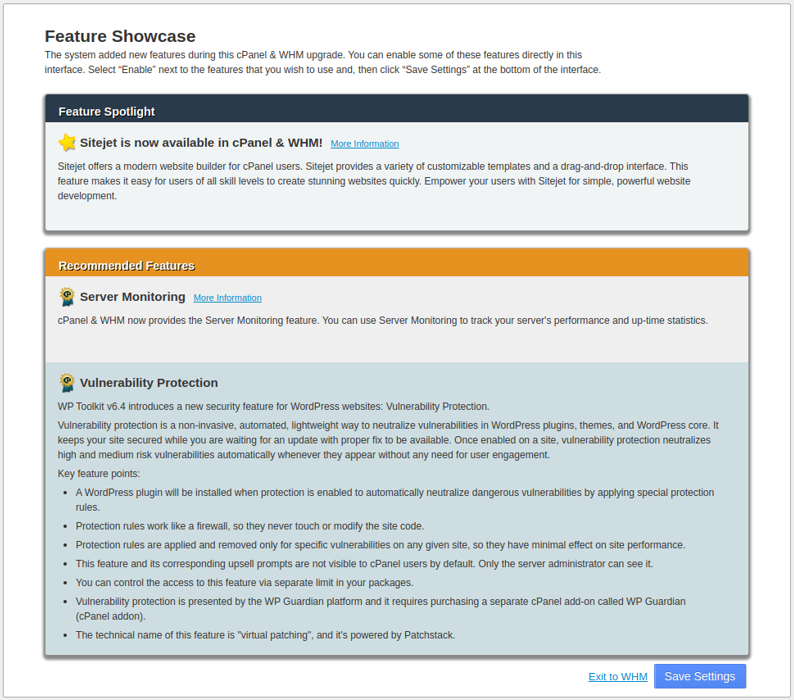
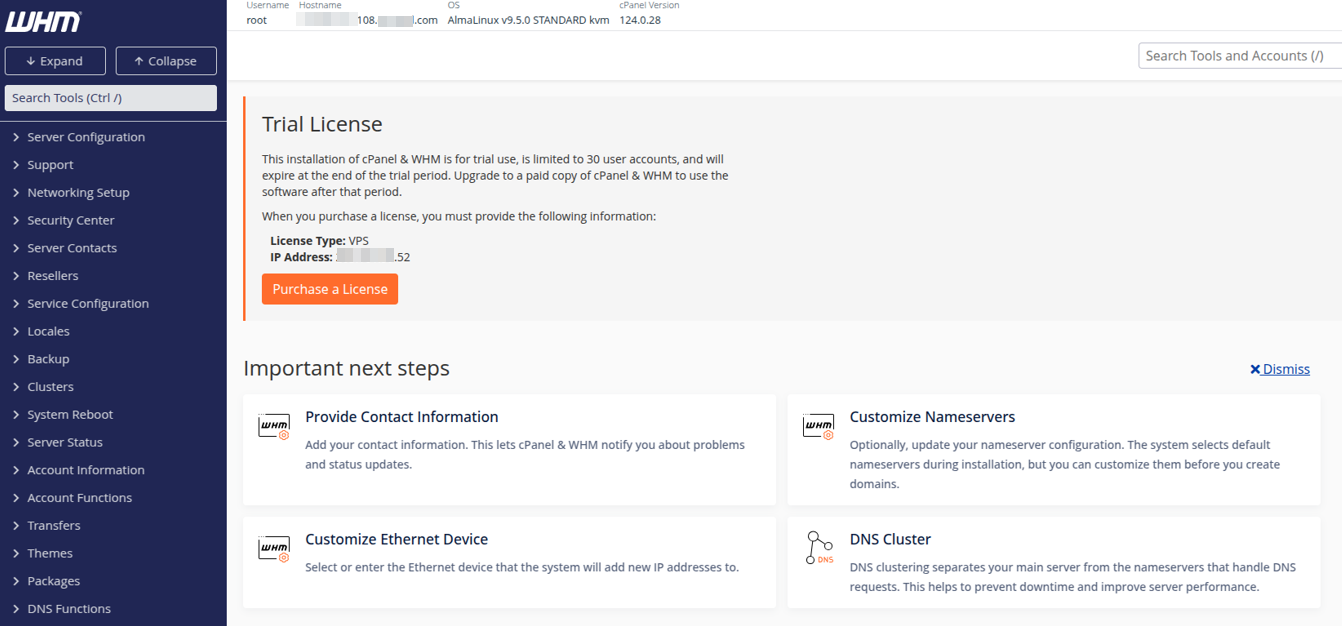
E pronto. Agora já podes começar a trabalhar a partir da conta WHM: