CyberPanel पर SendGrid SMTP कैसे कॉन्फ़िगर करें
SendGrid एक क्लाउड-आधारित SMTP सेवा है, जो ईमेल सर्वरों को प्रबंधित करने की आवश्यकता के बिना ईमेल डिलीवरी सक्षम करती है।
NB:Port 25 is closed हमारे VMs पर कनेक्शन के लिए डिफ़ॉल्ट रूप से बंद है। यदि आप port 25 खोलना चाहते हैं, तो Mail Bridge खरीदें और इसे configure itVPS Manager में करें।
WHM पर SendGrid email configure करने के लिए, कृपया this guide का उपयोग करें।
CyberPanel की ओर से अपने domain name के लिए SendGrid service और Email System configure करने हेतु कृपया नीचे दिए गए चरणों का पालन करें:
1. SendGrid के लिए sign up करें:

जब आप सभी contact information भर लें, तो “Continue” पर क्लिक करें।
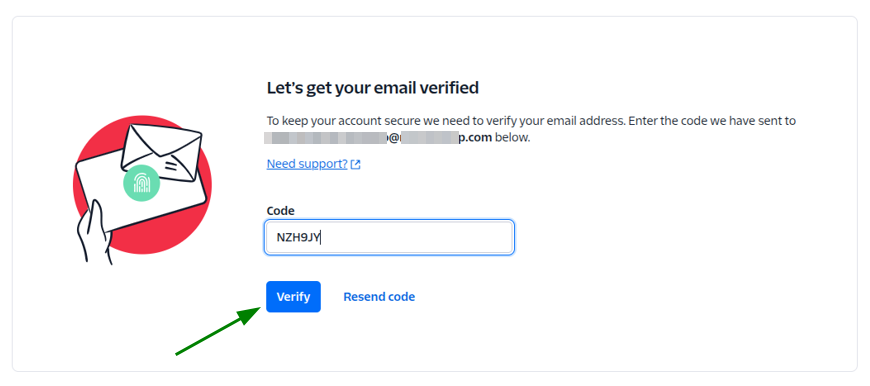
2. आपको अपने email account को verify करने के लिए browser में एक नए tab पर redirect किया जाएगा। अपने email account पर भेजा गया verification code कॉपी करें, उसे “Code” फ़ील्ड में दर्ज करें और “Verify” पर क्लिक करें:
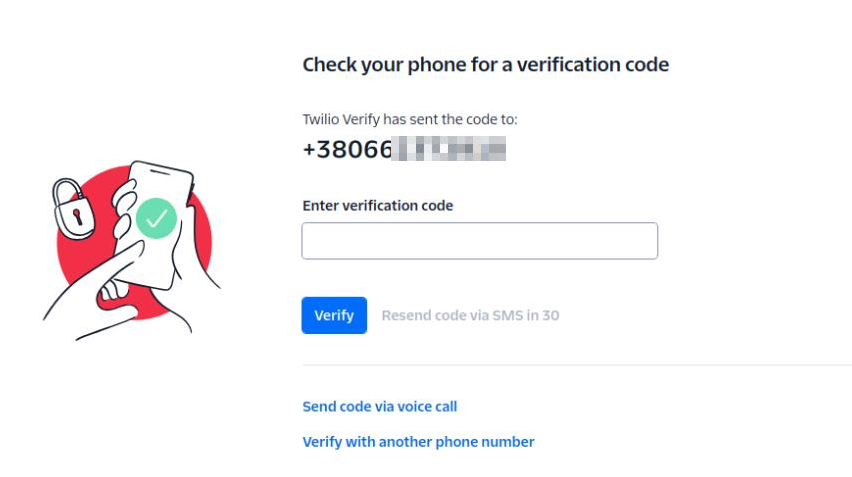
3. अपने phone number पर भेजा गया verification code “Enter certification code” फ़ील्ड में दर्ज करके अपना phone number verify करें और “Verify” पर क्लिक करें:
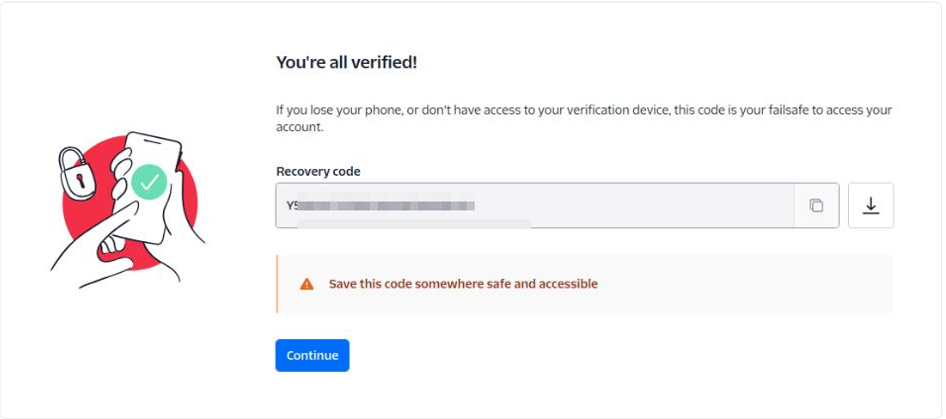
4. फिर, आपको recovery code प्रदान किया जाएगा, जो आपके phone के खो जाने या आपके verification device तक पहुँच न होने की स्थिति में उपयोगी होता है। code को कॉपी करें, सहेजें, और “Continue” पर क्लिक करें। code को फ़ाइल के रूप में download करने का विकल्प भी है:
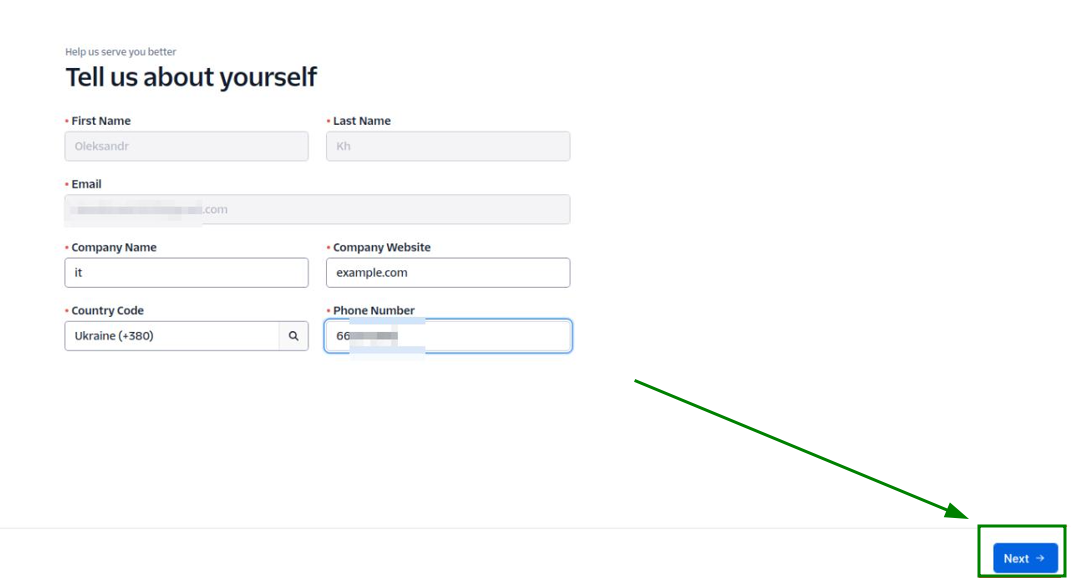
5. अगले पेज पर अपनी contact information भरें और “Next” पर क्लिक करें:
6. अगले पेज से, कृपया अपना SendGrid dashboard खोलें:
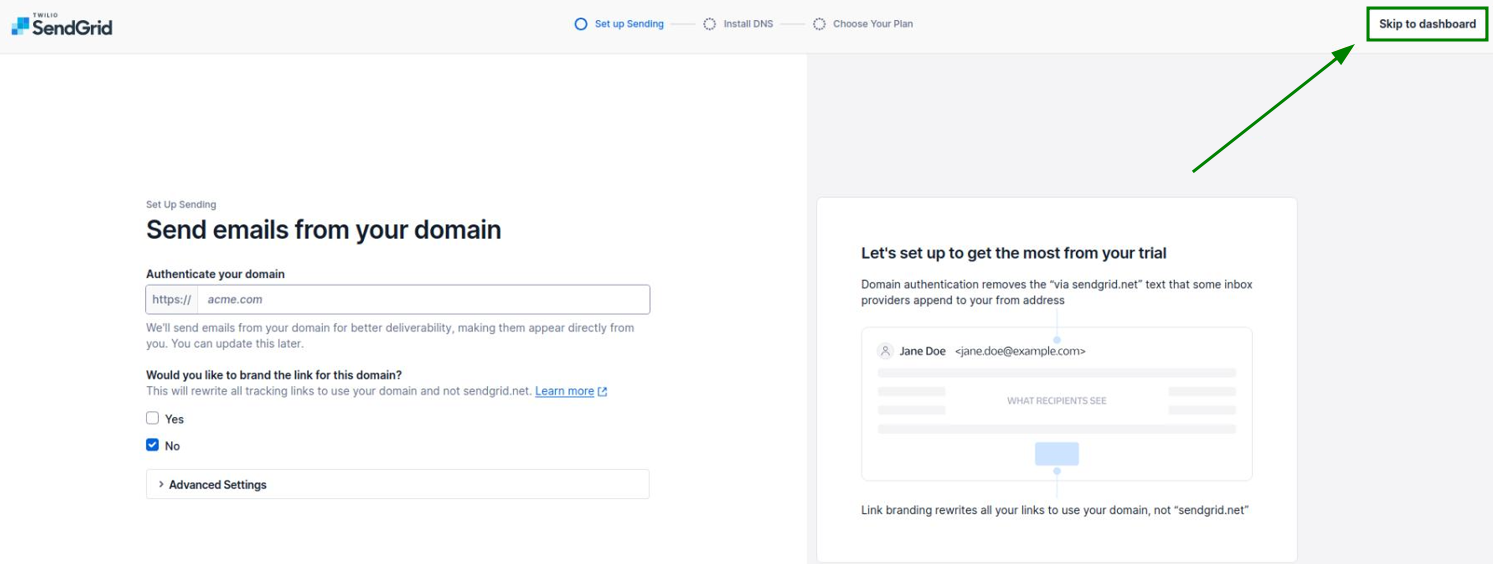
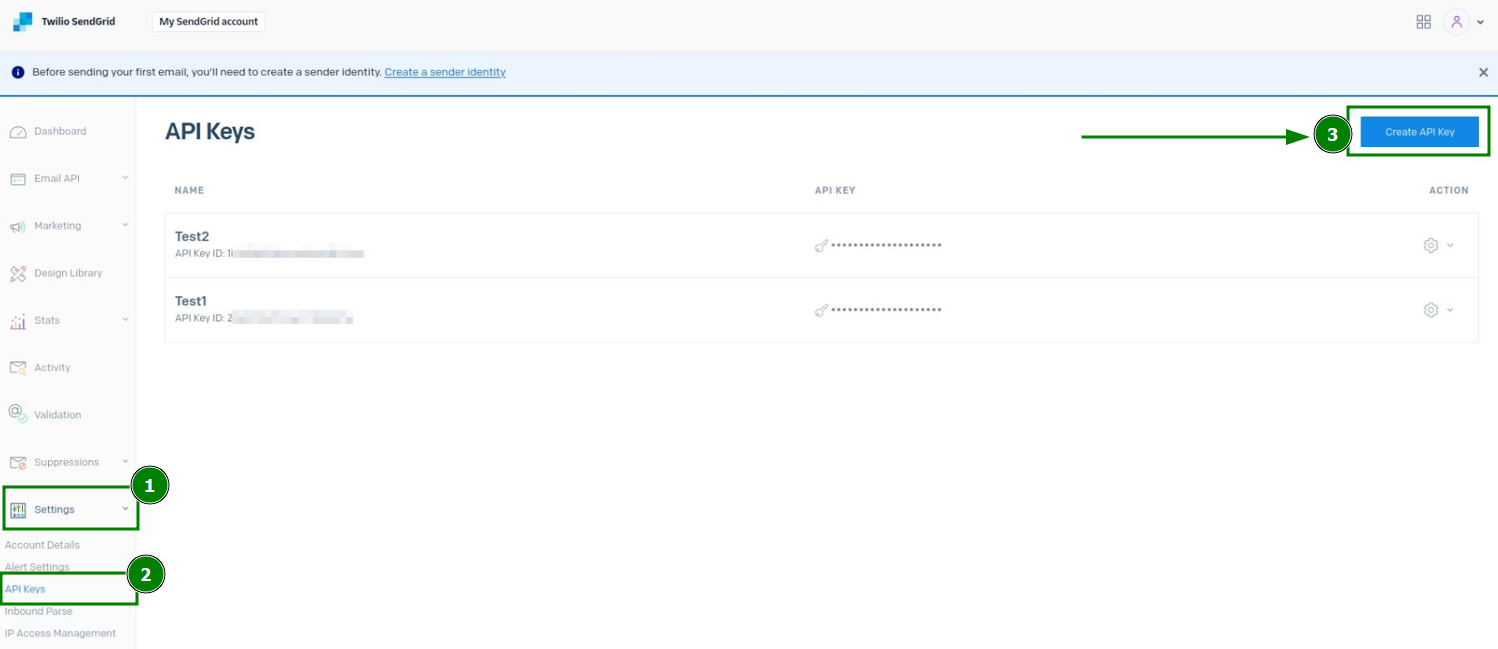
7. वहाँ पहुँचने के बाद, नया API Key बनाने के लिए “Settings” >> “API Keys” मेनू पर जाएँ:
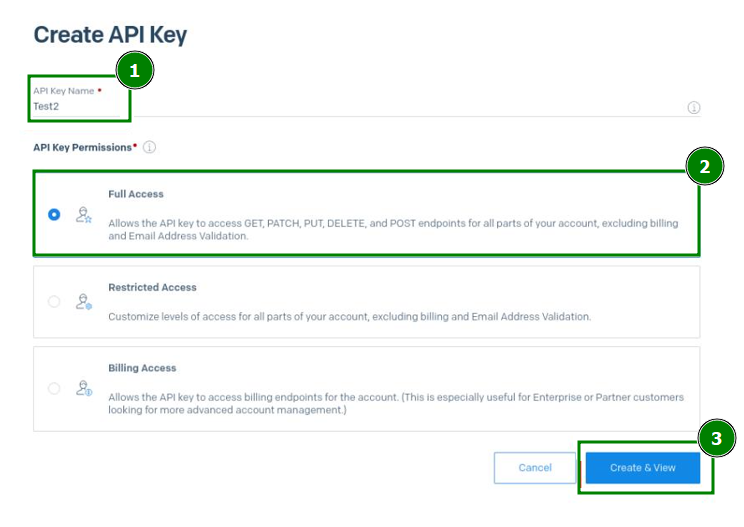
8. खुले हुए मेनू में, API Key का नाम दर्ज करें, API Key permissions को “Full Access” विकल्प पर सेट करें, और configuration सहेजें:
9. SendGrid Sender Authentication सेट करें। ऐसा करने के दो तरीके हैं:
Method 1: Single Sender Verification
Single Sender Verification - सत्यापन की एक त्वरित विधि है, जो SendGrid account का उपयोग करते समय एक अधिकृत प्राप्तकर्ता (एकल या कई email address) जोड़ने की अनुमति देती है। उदाहरण के लिए, यदि आप john.doe@example.com से, जो cPanel server में जोड़ा गया है, jane.doe@gmail.com पर ईमेल भेजना चाहते हैं, तो इसका उपयोग किया जा सकता है। इसके लिए jane.doe@gmail.com email address को Sendgrid पर Single Sender Verification में जोड़ा जाना चाहिए।
NB: Single Sender Verification केवल परीक्षण के लिए अनुशंसित है।
NB: आप authenticated domain पर किसी भी address के बजाय केवल उसी address से भेज सकते हैं, जिसे आप verify करते हैं।
Single Sender Verification सेट करने के लिए, अपने SendGrid dashboard से “Settings” >> “Sender Authentication” मेनू पर जाएँ >> “Verify a Single Sender” बटन पर क्लिक करें:
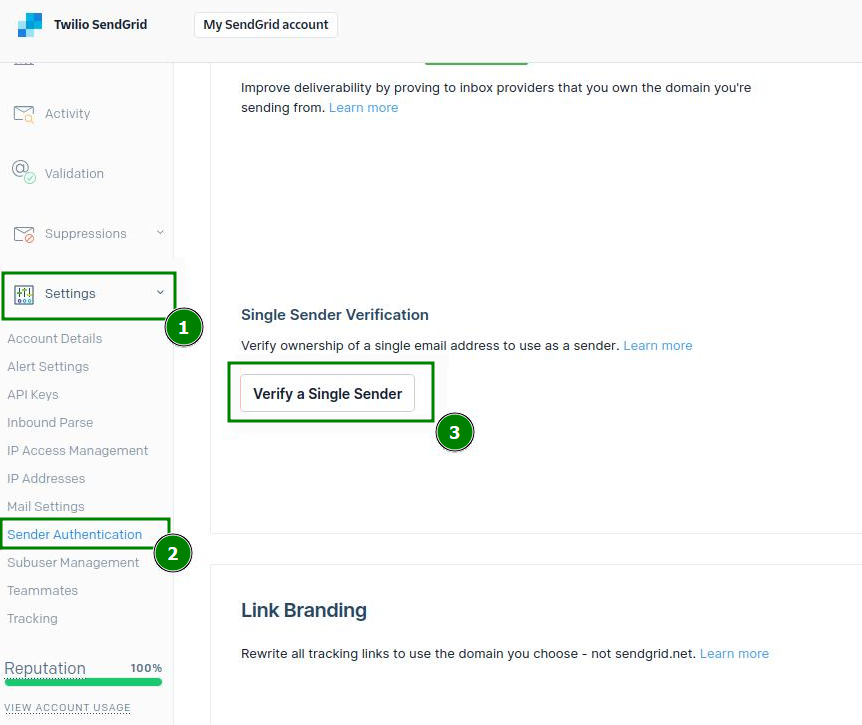
अगले पेज पर, contact information भरकर एक sender बनाएँ और सब कुछ सहेजने के लिए “Create” पर क्लिक करें:
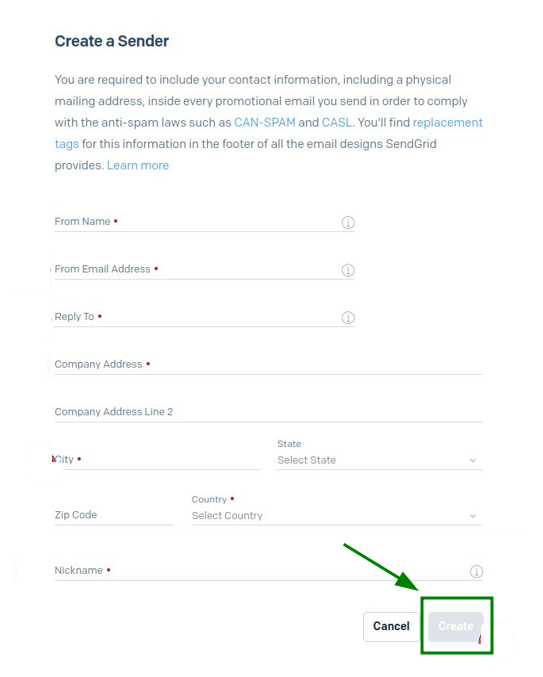
इसके बाद, आपको SendGrid से एक verification email प्राप्त होगा। email address जोड़ने की पुष्टि करने के लिए, email में “Verify Single Sender” बटन पर क्लिक करें:

Method 2: Domain Authentication (अनुशंसित)
“Settings” पर क्लिक करें >> “Sender Authentication” मेनू पर जाएँ >> “Domain Authentication” फ़ील्ड के अंतर्गत, “Authenticate Your Domain” पर क्लिक करें:
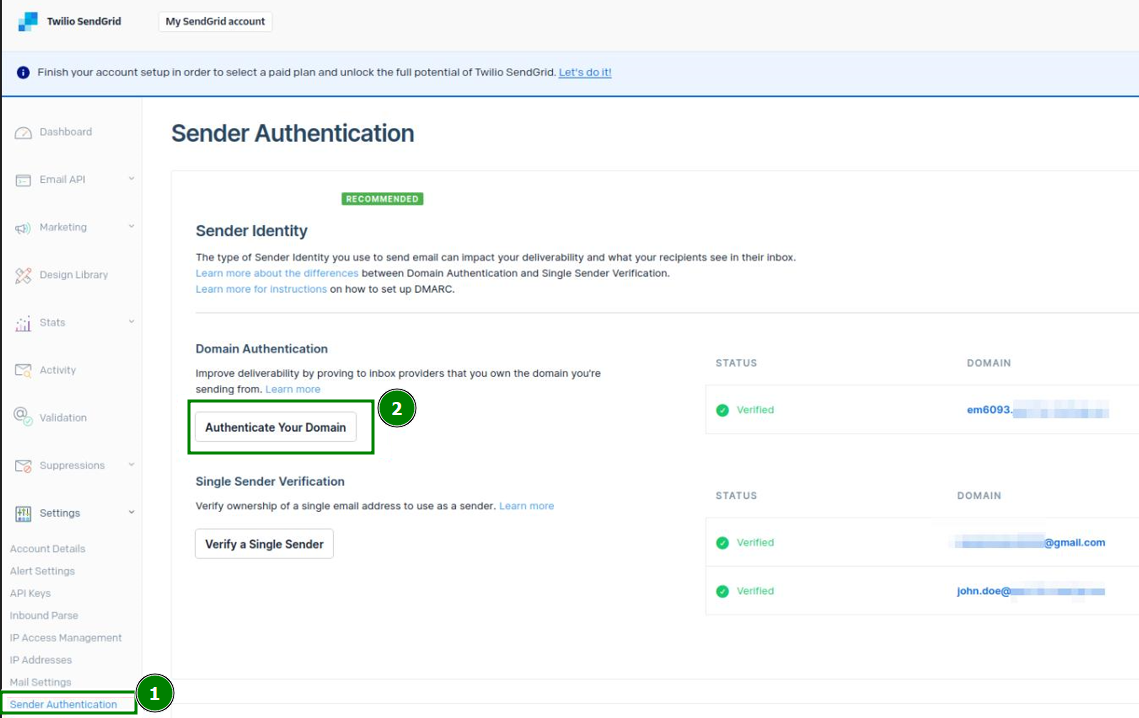
अगले पेज पर, पहले और दूसरे चरण के प्रश्नों के उत्तर देकर अपने domain name को authenticate करें और “Next” पर क्लिक करें:
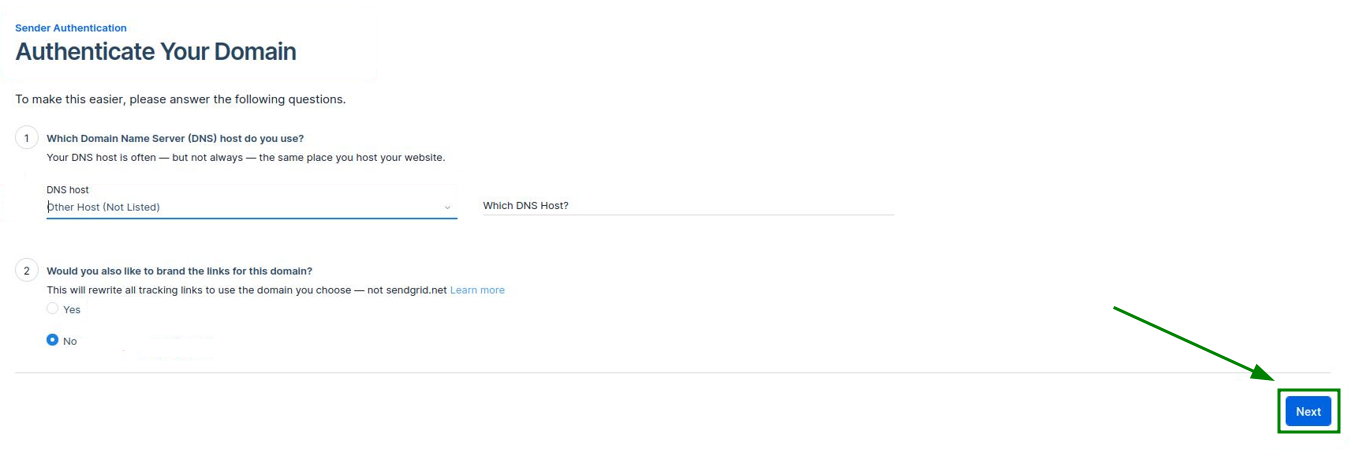
NB: screenshot में, हमने दूसरे प्रश्न के लिए “No” उत्तर चुना है। हालांकि, यह उत्तर वैकल्पिक है।
इसके बाद, आवश्यक domain name दर्ज करें, यदि ज़रूरत हो तो कोई अतिरिक्त settings सेट करें, और “Next” पर क्लिक करें:
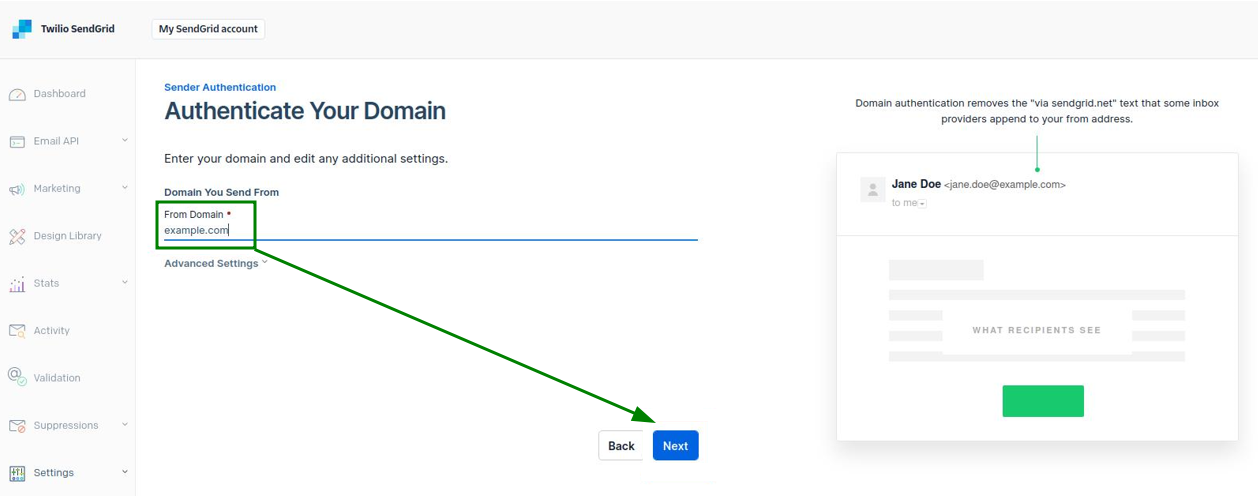
अब, संबंधित CNAME और TXT DNS records configure करके domain name को verify करना आवश्यक है।
जब domain के लिए DNS records बन जाएँ, तो चरण 2 में “I’ve added these records” बॉक्स पर टिक करके उनके जोड़े जाने की पुष्टि करें और नीचे “Verify” पर क्लिक करें:
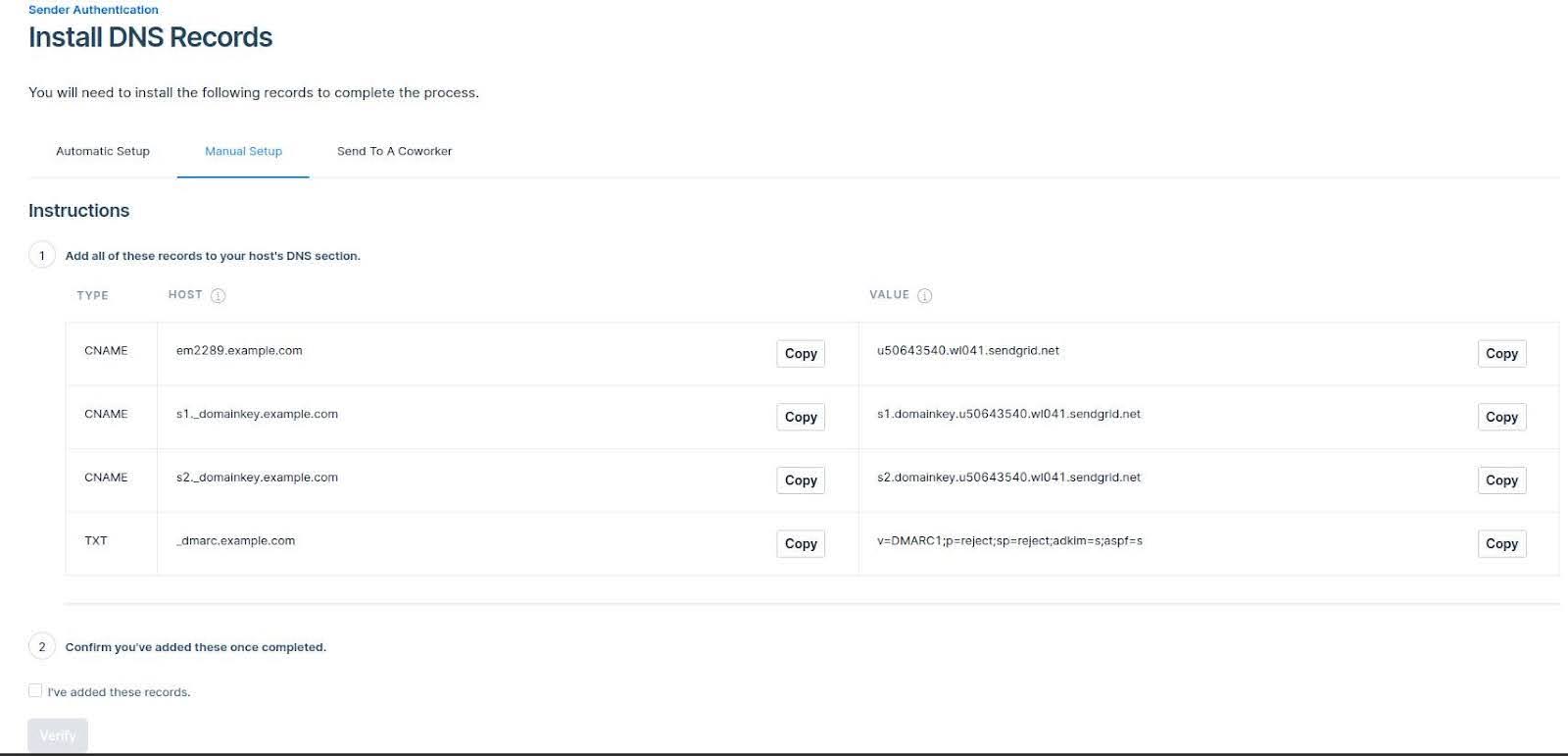
NB: DNS records के propagate होने में 24-48 घंटे तक लग सकते हैं।
10. अगला चरण CyberPanel server के लिए SMTP settings configure करना होगा।
दुर्भाग्यवश, CyberPanel अभी उपयोगकर्ताओं को SMTP configurations के लिए कोई विशेष interface प्रदान नहीं करता है। SendGrid को SSH terminal के माध्यम से configure करना होगा।
सबसे पहले, root के रूप में अपने server में लॉग इन करें:
ssh root@SERVER_IP_ADDRESS -p PORT
जहाँ SERVER_IP_ADDRESS आपके server का IP address है, और PORT SSH connection port है (डिफ़ॉल्ट रूप से, यह 22022 है)
/etc/postfix/main.cfफ़ाइल को text editor से खोलें:
nano /etc/postfix/main.cf
याvi /etc/postfix/main.cf
फ़ाइल के नीचे निम्नलिखित पंक्तियाँ जोड़ें:
smtp_sasl_auth_enable = yessmtp_sasl_password_maps = hash:/etc/postfix/sasl_passwdsmtp_sasl_security_options = noanonymoussmtp_sasl_tls_security_options = noanonymoussmtp_tls_security_level = encryptheader_size_limit = 4096000relayhost = [smtp.sendgrid.net]:587
अब आपको अपनी credentials (username के रूप में
apikeyऔर password के रूप में API Key का उपयोग करें) अलग फ़ाइल/etc/postfix/sasl_passwdमें निर्दिष्ट करनी होंगी (संभवतः आपको इसे बनाना पड़ेगा):
echo “[smtp.sendgrid.net]:587 apikey:YOUR_SENDGRID_API_KEY” > /etc/postfix/sasl_passwd
जहाँ YOUR_SENDGRID_API_KEY वह key है, जिसे आपने चरण 8 में बनाया था।
इसके बाद, सुनिश्चित करें कि फ़ाइल में केवल root के लिए सीमित read और write access हो, और इस नई फ़ाइल का उपयोग करने के लिए Postfix की hash tables अपडेट करने हेतु postmap command का उपयोग करें:
sudo chmod 600 /etc/postfix/sasl_passwdsudo postmap /etc/postfix/sasl_passwd
अंत में, Postfix को restart करें:
systemctl restart postfix
अपने server पर SASL plugin install करें:
apt-get install libsasl2-modules # Ubuntu के लिएdnf install cyrus-sasl-plain # Almalinux/CloudLinux के लिएyum install cyrus-sasl-plain # CentOS के लिए
साथ ही, authentication के लिए MySQL Backend configure करने हेतु कुछ instances में Dovecot के लिए MySQL Driver की आवश्यकता हो सकती है:apt install dovecot-sqlite dovecot-mysql # Ubuntu के लिएdnf install dovecot-mysql # Almalinux/CloudLinux के लिएyum install dovecot-mysql # CentOS के लिए
इसके बाद, Dovecot को restart करें:
systemctl restart dovecot
अब, आप जाँच सकते हैं कि कोई email SendGrid के माध्यम से relay हो रहा है या नहीं:
sendmail -f YOUR_LOCAL_EMAIL -v DESTINATION_EMAIL
जहाँ YOUR_LOCAL_EMAIL वह email account है, जिसे आपने अपने CyberPanel account में बनाया है, और DESTINATION_EMAIL वह recipient email है, जिस पर एक test email भेजा जाता है।
फिर अपना message body टाइप करें और भेजने के लिए Ctrl+D दबाएँ।
वैकल्पिक रूप से, वहाँ से एक test email भेजने के लिए अपने CyberPanel account में Webmail का उपयोग करें।