Configurar o email SendGrid no WHM
SendGrid é um serviço SMTP baseado na cloud que permite a entrega de emails sem necessidade de gerir servidores de email.
NB: A porta 25 está fechada para ligação nas nossas VMs por predefinição. Se quiseres abrir a porta 25, compra o Mail Bridge e configura-o no VPS Manager.
Para configurar o email Mailgun no WHM, usa este guia.
Segue os passos abaixo para configurar o serviço SendGrid e o sistema de email para o teu nome de domínio no lado do WHM:
Passo 1. Regista-te no SendGrid:
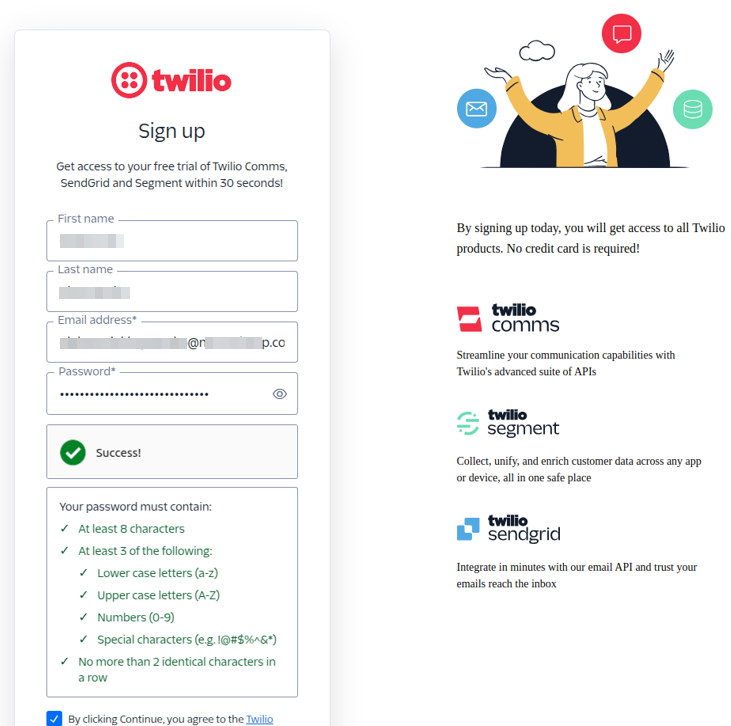
Depois de preencheres todas as informações de contacto, clica em “Continue”.
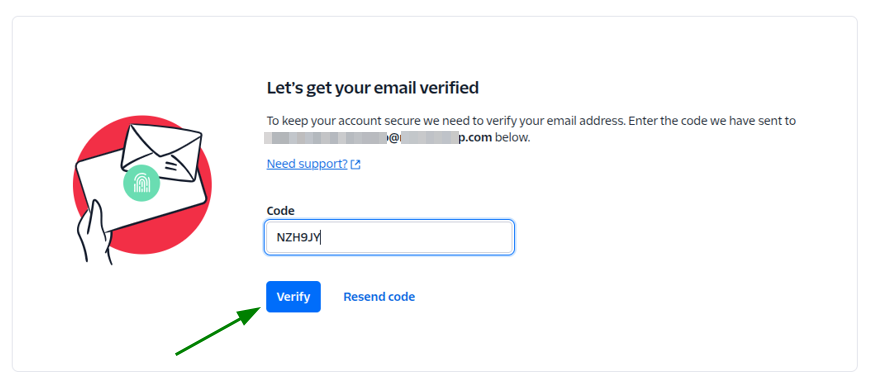
Passo 2. Serás redirecionado para um novo separador no navegador para verificares a tua conta de email. Copia o código de verificação enviado para a tua conta de email, introdu-lo no campo “Code” e clica em “Verify”:
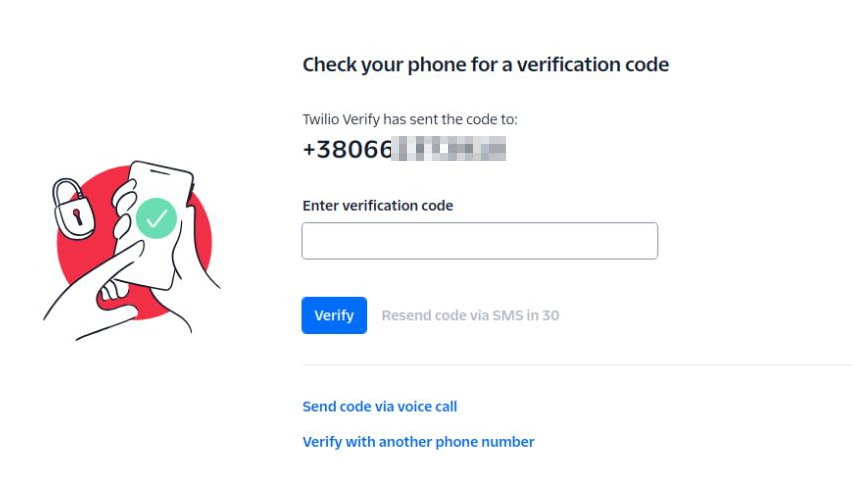
Passo 3. Verifica o teu número de telefone introduzindo o código de verificação enviado para o campo “Enter certification code” e clica em “Verify”:
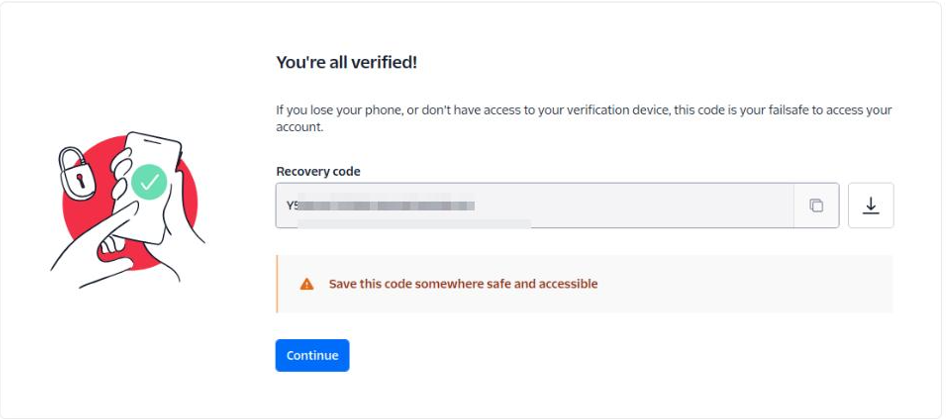
Passo 4. Em seguida, ser-te-á fornecido o código de recuperação, que é útil caso percas o teu telefone ou não tenhas acesso ao teu dispositivo de verificação. Copia o código, guarda-o e clica em “Continue”. Existe também uma opção para transferir o código como ficheiro:
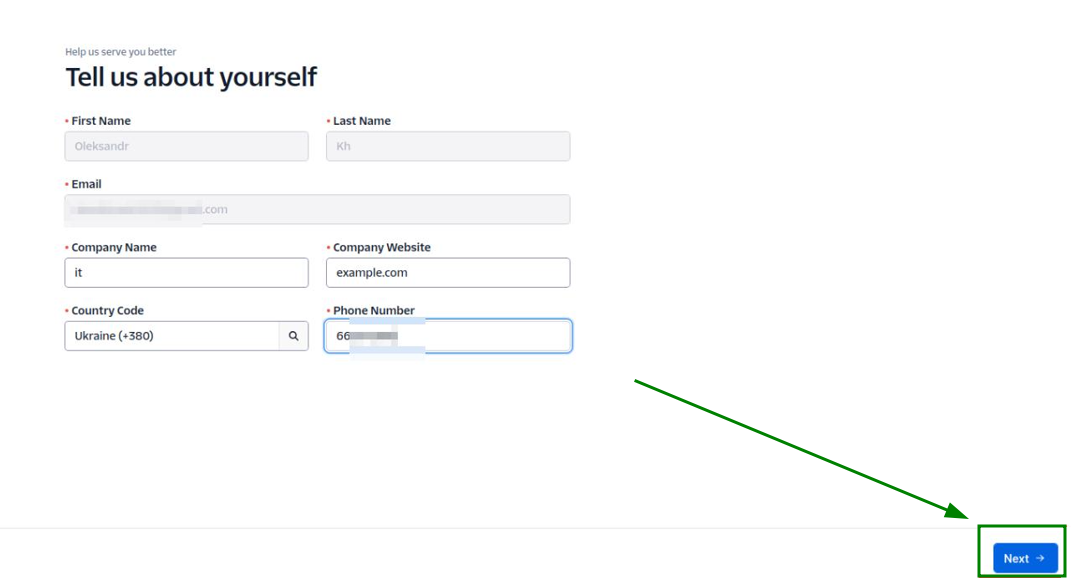
Passo 5. Preenche as tuas informações de contacto na página seguinte e clica em “Next”:
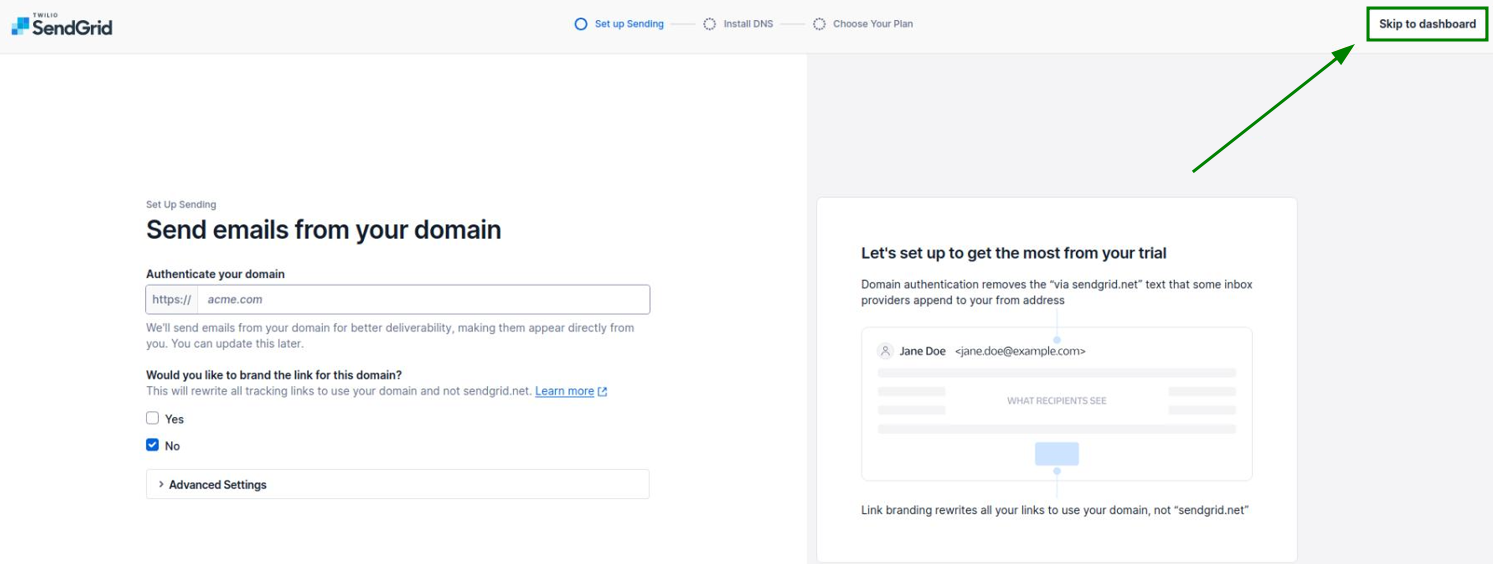
Passo 6. Na página seguinte, abre o teu painel do SendGrid:
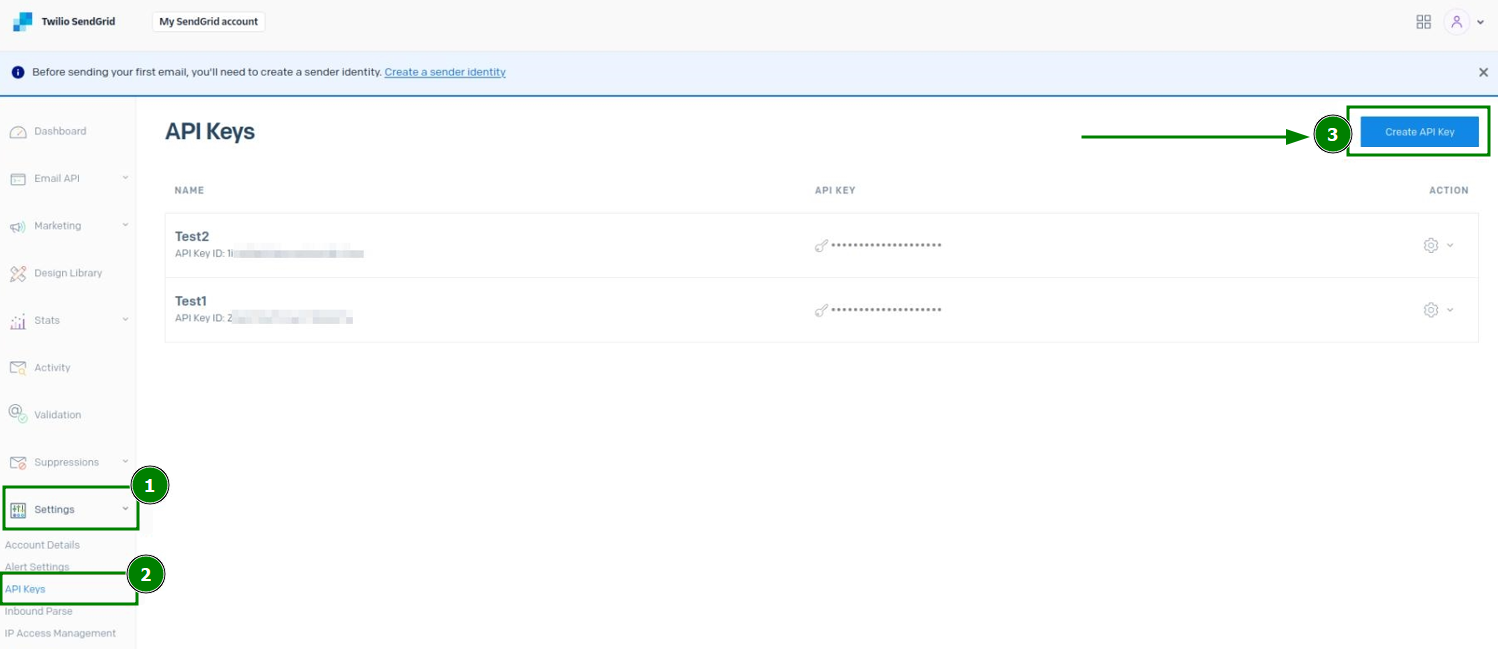
Passo 7. Quando lá estiveres, vai a “Settings” >> ao menu “API Keys” para criares aí uma nova API Key:
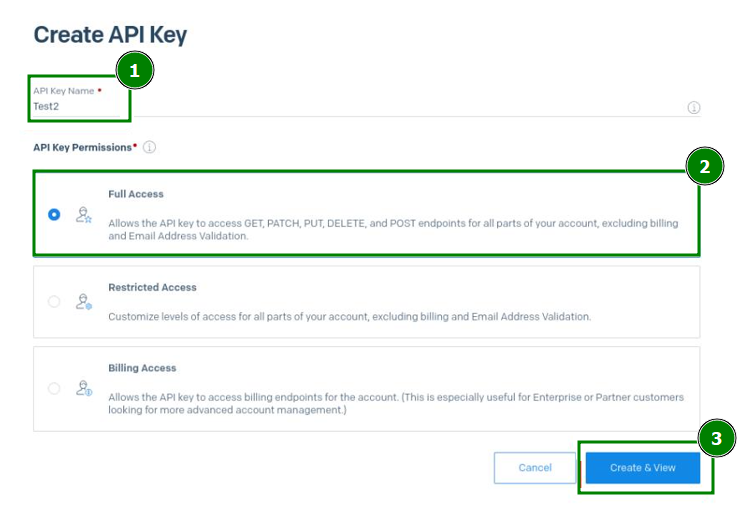
Passo 8. No menu aberto, introduz o nome da API Key, define as permissões da API Key para a opção “Full Access” e guarda a configuração:
Passo 9. Configura a SendGrid Sender Authentication. Há duas formas de o fazer:
Método 1: Single Sender Verification
Single Sender Verification - é um método de verificação rápido que permite adicionar um destinatário autorizado (um ou vários endereços de email) ao usar uma conta SendGrid. Pode ser usado, por exemplo, se quiseres enviar emails de john.doe@example.com, que foi adicionado no servidor cPanel, para jane.doe@gmail.com. Para isso, o endereço de email jane.doe@gmail.com deve ser adicionado à Single Sender Verification no SendGrid.
NB: A Single Sender Verification é recomendada apenas para testes.
NB: Só podes enviar apenas a partir do endereço que verificaste, em vez de qualquer endereço num domínio autenticado.
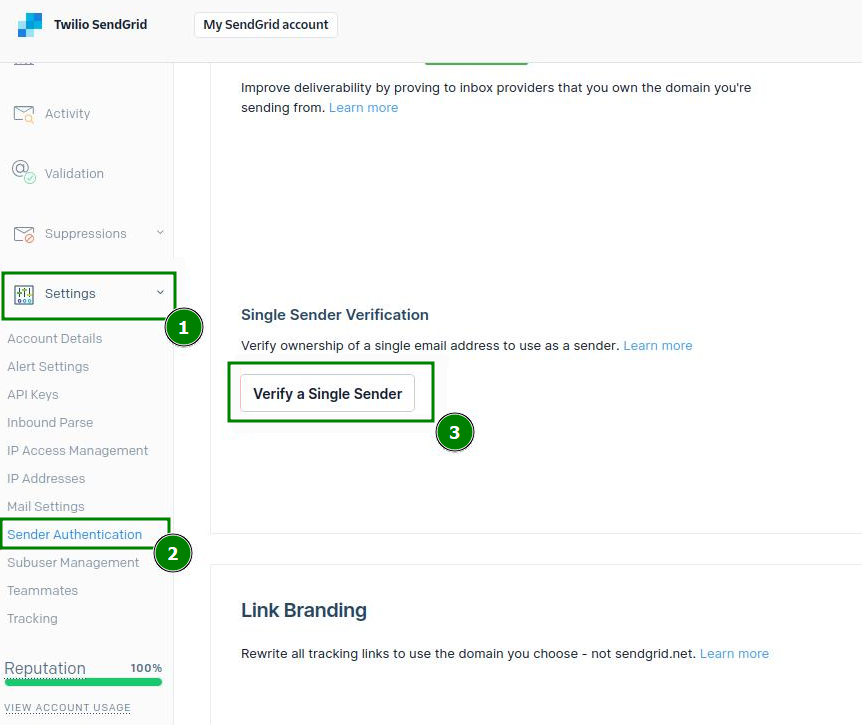
Para configurar a Single Sender Verification, vai a “Settings” no teu painel do SendGrid >> ao menu “Sender Authentication” >> clica no botão “Verify a Single Sender”:
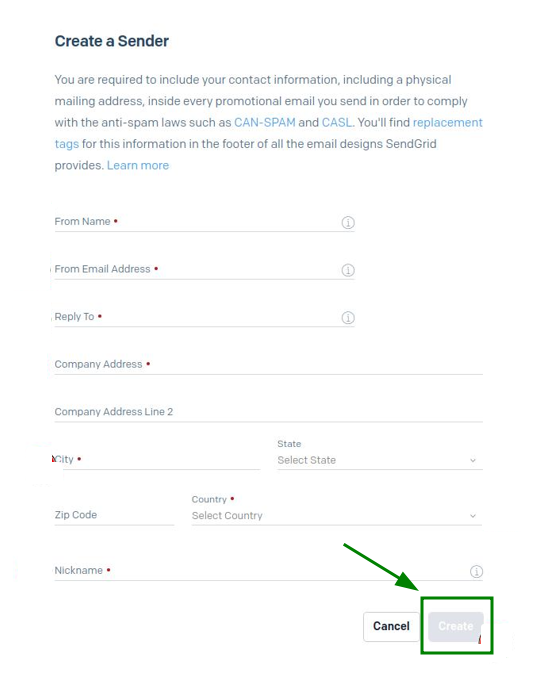
Na página seguinte, cria um remetente preenchendo as informações de contacto e clica em “Create” para guardar tudo:
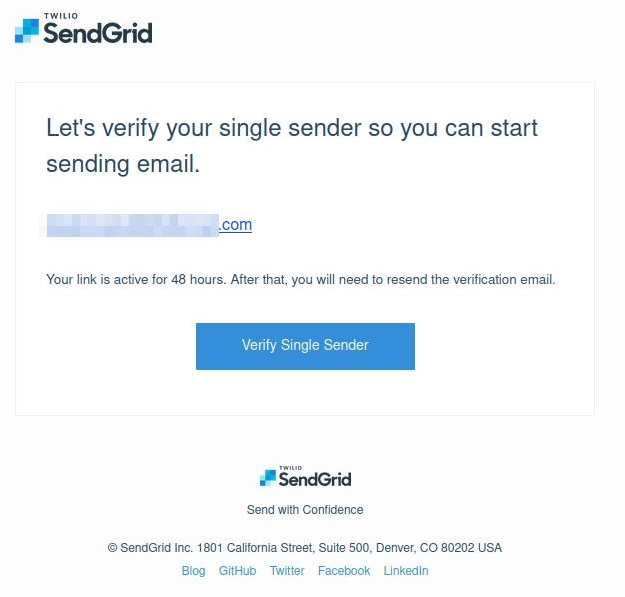
Depois disso, receberás um email de verificação do SendGrid. Para confirmares a adição do endereço de email, clica no botão “Verify Single Sender” no email:
Método 2: Domain Authentication (recomendado)
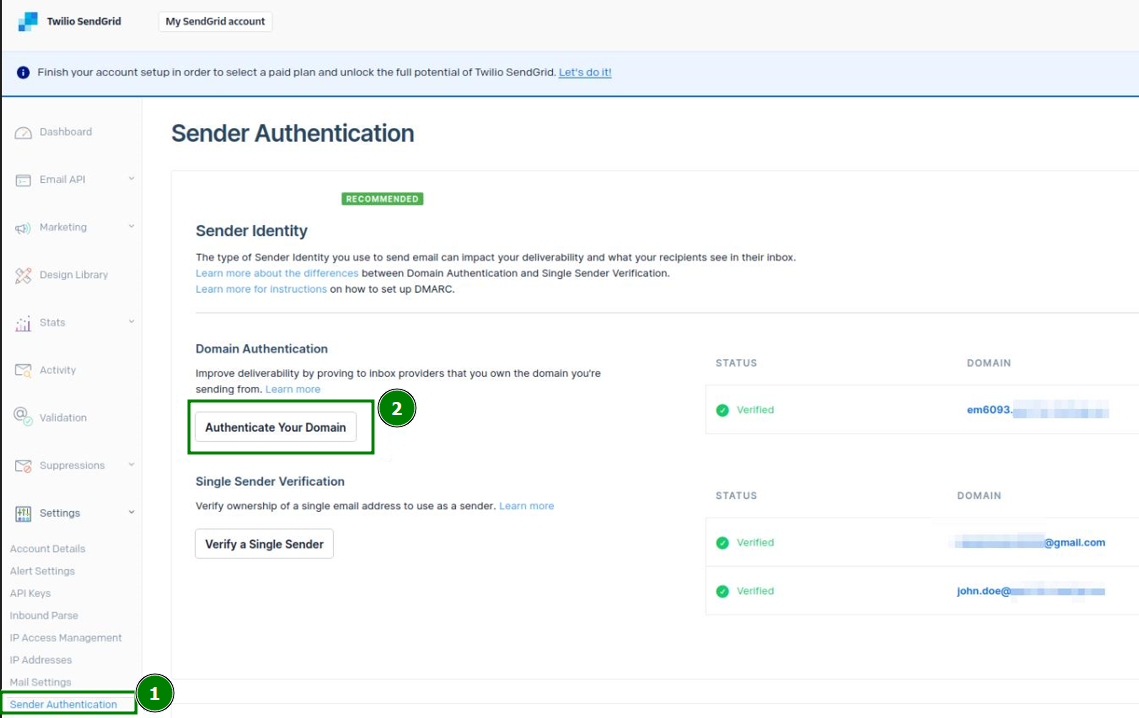
Clica em “Settings” >> vai ao menu “Sender Authentication” >> no campo “Domain Authentication”, clica em “Authenticate Your Domain”:
Na página seguinte, autentica o teu nome de domínio respondendo às perguntas do primeiro e do segundo passos e clica em “Next”:
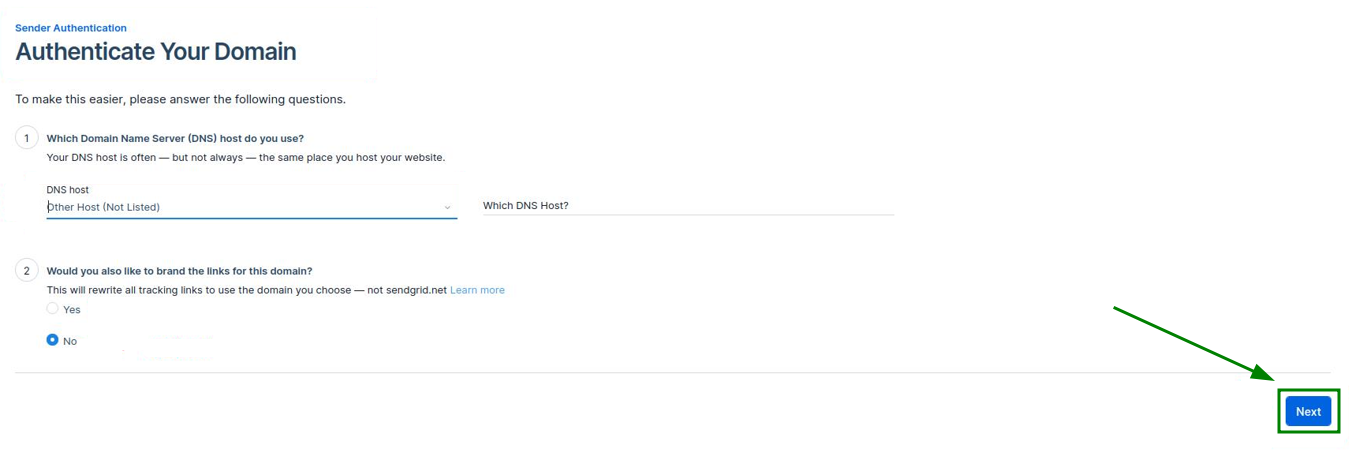
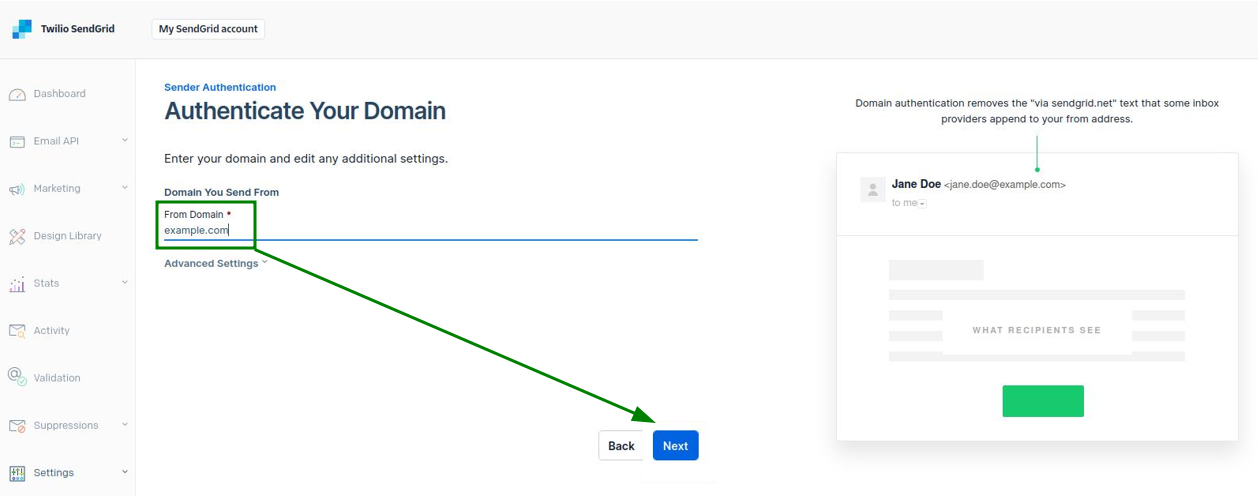
NB: Na captura de ecrã, escolhemos a resposta “No” para a segunda pergunta. No entanto, esta resposta é opcional.Depois disso, introduz o nome de domínio necessário, define quaisquer configurações adicionais, se necessário, e clica em “Next”:
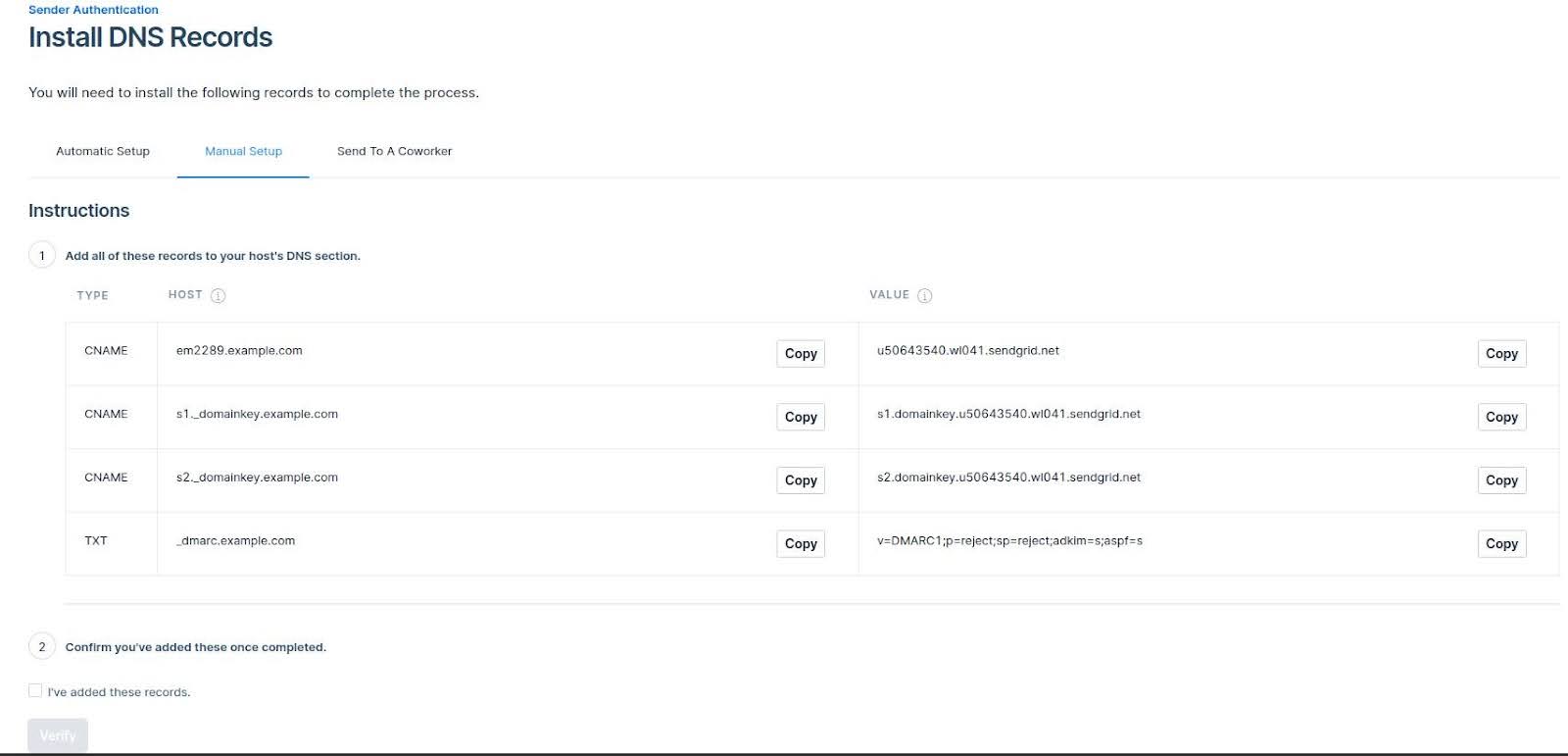
Agora, é necessário verificar o nome de domínio configurando os registos DNS CNAME e TXT correspondentes.
Assim que os registos DNS forem criados para o domínio, confirma a sua adição no passo 2 assinalando a caixa “I’ve added these records” e clica em “Verify” abaixo:
NB: A propagação dos registos DNS pode demorar até 24-48 horas.
Passo 10. O passo seguinte será configurar as definições SMTP para a conta de email no lado do WHM.
Para o fazer, vai a WHM >> “Service Configuration” >> “Exim Configuration Manager” >> abre o separador “Advanced Editor”. Procura “Section: AUTH” e adiciona o seguinte código no interior:sendgrid_login:driver = plaintextpublic_name = LOGINclient_send = : apikey : <API_KEY_VALUE>
Certifica-te de que atualizas <API_KEY_VALUE> com a API Key gerada no passo 8.
Passo 11. Depois disso, procura “Section: POSTMAILCOUNT” e adiciona aí o seguinte código:send_via_sendgrid:driver = manualroutedomains = ! +local_domains.ifdef SRSENABLED# if outbound, and forwarding has been done, use an alternate transporttransport = ${if eq {$local_part@$domain} \{$original_local_part@$original_domain} \{sendgrid_smtp} {sendgrid_forwarded_smtp}}.elsetransport = sendgrid_smtp.endifroute_list = "* smtp.sendgrid.net::587 byname"host_find_failed = deferno_more
Passo 12. Procura “Section: TRANSPORTSTART” e adiciona mais um código:sendgrid_smtp:driver = smtphosts = smtp.sendgrid.nethosts_require_auth = smtp.sendgrid.nethosts_require_tls = smtp.sendgrid.net
Passo 13. Guarda a configuração SMTP.
Passo 14. Envia um email para ver se o sistema funciona. O cabeçalho do email incluirá a parte “SendGrid”.