Como configurar o OpenVPN no Linux Mint
Antes de começares
O seguinte é necessário para o OpenVPN funcionar no Linux Mint:
Uma conta FastVPN (Não tens uma? Regista-te aqui);
Uma instalação funcional do Linux Mint (Este guia usa a versão 20.1 com o Cinnamon DE);
Acede ao teu painel de conta FastVPN para obteres as tuas credenciais de rede.
Segue os passos abaixo para configurares o OpenVPN no Linux Mint:
1. Escolhe uma conta com permissões de administrador e inicia sessão no teu ambiente de trabalho principal. Clica no botão iniciar do Linux Mint na barra de tarefas no canto inferior esquerdo do ecrã e depois clica no Gestor de Software.
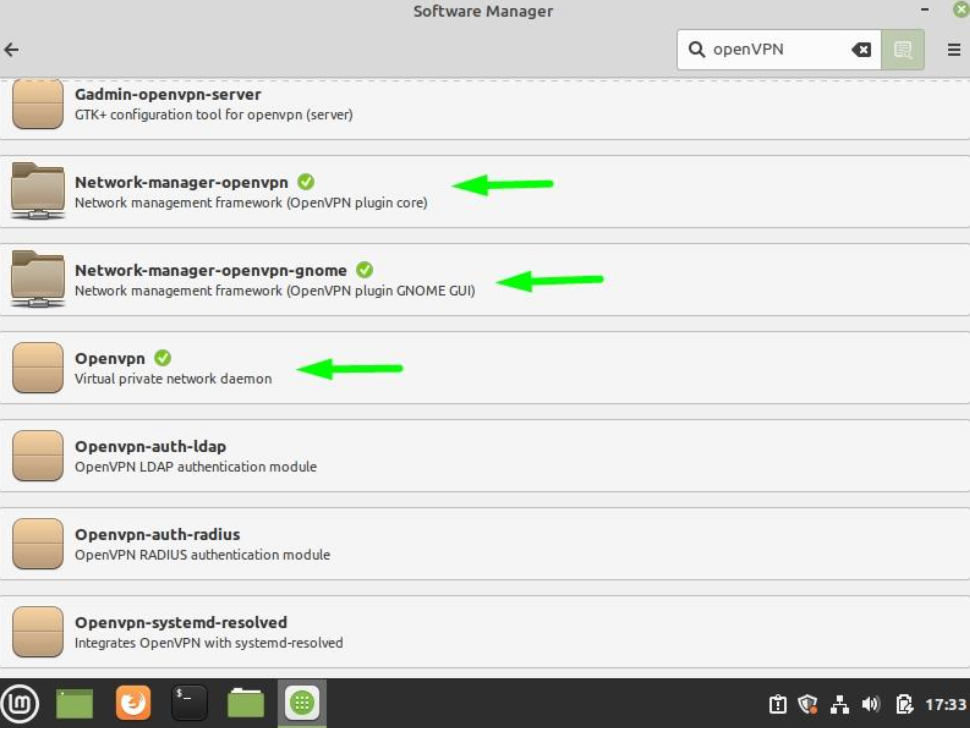
2. Procura os pacotes OpenVPN e certifica-te de que os seguintes pacotes estão instalados:
OpenVPN
Network-manager-openvpn
Network-manager-openvpn-gnome
Nota: Podes verificar se os pacotes já estão instalados procurando o visto verde ao lado do nome de cada pacote – se não houver visto, certifica-te de selecionar cada um destes pacotes abaixo e clica no botão verde de instalar, depois introduz a tua palavra-passe de administrador para concluir a instalação.
3. Abre o Terminal.
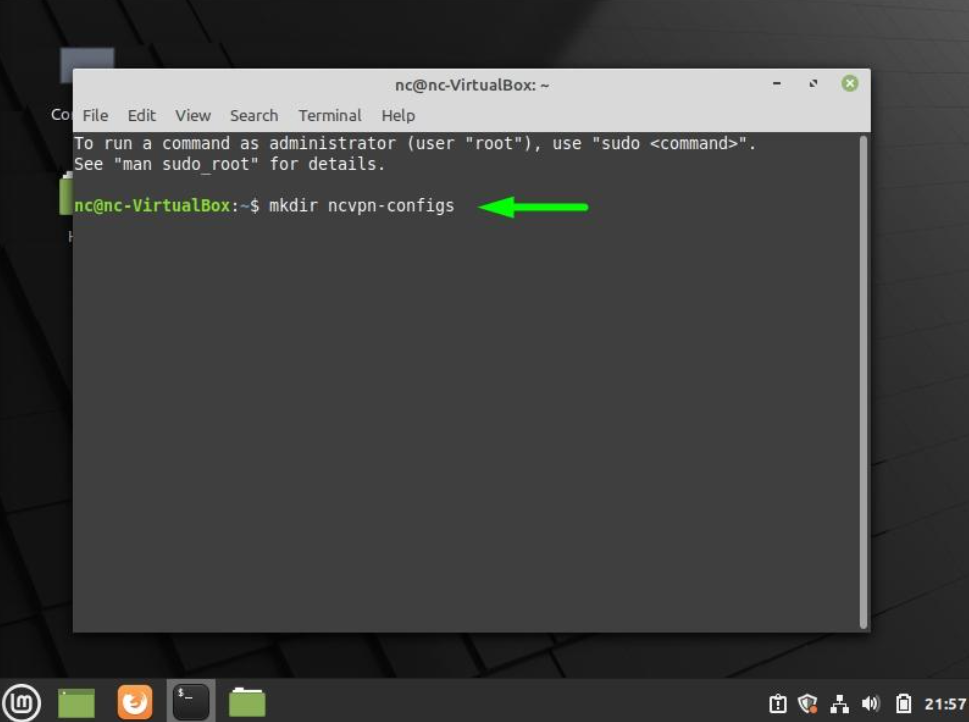
4. Introduz o seguinte comando para criares uma pasta para as configs do FastVPN:
mkdir ncvpn-configs
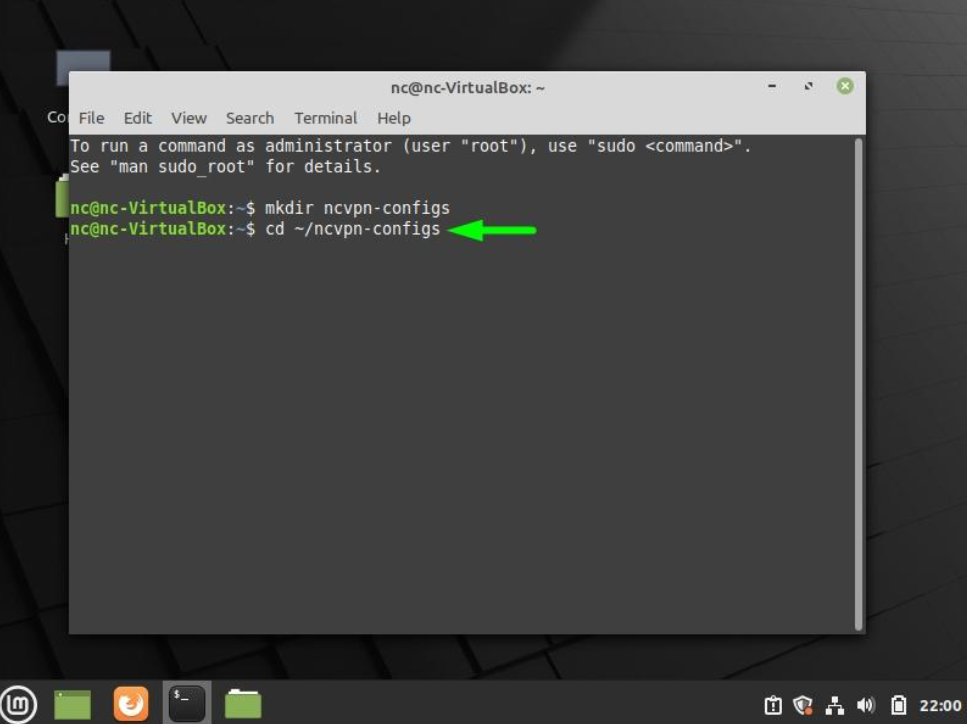
5. Introduz o seguinte comando na janela do terminal:
cd ~/ncvpn-configs
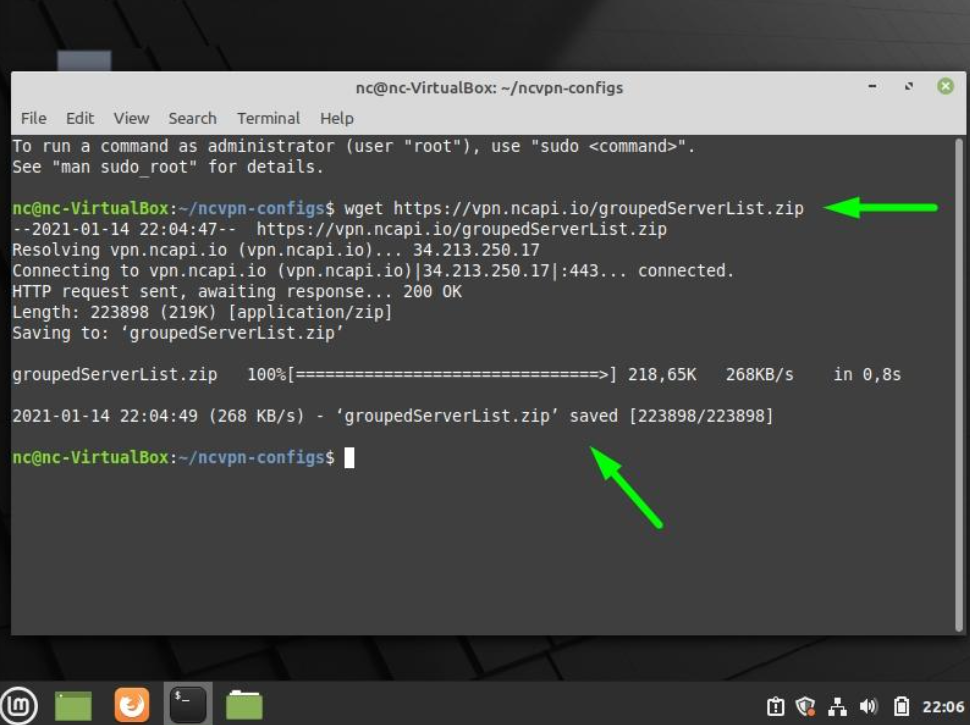
6. Escreve o seguinte comando na janela do terminal:
wget https://vpn.ncapi.io/groupedServerList.zip
Este comando vai descarregar e guardar o ficheiro groupedServerList.zip do OpenVPN do nosso repositório. Prime a tecla Enter e avança para o próximo passo. Quando terminar, vais ver o ficheiro groupedServerList.zip guardado, como mostrado abaixo:
7. Descompacta os ficheiros de configuração na tua pasta ncvpn-configs escrevendo o seguinte comando e pressionando Enter:
unzip groupedServerList.zip
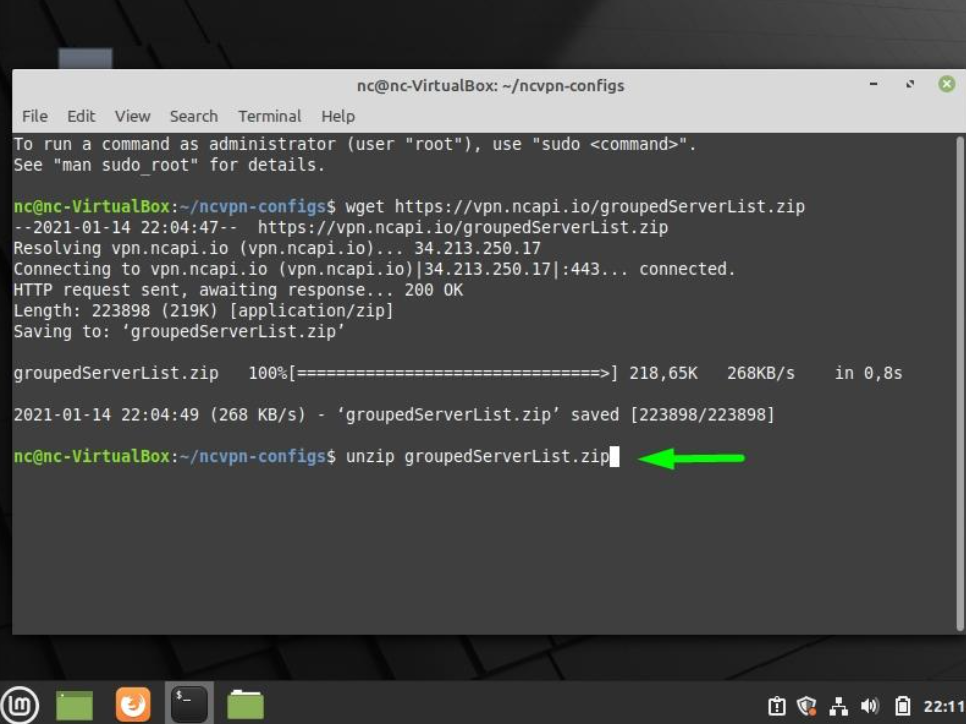
8. O comando introduzido anteriormente vai descompactar os ficheiros de configuração descarregados. Isto será mostrado na janela do terminal, semelhante ao que aparece na imagem abaixo:
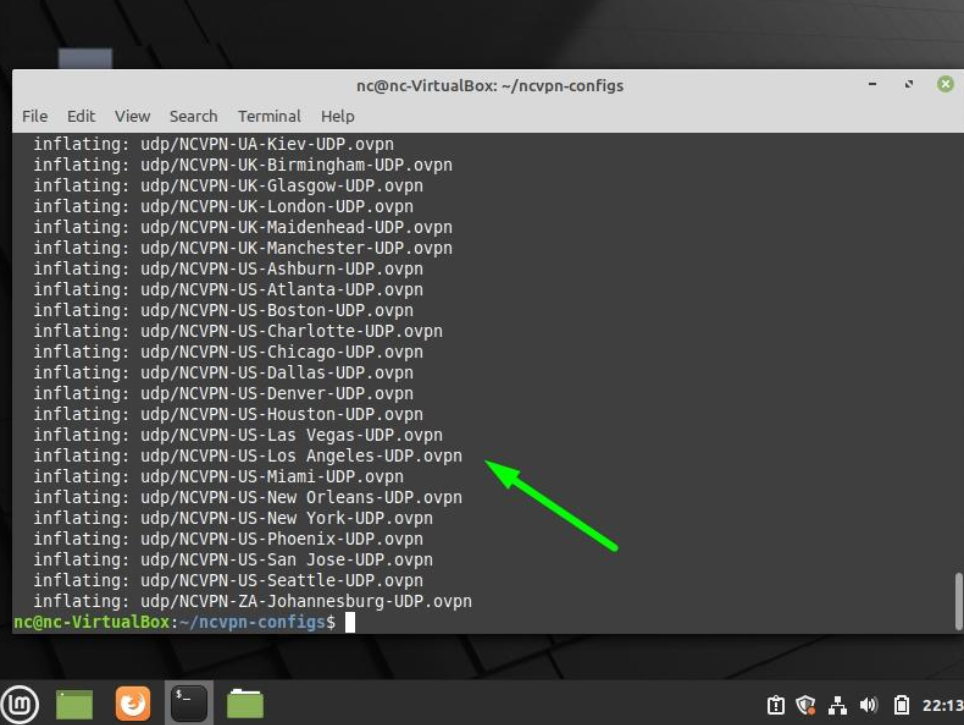
Depois de terminar a descompactação e aparecer o prompt, avança para o próximo passo.
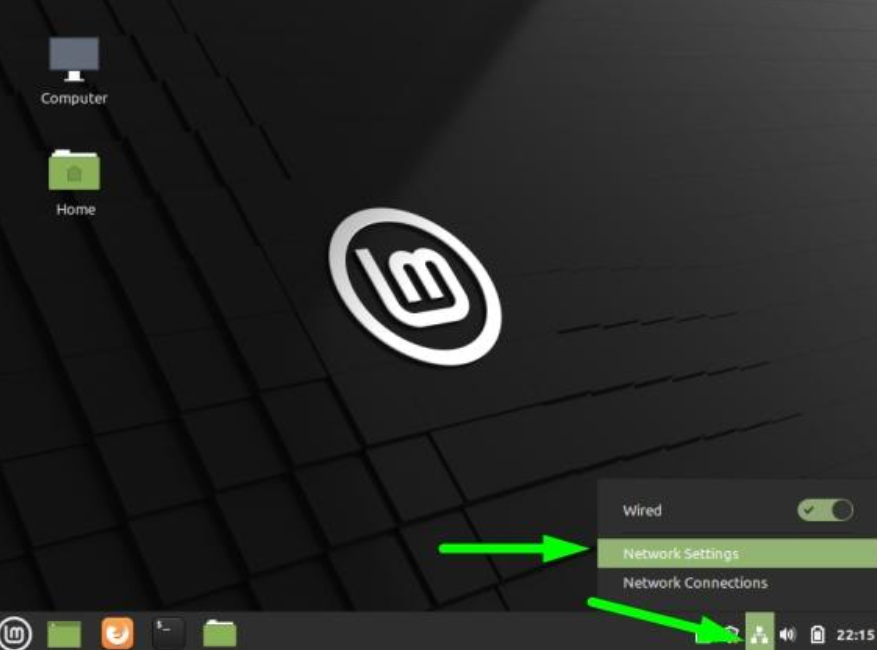
9. Fecha a janela do Terminal, clica no ícone Rede no canto inferior direito do ecrã e depois seleciona Definições de Rede:
10. Clica no botão + e avança para o próximo passo:
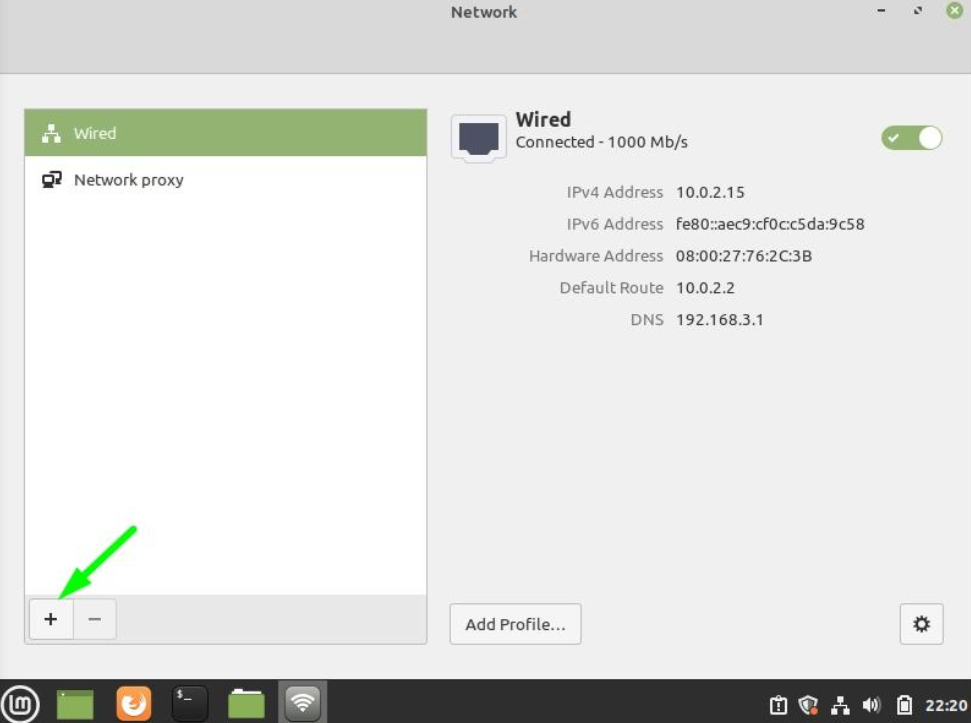
11. Clica em Importar de ficheiro...:
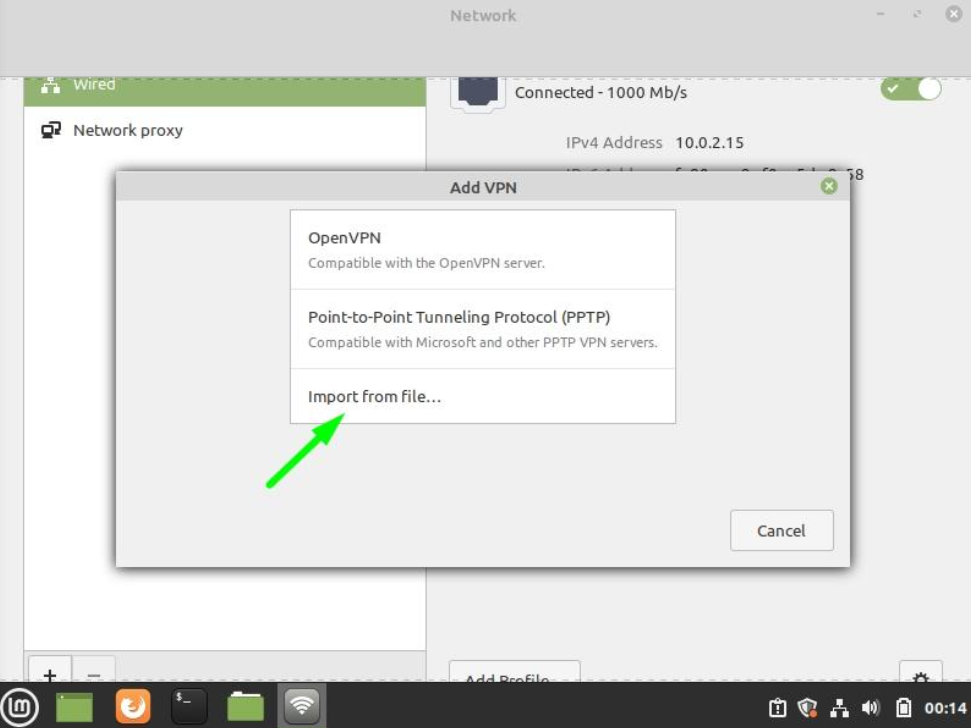
12. Seleciona a configuração OpenVPN TCP ou UDP que descarregámos anteriormente da tua pasta ncvpn-configs (por exemplo, o ficheiro NCVPN-AU-Melbourne-TCP.ovpn).
Depois de escolheres o ficheiro de configuração, clica no botão Abrir no canto inferior direito, como mostrado abaixo:
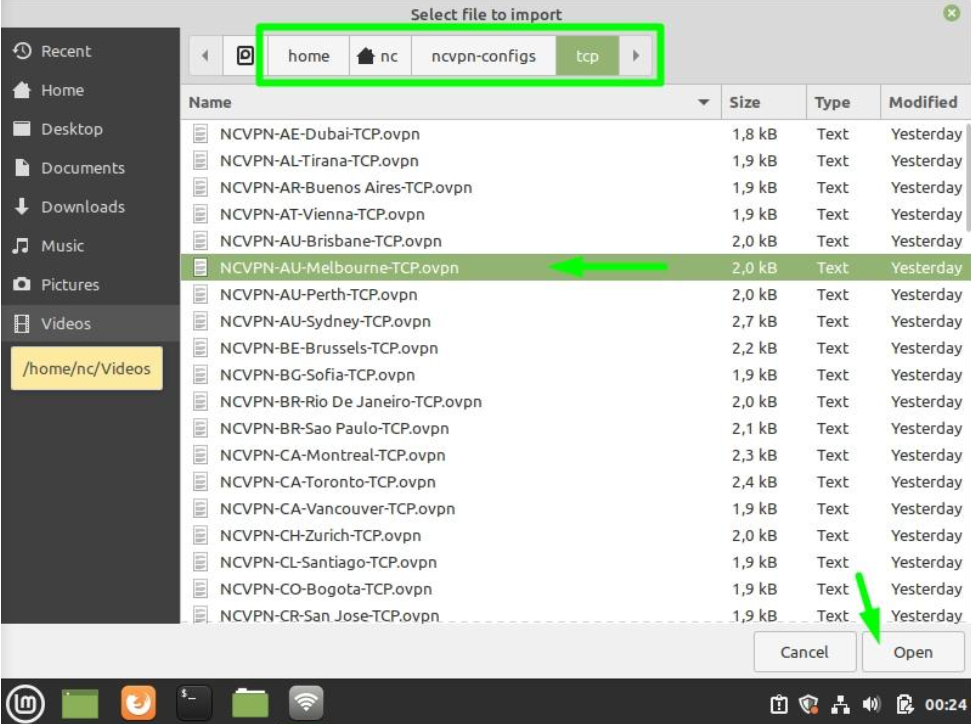
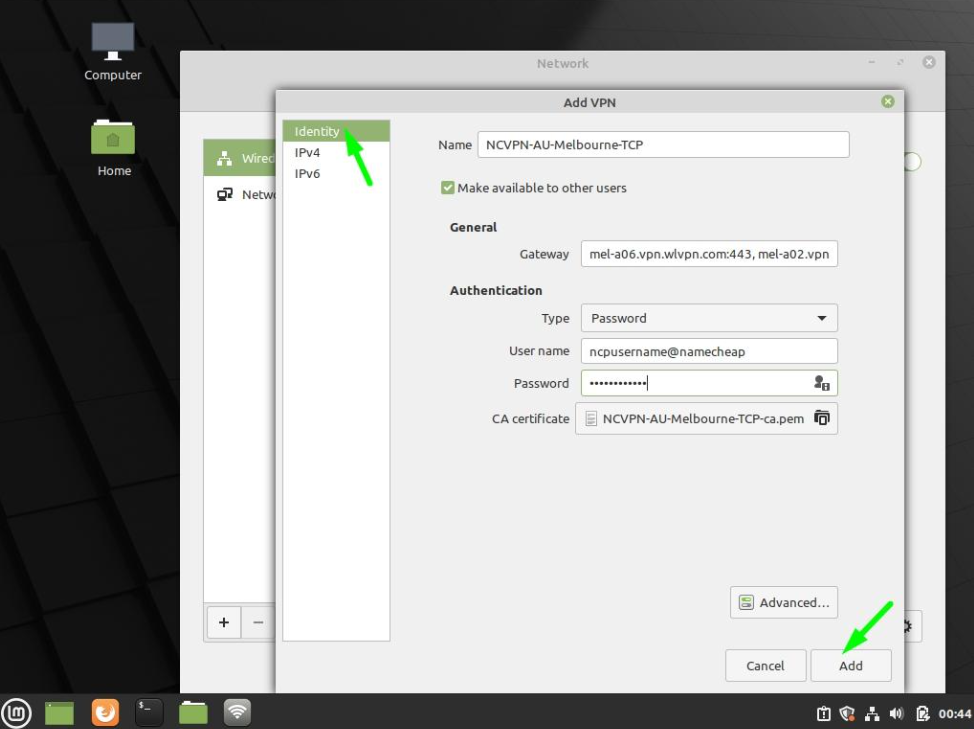
13. O ficheiro de configuração OpenVPN selecionado foi importado para a janela Adicionar VPN. Confirma se as seguintes informações estão corretas:
Escreve o nome de ligação desejado no campo Nome;
Assinala a caixa para Disponibilizar a outros utilizadores;
O endereço do servidor no campo Gateway;
Tipo: Palavra-passe;
Nome de Utilizador: Nome de Utilizador da Rede FastVPN do painel de Conta FastVPN;
Palavra-passe: Palavra-passe da Rede FastVPN do painel de Conta FastVPN;
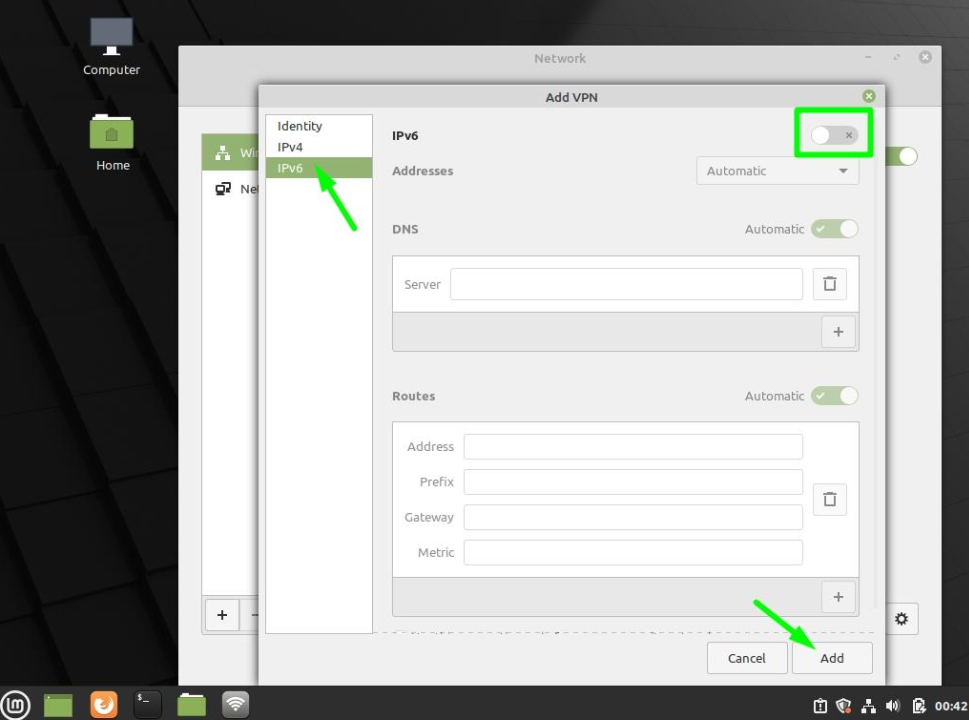
Clica em IPv6 no menu à esquerda, desativa o IPv6 no interruptor (como mostrado abaixo) e depois clica no botão Adicionar:
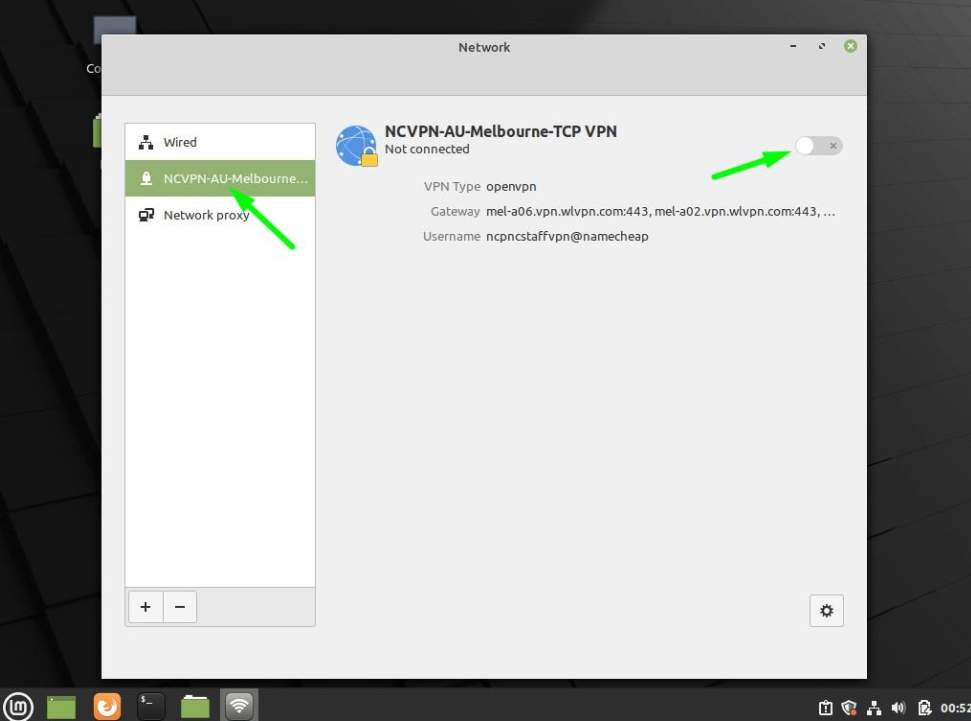
14. Com a nova configuração OpenVPN instalada, deves ver a ligação OpenVPN criada listada no menu à esquerda na janela Rede. Clica no interruptor da ligação VPN para ativar a VPN e ligar ao FastVPN:
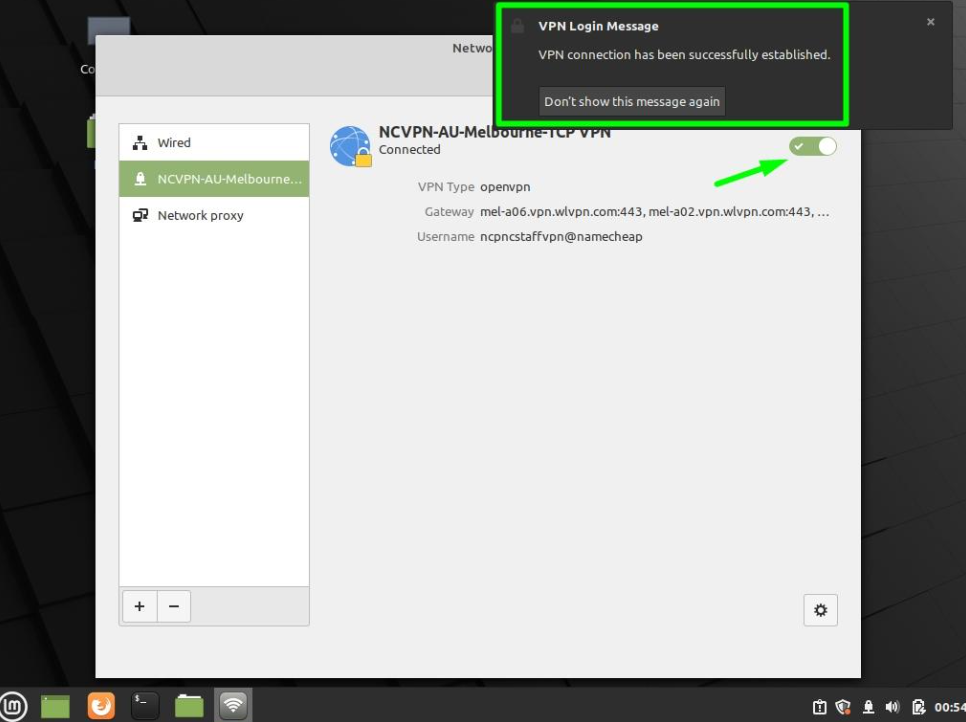
15. Se a ligação VPN for bem-sucedida, vais receber uma mensagem depois de ativares a ligação VPN, como mostrado abaixo:
Para confirmares que o teu endereço IP mudou para um IP FastVPN anónimo e privado, abre o teu navegador e vai a https://www.namecheap.com/vpn/what-is-my-ip/
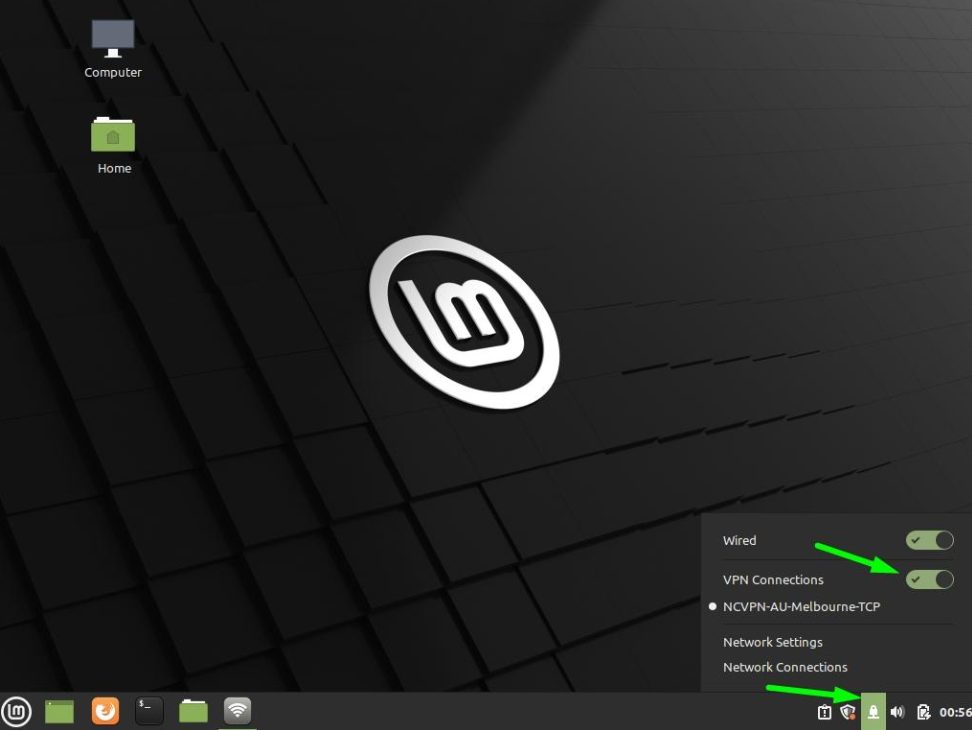
16. Para te desconectares do FastVPN, clica no ícone do cadeado e desativa o interruptor Ligações VPN:
Se precisares de mais ajuda, contacta a nossa Equipa de Suporte.