Acelerar e otimizar um site WordPress
O WordPress é um dos sistemas de gestão de conteúdos (CMS) mais populares e versáteis que existem. Mas, na configuração padrão, nem sempre é o mais rápido, especialmente se o teu site recebe muito tráfego, contém grandes quantidades de multimédia ou utiliza um tema com muitas funcionalidades. Desde 2010, a Google tem em conta a velocidade das páginas nos seus rankings de pesquisa, o que significa que um site lento pode prejudicar tanto a experiência do utilizador como a visibilidade nos resultados de pesquisa.
A boa notícia? O WordPress é suficientemente flexível para ser otimizado de várias formas, permitindo-te reduzir visivelmente os tempos de carregamento. Para medir o teu progresso, podes fazer testes de velocidade após cada alteração usando ferramentas online como:
Google PageSpeed Insights – Ótimo para iniciantes, com sugestões de otimização fáceis de seguir.
GTmetrix – Oferece pontuações de desempenho e dicas práticas.
Pingdom – Fornece uma análise detalhada dos tempos de carregamento, embora possa exigir algum conhecimento técnico adicional.
Estas ferramentas destacam que partes do teu site estão a abrandar tudo, tornando mais fácil saber o que corrigir primeiro.
Abaixo, mostramos-te passos práticos que podes seguir para tornar o teu site WordPress mais rápido—dicas que valem a pena aplicar logo desde o início ao criar um site.
NOTA: Faz sempre uma cópia de segurança do teu site antes de fazeres alterações.
Dicas para acelerar um site
Escolher o tema certo
O teu tema WordPress não serve apenas para o visual – tem um impacto direto na velocidade de carregamento do teu site. Se planeias gerir um blogue com muito tráfego ou um site com muitos conteúdos, investir tempo em pesquisa e testes vai compensar. Um tema bem otimizado e leve pode melhorar significativamente tanto a experiência do utilizador como o posicionamento nos motores de busca.
A regra de ouro ao escolher um tema é alinhar o design com o teu conteúdo. Primeiro, decide qual será o foco do teu site e o tipo de conteúdo que vais publicar. Só depois deves escolher um tema que apoie esses objetivos.
Embora a maioria dos temas WordPress permita uma grande personalização, opções mal programadas podem causar problemas no futuro, especialmente se decidires mudar de tema mais tarde. Alguns designs visualmente apelativos podem parecer ótimos à primeira vista, mas vêm carregados de funcionalidades desnecessárias que tornam o teu site muito lento.
Aqui tens algumas dicas para te ajudar a escolher um tema que seja elegante e rápido:
Mantém simples – Evita layouts demasiado complexos e animações pesadas.
Escolhe um tema responsivo – Opta por um tema que se adapte perfeitamente a ecrãs de telemóvel, tablet e computador.
Verifica a compatibilidade com plugins – Garante que funciona bem com plugins essenciais, bem avaliados e com a tua versão atual do WordPress.
Avalia os construtores de páginas – Temas com construtores de páginas integrados podem ser práticos, mas podem adicionar peso extra. Testa o desempenho antes de te comprometeres.
Procura código otimizado para SEO – Uma estrutura de código limpa e semântica ajuda os motores de busca a compreender melhor o teu site.
Por fim, a maioria dos programadores de temas oferece demonstrações ao vivo dos seus produtos. Aproveita para testar o site de demonstração com ferramentas de teste de velocidade antes de comprares. Assim, ficas com uma ideia realista de como o tema se comporta em condições reais.
Otimizar imagens
Imagens grandes e não comprimidas são uma das razões mais comuns para páginas lentas. Existem várias ferramentas, tanto plugins como serviços online, que conseguem reduzir o tamanho dos ficheiros sem afetar visivelmente a qualidade.
Se preferires uma abordagem automática, plugins como EWWW Image Optimizer e outros podem tratar da compressão diretamente no WordPress. O EWWW Image Optimizer tem o seu próprio conjunto de funcionalidades e oferece definições flexíveis e otimização em massa.
Nota: O plugin requer a função exec() para funcionar.
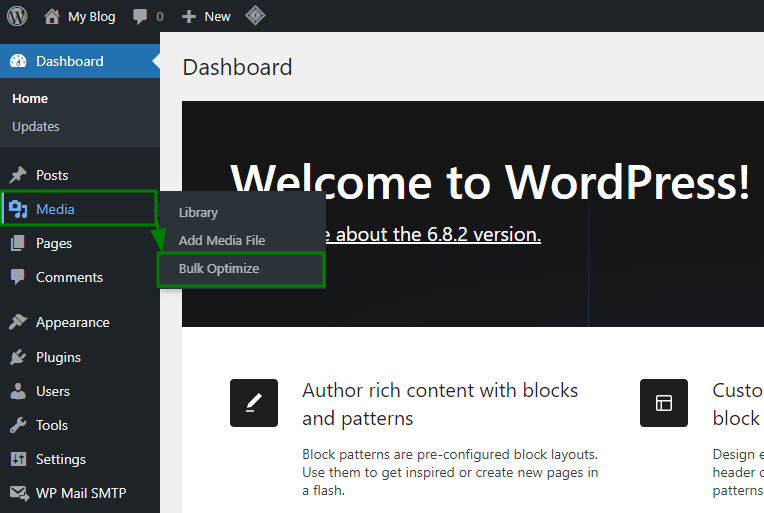
Depois de instalado e ativado, podes ir a Multimédia > Otimização em Massa e:
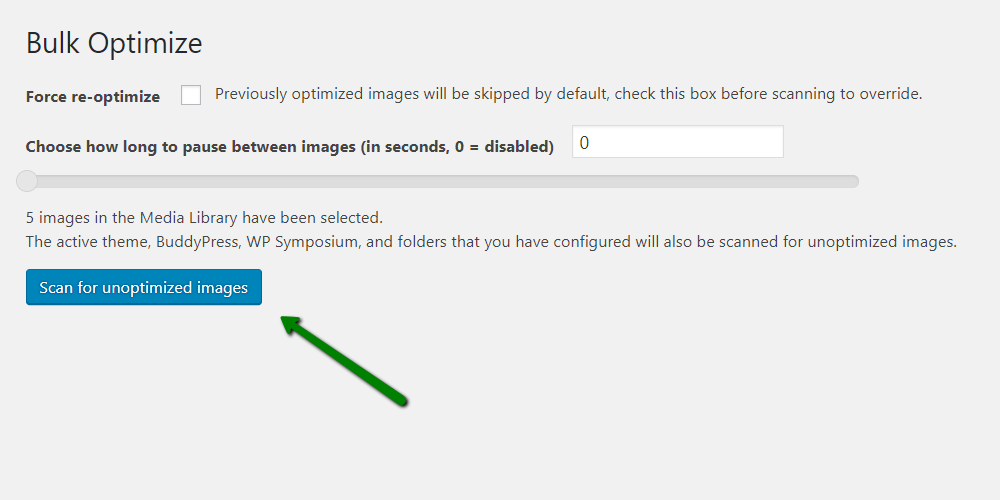
Clica em Procurar imagens não otimizadas para encontrar todas as imagens que podem ser comprimidas:
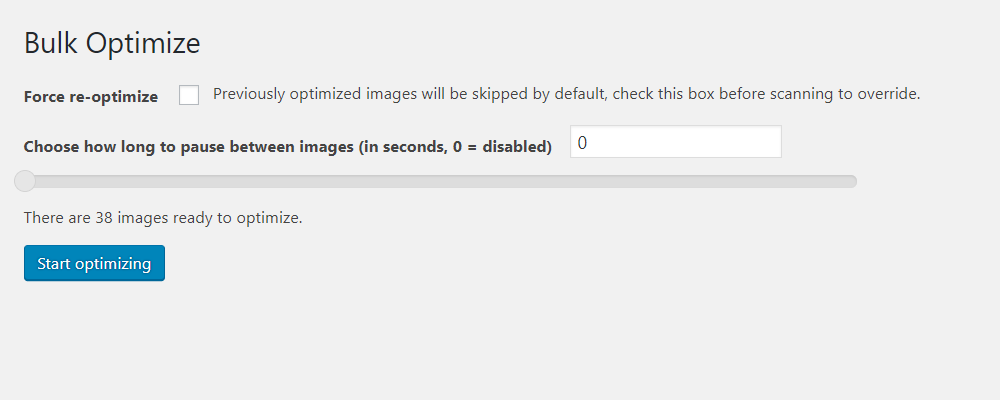
Depois da pesquisa, carrega em Iniciar otimização para reduzir o tamanho delas em massa:
Também podes configurar o plugin para executar otimizações agendadas no menu “Definições Avançadas”.
Tem em conta:
A otimização em massa pode usar temporariamente muitos recursos do servidor e atingir limites de CPU.
Níveis de compressão mais elevados significam ficheiros mais pequenos, mas compressão agressiva pode causar perda de qualidade visível, especialmente em sites com muitas fotos.
Embora os plugins sejam rápidos e práticos, podem nem sempre oferecer as melhores taxas de compressão. Para resultados máximos, podes processar manualmente as imagens antes de as enviares, usando ferramentas online como:
TinyPNG – Excelente para compressão de PNG e JPEG.
Compressor.io – Funciona com vários formatos e oferece uma forte otimização.
Sim, a compressão manual demora mais tempo, mas normalmente resulta em imagens mais nítidas e leves, proporcionando uma melhor experiência aos teus visitantes sem sacrificar a qualidade.
Plugins de cache
Os plugins de cache são uma das formas mais eficazes de acelerar um site WordPress. Ao armazenar e servir versões pré-geradas das tuas páginas, reduzem o trabalho que o servidor tem de fazer para cada visitante, melhorando drasticamente os tempos de carregamento.
Algumas das opções mais populares e fiáveis incluem:
Cache do navegador
A cache do navegador diz aos navegadores dos teus visitantes para armazenarem certos ficheiros do site, como imagens, folhas de estilo e scripts, localmente durante um período de tempo definido. Assim, quando voltam ao teu site, o navegador pode carregar esses ficheiros do próprio dispositivo em vez de os descarregar novamente. Isto reduz a carga do servidor, acelera visitas repetidas e melhora a experiência geral de navegação.
Podes configurar a cache do navegador de várias formas:
1. Usar o W3 Total Cache
Se já usas o W3 Total Cache, ativar a cache do navegador é simples:
No painel do WordPress, vai a Performance > Cache do Navegador.
Assinala as opções como:
Definir cabeçalho Last-Modified.
Definir cabeçalho expires.
Ativar compressão HTTP (gzip).
Guarda as tuas definições:
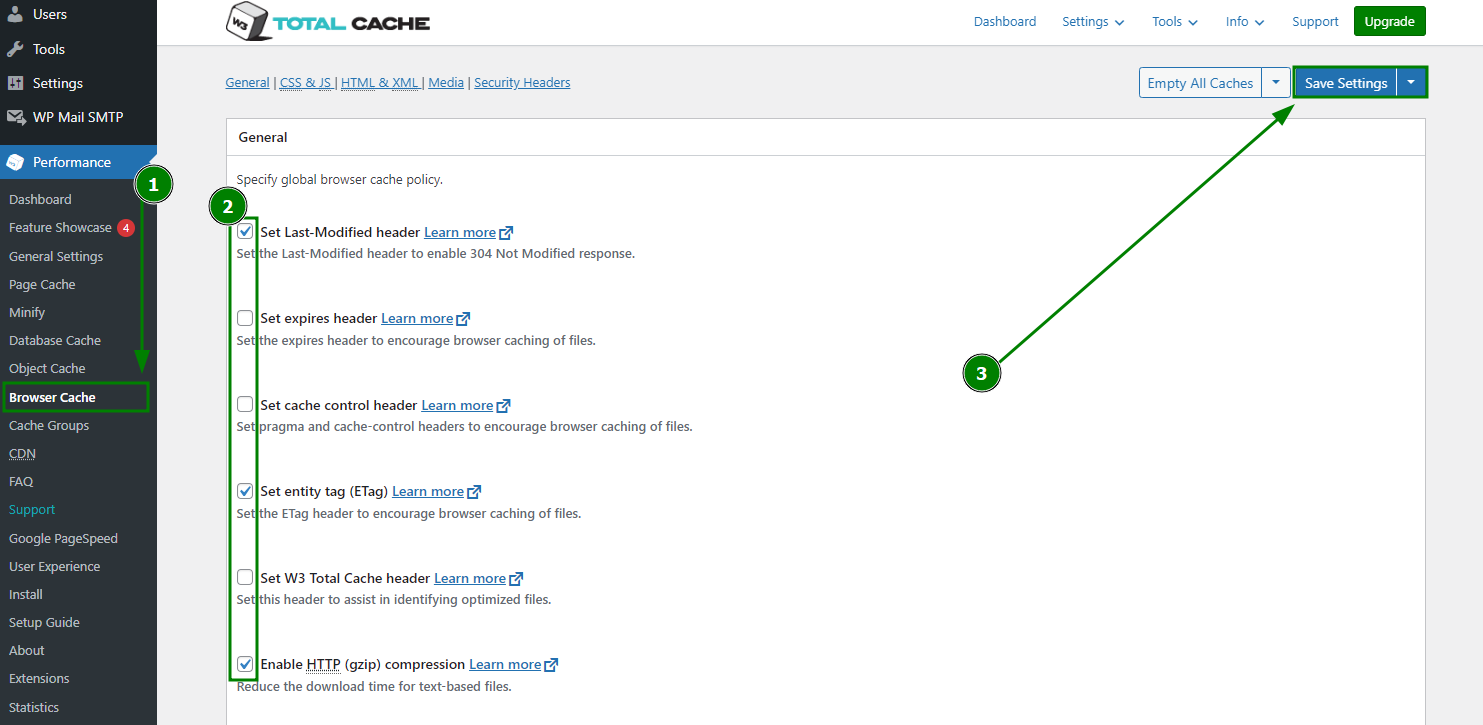
O W3TC irá então adicionar automaticamente as regras necessárias ao teu ficheiro .htaccess.
2. Adicionar regras manualmente
Se preferires não usar um plugin, podes ativar a cache do navegador editando diretamente o teu ficheiro .htaccess (para servidores Apache). Adicionar código como este define tempos de “expiração” para diferentes tipos de ficheiros:
ExpiresActive on
ExpiresByType image/jpg "access plus 60 days"
ExpiresByType image/png "access plus 60 days"
ExpiresByType image/gif "access plus 60 days"
ExpiresByType image/jpeg "access plus 60 days"
ExpiresByType text/css "access plus 2 weeks"
ExpiresByType image/x-icon "access plus 2 weeks"
ExpiresByType application/pdf "access plus 1 month"
ExpiresByType audio/x-wav "access plus 1 month"
ExpiresByType audio/mpeg "access plus 1 month"
ExpiresByType video/mpeg "access plus 1 month"
ExpiresByType video/mp4 "access plus 1 month"
ExpiresByType video/quicktime "access plus 1 month"
ExpiresByType video/x-ms-wmv "access plus 1 month"
ExpiresByType application/x-shockwave-flash "access 1 month"
ExpiresByType text/javascript "access plus 2 weeks"
ExpiresByType application/x-javascript "access plus 2 weeks"
ExpiresByType application/javascript "access plus 2 weeks"
Podes ajustar os valores de tempo consoante a frequência com que atualizas os teus ficheiros.
Dicas para otimizar um site
Otimização da página inicial
A tua página inicial é a primeira coisa que os visitantes veem e, muitas vezes, a página mais pesada do site. Uma página inicial bem otimizada não só cria uma ótima primeira impressão como também carrega mais rápido, mantendo os visitantes interessados.
Um fator chave na velocidade da página inicial é o número de pedidos HTTP que o teu site faz. Cada imagem, script, estilo ou widget carregado na página requer um pedido separado ao servidor. Quanto menos pedidos forem necessários, mais rápido a tua página será apresentada.
Ferramentas para reduzir pedidos e acelerar o carregamento
WP Asset Clean Up
Este plugin analisa as tuas páginas e identifica scripts e estilos desnecessários, impedindo-os de carregar onde não são precisos. Também pode minimizar o código HTML para páginas mais limpas e leves.JavaScript to Footer
Move os ficheiros JavaScript do cabeçalho para o rodapé para não atrasarem o carregamento inicial da página. Isto garante que as partes visíveis da tua página carregam primeiro, melhorando a perceção de velocidade.
Boas práticas para uma página inicial rápida
Evita widgets em excesso – Os botões de partilha social, por exemplo, ficam melhor em artigos individuais do que na página inicial.
Mostra excertos, não artigos completos – Isto reduz a quantidade de conteúdo carregado de uma vez e torna a página mais fácil de percorrer.
Limita o número de artigos apresentados – Mantém cerca de cinco artigos recentes para velocidade e legibilidade ideais.
Corrigir JavaScript e CSS que bloqueiam o carregamento
Ao testares o teu site no Google PageSpeed Insights, podes ver um aviso como:
"Elimina o JavaScript e o CSS que bloqueiam o carregamento do conteúdo acima da dobra"
Isto significa que alguns ficheiros JavaScript ou CSS estão a atrasar o carregamento da parte visível (acima da dobra) da tua página. Em termos simples, o navegador dos teus visitantes tem de esperar que estes ficheiros carreguem antes de mostrar o conteúdo da página, o que torna tudo mais lento.
Solução com W3 Total Cache (W3TC)
Podes resolver isto ajustando as definições de Minify no W3 Total Cache:
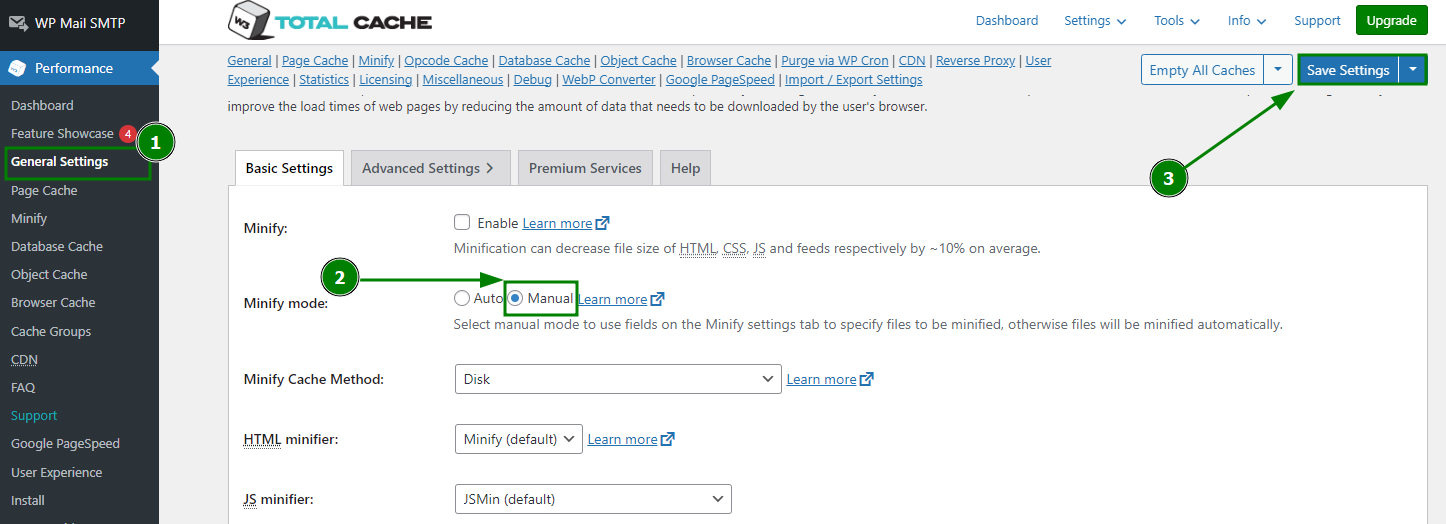
Vai a Performance > Definições Gerais no painel do WordPress.
Na secção Minify, define o modo Minify como Manual e guarda as alterações:
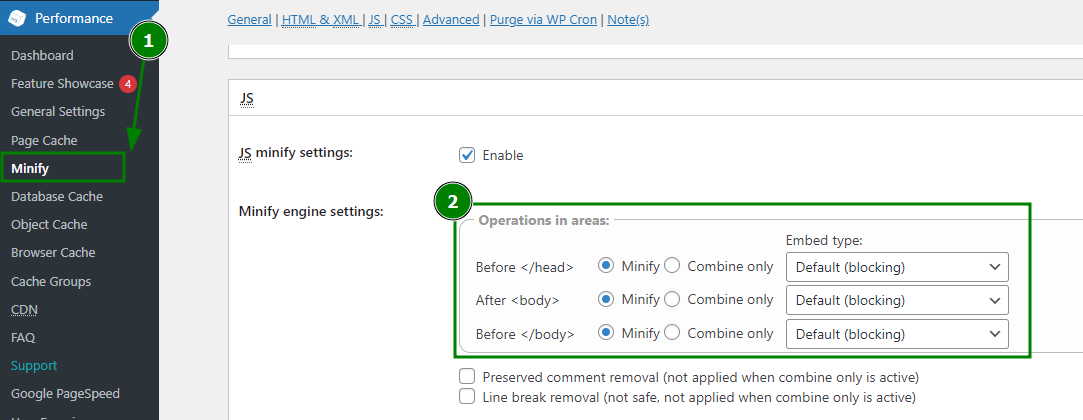
Depois, abre o menu Performance > Minify e certifica-te de que as definições de minificação de JavaScript correspondem à configuração recomendada:
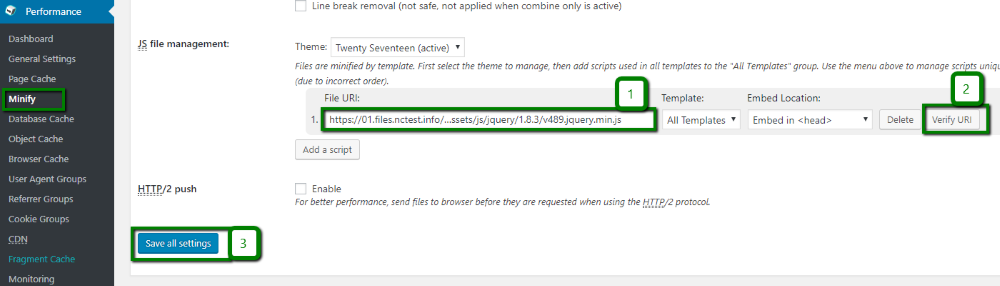
Adiciona os URLs dos ficheiros JavaScript sinalizados pelo Google PageSpeed na secção Gestão de ficheiros JS:
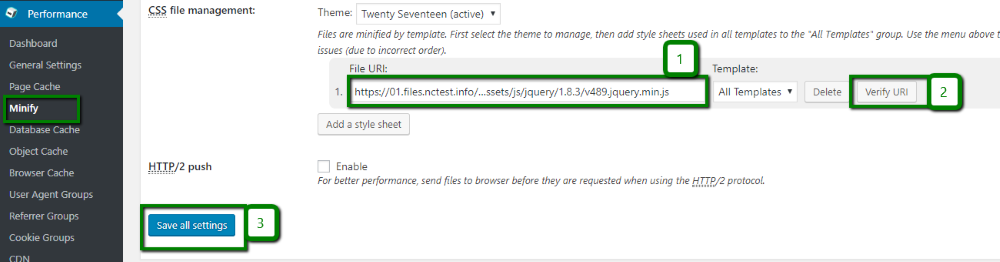
Repete o processo para os ficheiros CSS – adicionando os URLs CSS sinalizados na secção Gestão de ficheiros CSS:
Quando terminares, testa novamente o teu site no PageSpeed Insights. O aviso de bloqueio de renderização deve desaparecer se tudo estiver configurado corretamente.
Alternativa: Plugin Autoptimize
Se preferires uma ferramenta mais simples, Autoptimize é outra excelente opção para reduzir recursos que bloqueiam a renderização. Pode:
Combinar e minificar ficheiros JavaScript e CSS
Mover CSS e JS para melhorar a ordem de carregamento
Minificar HTML para páginas mais leves
Funcionar em conjunto com plugins de cache como WP Super Cache para resultados ainda melhores.
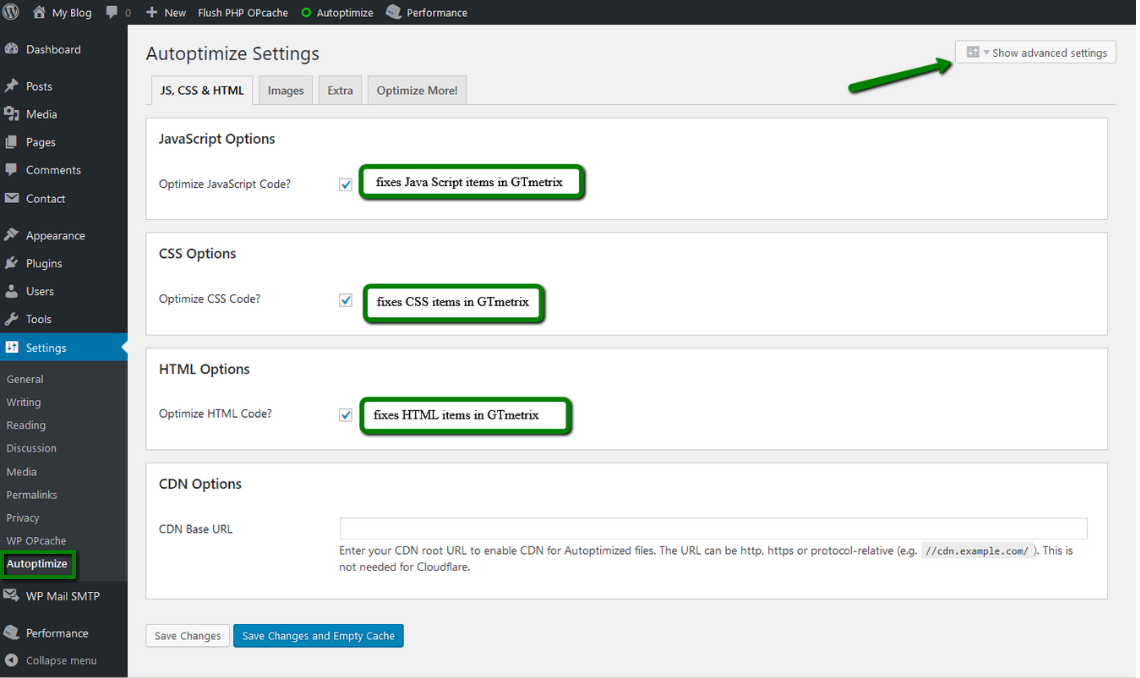
As principais definições do Autoptimize incluem:
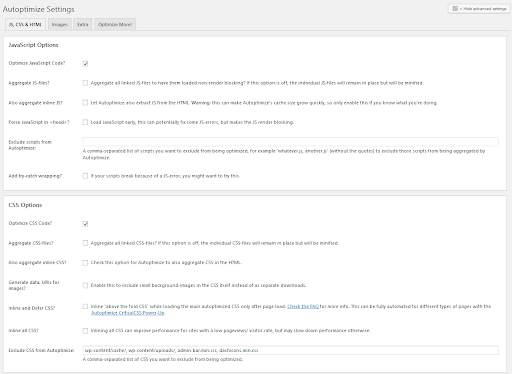
Opções de JavaScript – Combina vários ficheiros JS num só para reduzir pedidos
Opções de CSS – Inclui CSS crítico em linha, codifica imagens pequenas diretamente no CSS e mais
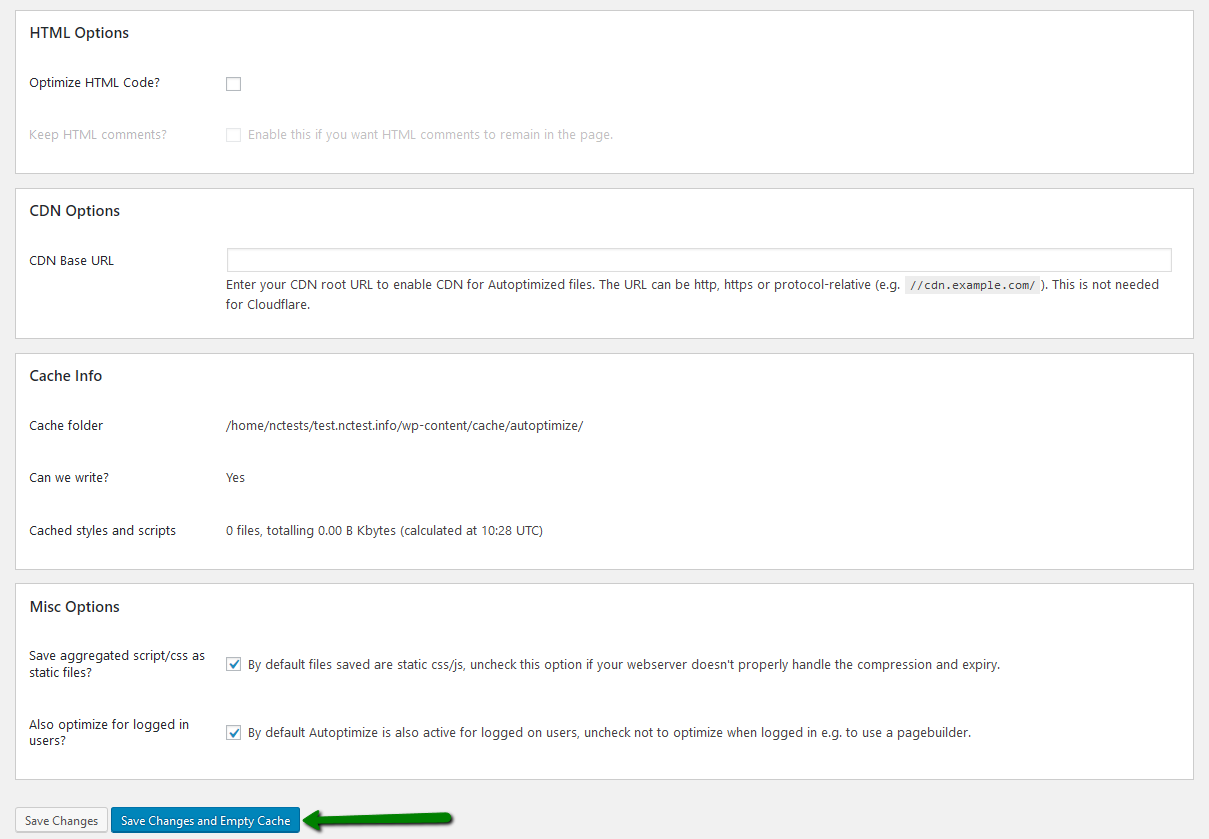
Opções de HTML – Minifica HTML mantendo opcionalmente os comentários
Opções de CDN – Define um URL base de CDN para carregar ficheiros estáticos mais rapidamente
Separador Imagens – Comprime e otimiza imagens automaticamente
Extra / Otimizar Mais – Ajustes avançados adicionais para utilizadores experientes.
Para desbloquear todas as funcionalidades:
Vai a Definições > Autoptimize > clica em Mostrar definições avançadas:
Ajusta as opções conforme as necessidades do teu site:
Clica em Guardar alterações e limpar cache para aplicar as otimizações:
Ativar proteção contra hotlink
Quando outro site faz ligação direta a uma imagem alojada no teu servidor (por exemplo, ao mostrar a tua imagem na página deles sem a alojar), isso chama-se hotlinking.
Isto pode parecer inofensivo, mas sempre que os visitantes deles carregam essa imagem, é o teu servidor que faz o trabalho e usa a tua largura de banda, tornando o teu site mais lento e aumentando os custos de alojamento.
A forma mais fácil de impedir hotlinking é ativar a proteção contra hotlink no teu cPanel. Podes fazê-lo a partir do menu Proteção contra Hotlink:

Depois de ativada, outros sites já não conseguirão carregar as tuas imagens diretamente do teu servidor, protegendo os teus recursos e mantendo o teu site rápido para os visitantes.
Otimizar uma base de dados
Com o tempo, a tua base de dados WordPress pode acumular dados desnecessários, como revisões antigas, comentários de spam e definições deixadas por plugins, o que pode tornar o teu site mais lento.
Por padrão, o WordPress utiliza 11 tabelas principais, mas a maioria dos sites tem tabelas adicionais criadas por plugins e temas. A otimização regular da base de dados ajuda a manter tudo limpo, eficiente e rápido.
Para otimizar a tua base de dados WordPress:
Segue um guia de otimização de base de dados para garantires que só removes o que é seguro eliminar
Usa um plugin especializado para otimização rápida e segura, como:
WP-Optimize – Executa queries SQL diretas para limpeza (rápido, mas pode deixar dados órfãos).
Optimize Database after Deleting Revisions – Focado na limpeza de revisões de publicações.
WP-Sweep – Usa funções oficiais de eliminação do WordPress, reduzindo o risco de deixar dados órfãos.
WP-DB Manager – Oferece funcionalidades de otimização e backup.
Estimar o desempenho do teu site WordPress
Os plugins melhoram o teu site WordPress ao adicionar funcionalidades extra e opções de personalização. No entanto, alguns plugins podem afetar negativamente o desempenho ao consumir demasiados recursos de CPU e I/O.
Para garantir que o teu site funciona de forma eficiente, é essencial medir o impacto dos teus plugins e temas.
Passo 1 – Analisa o uso de recursos
Usa o plugin Code Profiler para analisar o teu site ao nível do PHP. Fornece relatórios claros e detalhados com gráficos e tabelas que mostram:
Que plugins ou temas tornam o teu site mais lento;
Os scripts, classes, métodos e funções PHP específicos que consomem mais recursos.
Passo 2 – Controla o carregamento de plugins
Instala o plugin Plugin Organizer para:
Desativar plugins específicos em páginas ou artigos selecionados
Alterar a ordem de carregamento dos plugins
Melhorar o desempenho garantindo que apenas os plugins necessários funcionam onde são precisos.
Passo 3 – Verifica a otimização geral do site
Depois de implementares as melhorias acima, usa o plugin GTmetrix for WordPress para medir a tua pontuação de otimização. Esta ferramenta avalia a velocidade e o desempenho do teu site, dando-te métricas claras para acompanhares o progresso.