
Personalizar a tua conta de email para ajudar na imagem da marca pode não ser algo em que tenhas pensado, mas é algo de que provavelmente devias tirar partido, especialmente se estiveres a fazer crescer um negócio.
Mas o que queremos dizer quando falamos de personalização? O grau em que podes personalizar a tua conta de email varia bastante consoante o teu fornecedor. Claro que podes alterar definições para te sentires mais em casa (papéis de parede, fundos, esquemas), mas o que nos interessa aqui é o elemento que os outros podem realmente ver quando envias o teu email: a fotografia de perfil.
Aqui, vamos mostrar-te as formas mais comuns de maximizar o benefício de uma fotografia de perfil de email.
Fotografias de perfil de email
Defini a fotografia na minha conta pessoal do Hotmail por volta de 2007, e ainda continua firme. É um gato com ratos agarrados à cara. Hoje em dia, provavelmente chamar-lhe-íamos um meme, mas naquela altura essa palavra era apenas um brilho no olhar de um millennial precoce.
Mas o que eu não percebia é que, durante todo este tempo, a minha fotografia de perfil de email só foi mostrada a outros utilizadores de Hotmail/Outlook. É isso que acontece com a maioria dos fornecedores de email — a tua fotografia aparecerá para outras pessoas que usem o mesmo serviço (Hotmail, Gmail, Zoho, etc.), mas mais ninguém a verá. Talvez nem soubesses que alguém podia ver a tua fotografia de email — nesse caso, posso ter-te poupado a algum embaraço futuro (ou talvez tenha chamado a atenção para uma gafe passada).
Porque é que os utilizadores de outros fornecedores de email não conseguem ver a minha fotografia de email?
Isto acontece simplesmente porque as fotografias são armazenadas nos ecossistemas “internos” do teu fornecedor. A fotografia é obtida diretamente do sistema deles, por isso quem não tiver acesso ao sistema (toda a gente fora dele) não a consegue obter.
O envio de um email depende de protocolos (como SMTP), que são formas padronizadas de transferir dados entre servidores de email. Como todos os fornecedores de email têm de usar estes protocolos corretamente, as nossas mensagens, anexos e outras funcionalidades são apresentados corretamente de forma universal. Mas, até agora, não foi desenvolvida nenhuma forma padronizada de enviar/receber fotografias de perfil de email.
Existe alguma alternativa para que qualquer pessoa possa ver as minhas fotografias de perfil de email?
Se estás à procura de uma aplicação que se integre com todos os fornecedores de email e te permita criar um perfil para branding de email, podes ficar desiludido. Há uma forma mais técnica, que veremos mais à frente, mas para a pessoa comum não existe realmente uma forma universalmente reconhecida de fazer com que as fotografias de perfil apareçam em diferentes plataformas de email.
No entanto, existe uma abordagem intermédia que é útil conhecer se gostas de deixar comentários em sites usando o teu endereço de email como início de sessão.
O Gravatar (que significa Globally Recognised Avatar) permite-te criar um perfil de email e associá-lo ao teu endereço de email. Qualquer site que integre o Gravatar (por exemplo, a maioria dos sites WordPress tem-no ativado por predefinição) mostrará então o teu “avatar” (que, neste contexto, significa literalmente fotografia de perfil de email) onde quer que publiques.
Ideias para fotografias de perfil de email
Talvez me tenha adiantado, mas vamos ver rapidamente formas de tirar partido da tua fotografia de perfil de email. As fotografias de email são bastante intuitivas, mas vale a pena ter algumas coisas em mente… Tenta apontar para uma das seguintes:
Profissional e reconhecível — se tu és a tua marca, uma fotografia nítida e profissional do rosto pode fazer maravilhas pelo teu negócio. Tenta captar o tom de voz da tua empresa nesta imagem (quer seja profissional, divertido ou abstrato).
Ilustrada e criativa — talvez não queiras ser a cara do teu negócio — pelo menos, não diretamente. Podes usar um avatar de desenho animado gerado por IA, ou até apenas um padrão não específico. Em alternativa, algo que represente o teu negócio. Um negócio de grooming para cães pode escolher um cliente de quatro patas particularmente adorável. Ser um pouco indireto na tua escolha pode criar curiosidade e permitir individualidade entre os funcionários sem terem de mostrar a sua própria fotografia.
Logótipo da empresa ou algo simbólico — talvez a escolha mais natural para um negócio, particularmente um com vários funcionários, seja usar o logótipo da empresa. Podes variar, dando a cada pessoa a sua própria cor para ajudar a identificá-las facilmente.
Tem em conta que a escolha de cada pessoa será visível para todas as outras que usem o mesmo fornecedor, e isso pode incluir clientes externos. Especialmente ao escolheres algo divertido ou excêntrico para a tua fotografia de email, pensa em como isso poderá parecer quando estiveres a dar más notícias ou a tentar negociar um acordo difícil.
Queres algo que continue a inspirar respeito nessas situações.
O que fazer e o que não fazer com fotografias de email
Faz
Dedica-lhe algum tempo e reflexão— pensando em como será percecionada em diferentes cenários.
Compromete-te a atualizá-la e muda-a com alguma regularidade - se for algo excêntrico, é provável que gere mais desgaste do que um logótipo simples e tradicional
Pede conselhos a profissionais — vê dicas que te possam ajudar a tirar uma fotografia com aspeto profissional, ou até contrata um fotógrafo profissional para transmitir a mensagem certa. Uma imagem escura, pixelizada ou em estilo selfie provavelmente parece pior do que não ter imagem nenhuma.
Não faças
Colocar algo que pareça pouco profissional — como referido acima, isto pode facilmente ser pior do que não usar imagem nenhuma.
Usar algo controverso— ou até algo que te pareça normal, mas que outra pessoa possa considerar controverso. Simplesmente não há necessidade, e não vale o risco.
Usar algo para adultos— este não precisa de explicação. Quase de certeza que levará a sanções no email, e poderás receber queixas.
O que é o email BIMI e como o posso usar?
O BIMI funciona em conjunto com protocolos de autenticação (como DMARC, SPF e DKIM) para permitir que as empresas mostrem um logótipo ao lado dos seus emails na maioria das caixas de entrada mais comuns. É o mais próximo de uma forma universal de mostrar uma fotografia de perfil, mas está estritamente limitado a logótipos oficiais.
Como estrutura de branding de email, ajuda a validar a autenticidade de uma empresa. Também acrescenta outra camada de proteção contra ataques de spoofing e phishing, em que alguém se faz passar pelo email da tua empresa.
Esta segurança adicional é uma vantagem, mas, dependendo do fornecedor, pode haver uma condição nada desprezível. Normalmente, o BIMI só pode ser usado por empresas cujos logótipos estejam oficialmente verificados. Em geral, isto implica registá-lo como marca junto de uma autoridade, como um organismo reconhecido de registo de marcas (por exemplo, o USPTO nos EUA, o UKIPO no Reino Unido).
Esse organismo confirmará a titularidade do logótipo, e o certificado resultante será necessário para configurar o protocolo BIMI. Por exemplo, no Gmail e no email da Apple, as empresas têm de obter um Verified Mark Certificate (VMC), que garante que o logótipo está oficialmente registado como marca.
Configurações BIMI mais simples
Outros fornecedores, como Yahoo e Fastmail, não exigem este passo oficial. Em vez disso, podes configurá-los de forma mais direta:
Configura o DMARC corretamente — o teu domínio tem de ter uma política DMARC definida como "quarantine" ou "reject".
Prepara o teu logótipo — converte o logótipo da tua marca para o formato SVG Tiny PS. Este é o formato utilizado, por isso certifica-te de que o logótipo tem bom aspeto e carrega-o no teu servidor.
Publica um registo BIMI – Um registo BIMI é um tipo específico de registo TXT que terás de colocar no DNS (Domain Name System) do teu domínio, apontando especificamente para a localização do ficheiro carregado em formato SVG Tiny PS.
Também pode haver algumas condições adicionais. Por exemplo, o Yahoo só mostra imagens BIMI em emails em massa. Também só considera domínios de envio bem classificados para mostrar imagens BIMI. É algo que vale a pena analisar com mais detalhe se mostrar o logótipo da empresa for muito importante para ti, mas muitos vão achar que dá mais trabalho do que benefício, especialmente quando se consideram todas as restrições.
Como alterar fotografias de perfil de email (por fornecedor)
De volta à humilde fotografia de apresentação. Chegaste até aqui, percebeste que só queres definir uma fotografia de apresentação para o teu email para que outras pessoas que usam o teu fornecedor a possam ver. Como o fazes?
Gmail (Google Mail)
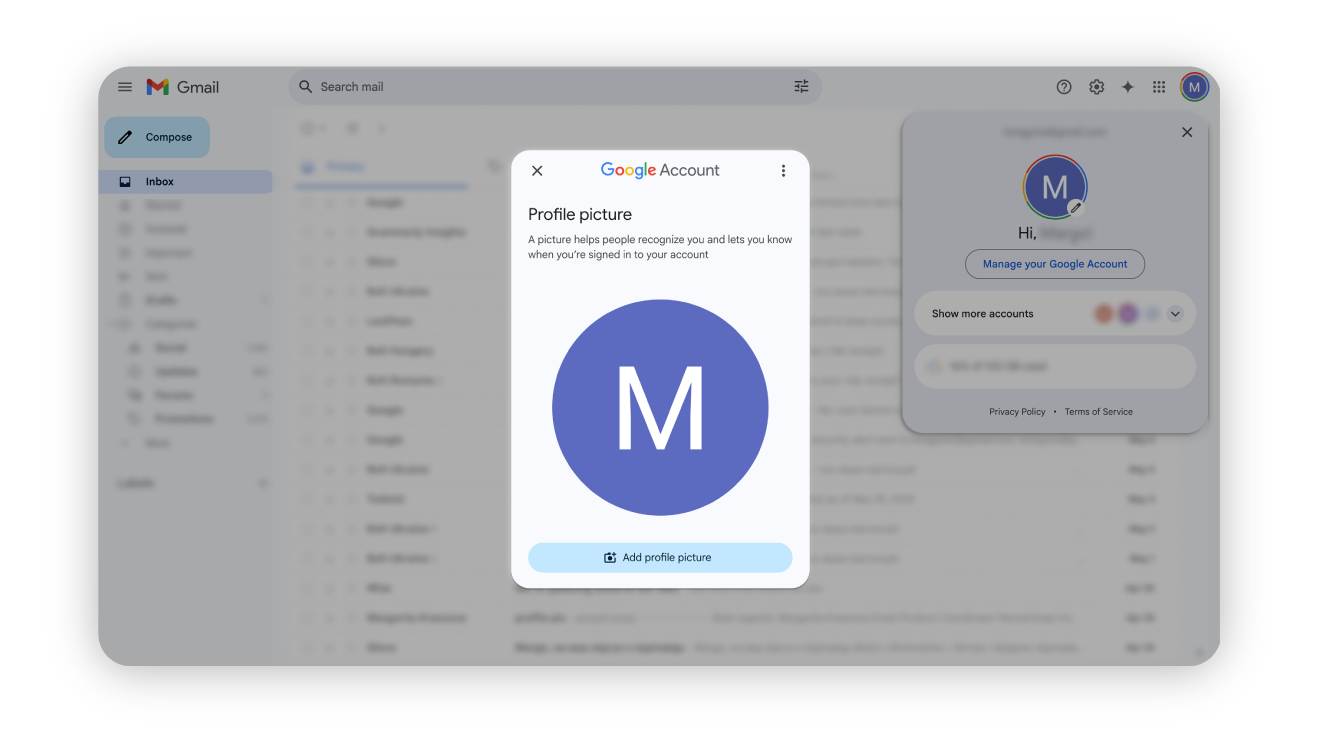
Altera a tua fotografia de perfil de email no Gmail seguindo estes passos simples:
Inicia sessão no Gmail — entra na tua conta Gmail, como habitualmente.
Clica na tua fotografia de perfil — no canto superior direito e seleciona "Gerir a tua Conta Google".
Clica no ícone de lápis — para aceder rapidamente à janela do editor da fotografia de perfil.
Carrega uma nova imagem — escolhe "Alterar", depois seleciona:
Ajusta e guarda — recorta ou ajusta a imagem conforme necessário e depois clica em "Guardar como fotografia de perfil".
Hotmail (Outlook.com)
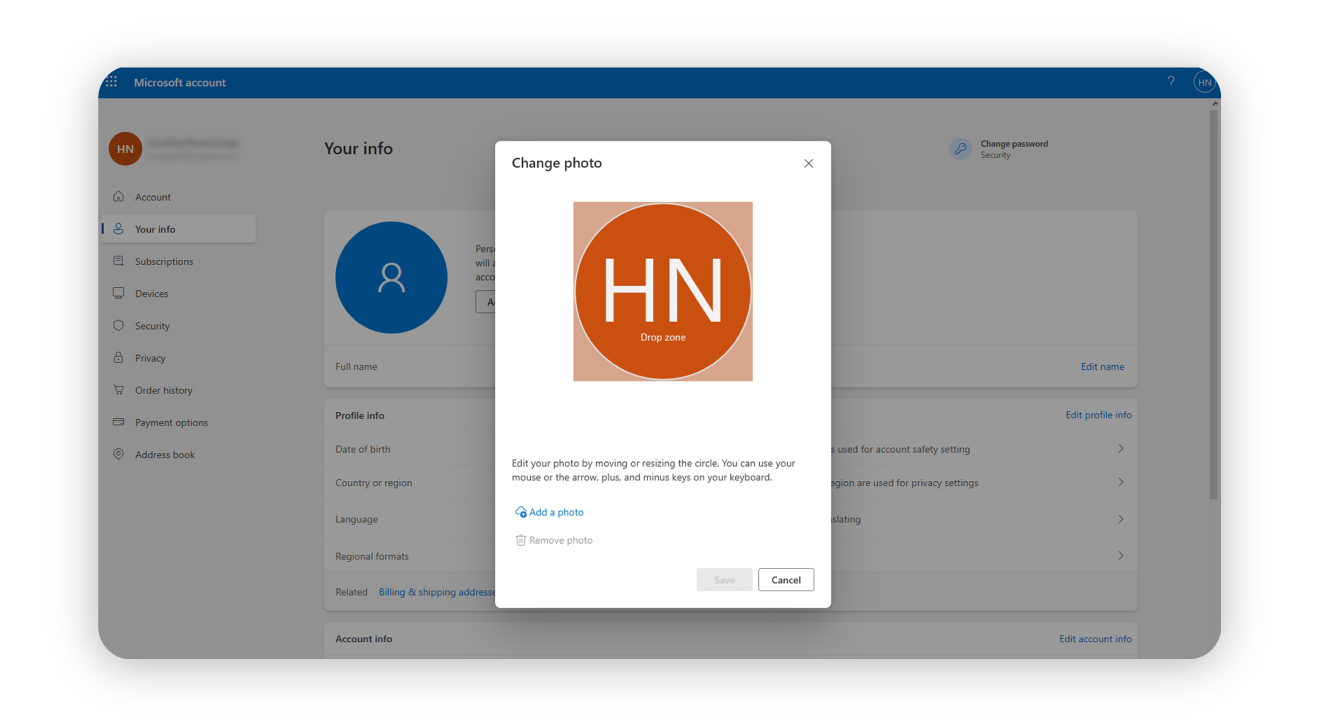
Segue estas instruções para atualizar a tua fotografia de perfil no Outlook/Hotmail e torná-la visível para todos os outros membros da rede.
Inicia sessão no Outlook — vai a Outlook.com e inicia sessão.
Abre as definições de perfil — clica na tua fotografia de perfil (ou iniciais) no canto superior direito e seleciona "O meu perfil".
Altera a fotografia de perfil — clica em "Alterar fotografia".
Carrega uma nova imagem — clica em "Escolher ficheiro", seleciona uma imagem do teu computador e carrega-a.
Ajusta e guarda — recorta ou redimensiona a imagem, se necessário, e depois clica em "Guardar".
Sincroniza entre serviços Microsoft — a tua nova fotografia de perfil aparecerá no Outlook, Skype e noutras aplicações Microsoft.
Zoho Mail
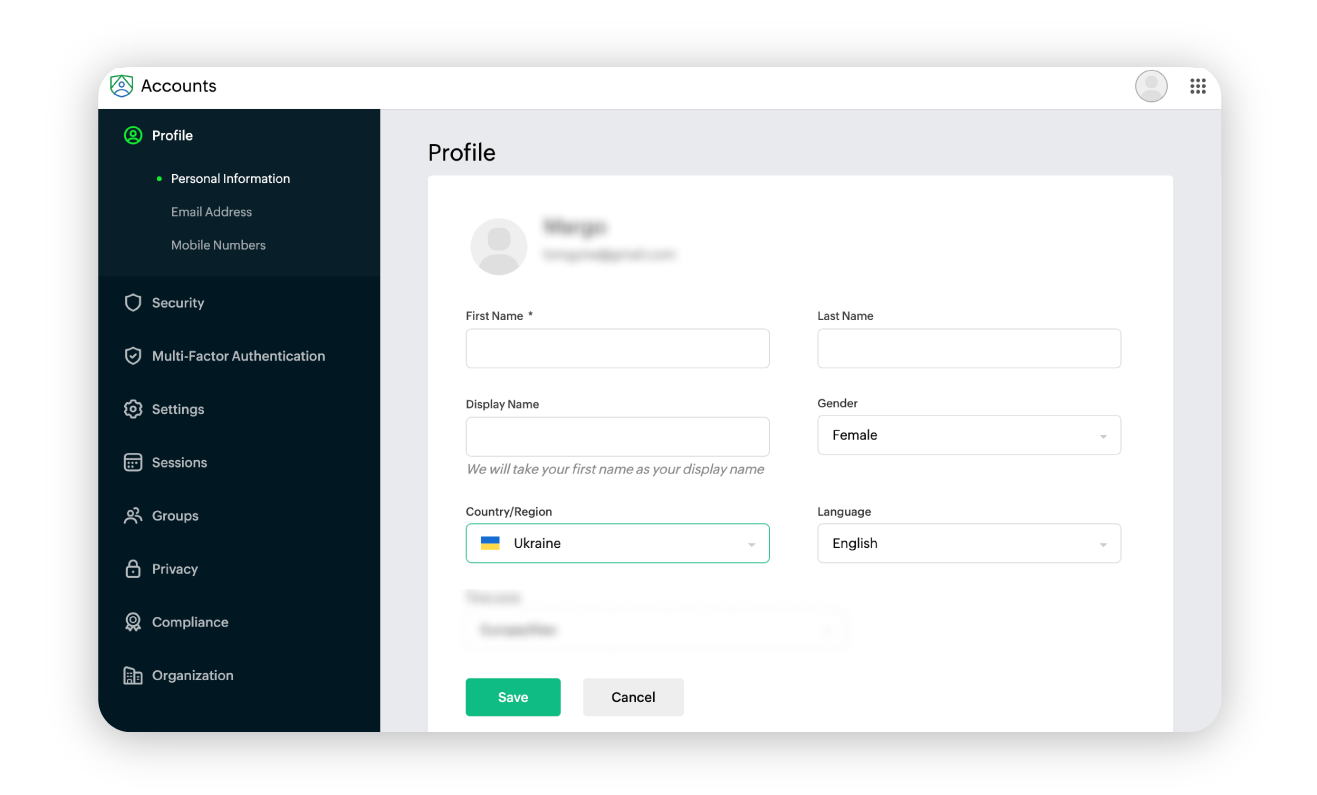
Altera a tua fotografia na popular aplicação de email Zoho Mail seguindo estes passos.
Inicia sessão no Zoho Mail — vai a Zoho Mail e inicia sessão.
Acede às definições de perfil — clica no teu avatar no canto superior direito e seleciona "A minha conta".
Clica em “Editar” — e seleciona a tua fotografia de perfil.
Carrega uma nova fotografia de perfil — clica na área da fotografia de perfil e seleciona "Carregar nova".
Escolhe uma imagem — seleciona uma fotografia do teu computador e carrega-a.
Define a visibilidade — escolhe quem pode ver a tua fotografia de perfil (pública, privada ou restrita).
Guarda as alterações — clica em "Concluído" para finalizar a atualização.
Tal como acontece com os outros fornecedores de email, o Zoho Mail mostrará a tua fotografia a quaisquer destinatários de emails que usem a sua rede.
Spacemail
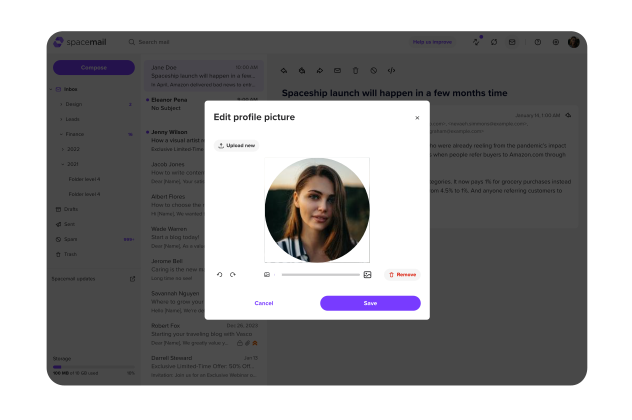
Agora, o Spacemail. Podes definir facilmente a fotografia com as nossas definições de personalização e torná-la visível para todas as outras pessoas na nossa rede.
Inicia sessão no Spacemail — acede à tua conta de email através da aplicação ou em spacemail.com
Clica no ícone redondo do perfil — que mostra a tua inicial no canto superior direito do ecrã
Carrega uma imagem — escolhe um ficheiro do teu computador e carrega-o.
Ajusta e guarda — recorta ou redimensiona a imagem, se necessário, e depois guarda as alterações.
E é assim tão simples!
Definir e redefinir fotografias de perfil de email
Esperamos que tenhas aprendido algo sobre o que usar numa fotografia de perfil de email. Quer estejas à procura de uma solução profissional (com algo como o BIMI ou simplesmente usando o logótipo da empresa) ou a escolher algo mais pessoal, não te esqueças de manter quaisquer logótipos ou imagens atualizados para apresentares uma versão atual do teu negócio a qualquer pessoa que possa ver a tua fotografia de email (ou avatar).
Perguntas frequentes
Um avatar de email é essencialmente outra forma de dizer imagem de perfil, mas que fica visível para outros utilizadores na mesma rede para a qual envias um email — por exemplo, se definires um “avatar” de email para o Gmail, qualquer pessoa a quem envies um email e que também use Gmail irá vê-lo.
Com muito poucas exceções, as tuas imagens de perfil só aparecem para pessoas que usam o mesmo fornecedor que tu, como outros utilizadores do Outlook ou do Gmail. Isto acontece porque não existe uma forma universal de codificar uma imagem de perfil/avatar, pelo que a apresentação depende da rede interna de um fornecedor.
O BIMI é um sistema que te permite definir o logótipo de uma empresa no lugar de um avatar. Para o poderes fazer, tens de confirmar a propriedade do teu logótipo, registando-o como marca comercial junto de uma autoridade. Depois de ativado, funcionará com quaisquer fornecedores que suportem BIMI.
Sim — acima, incluímos instruções detalhadas sobre como definir a imagem de perfil que queres que outras pessoas vejam em várias das principais plataformas.
As imagens de perfil funcionam da mesma forma para contas profissionais e privadas na maioria dos fornecedores. Se não escolheres a via BIMI (ver acima) para definires oficialmente o teu logótipo, podes simplesmente definir o teu avatar como sendo o logótipo da tua empresa. Isto tem a ressalva de que só será visto por pessoas que usem o mesmo sistema de email.

Artigos sugeridos


Comentários (4)
Utilizador convidado
8/12/2025
Olga Nesen. Product and Marketing Coordinator
8/12/2025
Rachel
29/05/2025
Olha Nesen. Product and Marketing Coordinator
30/05/2025