Jak nastavit FastVPN pro iOS
Chcete-li přidat VPN do svého iPhonu nebo iPadu, začněte na stránce FastVPN a poté vyberte požadovaný tarif:
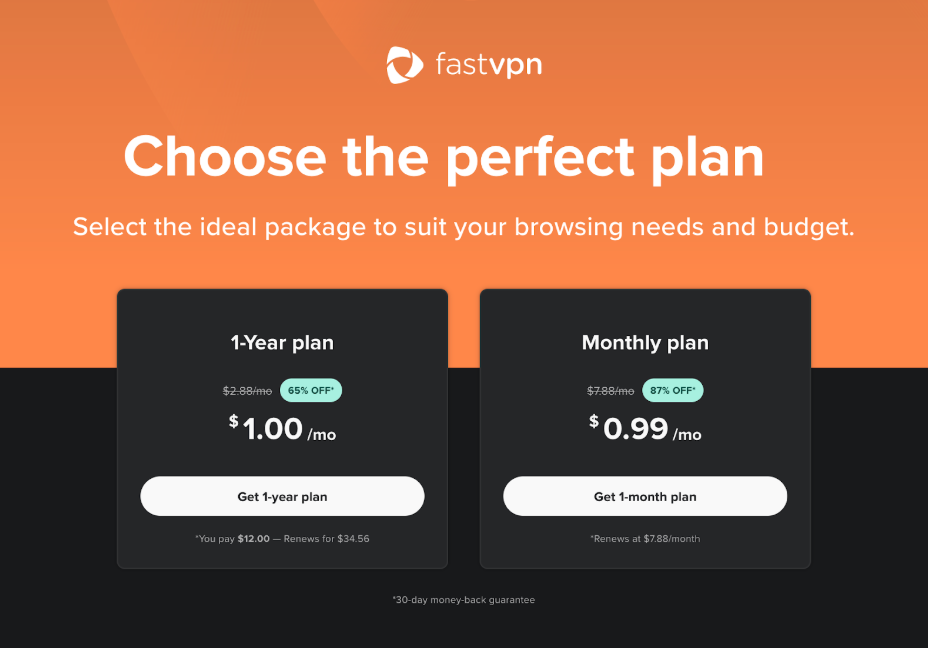
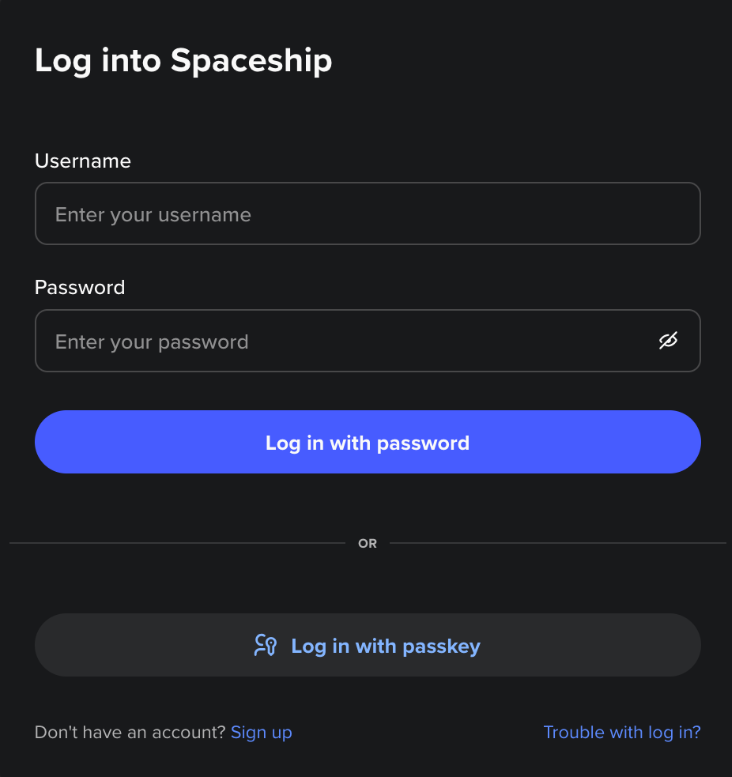
Po kliknutí na Začít budete vyzváni k přihlášení ke svému účtu Spaceship:
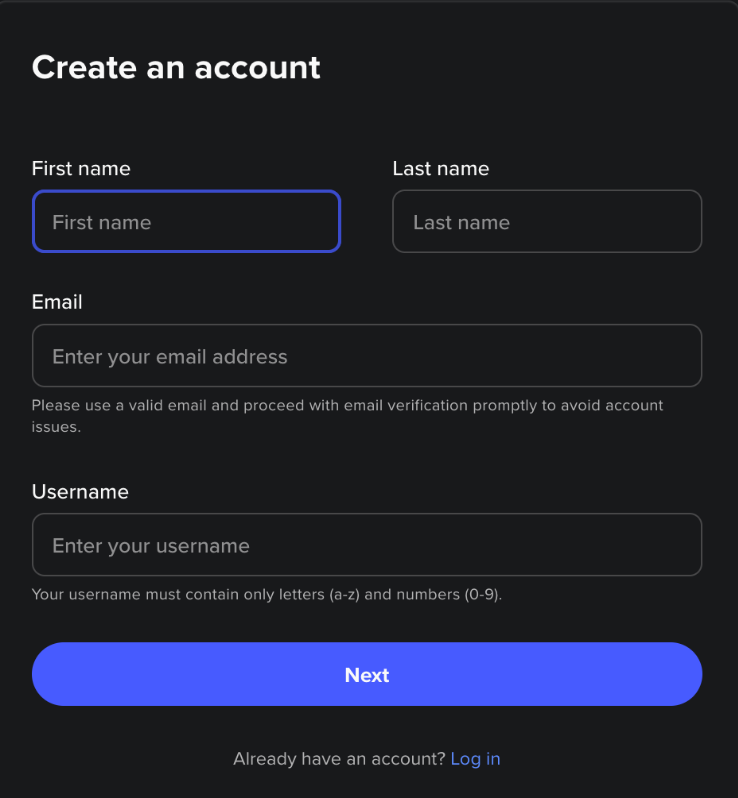
nebo pro vytvoření nového účtu:
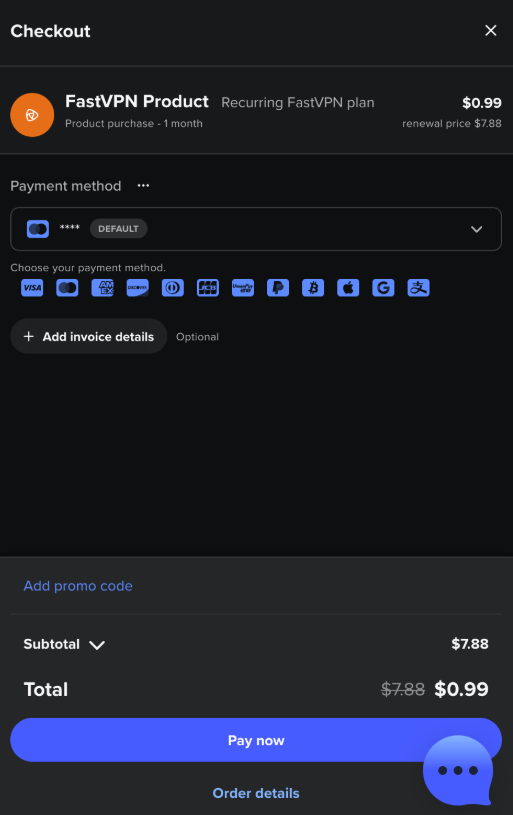
Po přihlášení zadejte platební údaje a potvrďte svůj nákup:
Nyní je třeba nainstalovat aplikaci FastVPN na svůj iPhone, iPad nebo jiné iOS zařízení z Apple App Store.
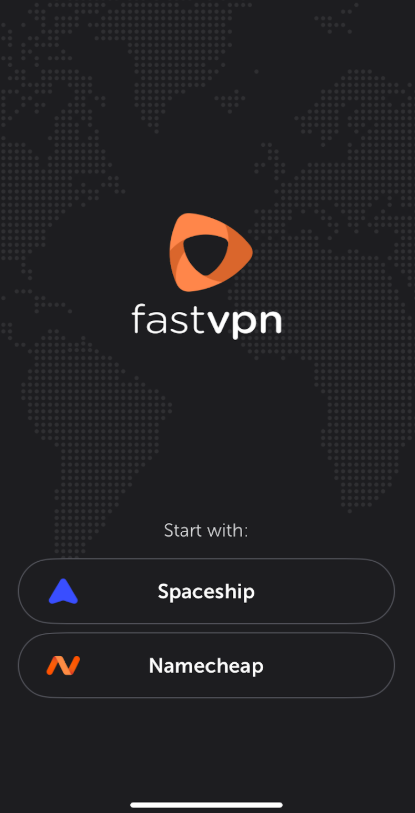
Po úspěšné instalaci aplikace pro iOS se ikona FastVPN zobrazí v panelu nabídek. Klepněte na tuto ikonu a přihlaste se ke svému stávajícímu účtu Spaceship:
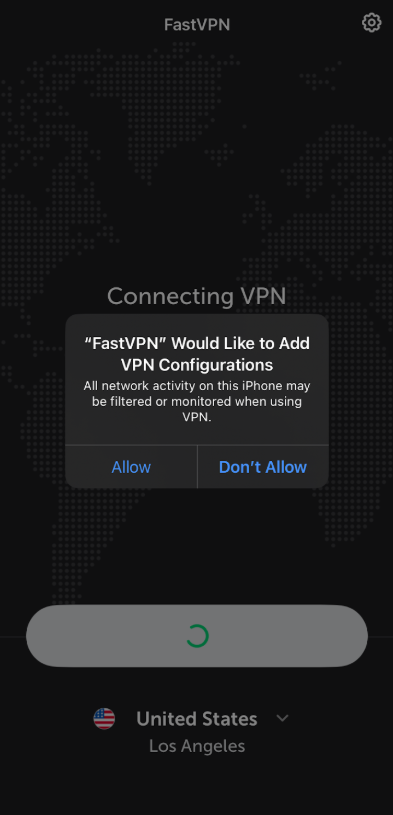
Chcete-li přidat novou konfiguraci VPN, klepněte na Povolit:
Po udělení přístupu si můžete vybrat, zda se připojíte k některému z dostupných umístění, nebo necháte službu vybrat nejlepší VPN umístění (tj. umístění s nejvýhodnější rychlostí stahování, latencí a vzdáleností pro uživatele).
POZNÁMKA: Čím větší je vzdálenost mezi vámi a zvoleným umístěním, tím větší je latence. Zpoždění závisí také na efektivitě sítě a kvalitě směrovacích zařízení.
Z hlavní obrazovky můžete:
Připojte se k nejlepšímu dostupnému umístění přímo pomocí tlačítka Připojit VPN:
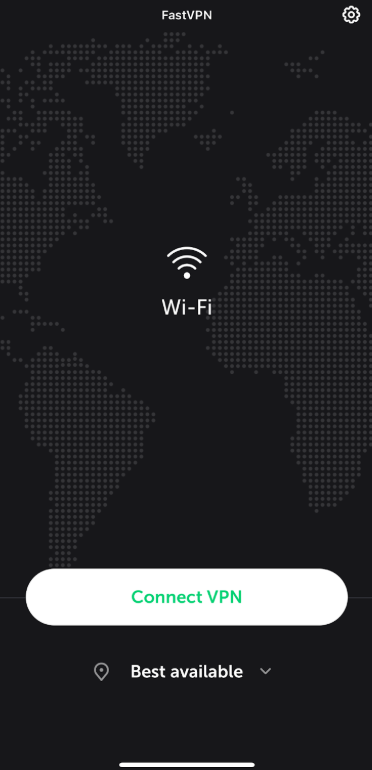
Vyberte preferované umístění – klepněte na šipku vedle aktuálního umístění pro zobrazení seznamu dostupných umístění:
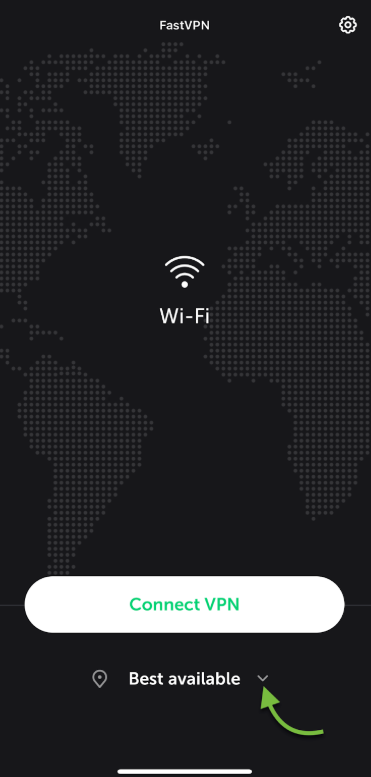
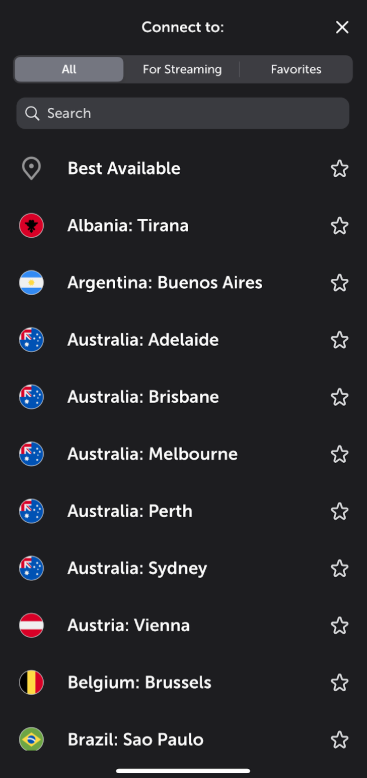
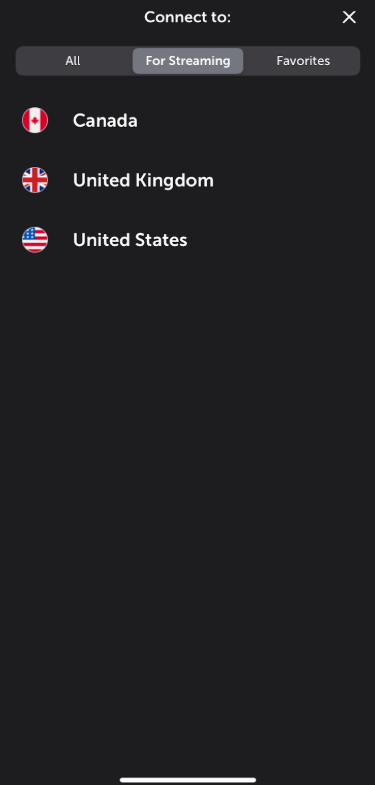
Zde si můžete vybrat mezi Všemi umístěními a umístěními pro streamování.
Všechna umístění zahrnují kompletní nabídku serverů pro soukromé prohlížení. Tento režim je ideální pro běžné prohlížení, online aktivity a zajištění vašeho soukromí a bezpečnosti při připojení k jakémukoli serveru:
Pro streamování nabízí umístění optimalizovaná speciálně pro streamovací služby, což zajišťuje plynulejší a rychlejší streamování. Tento režim zvolte, pokud chcete snadno přistupovat ke streamovanému obsahu:
Umístění můžete také přidat do Oblíbených klepnutím na ikonu „hvězdičky“, jak je uvedeno níže:
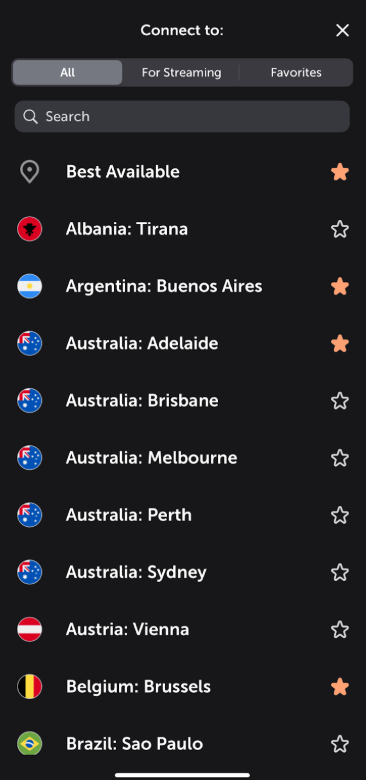
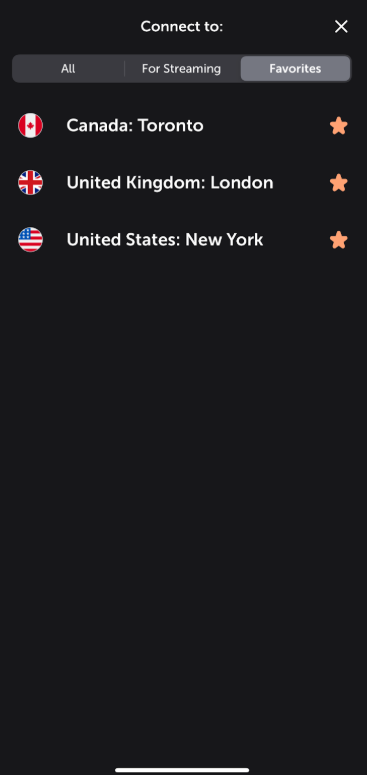
Vyberte požadované umístění ze seznamu všech dostupných umístění, streamovacích umístění nebo vašeho předem uloženého seznamu oblíbených a klepněte na umístění pro připojení.
Aplikace automaticky zahájí připojení k vybranému umístění.
Po připojení se stav také aktualizuje:
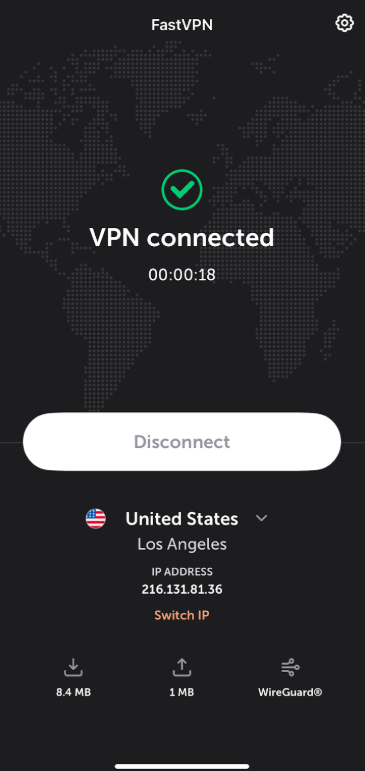
Na hlavní obrazovce uvidíte statistiky stahování a nahrávání, zvolený protokol a aktuální IP. Pro změnu IP stačí klepnout na "Změnit IP".
Funkce Shuffle IP vám poskytne novou IP adresu bez změny vybraného umístění. Je užitečná, pokud vám stránka zablokuje IP nebo chcete nové připojení.
Když klepnete na "Změnit IP", VPN se krátce odpojí, znovu připojí k jinému serveru ve stejné oblasti a poskytne vám novou IP – obvykle během několika sekund.
Tato funkce může pomoci obejít blokace IP, vyřešit pomalé rychlosti nebo zlepšit soukromí bez ručního výběru nového umístění.
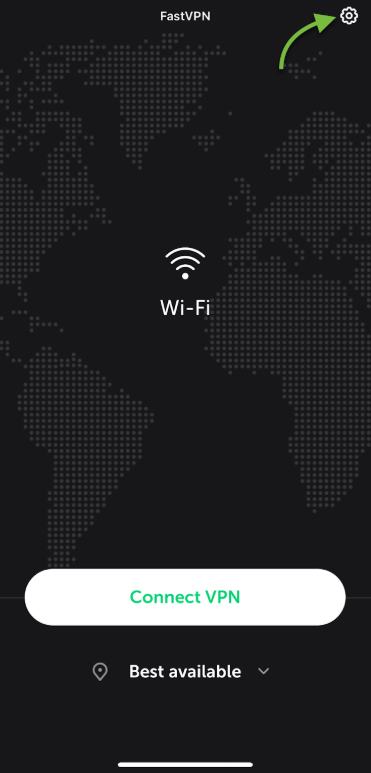
Pro otevření Předvoleb klepněte na ikonu ozubeného kola :
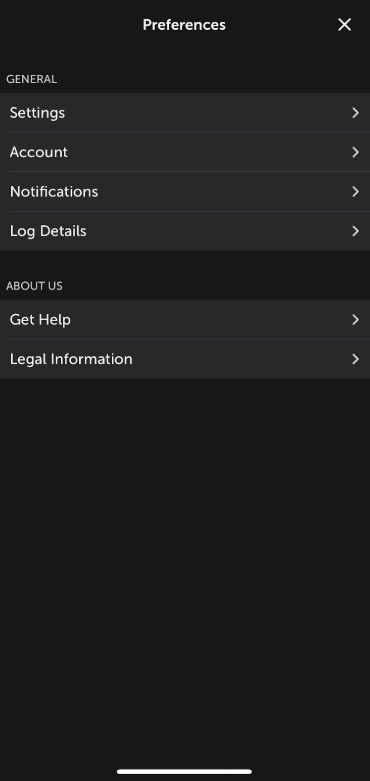
Nastavení jsou rozdělena na Obecné a Pokročilé sekce.
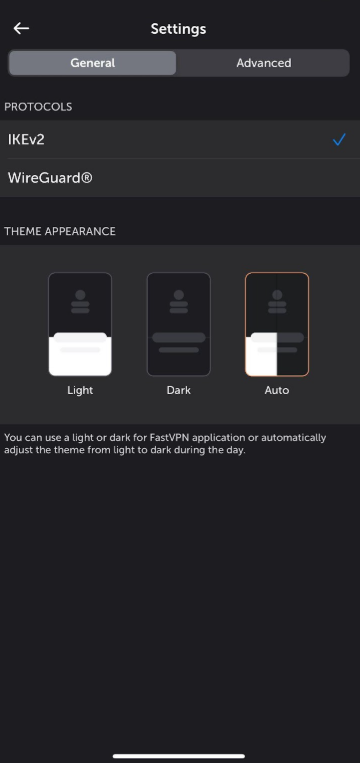
V Obecných nastaveních najdete běžně používané možnosti, které poskytují základní ovládání vašeho VPN. Zde najdete:
Možnosti výběru protokolu:
- IKEv2 – bezpečný, stabilní a na mobil zaměřený protokol, rychlejší než jiné protokoly, ale podporovaný pouze na omezených platformách.
- WireGuard®* – rychlý, bezpečný a snadno použitelný protokol se silným šifrováním, dokonalým utajením vpřed a minimální útočnou plochou.
*Všechna práva vyhrazena. "WireGuard" a logo "WireGuard" jsou registrované ochranné známky Jasona A. Donenfelda.
Vzhled motivu vám umožňuje zvolit světlý nebo tmavý motiv pro aplikaci FastVPN nebo automaticky přepínat motiv během dne:
V Pokročilých nastaveních budete mít:
Automatická ochrana vždy chrání váš provoz při používání internetu na vašem zařízení.
Kill Switch odpojí vaše internetové připojení, když FastVPN není dostupný, čímž zajistí vaši online bezpečnost (vyžaduje protokol Wireguard®).
Blokování reklam vám umožňuje bezpečně prohlížet blokováním reklam, zabráněním online sledování a omezením přístupu k škodlivému obsahu.
Důvěryhodné WiFi sítě vám umožňují přidat aktuální síť do seznamu důvěryhodných. Důvěryhodné WiFi sítě jsou ty, kterým důvěřujete nebo na kterých již máte VPN připojení a nechcete na nich používat FastVPN.
Rozdělené tunelování vám umožňuje vybrat aplikace, které chcete směrovat přes svého poskytovatele internetu místo FastVPN.
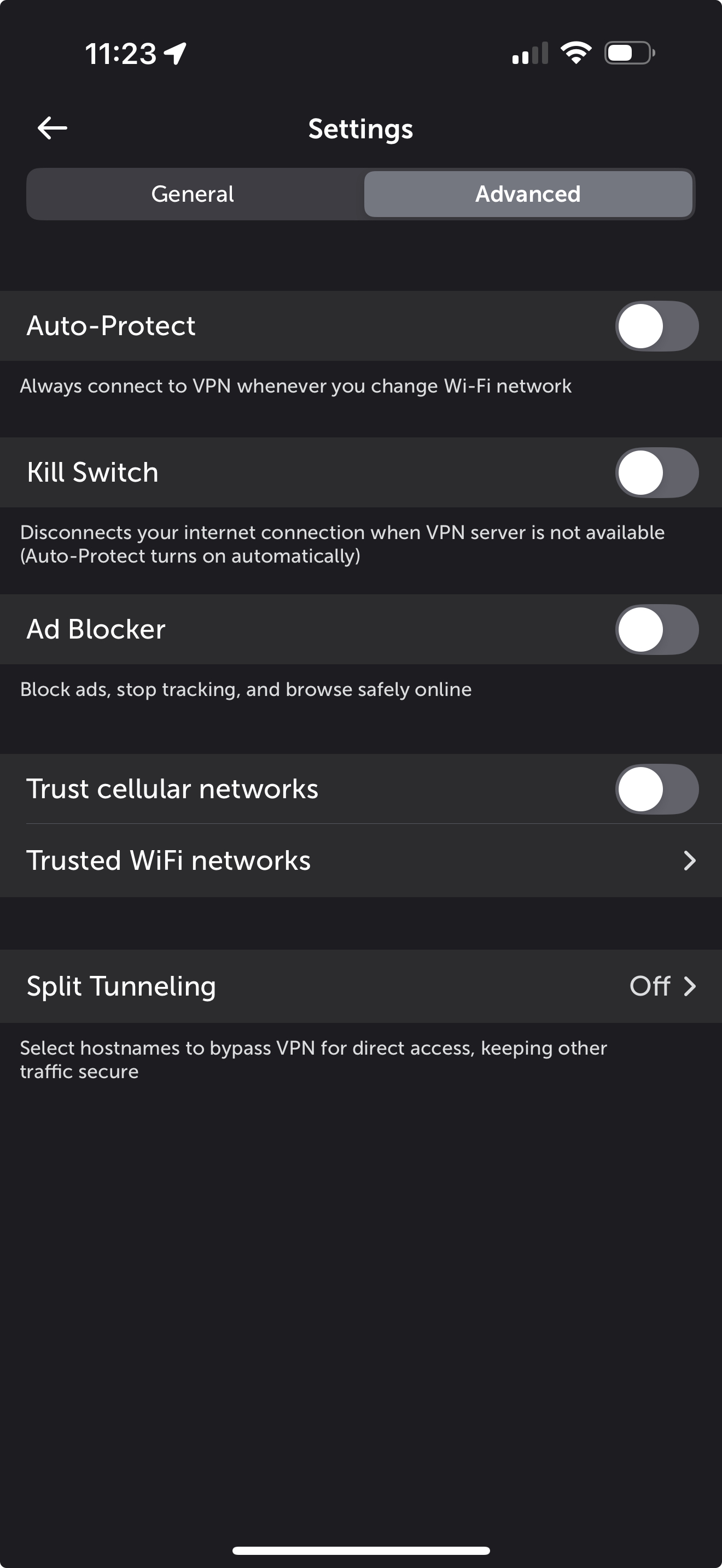
POZNÁMKA: Pro lepší uživatelský zážitek má režim streamování zjednodušené rozhraní s méně nastaveními, takže je snadno použitelný pro každého. V režimu Streamování nejsou Pokročilá nastavení a Protokoly dostupné pro úpravy.
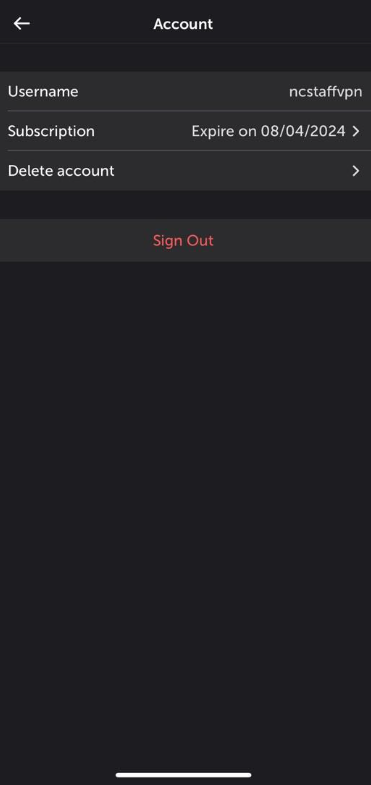
V sekci Účet budete mít:
Uživatelské jméno;
Informace o předplatném;
Žádost o smazání účtu;
Možnost odhlášení.
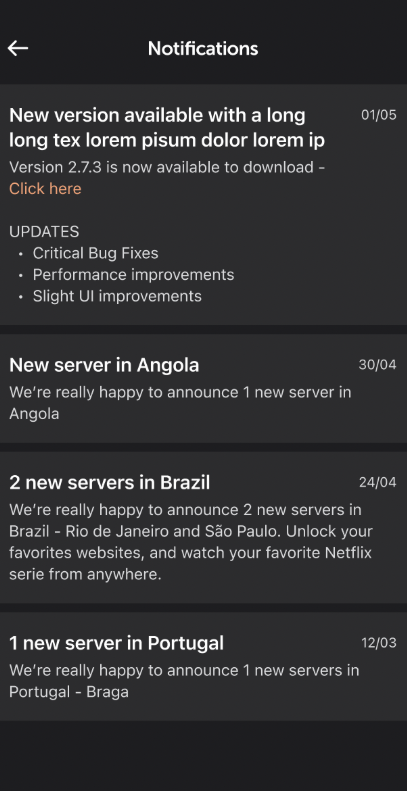
V sekci Oznámení budete informováni o důležitých oznámeních a upozorněních:
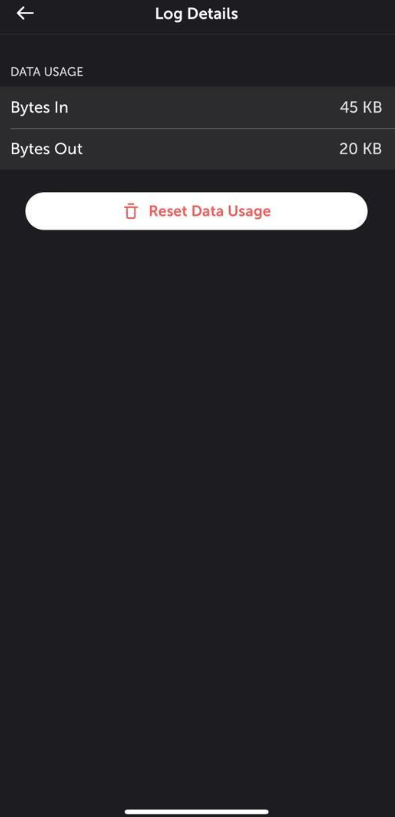
V sekci Podrobnosti protokolu budete mít:
Možnost sledování spotřeby dat, která umožňuje sledovat stahování a nahrávání:
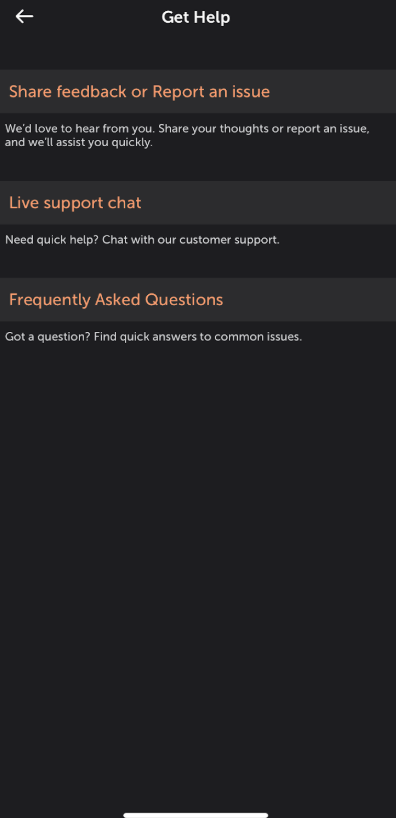
V sekci Získat pomoc budete mít:
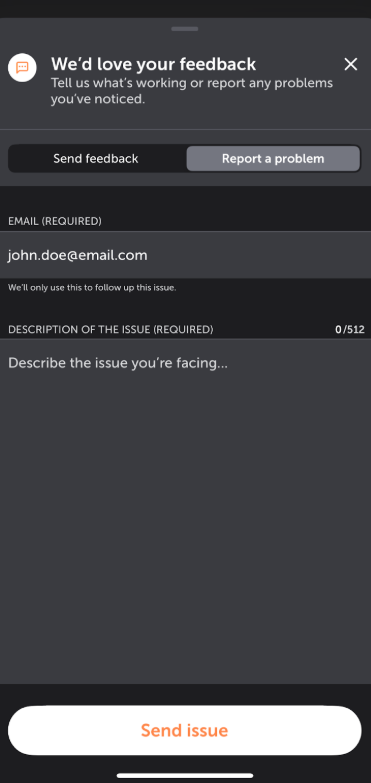
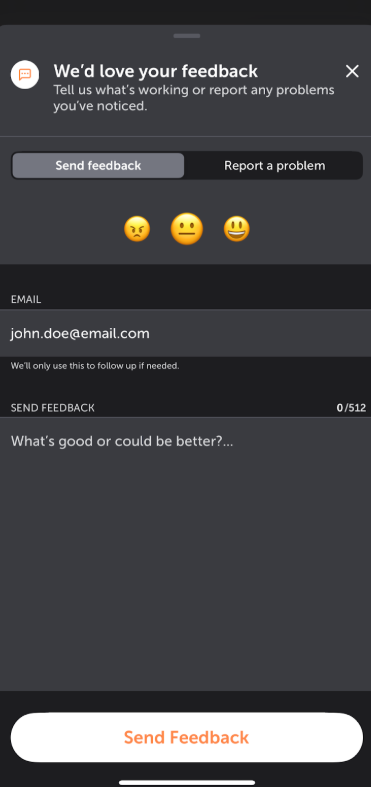
Sdílení zpětné vazby nebo nahlášení problému – umožňuje odeslat zpětnou vazbu nebo nahlásit problém přímo z aplikace:
Chat s podporou – umožňuje kontaktovat naši podporu přímo prostřednictvím odkazu „Chat s živou osobou“.
Často kladené dotazy s možností přístupu do naší znalostní báze:
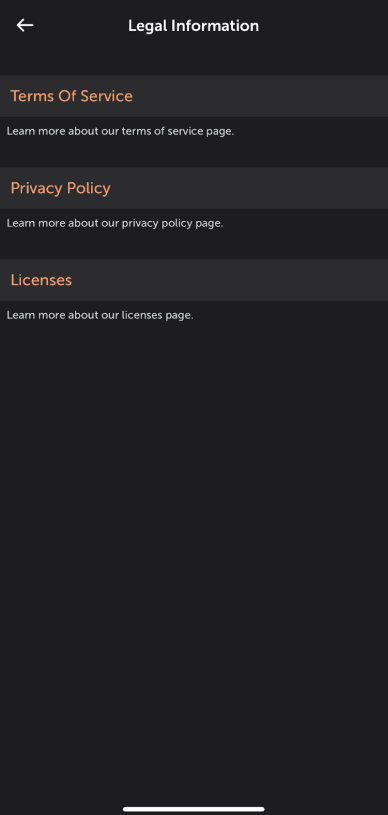
V sekci Podmínky a zásady budete mít:
Podmínky služby;
Zásady ochrany osobních údajů;
Licence.
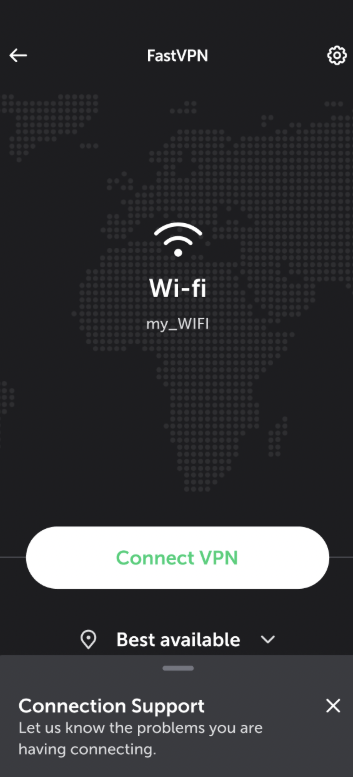
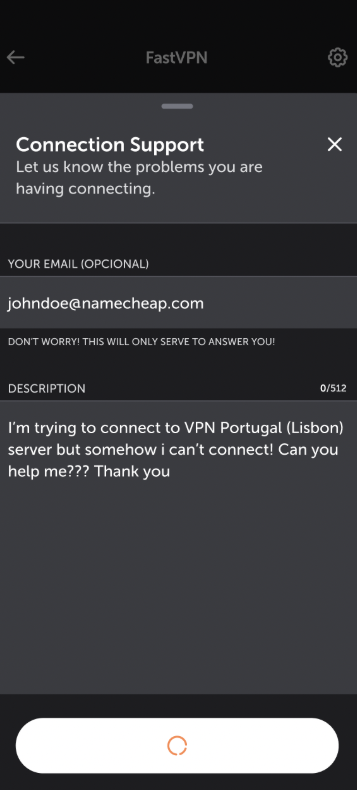
V případě problémů s používáním aplikace FastVPN budete moci odeslat hlášení o problému, abyste nás informovali o potížích s FastVPN.
Pokud dojde k problému, zobrazí se příslušné vyskakovací okno:
Pokud potřebujete další pomoc, kontaktujte prosím náš tým podpory.