iPhone'unuzda Spacemail nasıl kurulur (Apple Mail eğitimi)
Bu eğitim, Spacemail posta kutunuzu Apple Mail'de yapılandırmanıza yardımcı olacaktır.
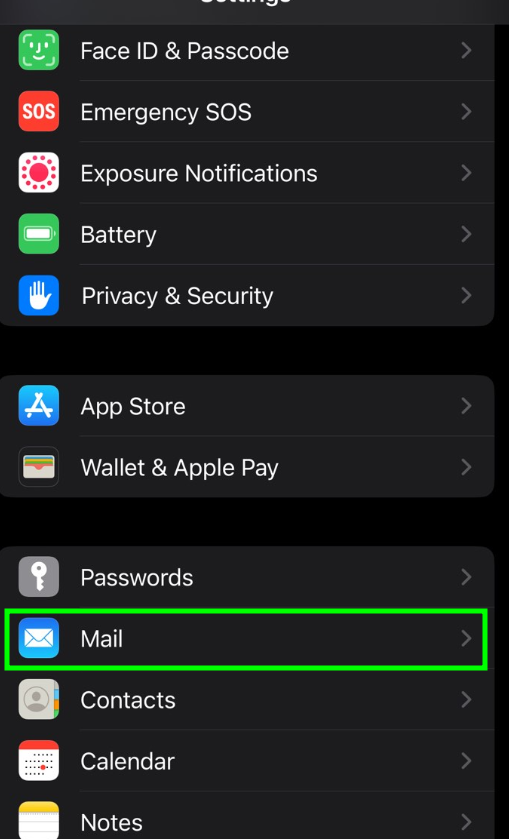
iPhone'unuzdaki Mail uygulamasında bir Spacemail e-posta adresi eklemek için, cihazınızda Ayarlar uygulamasını açarak başlayın. Aşağı kaydırın ve Mail'i seçin:
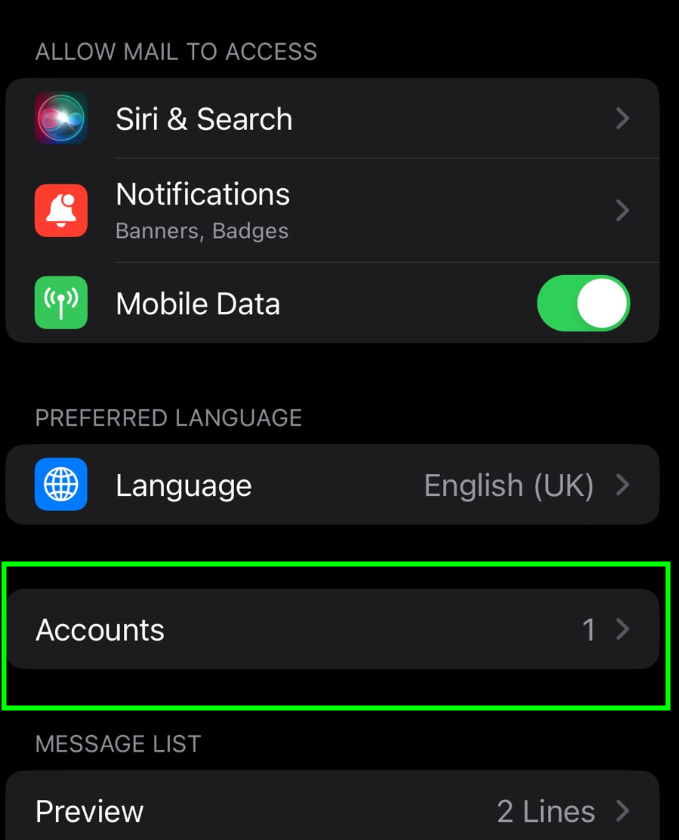
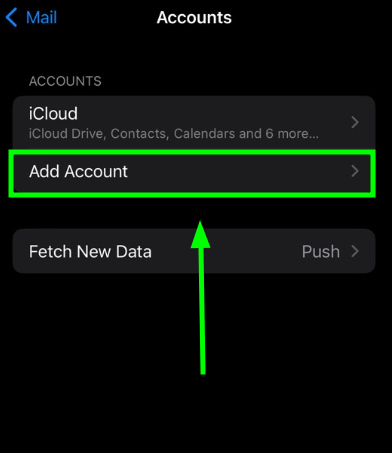
Dokunun Hesaplar > Hesap Ekle:
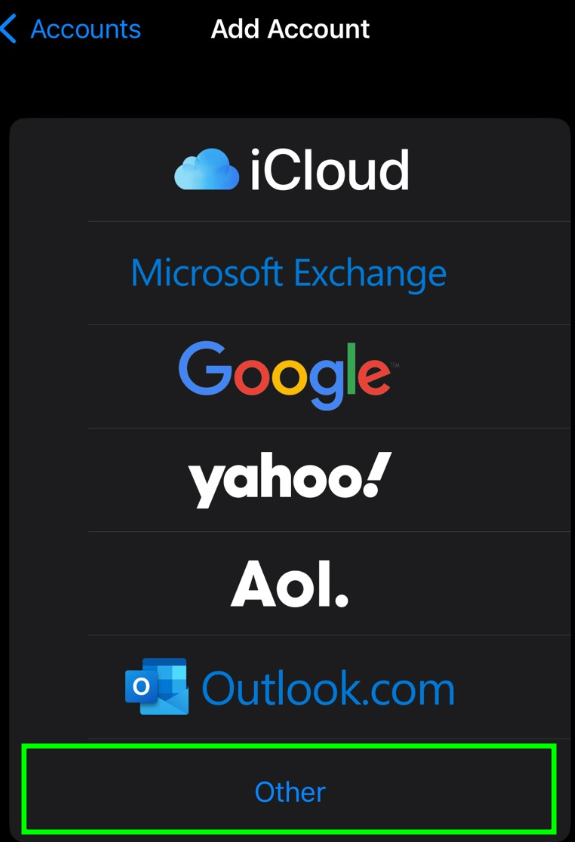
Listeden Diğer seçeneğini seçin:
Seçin Mail Hesabı Ekle. Yeni Hesap menüsünde, aşağıdaki kayıtları belirtmeniz gerekecek:
Ad - adınız (gönderen adı olarak görünecek)
E-posta - tam Spacemail adresiniz
Şifre - bu e-posta adresinin şifresi
Açıklama - herhangi bir açıklama belirtebilirsiniz (e-posta adresinizi kullanmanızı öneririz)
Not: Bu makalede, örnek adres olarak spstest@spaceship.com kullanılmıştır.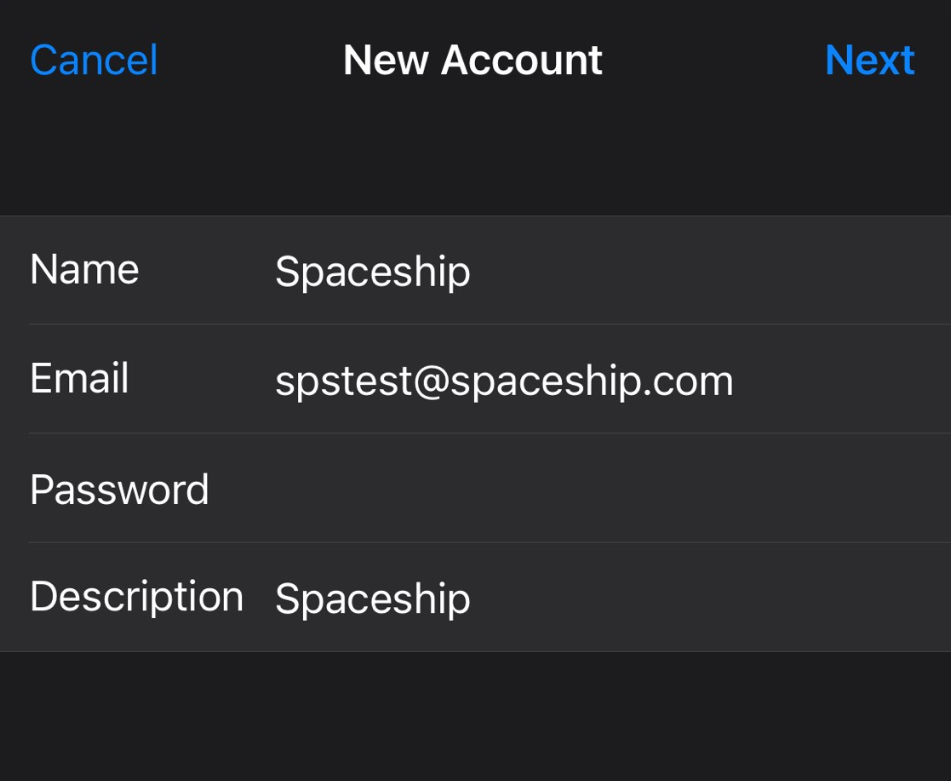
Tıklayın İleri.Protokol türünü seçin: IMAP veya POP3. IMAP kullanmanızı tavsiye ederiz. Seçiminiz vurgulanacaktır.
Bu aşamada, ayarlar hem IMAP hem de POP3 için aynıdır:
Ad, E-posta, ve Açıklama: zaten doldurulmuş olmalı
Sunucu adı: mail.spacemail.com (Gelen ve Giden Posta Sunucusu için aynı)
Kullanıcı adı: Spacemail adresiniz
Şifre: Spacemail e-postanızın şifresi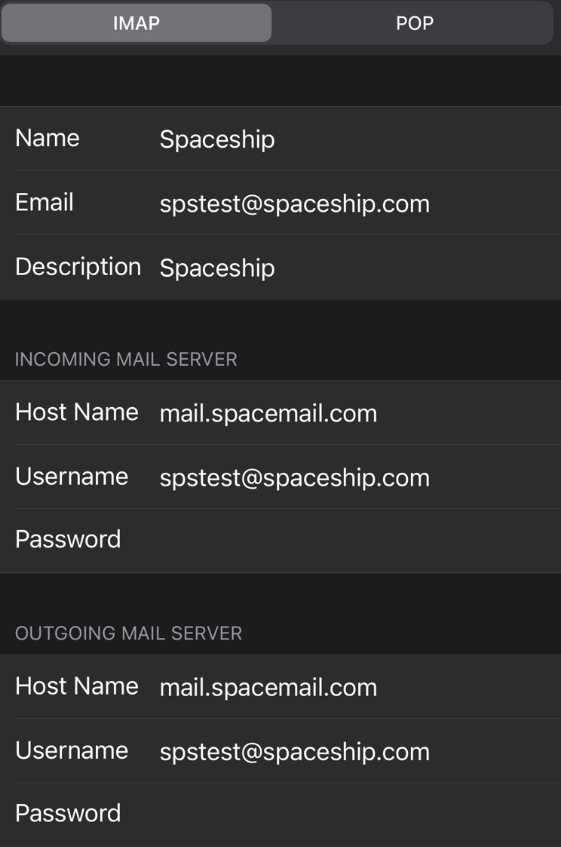
Tüm alanların doldurulduğundan emin olun, ardından “İleri” düğmesine dokunun.IMAP kullanıyorsanız, aşağıdaki hizmetleri etkinleştirebilirsiniz:
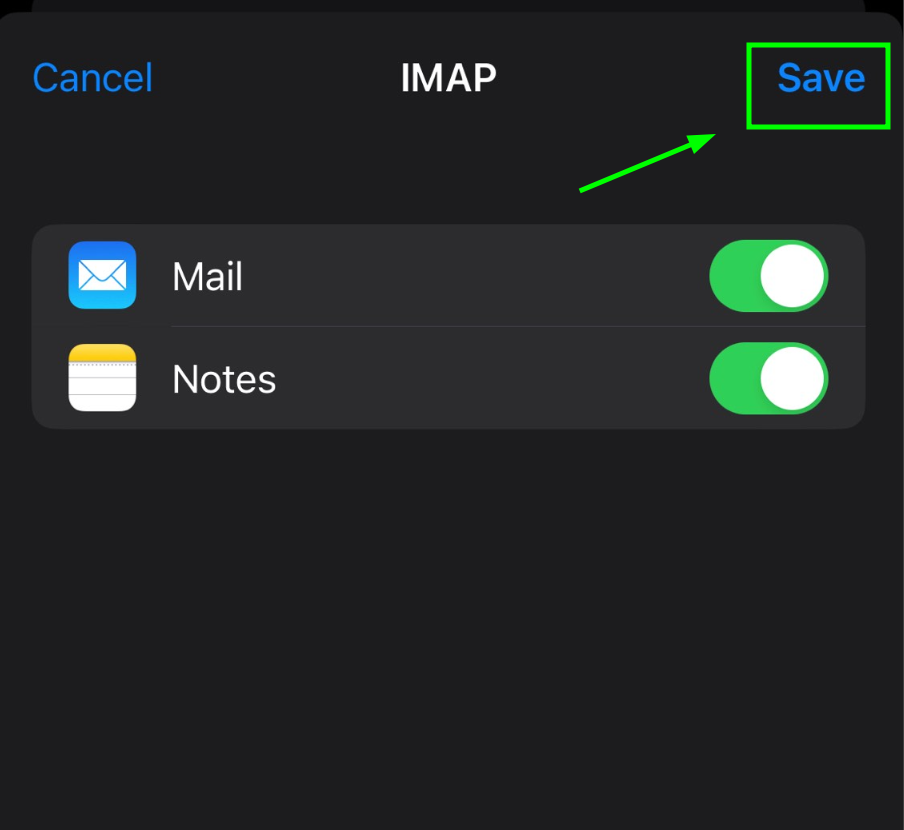
Tıklayın Kaydet ve sistemin gerekli kontrolleri tamamlamasını bekleyin.Kontroller tamamlandığında, Hesaplar & Parolalar ekranına yönlendirileceksiniz. IMAP/POP3 ve SMTP ayarları otomatik olarak doldurulur.
Bunları tekrar kontrol etmek isterseniz, oradan yeni oluşturduğunuz hesabı seçin: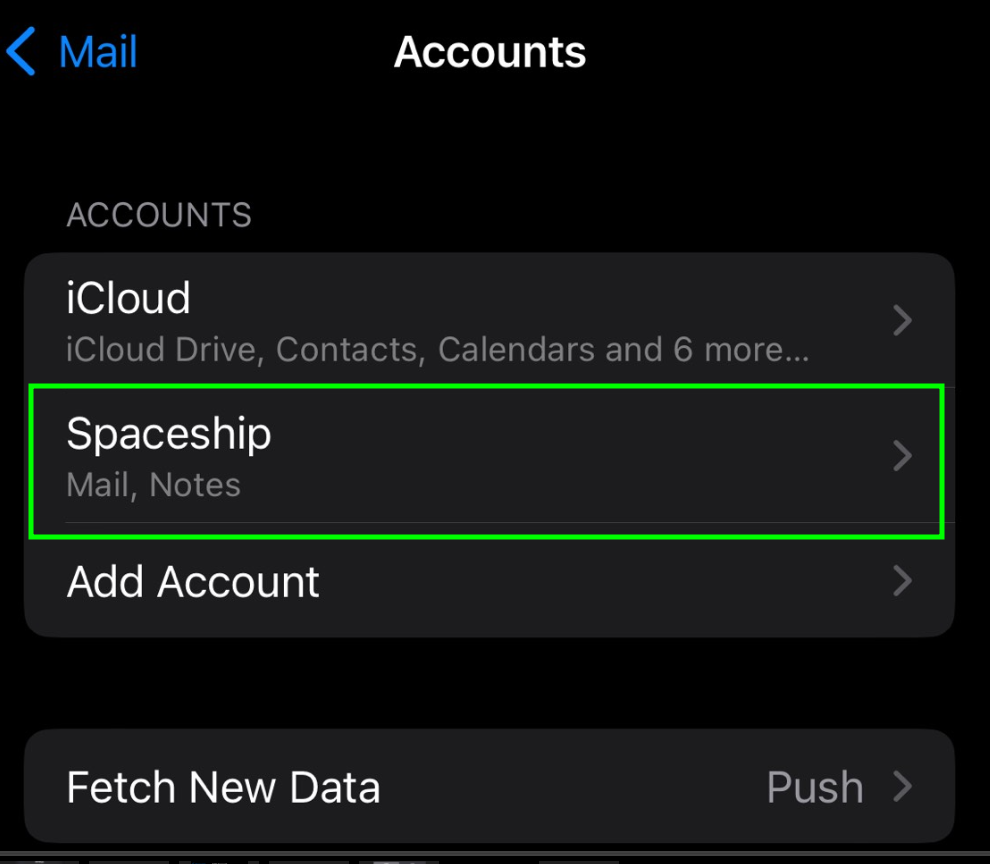
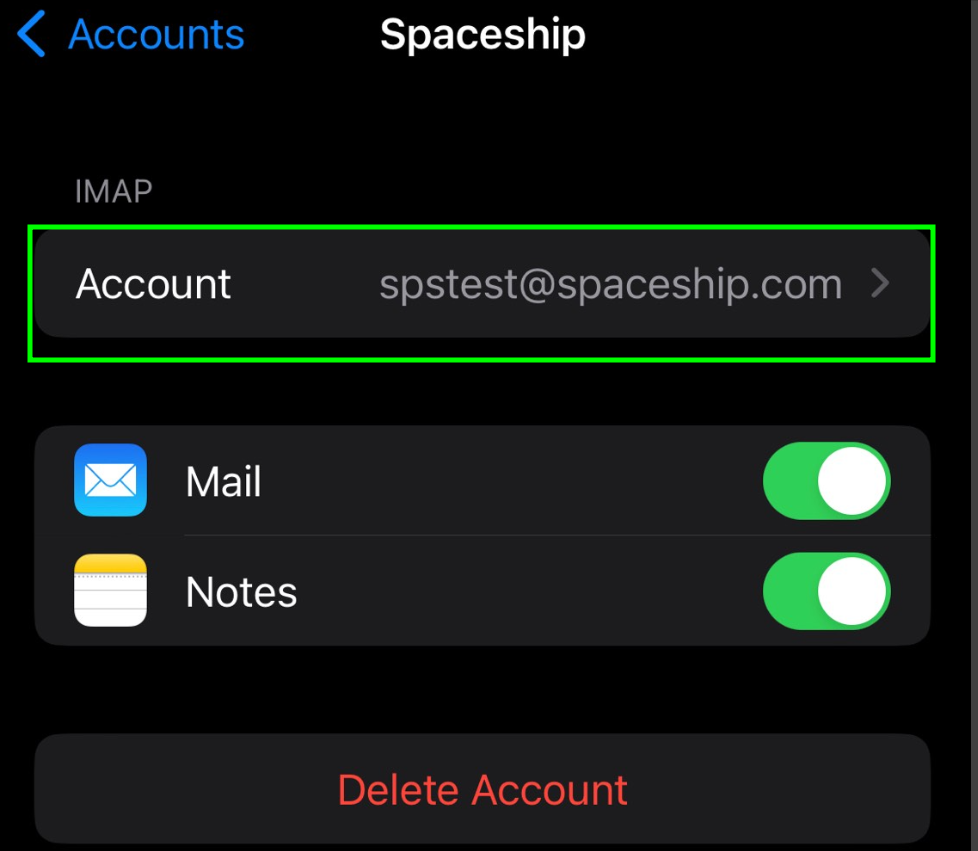
Sonraki sayfada, SMTP > üzerine gidin ve Birincil Sunucu (mail.spacemail.com) seçeneğine tıklayarak giden posta ayarlarını inceleyin. Ardından Gelişmiş seçeneğine dokunarak gelen (IMAP/POP3) ayarlarını doğrulayın: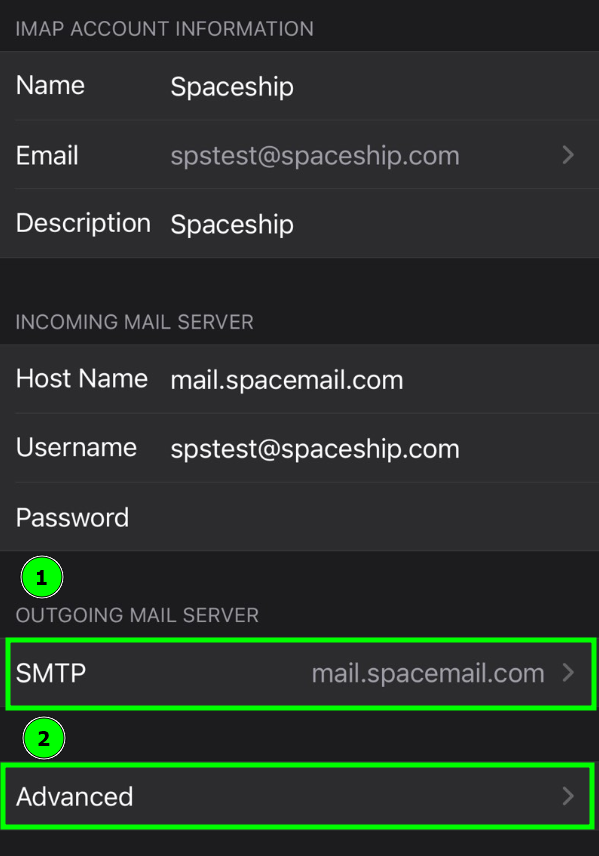
Aşağıdaki bilgilerin doğru olduğundan emin olun:
SMTP ayarlarıSunucu Adı: mail.spacemail.com
SMTP kullanıcı adı: Tam Spacemail e-posta adresiniz
SSL Kullan: AÇIK
Sunucu portu: 465
SMTP şifresi: Mevcut posta kutusu şifreniz
IMAP\POP3 ayarları (Gelişmiş)
SSL Kullan: AÇIK
Sunucu Portu:
IMAP seçerseniz: 993
POP3 seçerseniz: 995
Ayarlar doğrulandıktan sonra, hesabınız aktif olacak ve kullanıma hazır hale gelecektir. Yeni e-posta hesabınızı test etmek için Mail uygulamasına gidin ve e-posta gönderip almayı deneyin.
Herhangi bir sorunuz olursa, lütfen Destek Ekibimiz ile iletişime geçmekten çekinmeyin.
Hepsi bu kadar!