Hoe FastVPN voor Android in te stellen
Vanaf de FastVPN-pagina selecteer je het gewenste abonnement:
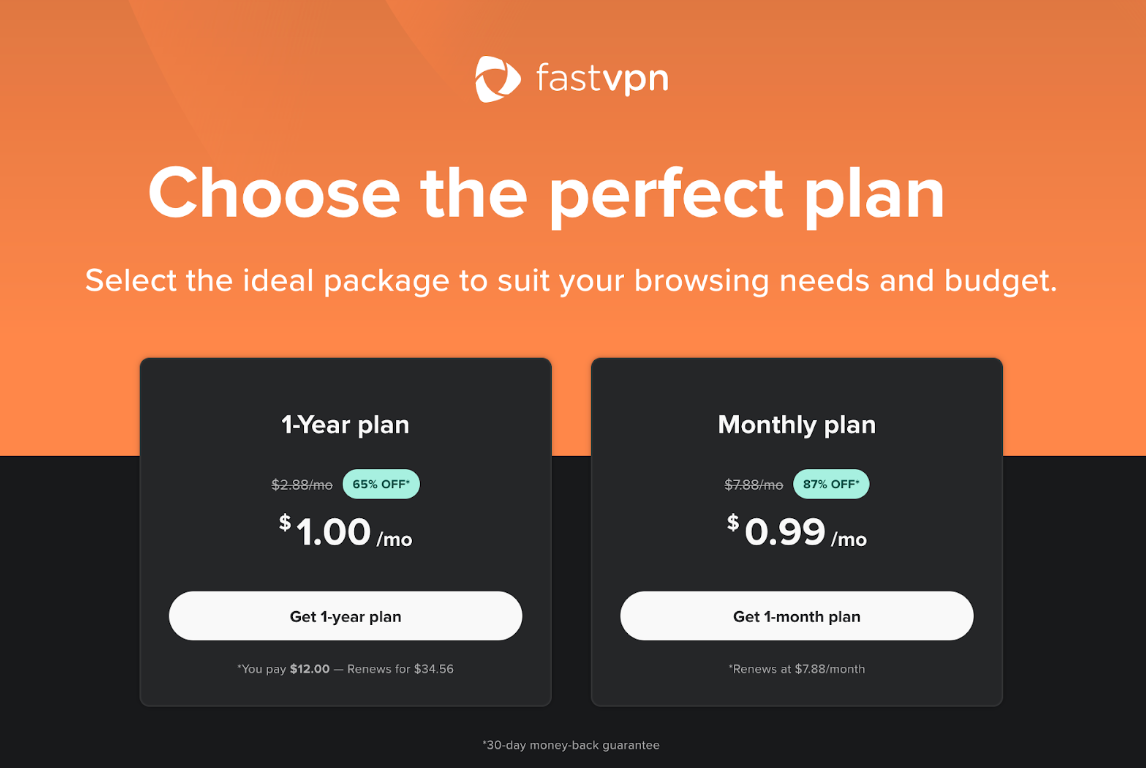
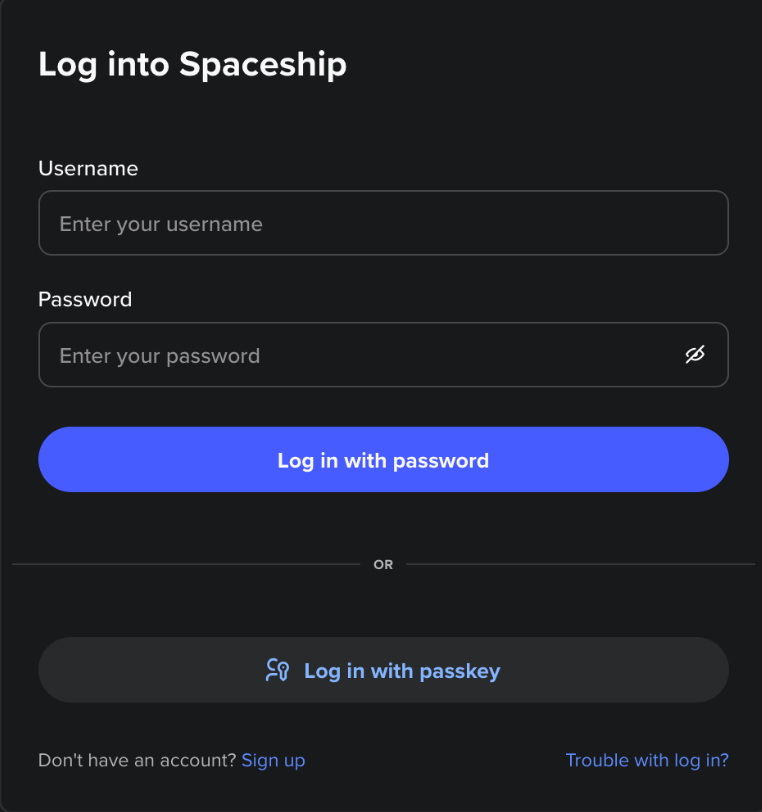
Zodra je op Aan de slag klikt, wordt je gevraagd in te loggen op je Spaceship-account:
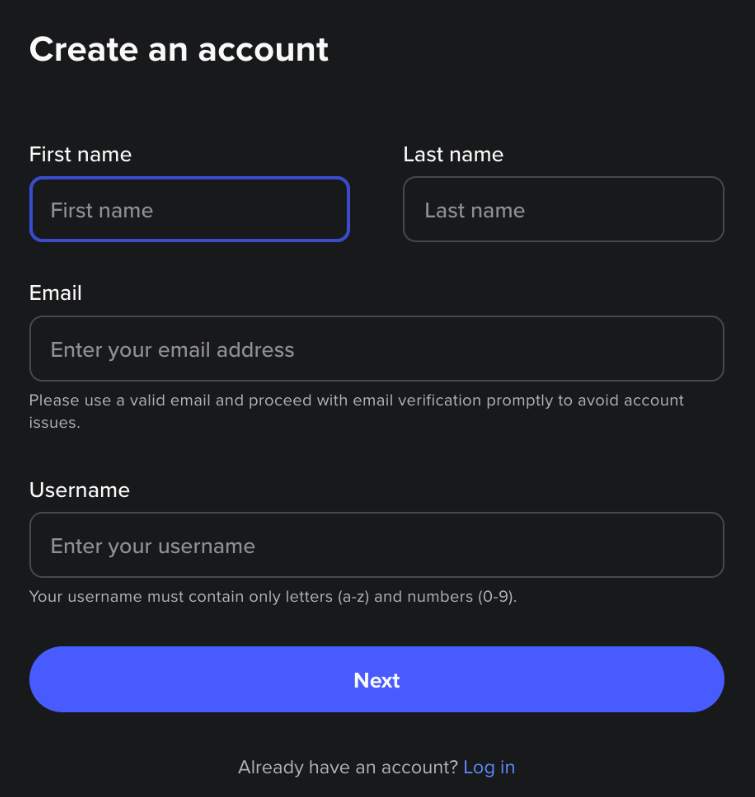
of om een nieuw account aan te maken:
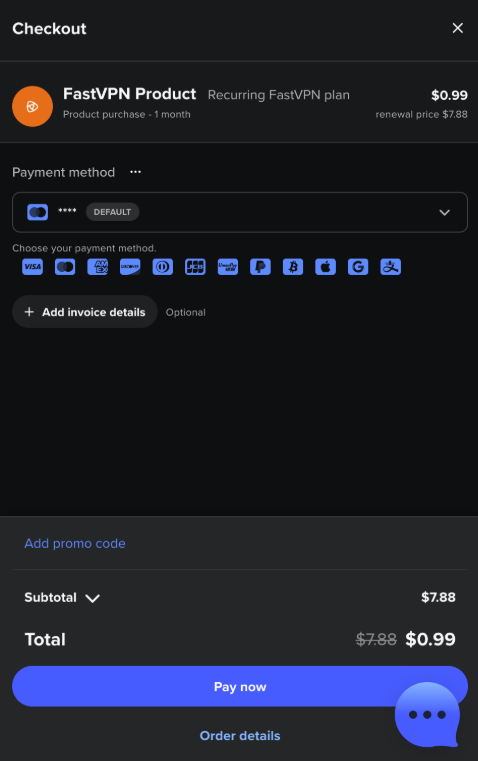
Zodra je bent ingelogd, voer je de betalingsgegevens in en bevestig je de aankoop van FastVPN voor Android:
Nu moet je de FastVPN-app installeren op je Android-apparaat vanuit de Google Play-winkel.
Zodra de Android-app succesvol is geïnstalleerd, verschijnt het FastVPN-icoon in de menubalk. Tik op dit icoon en log in op je bestaande Spaceship-account:
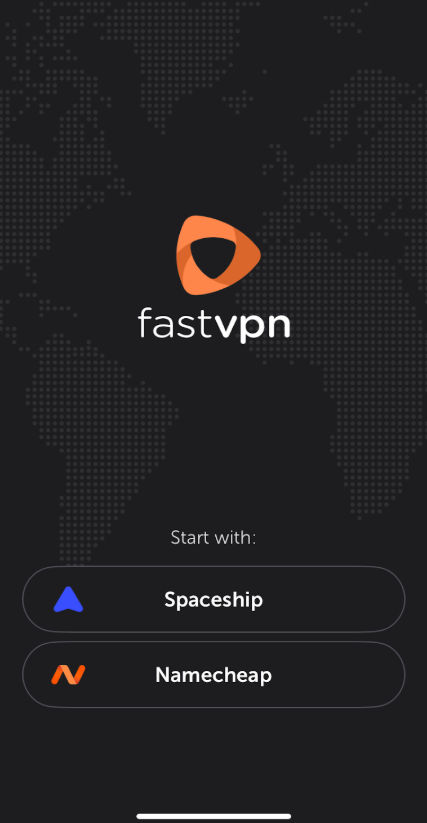
Na het inloggen zie je het verbindingsscherm:
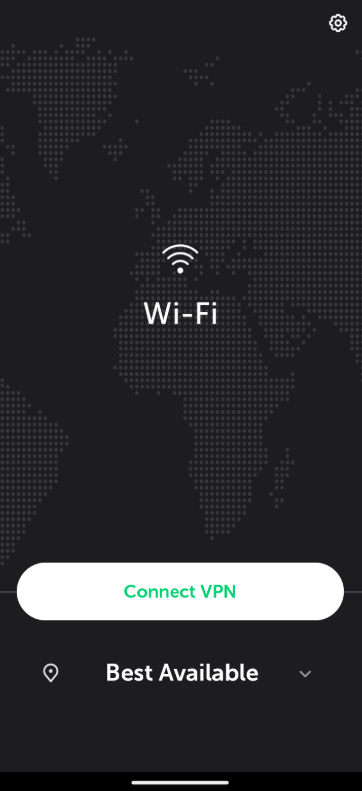
Om een nieuwe VPN-configuratie toe te voegen, tik op de VPN verbinden-knop en druk op OK in de pop-up voor verbindingsverzoek:
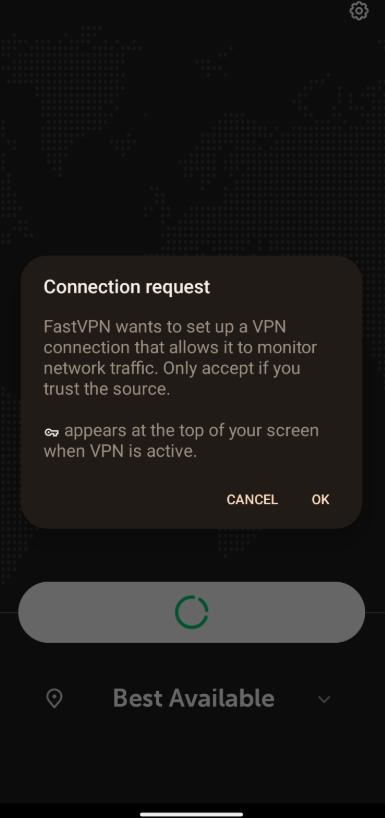
Zodra toegang is verleend, kun je ervoor kiezen om verbinding te maken met een van de beschikbare locaties of de service de beste VPN-locatie te laten selecteren (d.w.z. de locatie met de meest gunstige downloadsnelheid, latentie en afstand voor een gebruiker).
OPMERKING: Hoe groter de afstand tussen jou en de gekozen locatie, hoe groter de latentie. De vertraging hangt ook af van de netwerkefficiëntie en de kwaliteit van de routeringsapparaten.
Eenmaal op het verbindingsscherm kun je:
1. Verbinden met de beste locatie, direct via de VPN verbinden-knop:
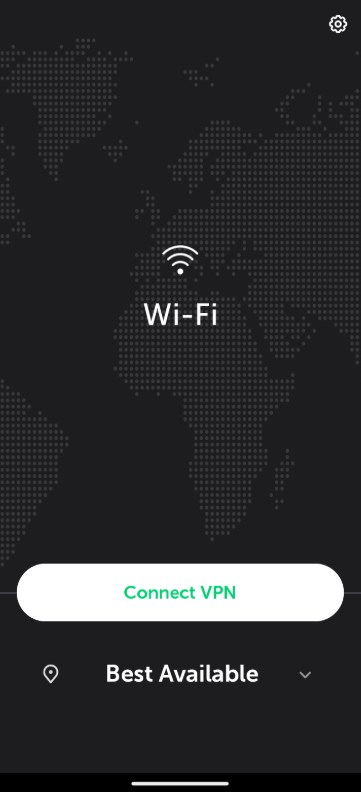
2. Kies een voorkeurslocatie: Tik op de pijl naast de huidige locatie om de lijst met beschikbare locaties te openen:
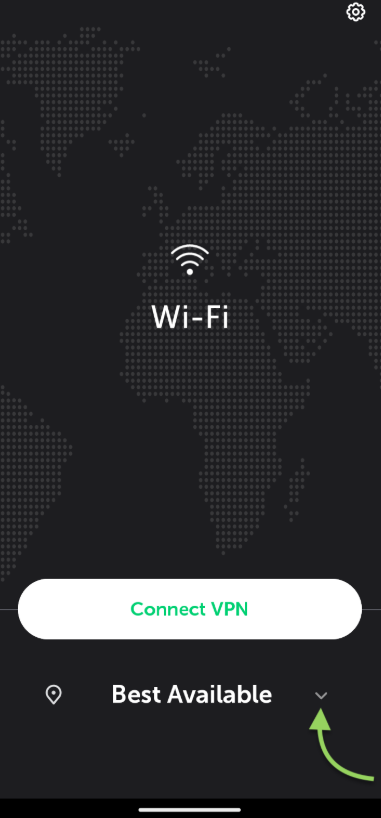
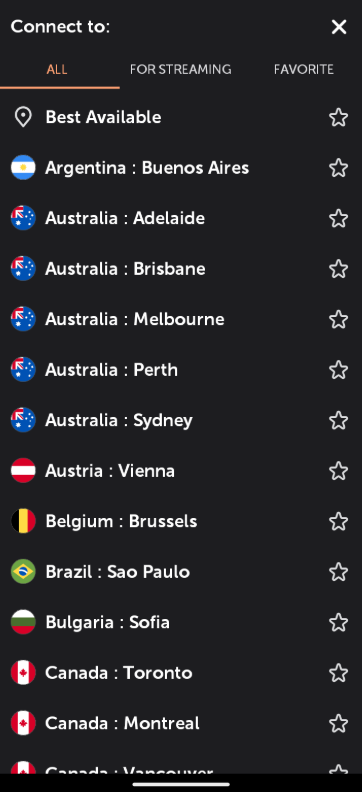
Hier kun je kiezen tussen Alle locaties en locaties Voor streaming.
Alle locaties omvat het volledige aanbod van servers voor privé browsen. Deze modus is ideaal voor algemeen surfen, online activiteiten en het waarborgen van je privacy en veiligheid terwijl je met elke serverlocatie bent verbonden:
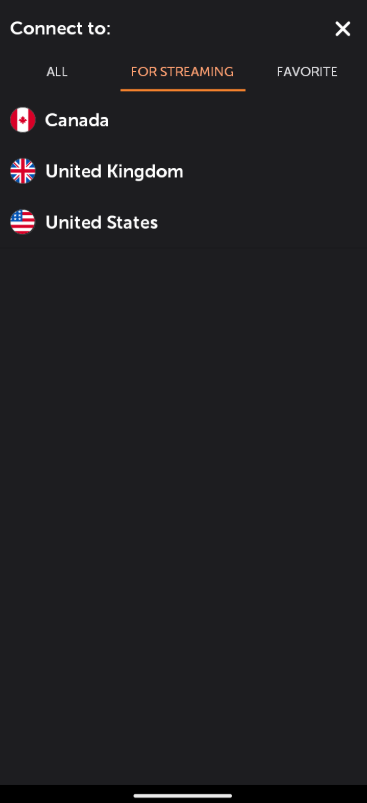
Voor streaming biedt locaties die specifiek zijn geoptimaliseerd voor streamingdiensten, zodat je soepeler en sneller kunt streamen. Kies deze modus als je eenvoudig toegang wilt tot streamingcontent:
Je kunt locaties ook toevoegen aan Favorieten door op het “ster”-icoon te tikken, zoals hieronder weergegeven:
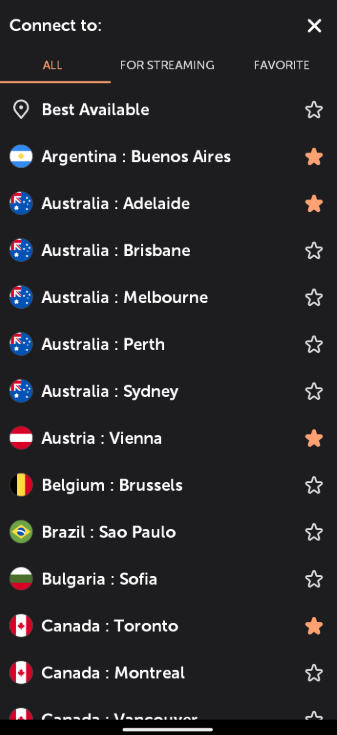
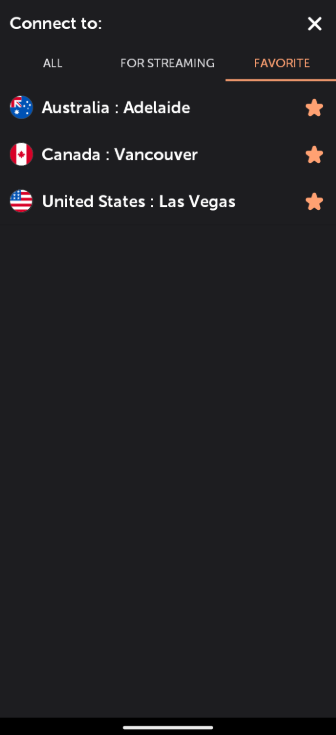
Kies een gewenste locatie uit de lijst met alle beschikbare locaties, streaminglocaties of je vooraf ingestelde favorietenlijst en klik op de locatie om te verbinden.
De app zal automatisch verbinding maken met de geselecteerde locatie.
Zodra je verbonden bent, wordt de status ook bijgewerkt:
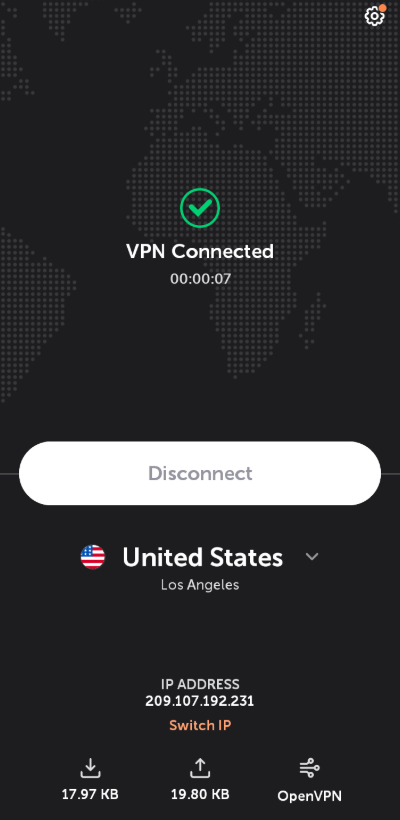
Op het hoofdscherm zie je je download- en uploadstatistieken, het geselecteerde protocol en het huidige IP-adres. Om het IP te wijzigen, druk je gewoon op "IP wisselen".
IP wisselen geeft je een nieuw IP-adres zonder je geselecteerde locatie te veranderen. Dit is handig als een site je IP blokkeert of als je een nieuwe verbinding wilt.
Wanneer je op "IP wisselen" tikt, verbreekt de VPN kort de verbinding, maakt opnieuw verbinding met een andere server in hetzelfde gebied en geeft je een nieuw IP-adres – meestal binnen enkele seconden.
Deze functie kan helpen IP-blokkades te omzeilen, trage snelheden op te lossen of je privacy te verbeteren zonder handmatig een nieuwe locatie te kiezen.
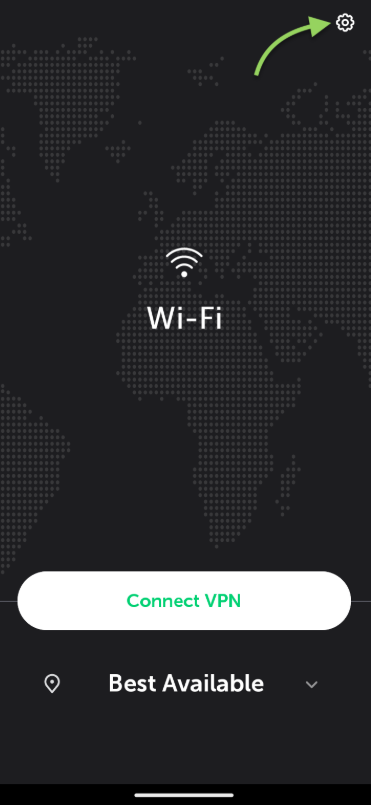
Om de Voorkeuren te openen, tik je op het Tandwiel-icoon:
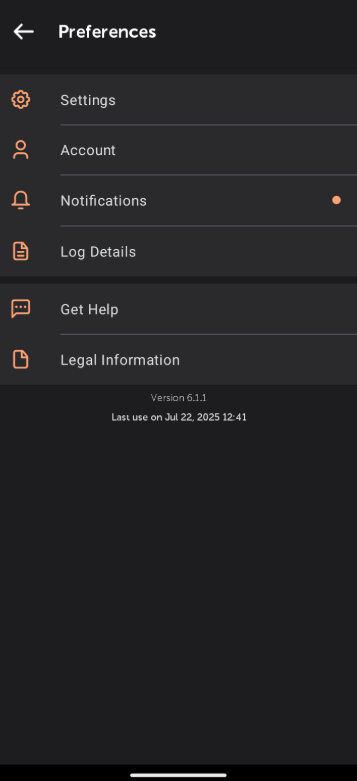
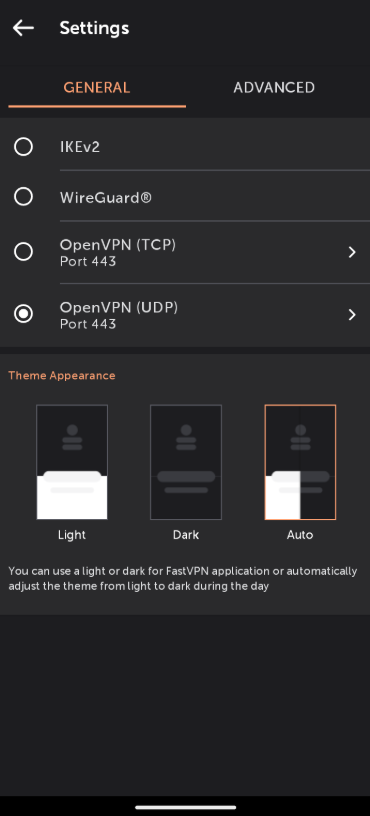
Instellingen zijn onderverdeeld in Algemeen en Geavanceerd.
In de Algemene instellingen vind je veelgebruikte opties, die essentiële bediening bieden voor je VPN-ervaring. Hier vind je:
Opties voor Protocol-selectie
- IKEv2 Veilig, stabiel en mobielgericht protocol. Sneller dan andere protocollen, maar alleen ondersteund op beperkte platforms.
- WireGuard®* snel, veilig, gebruiksvriendelijk protocol met sterke encryptie, perfecte forward secrecy en een minimaal aanvalsoppervlak.
*Alle rechten voorbehouden. "WireGuard" en het "WireGuard"-logo zijn geregistreerde handelsmerken van Jason A. Donenfeld.
- OpenVPN heeft ook een 256-bits encryptieprotocol. Sterke desktopondersteuning en vereist software van derden.
* TCP (Transmission Control Protocol) - Hoge betrouwbaarheid en compatibiliteit.
* UDP (User Datagram Protocol) - Beste voor trage verbindingen en het verzenden van tijdgevoelige gegevens.
* De scramble-functie stelt je in staat om obfuscatie toe te voegen aan OpenVPN om netwerkdetectoren die VPN-gebruik detecteren en blokkeren te omzeilen.
Themaweergave stelt je in staat om lichte of donkere thema's te kiezen voor de FastVPN-app of het thema automatisch aan te passen van licht naar donker gedurende de dag:
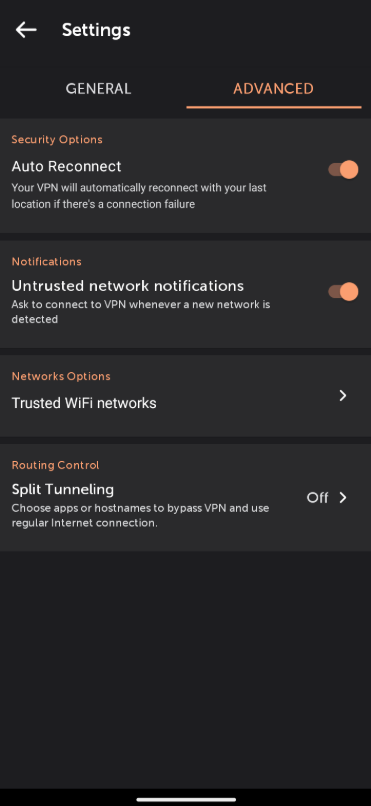
Onder Geavanceerde instellingen heb je:
Automatisch opnieuw verbinden zorgt ervoor dat je verkeer altijd beschermd blijft wanneer je internet gebruikt op je apparaat.
Netwerkdetectiemelding vraagt om verbinding te maken met VPN bij detectie van een nieuw netwerk.
Vertrouwde netwerken stellen je in staat een huidig netwerk toe te voegen aan een vertrouwde lijst. Deze netwerken, mobiel of WiFi, zijn netwerken die je vertrouwt of waarmee je al een VPN-verbinding hebt, en daarom geen FastVPN vereisen.
Split tunneling stelt je in staat om apps te selecteren die je liever via je internetprovider laat lopen in plaats van via FastVPN.
OPMERKING: Om de gebruikerservaring te verbeteren, heeft de Streaming-modus een vereenvoudigde interface met minder instellingen, zodat deze voor iedereen eenvoudig te gebruiken is. In Streaming-modus zijn Geavanceerde instellingen en Protocollen niet beschikbaar voor aanpassing.
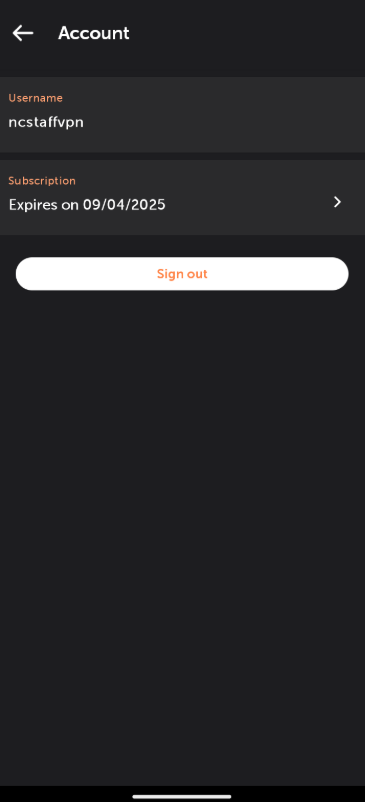
Onder Account heb je:
Gebruikersnaam;
Abonnementsinformatie;
Afmelden-optie:
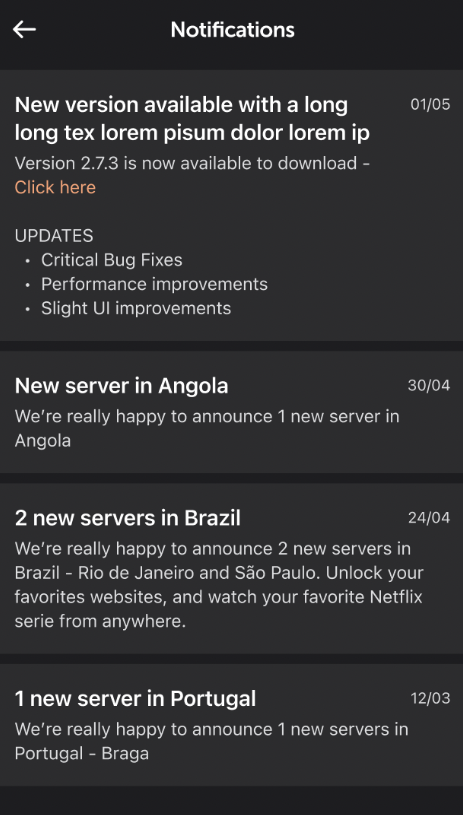
Onder Meldingen ontvang je belangrijke aankondigingen en waarschuwingen:
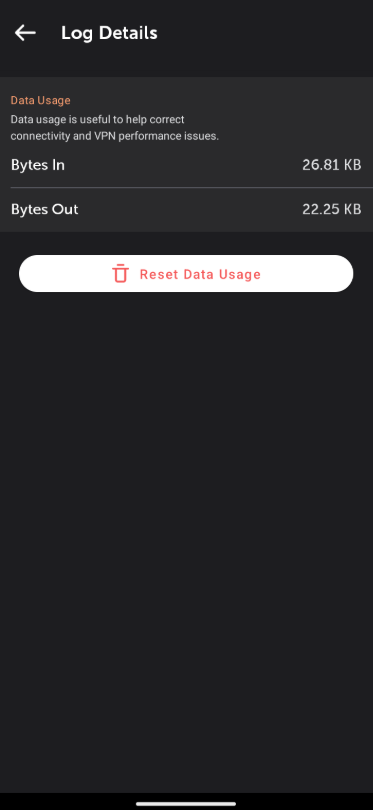
Onder Logdetails heb je:
Dataverbruik-optie waarmee je downloads en uploads kunt bijhouden. Deze zijn alleen zichtbaar voor jou:
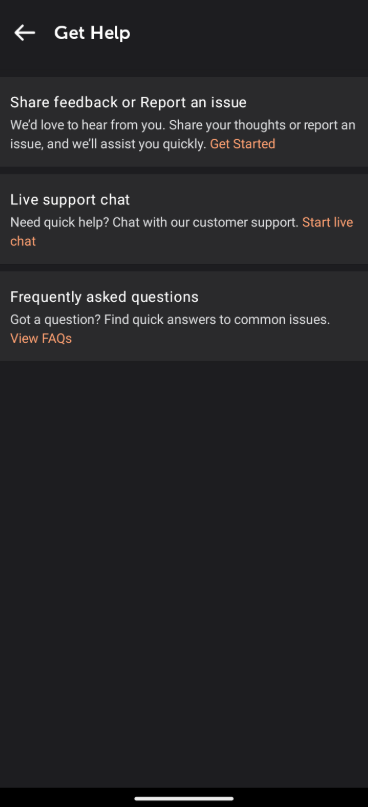
Onder Hulp krijgen heb je:
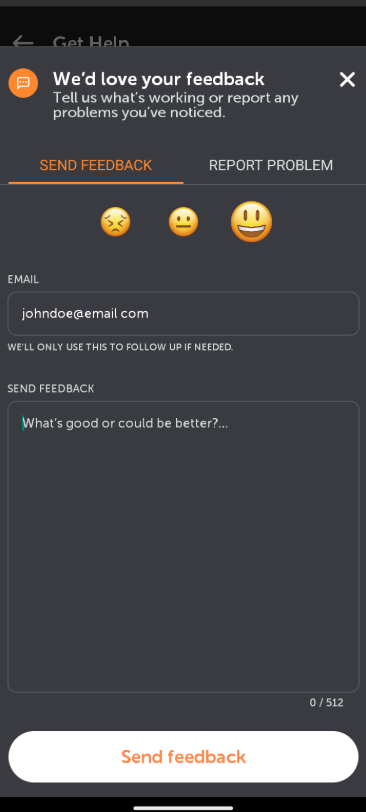
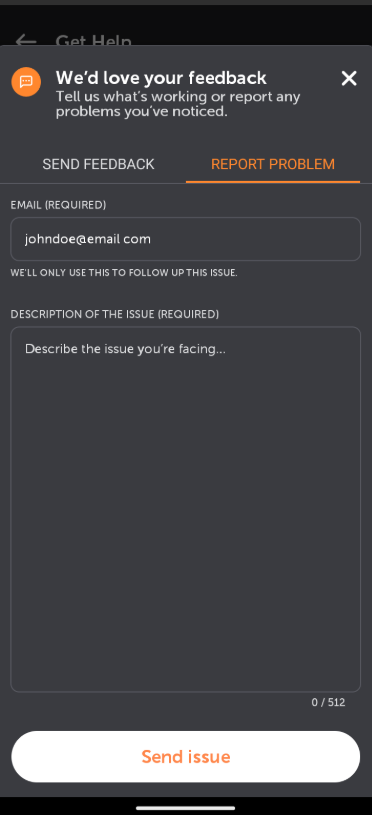
Feedback delen of een probleem melden – hiermee kun je direct vanuit de app feedback sturen of een probleem melden:
Live chat-ondersteuning – hiermee kun je direct contact opnemen met onze support door op de link “Live chat starten” te klikken.
Veelgestelde vragen – om toegang te krijgen tot onze Knowledgebase.
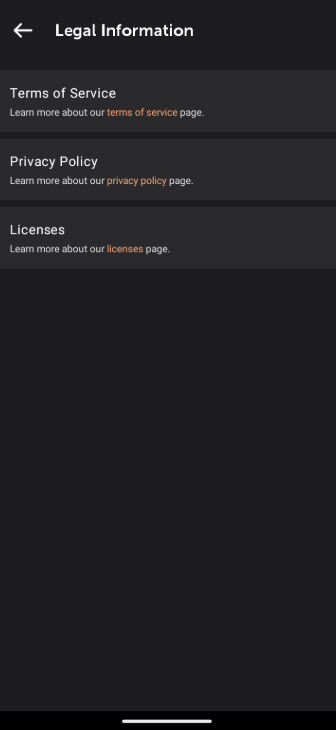
Onder Juridische informatie heb je:
Servicevoorwaarden;
Privacybeleid;
Licenties.
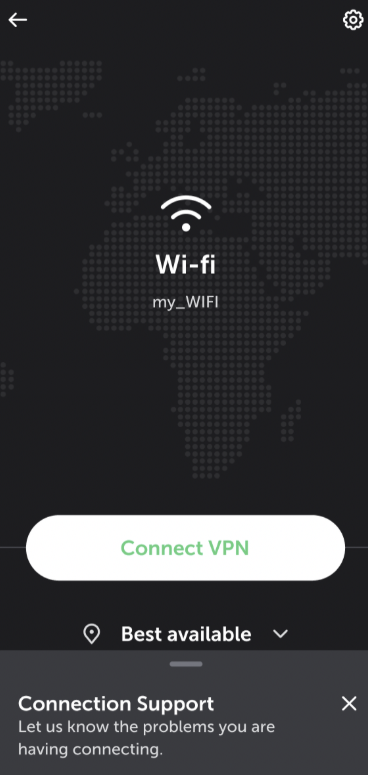
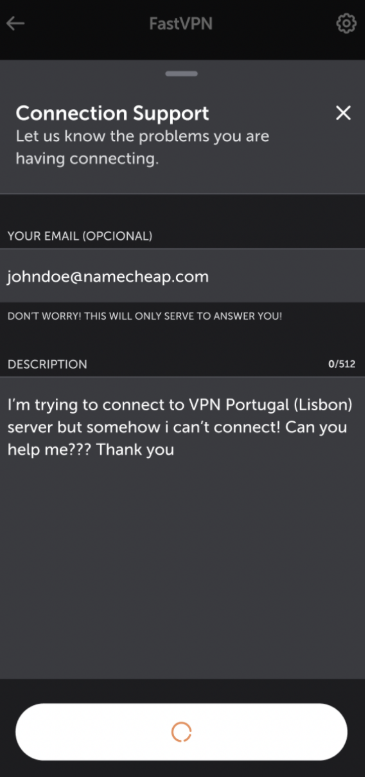
Als het gebruik van de FastVPN-applicatie mislukt, kun je een Probleemrapport sturen om ons op de hoogte te stellen van de problemen die je met FastVPN ondervindt.
Het bijbehorende pop-upvenster verschijnt als er een probleem is:
Als je verdere hulp nodig hebt, neem dan contact op met ons Supportteam.