Cum să configurați Spacemail în Thunderbird
Acest tutorial vă va ajuta să configurați cutia poștală Spacemail în Thunderbird.
Configurare automată
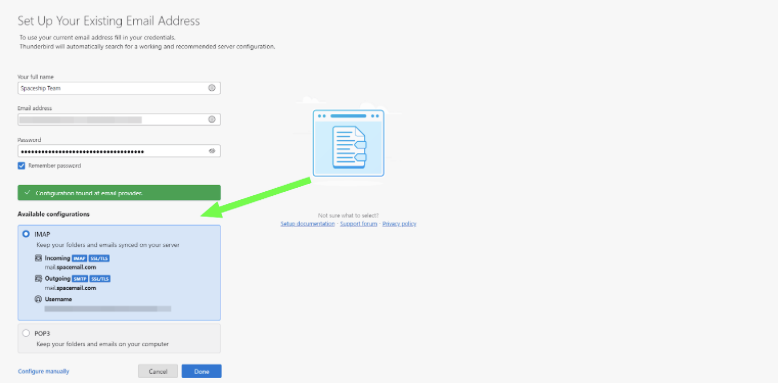
Serviciul Spacemail suportă o funcție de autoconfigurare pentru Thunderbird, care permite configurarea automată a unui cont de email.
Tot ce trebuie să faceți este să introduceți numele cutiei poștale și parola. După aceea, clientul de email va găsi automat setările:
Configurare manuală
Puteți continua și cu configurarea manuală introducând direct setările serverului în Thunderbird. Pentru a adăuga manual Spacemail în Thunderbird, urmați acești pași:
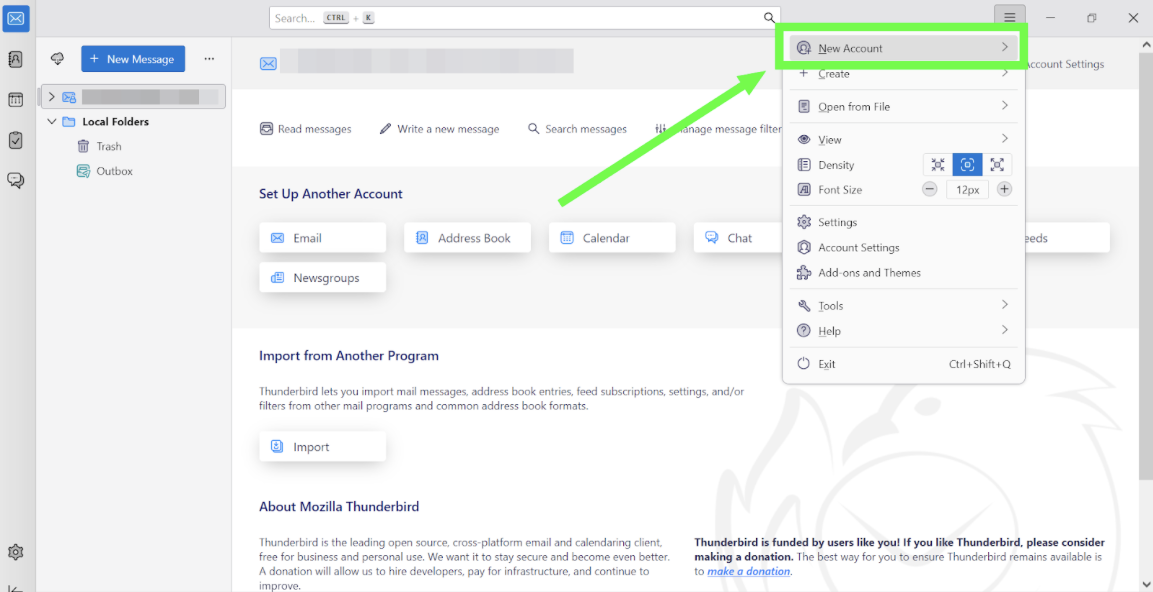
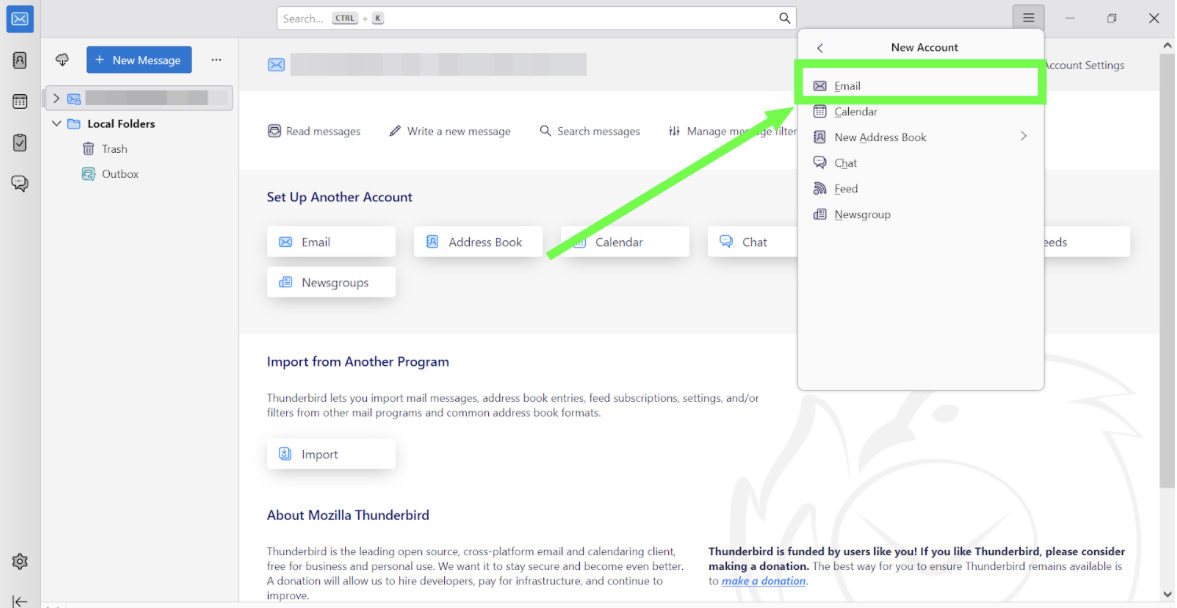
Pasul 1. Faceți clic pe 3 linii orizontale > Cont nou > Email:
Pasul 2. Introduceți următoarele detalii:
Numele complet: numele pe care doriți să-l vadă destinatarii emailurilor dvs.
Adresă de email: adresa completă Spacemail
Parolă: parola pentru cutia poștală Spacemail
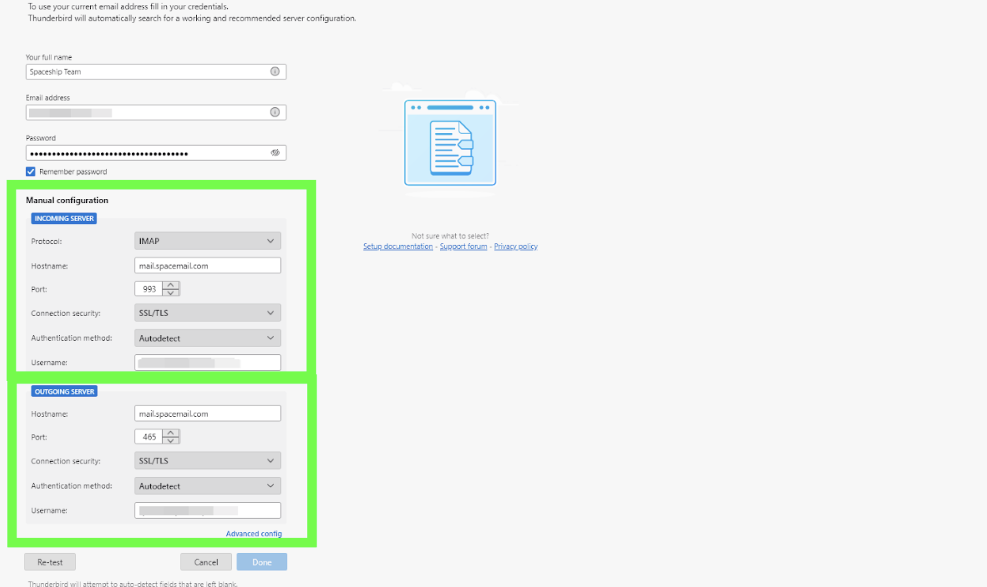
Alegeți Manual -> Configurați manual și completați următoarele setări:
Setări de primire:
Protocol: IMAP
Nume gazdă: mail.spacemail.com
Port: 993
Securitatea conexiunii: SSL/TLS
Metoda de autentificare: Autodetectare
Nume utilizator: numele complet al cutiei poștale
Setări de trimitere:
Protocol: SMTP
Nume gazdă: mail.spacemail.com
Port: 465
Securitatea conexiunii: SSL/TLS
Metoda de autentificare: Autodetectare
Nume utilizator: numele complet al cutiei poștale
Notă: Dacă, din întâmplare, nu vă amintiți parola, o puteți reseta cu ușurință folosind următorul tutorial.
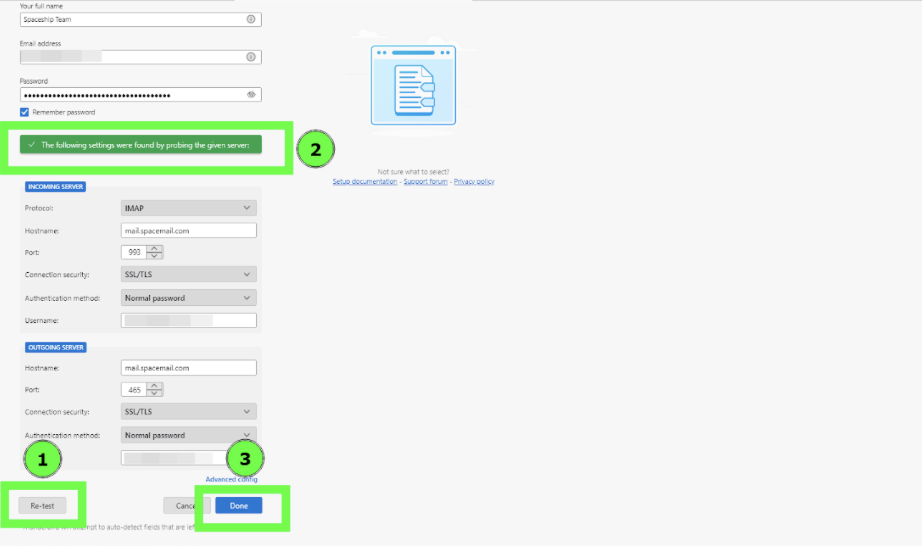
Pasul 3. După ce toate câmpurile sunt completate, faceți clic pe Re-Testare, și ar trebui să vedeți ‘Următoarele setări au fost găsite prin testarea serverului furnizat’, apoi faceți clic pe Finalizat, iar contul va fi creat cu succes:
Dacă aveți întrebări, nu ezitați să contactați Echipa de Suport pentru asistență suplimentară.