Jak skonfigurować rekordy DNS Spacemail na serwerach nazw Squarespace
Jeśli Twoja domena jest skierowana na serwery nazw Squarespace (dns1.p06.nsone.net, dns2.p06.nsone.net, dns3.p06.nsone.net, dns4.p06.nsone.net), wykonaj poniższe kroki, aby skonfigurować rekordy DNS wymagane dla Spacemail.
Krok 1. Zaloguj się na swoje konto Squarespace.
Krok 2. Przejdź do karty Domains i kliknij swoją domenę.
Krok 3. Kliknij przycisk Manage Domain Settings:
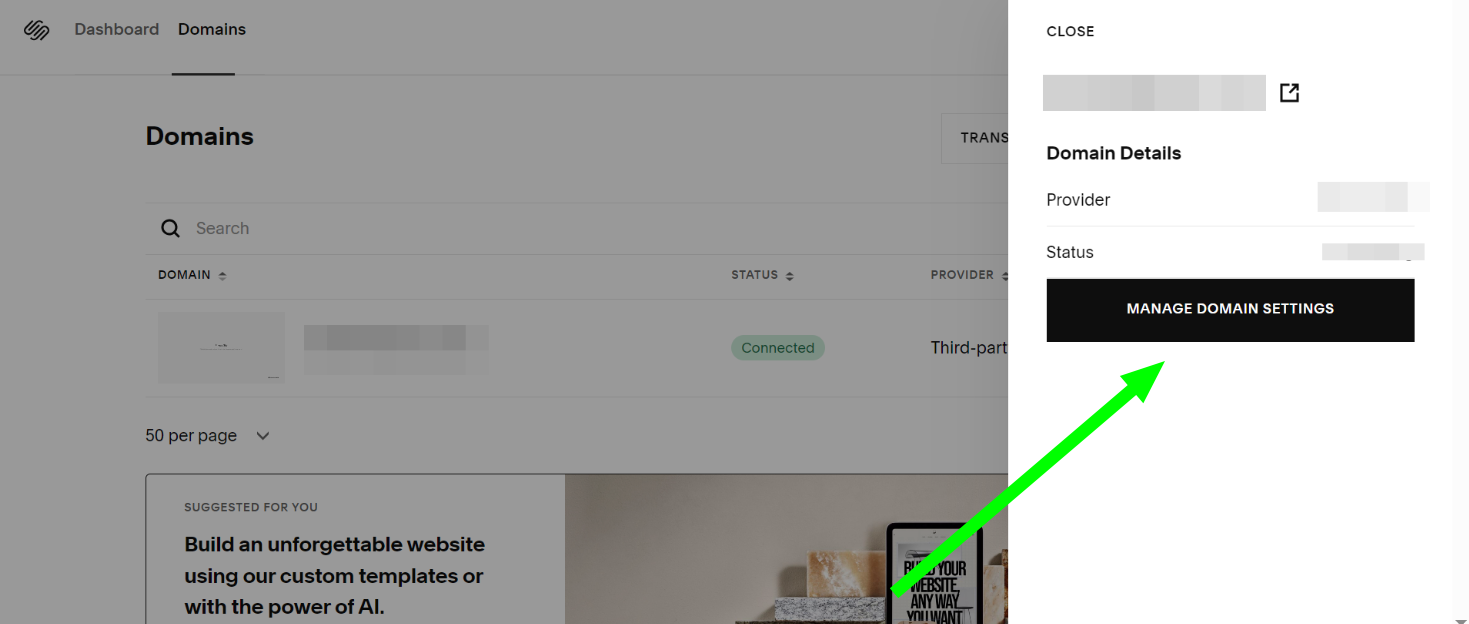
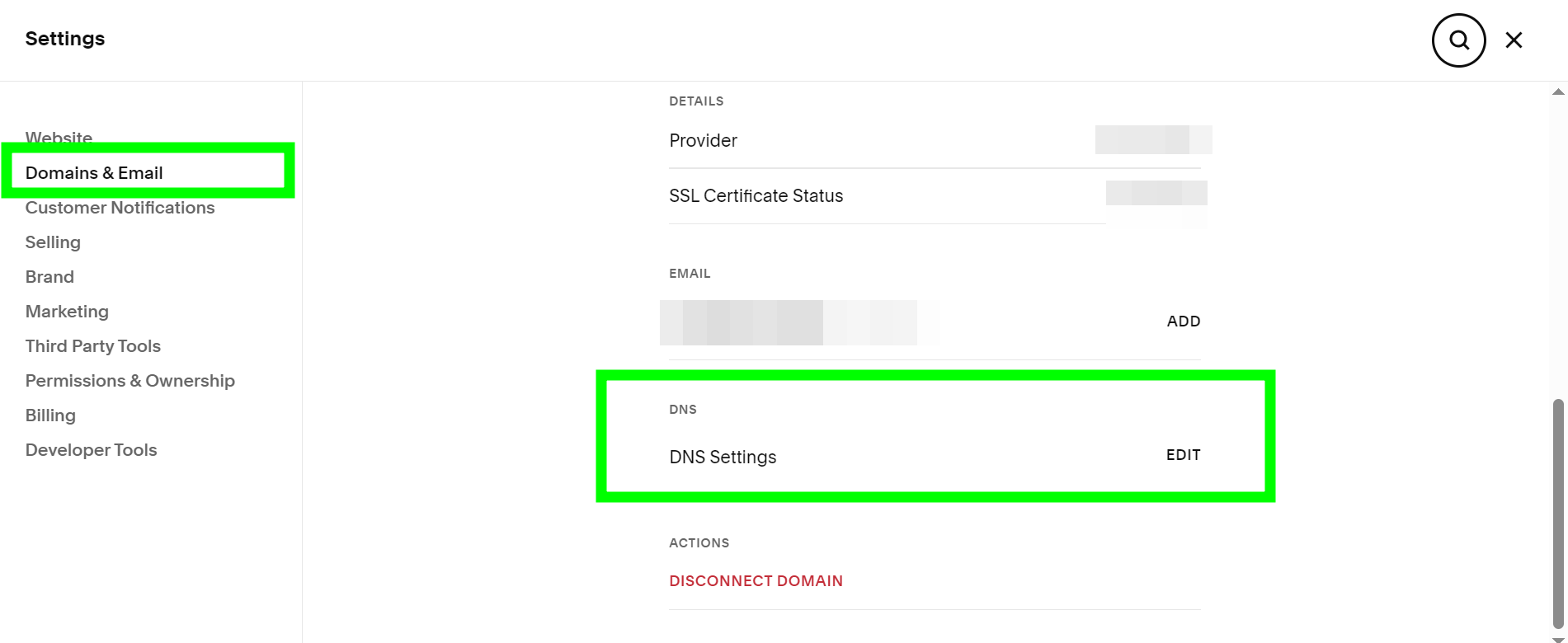
Krok 4. Przejdź do sekcji Domains & Email, przewiń stronę i znajdź pole DNS Settings. Następnie kliknij przycisk Edit:
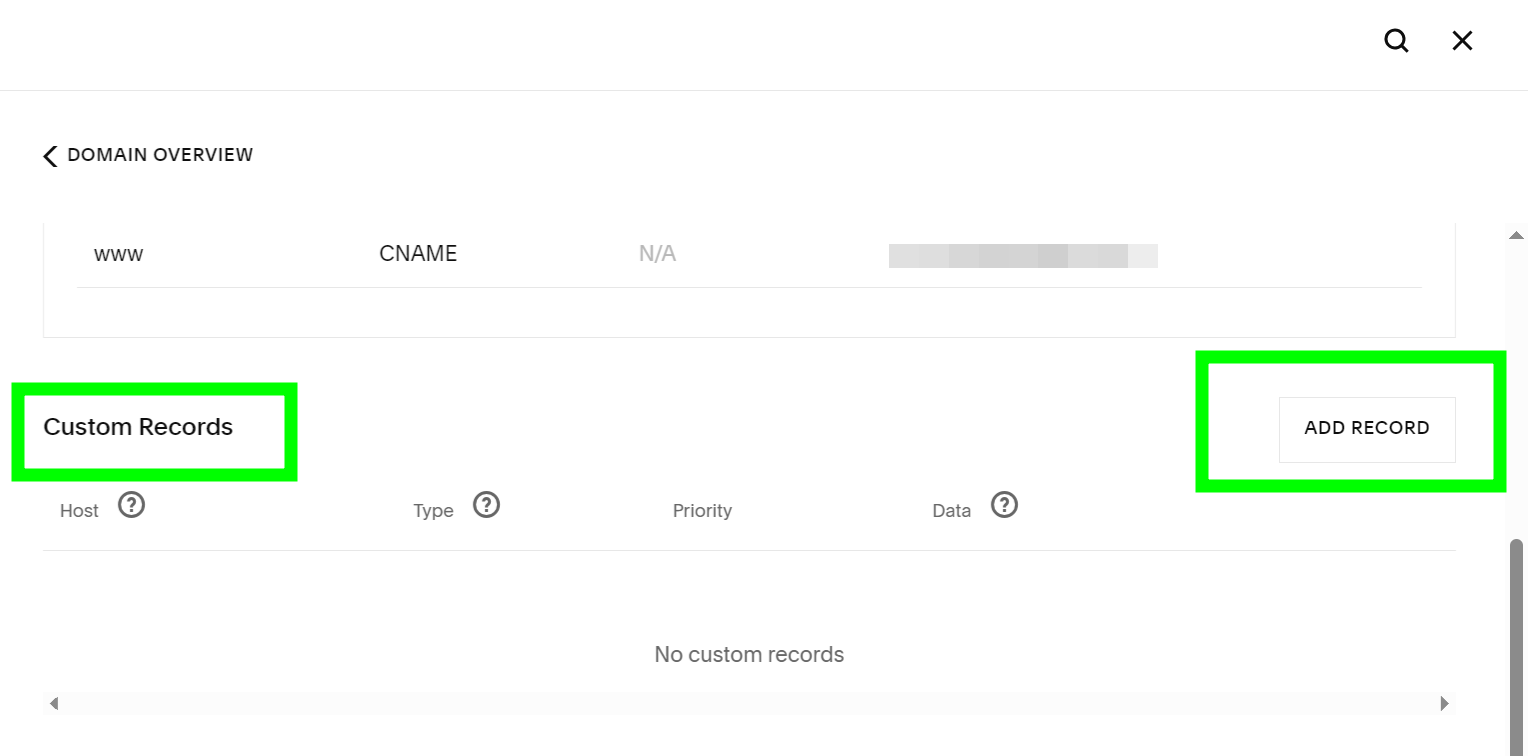
Krok 5. W polu Custom Records kliknij przycisk Add Record:
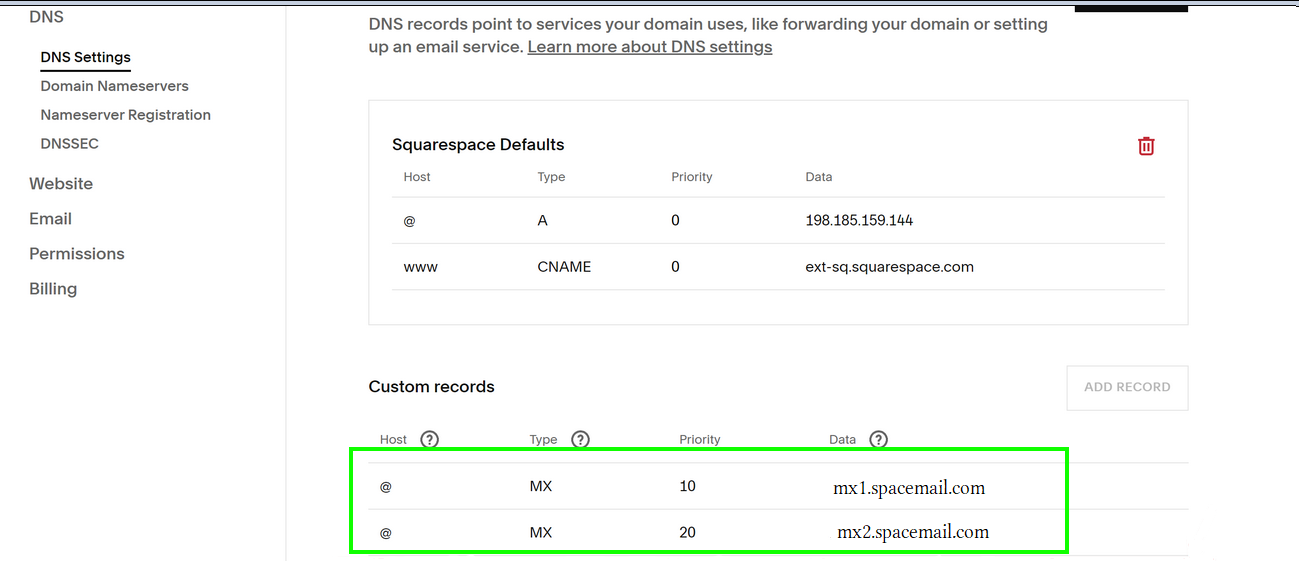
Krok 6. Utwórz następujące rekordy:
Host: @ | Typ: MX | Priorytet: 0 | Dane: mx1.spacemail.com
Host: @ | Typ: MX | Priorytet: 0 | Dane:mx2.spacemail.com
Krok 7. Następnie musimy dodać rekordy SPF, DKIM i DMARC. Rekord DNS SPF (Sender Policy Framework) pomaga chronić Twoją domenę przed fałszowaniem wiadomości e-mail i podszywaniem się, uniemożliwiając spamerom wysyłanie wiadomości e-mail w Twoim imieniu.
Host: @ | Typ: TXT | Dane: v=spf1 include:spf.spacemail.com ~all
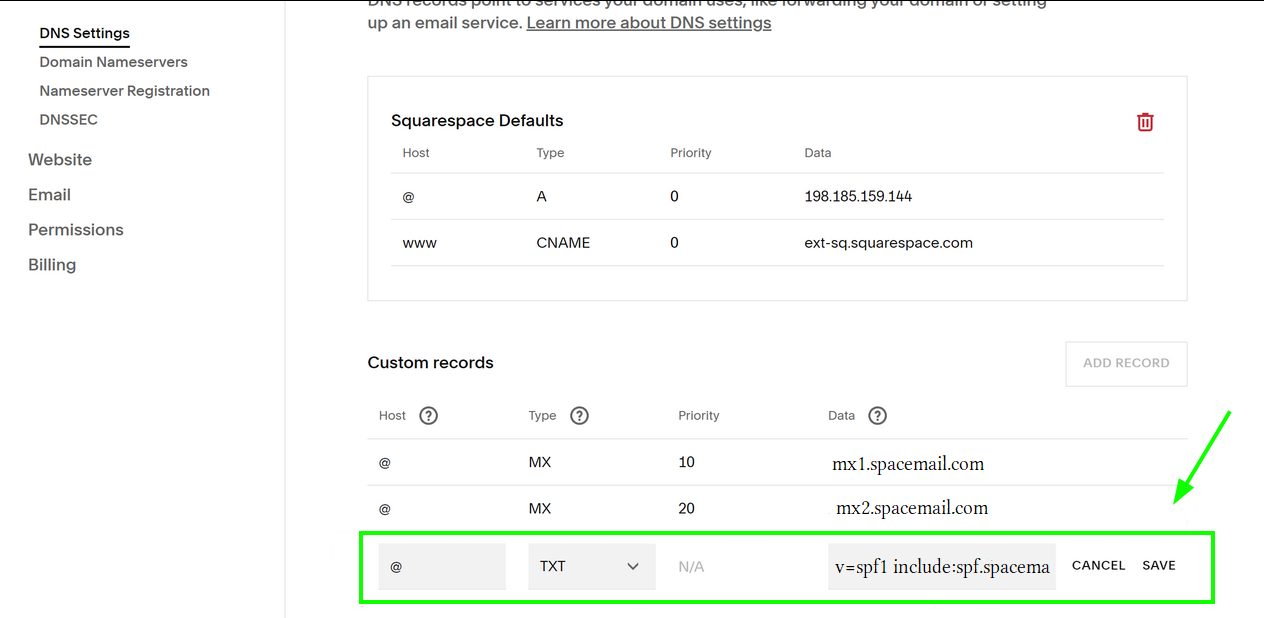
Rekord DKIM jest obowiązkowym wpisem, który zapewnia prawidłowe działanie poczty wychodzącej. Rekord DKIM zawiera informacje o domenie, publikowane przez właściciela domeny. Wiadomości e-mail podpisane DKIM wydają się odbiorcom bardziej wiarygodne i rzadziej trafiają do folderów śmieci lub spamu.
Aby znaleźć rekord DKIM, przejdź do aplikacji Advanced DNS na swoim koncie Spaceship, kliknij małą strzałkę obok nazwy domeny, przewiń stronę i znajdź sekcję Inactive Records:
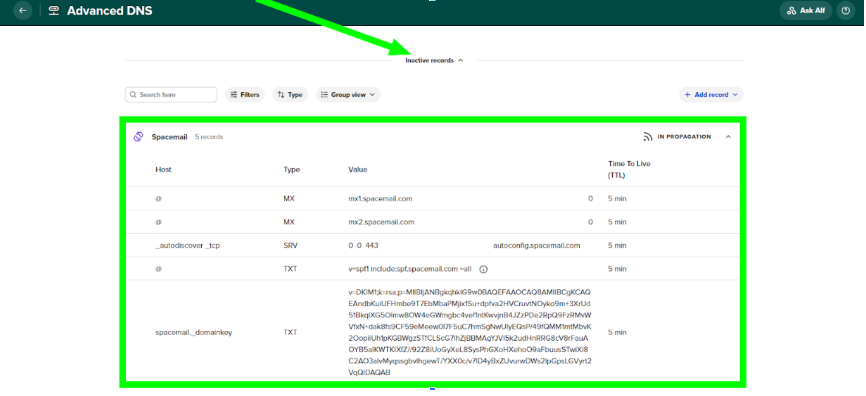
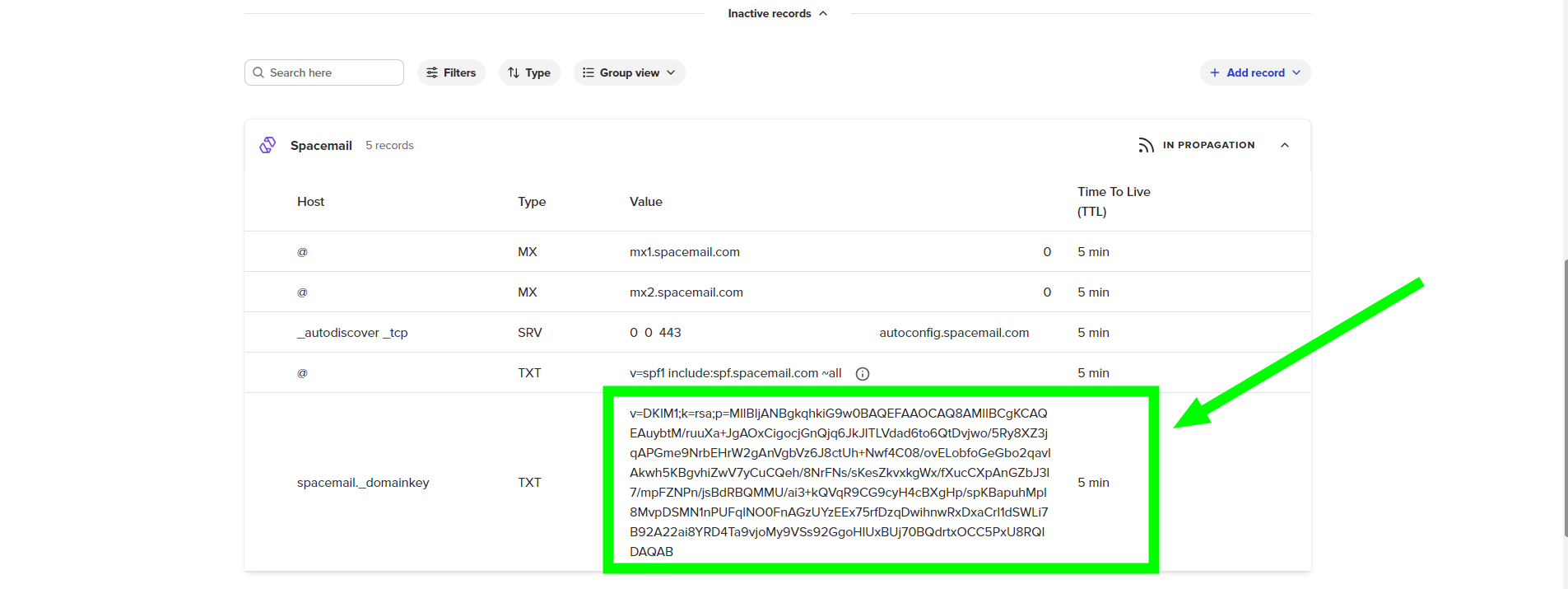
Znajdź rekord TXT z hostem „spacemail._domainkey” i również dodaj go do strefy DNS swojej domeny:
Host: spacemail._domainkey | Typ: TXT | Dane: można znaleźć wyłącznie po Twojej stronie, zaczynają się od „v=DKIM1; k=rsa; …”
UWAGA: Skonfigurowanie 2048-bitowego DKIM w Squarespace nie jest możliwe ze względu na ich ograniczenia. Skontaktuj się z naszym zespołem wsparcia, abyśmy mogli ręcznie odtworzyć dla Ciebie 1024-bitowy DKIM:
Ponadto zdecydowanie zalecamy również skonfigurowanie rekordu DMARC. Współcześni dostawcy poczty e-mail (w tym Microsoft Outlook, Hotmail, Gmail i Yahoo) coraz częściej polegają na DMARC jako części swoich systemów reputacji nadawcy i walidacji antyspamowej. Domeny bez prawidłowo skonfigurowanego rekordu DMARC są bardziej narażone na problemy z dostarczalnością, trafianie do folderu spamu lub ograniczenia związane z reputacją.
Aby skonfigurować DMARC, najpierw musisz wygenerować rekord DMARC za pomocą internetowego narzędzia do generowania rekordów DMARC (na przykład MXToolbox DMARC Record Generator), a następnie dodać go jako rekord TXT do strefy DNS swojej domeny.
Typ: rekord TXT | Host: _dmarc | Wartość: v=DMARC1; p=none; rua=mailto@yourdomain.com (lub wygenerowana za pomocą internetowego narzędzia do generowania rekordów DMARC) | TTL: Automatyczny
UWAGA: Zasady DMARC można później dostosować do kwarantanny lub odrzucania w zależności od konfiguracji poczty e-mail i preferencji monitorowania.
Krok 8. Rekord SRV służy do publikowania usług i ich wykrywania. Jego głównym celem jest umożliwienie działania usług na niestandardowych portach oraz zmniejszenie obciążenia konfiguracyjnego podczas konfigurowania klientów poczty e-mail.
Host: autodiscover.tcp | Typ: SRV | Priorytet: 0 | Dane: 0 443 autoconfig.spacemail.com
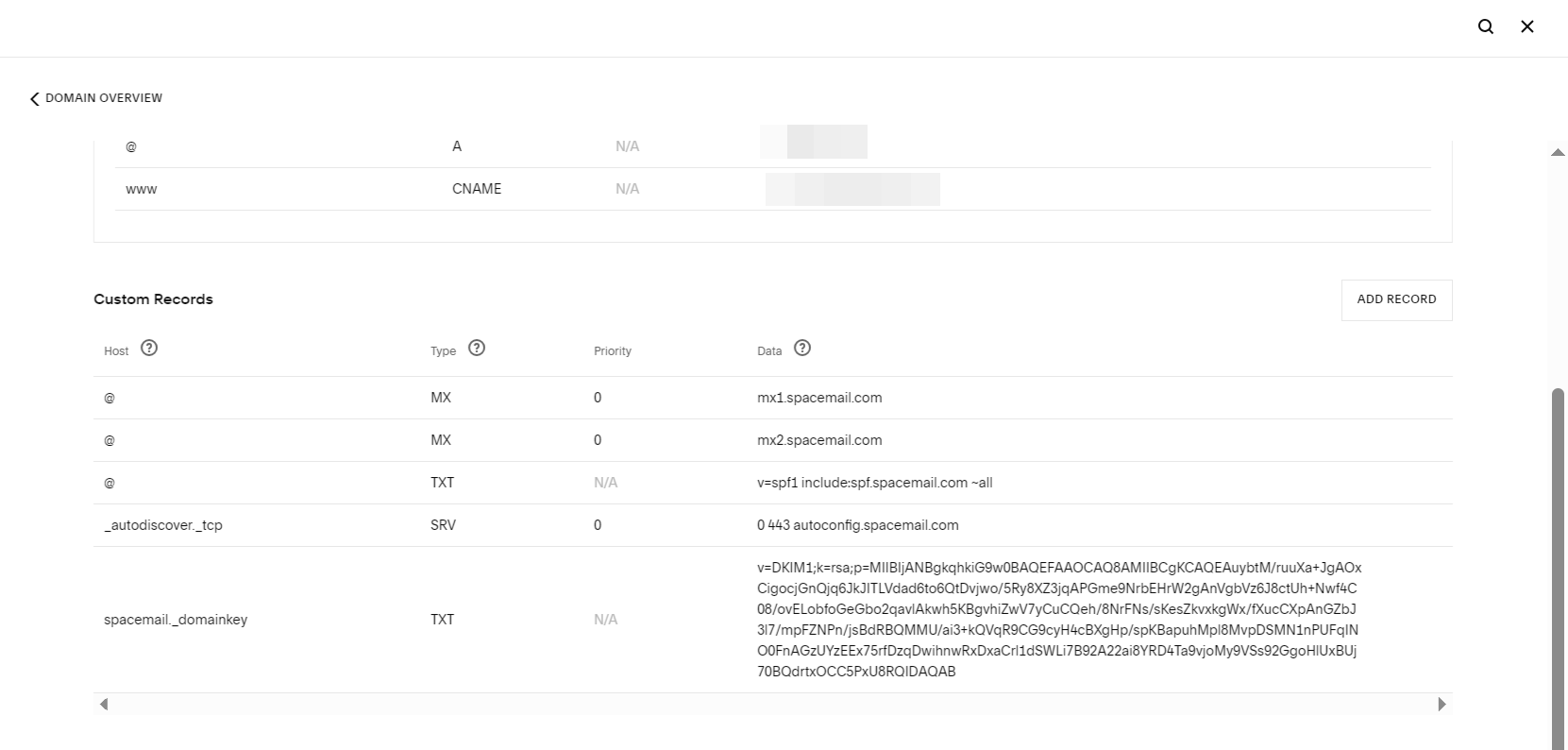
Oto co zobaczysz w swojej strefie DNS po dodaniu wszystkich rekordów:
Pamiętaj: Jeśli Twoja domena jest zarejestrowana u zewnętrznego rejestratora, musisz również dodać weryfikacyjny rekord TXT.
Weryfikacyjny rekord TXT można znaleźć w aplikacji Advanced DNS. Gdy już tam będziesz, kliknij przycisk Manage, znajdź sekcję „Configure your DNS settings for products to work correctly” i kliknij „View guides”. Następnie przewiń w dół i wybierz „Verifying domain ownership”.
Poczekaj do 1 godziny na propagację rekordów, a następnie sprawdź działanie swojej usługi e-mail. Możesz użyć dowolnego internetowego narzędzia sprawdzającego, aby zobaczyć, czy propagacja została zakończona. Możesz to sprawdzić tutaj.
To wszystko! Jeśli masz jakiekolwiek pytania lub potrzebujesz pomocy, skontaktuj się z nami. Nasi klienci są obecnie obsługiwani 24/7/365 na czacie na żywo i przez e-mail.