Jak skonfigurować FastVPN na Apple TV
Konfiguracja VPN na Apple TV pomaga bezpiecznie streamować, chronić prywatność i uzyskiwać dostęp do ulubionych treści bez ograniczeń. FastVPN dla Apple TV sprawia, że to proste — nie jest wymagane konfigurowanie routera. W tym przewodniku dowiesz się, jak zainstalować, aktywować i połączyć FastVPN na Apple TV, aby cieszyć się bezpiecznym i nieograniczonym streamingiem.
Czego będziesz potrzebować:
Aktywna FastVPN subskrypcja;
Urządzenie Apple TV z systemem tvOS 17 lub nowszym;
Połączenie z Internetem;
Urządzenie mobilne z przeglądarką do dokończenia uwierzytelniania.
Uzyskaj subskrypcję FastVPN
W przeglądarce na urządzeniu mobilnym otwórz stronę FastVPN i wybierz preferowany plan:
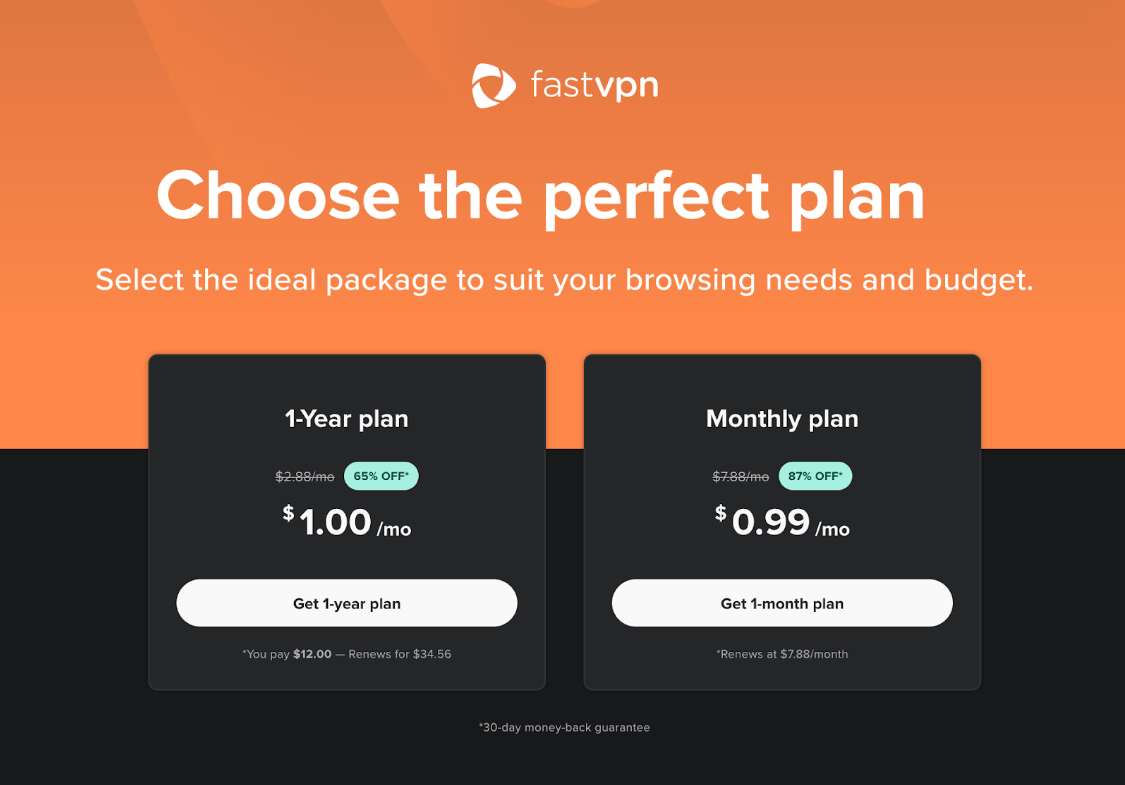
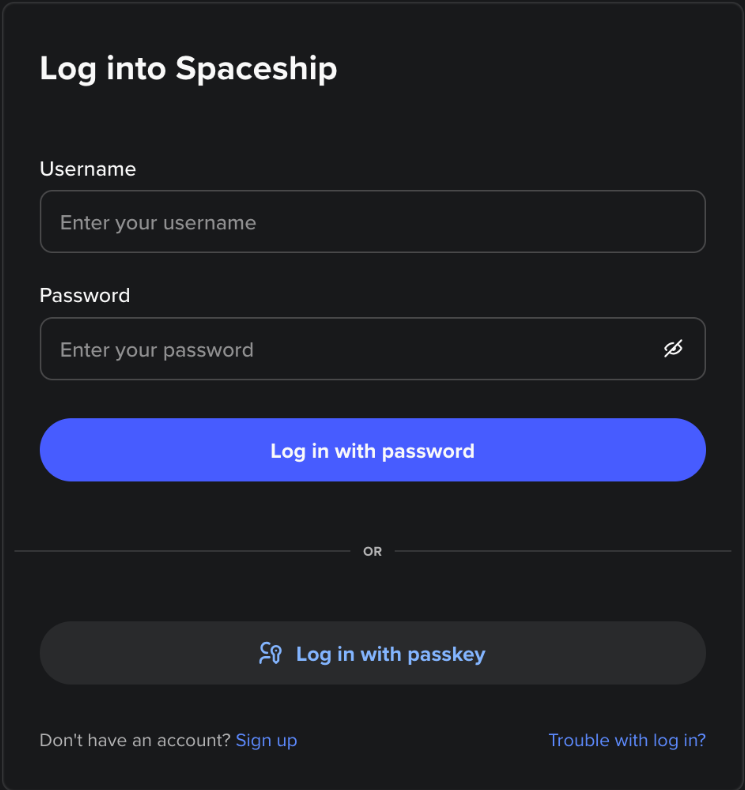
Po kliknięciu Rozpocznij zostaniesz poproszony o zalogowanie się na konto Spaceship:
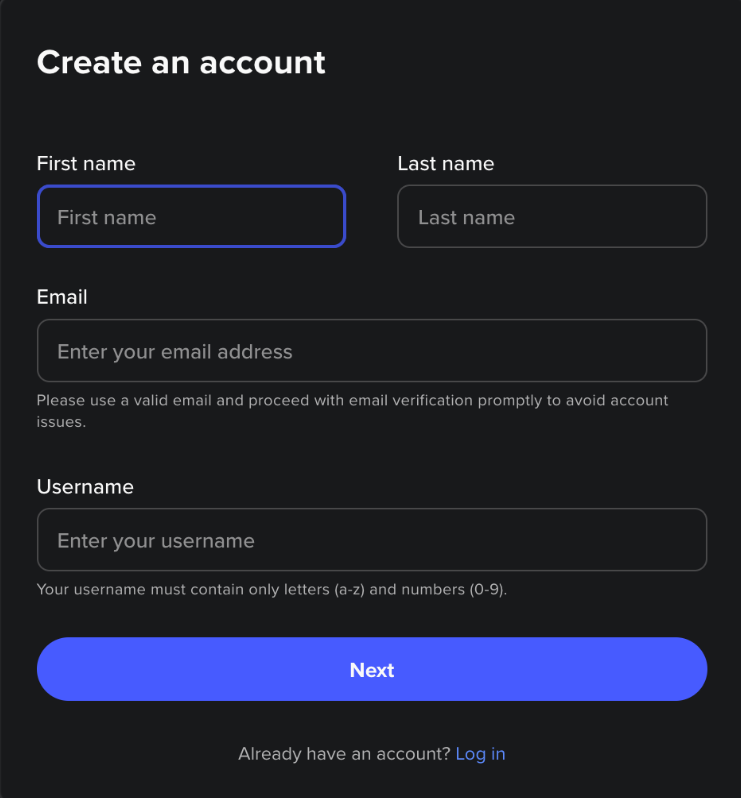
lub o utworzenie nowego konta:
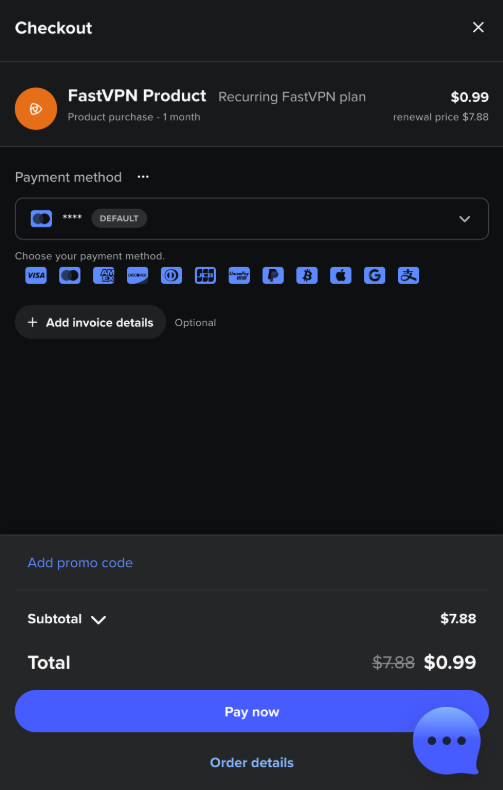
Po zalogowaniu się, wprowadź dane płatności i potwierdź zakup:
Zainstaluj FastVPN na Apple TV
1) Na swoim Apple TV otwórz App Store.
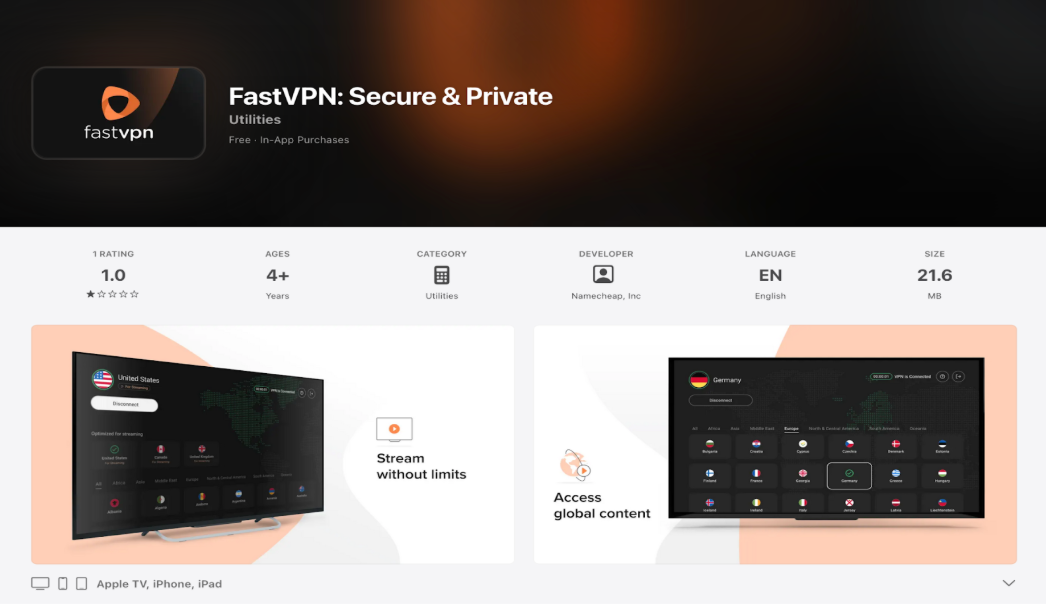
2) W pasku wyszukiwania wpisz FastVPN i wybierz aplikację lub przejdź bezpośrednio do poniższego linku: https://apps.apple.com/us/app/fastvpn-secure-private/id1381516895
3) Kliknij Pobierz aplikację lub Zainstaluj:
Zaloguj się na swoje konto FastVPN
1) Uruchom aplikację FastVPN na swoim TV.
2) Po ekranie powitalnym pojawi się ekran Welcome to FastVPN z kodem QR:
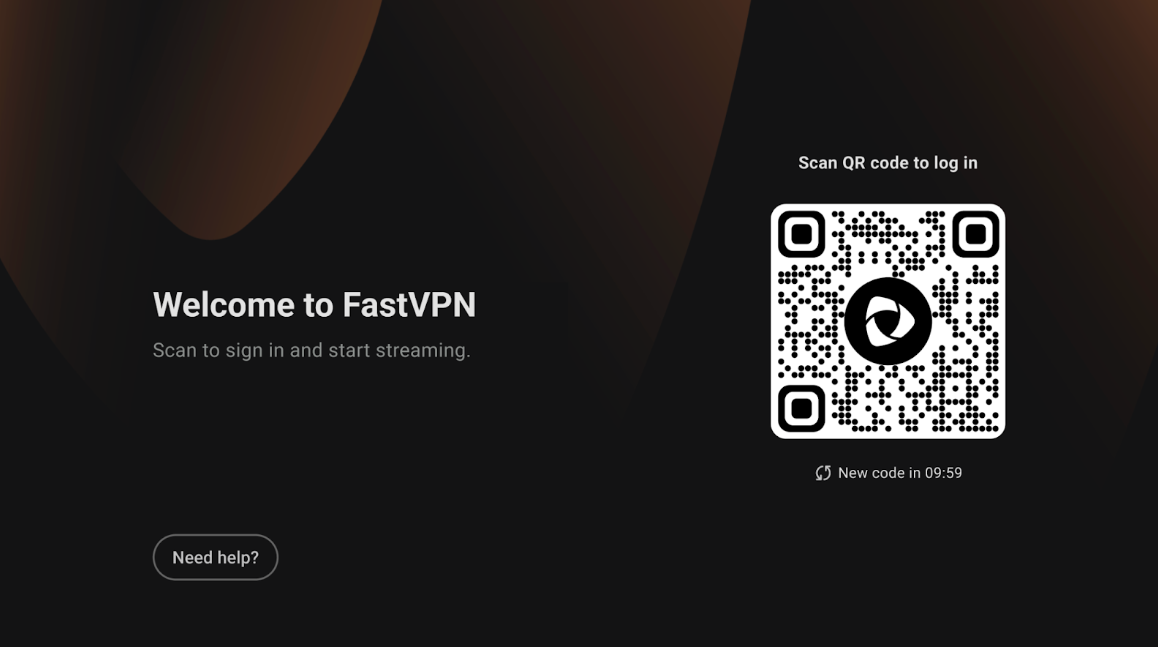
Zeskanuj kod QR za pomocą aparatu w telefonie lub tablecie.
Otworzy się strona logowania FastVPN w domyślnej przeglądarce.
3) Wybierz metodę logowania:
Zaloguj się przez Spaceship — jeśli zakupiłeś FastVPN przez Spaceship.
Zaloguj się przez Namecheap — jeśli Twoja subskrypcja FastVPN jest powiązana z kontem Namecheap.
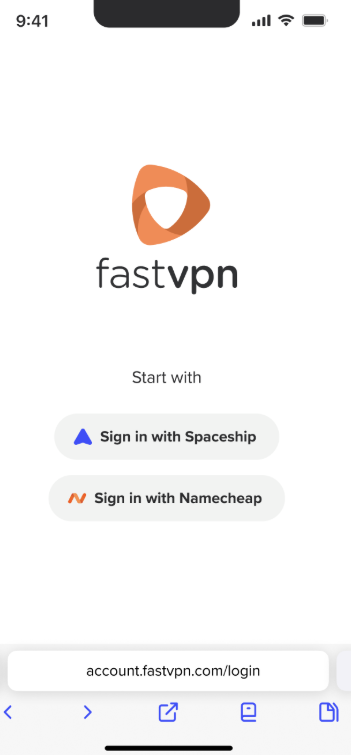
4) Wprowadź swoje dane logowania i stuknij Zaloguj się.
5) Po zakończeniu uwierzytelniania zobaczysz komunikat „Urządzenie zostało pomyślnie połączone” w przeglądarce mobilnej:
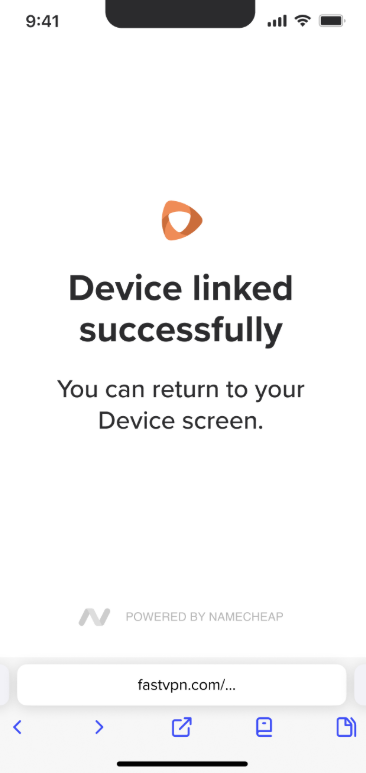
6) Wróć do Apple TV — aplikacja automatycznie przejdzie do następnego kroku.
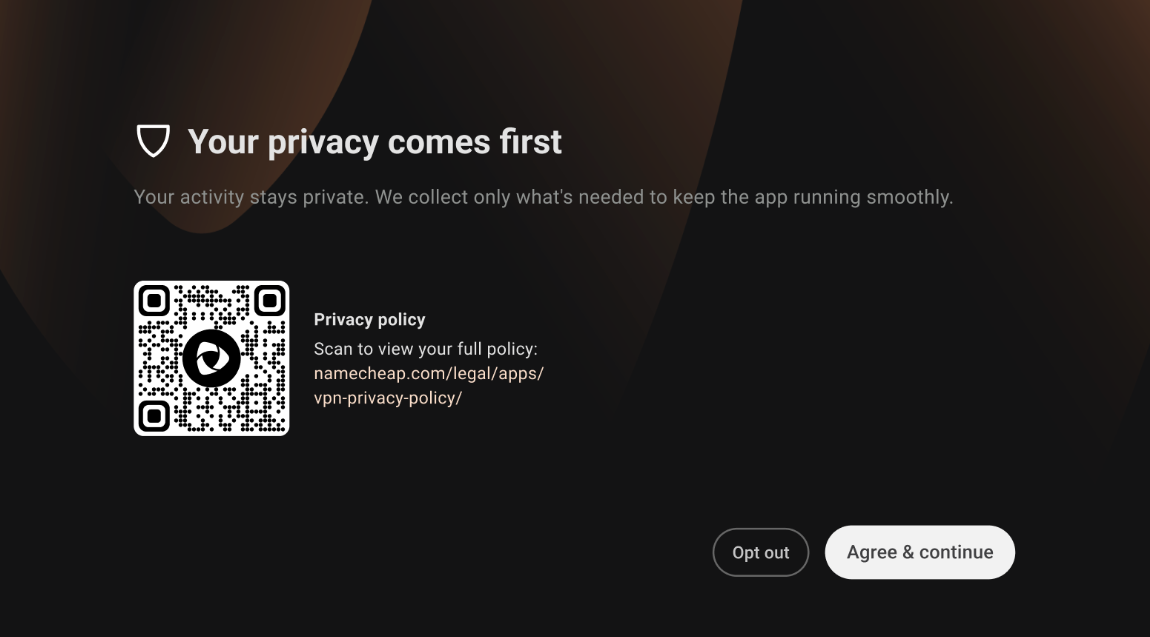
Zapoznaj się z Polityką Prywatności
1) Na Apple TV aplikacja wyświetli ekran Polityka Prywatności.
2) Możesz zeskanować kod QR, aby zobaczyć pełną politykę online.
3) Wybierz Zgadzam się i kontynuuję, aby przejść dalej.
Połącz z FastVPN
1) Po konfiguracji przejdziesz do Ekranu głównego FastVPN.
2) Na głównym ekranie zobaczysz:
Twoja aktualna lokalizacja (np. Stany Zjednoczone – Do streamingu).
Przycisk Połącz do rozpoczęcia sesji VPN.
Lista dostępnych regionów i serwerów zoptymalizowanych pod streaming.
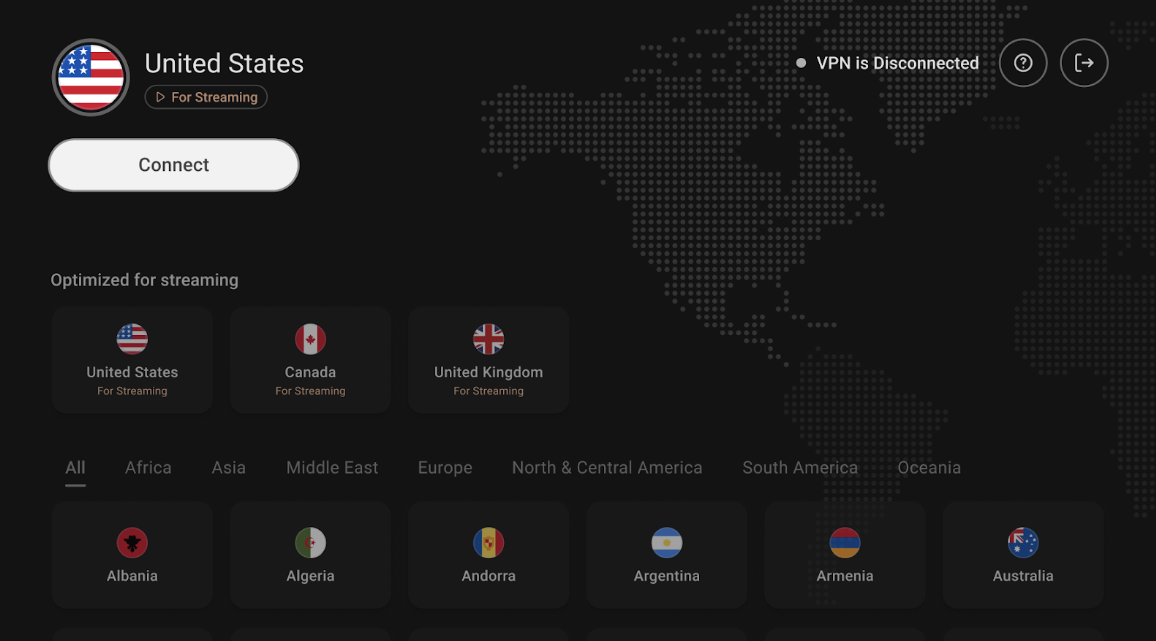
3) Wybierz preferowany kraj i kliknij Połącz.
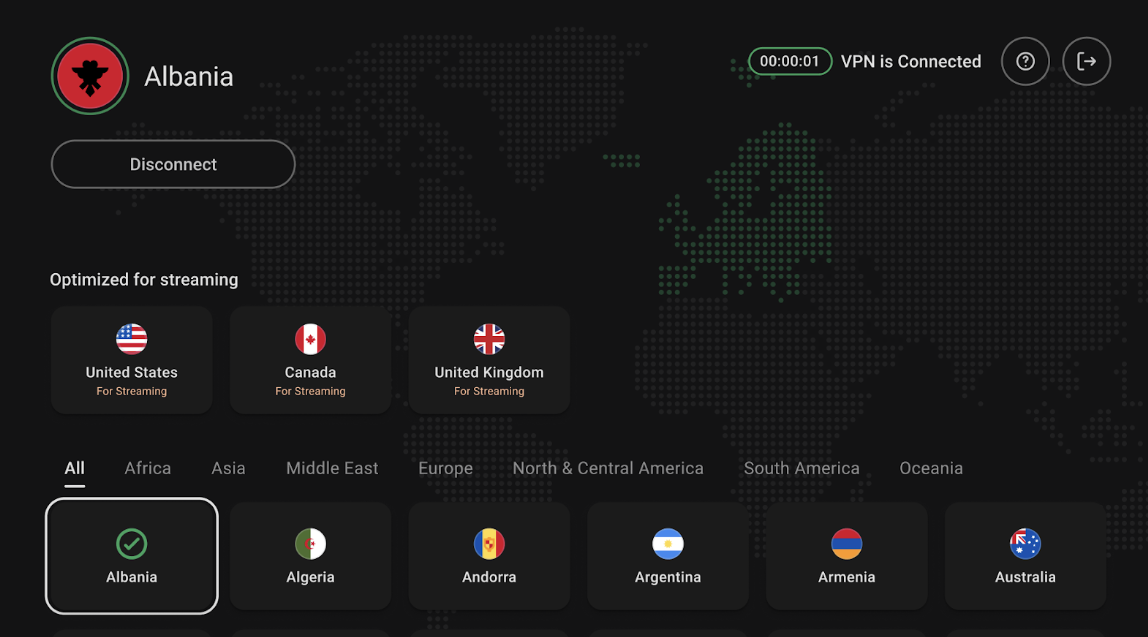
4) Status VPN zmieni się na Połączono po nawiązaniu połączenia:
Zweryfikuj połączenie
1) Na ekranie głównym FastVPN upewnij się, że wskaźnik statusu pokazuje Połączono.
2) Opcjonalnie otwórz aplikację streamingową (np. Netflix, YouTube), aby sprawdzić treści regionalne.
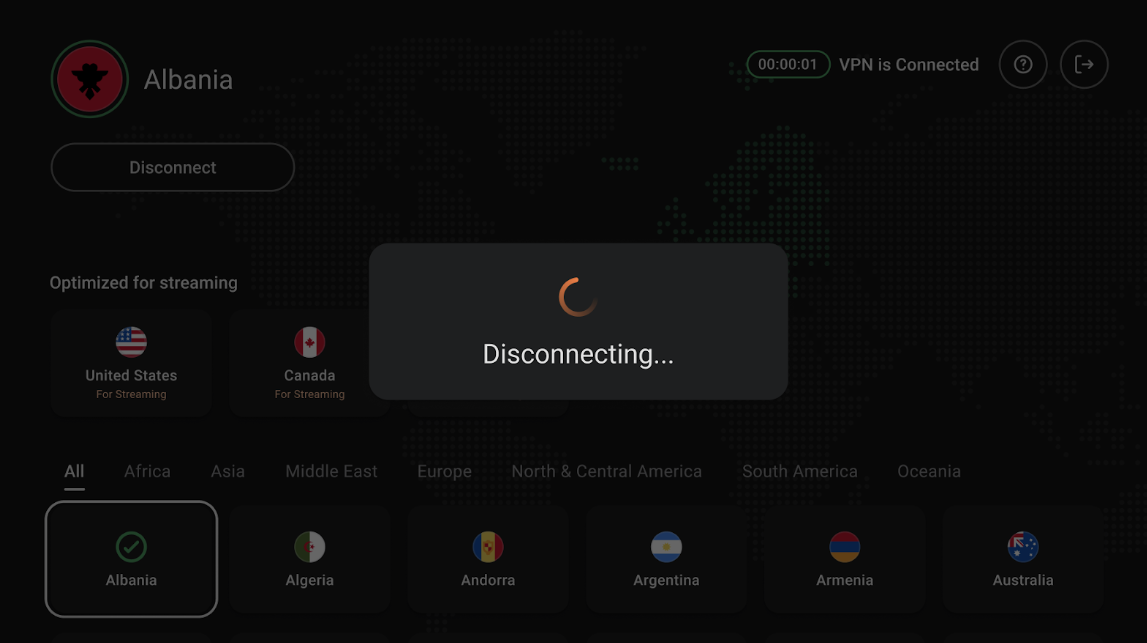
3) Aby się rozłączyć, wybierz Rozłącz z tego samego ekranu:
Skontaktuj się z pomocą techniczną lub wyślij opinię
Jeśli potrzebujesz pomocy lub chcesz podzielić się opinią:
1) Na ekranie głównym FastVPN wybierz ikonę Pomocy (?) w prawym górnym rogu.
2) Pojawi się kod QR. Zeskanuj go swoim urządzeniem mobilnym, aby wysłać Opinię lub Zgłoś problem.
I to wszystko! Jeśli potrzebujesz dalszej pomocy, skontaktuj się z naszym Zespołem Wsparcia.