Spacemail CalDAV-configuratie in Thunderbird
In dit artikel vind je stapsgewijze instructies voor het instellen van de Spacemail-agenda in de Thunderbird-e-mailclient met behulp van het CalDAV-protocol.
Hier lees je hoe je de instellingen vindt die nodig zijn voor deze verbinding:
In de Instellingen van Spacemail-webmail:
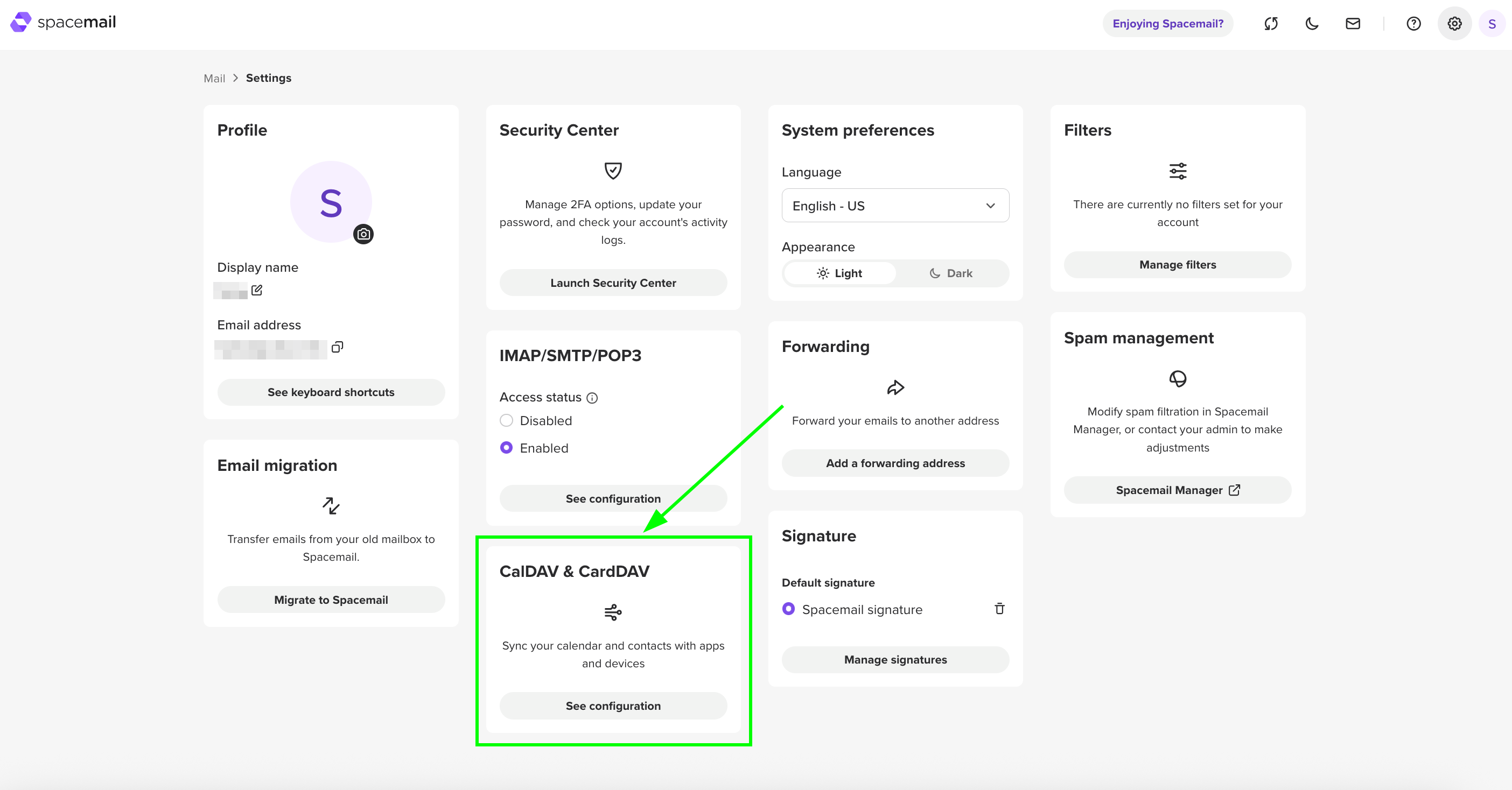
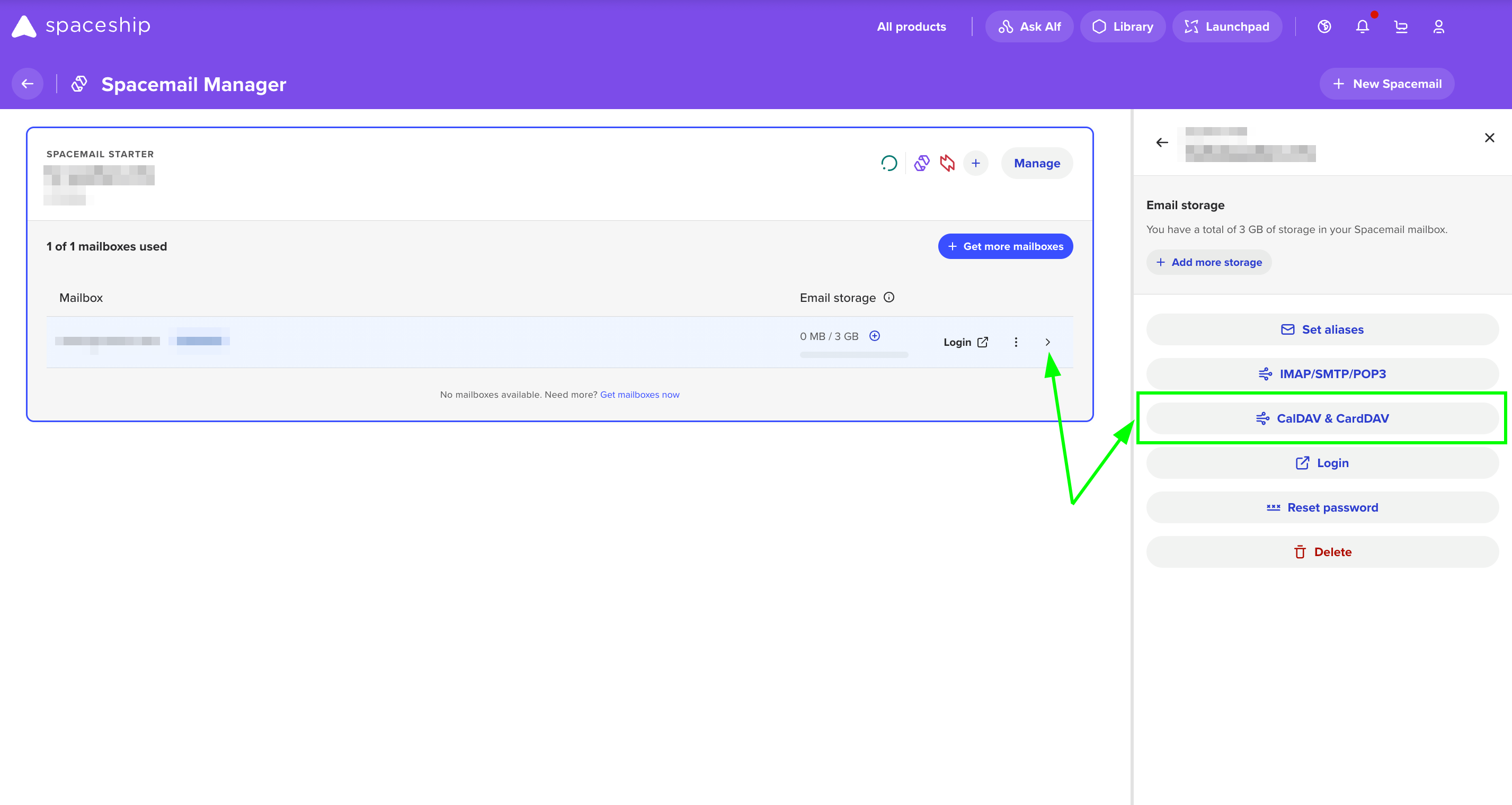
Zodra de vereiste gegevens zijn opgehaald, volg je deze stappen om verder te gaan met de installatie:
Open Thunderbird en klik op de knop Agenda :
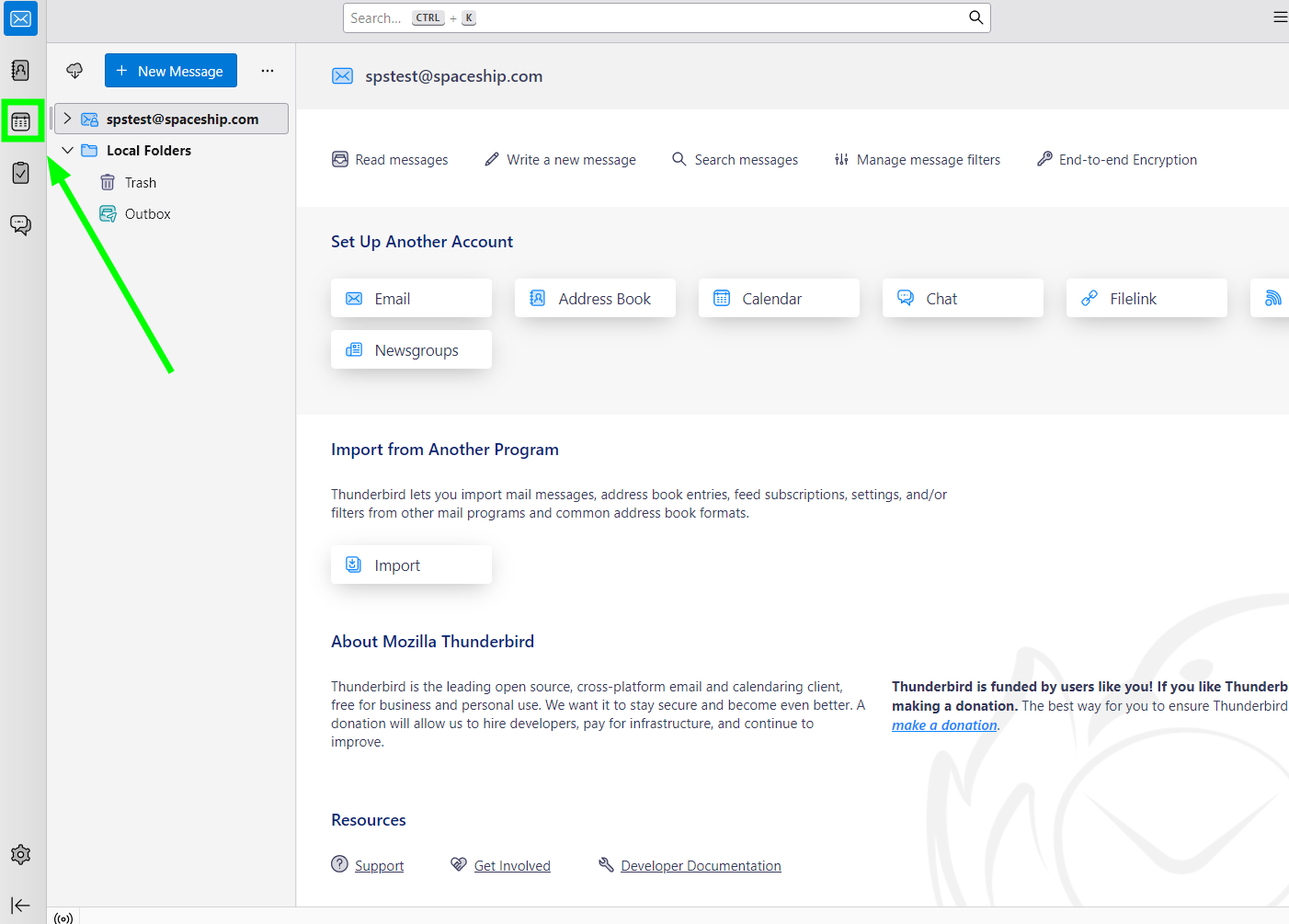
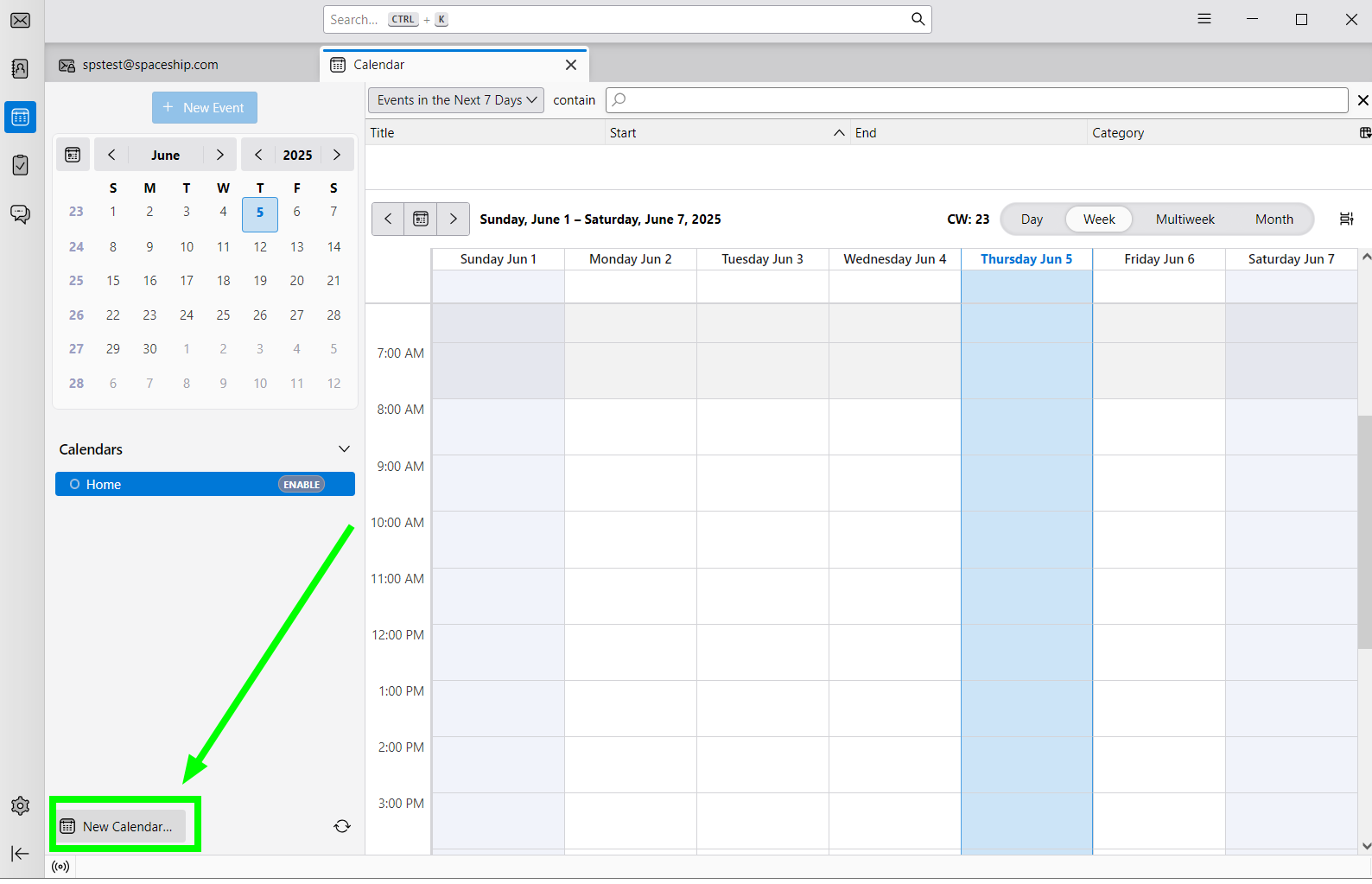
Klik vervolgens op Nieuwe agenda, linksonder op de pagina:
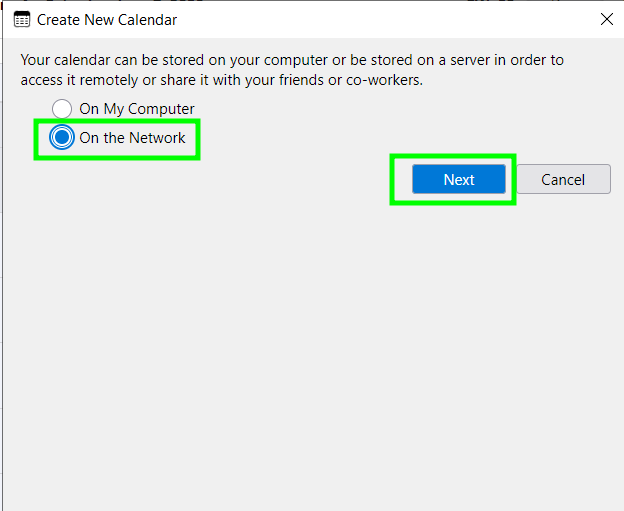
Selecteer Op het netwerk en druk op Volgende:
Voer vervolgens de Spacemail CalDav-gegevens in:
Gebruikersnaam: je volledige Spacemail-e-mailadres (wij gebruiken ons testadres spstest@spaceship.com als voorbeeld)
Locatie: caldav.spacemail.com
Offline ondersteuning: vink aan
Deze locatie vereist geen inloggegevens: moet niet aangevinkt zijn
Als de instellingen zijn ingevoerd, klik op Agenda's zoeken: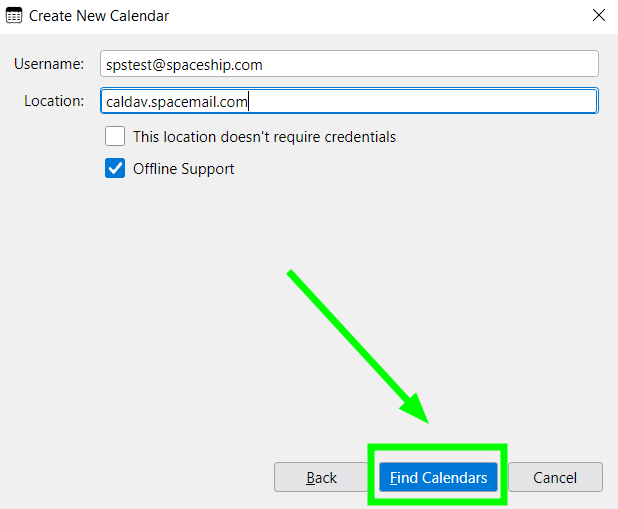
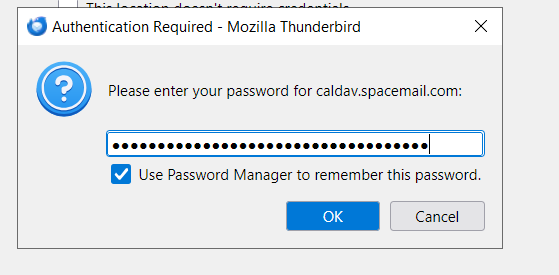
In de volgende stap vraagt Thunderbird je om het Spacemail-wachtwoord in te voeren. Voer het wachtwoord van je Spacemail-postvak in in het wachtwoordveld en klik op OK:
Het bericht Instellingen Nieuwe Agenda maken verschijnt.
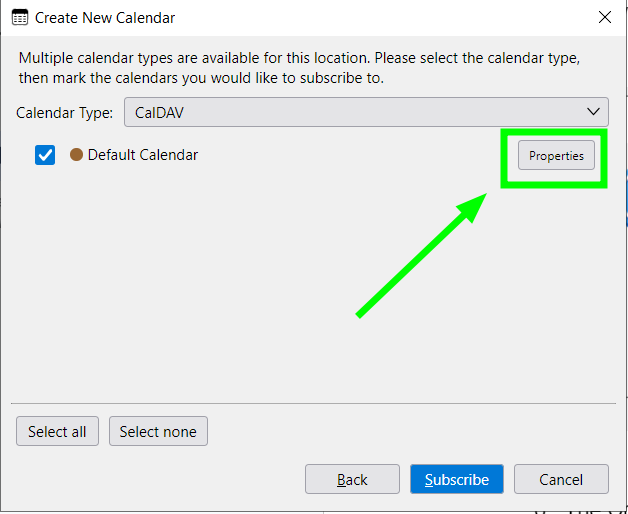
Selecteer CalDAV als het agendatype. Je kunt deze ook als standaardagenda instellen.Volgende stap: klik op Eigenschappen om de agenda-instellingen uit te vouwen:
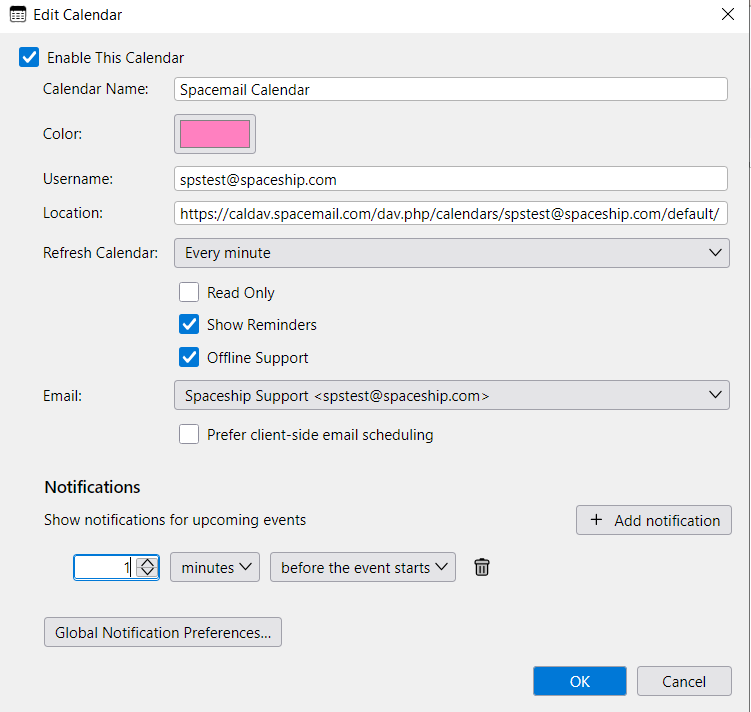
Hier kun je de agendanaam wijzigen (in onze schermafbeelding is dat Spacemail Calendar), de synchronisatiefrequentie van je agenda aanpassen (in het veld Agenda vernieuwen), de kleur van gebeurtenissen wijzigen en meldingen instellen:
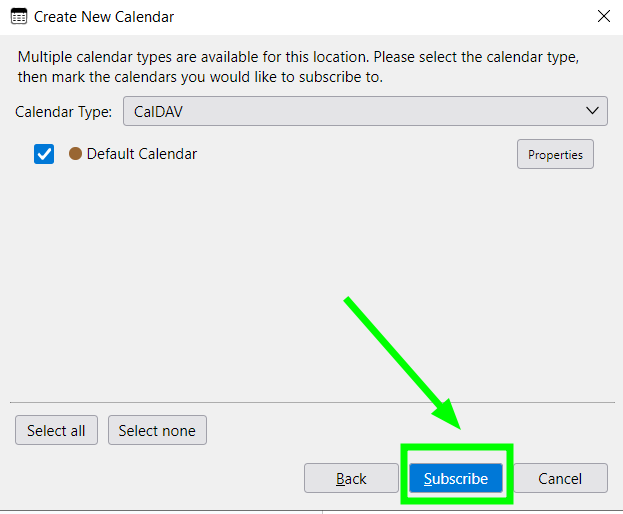
Als je klaar bent, klik dan op OK.Je wordt teruggeleid naar het menu Nieuwe Agenda maken. Klik op Abonneren en geef Thunderbird een paar momenten om je agenda te synchroniseren:
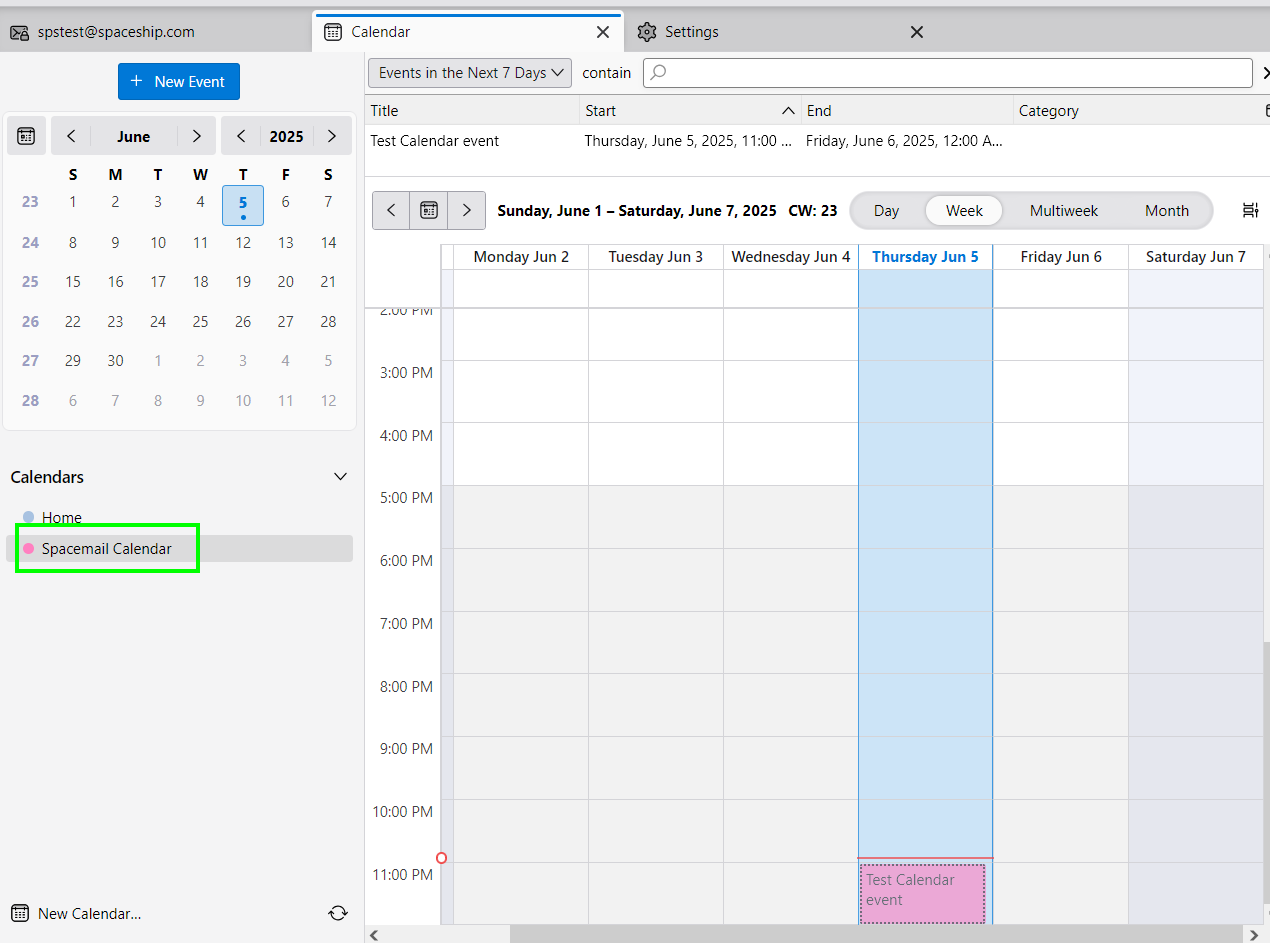
Dat is alles! De Spacemail Calendar verschijnt in je Thunderbird-agendalijst: