Przyspieszanie i optymalizacja strony WordPress
WordPress to jeden z najpopularniejszych i najbardziej wszechstronnych systemów zarządzania treścią (CMS) na rynku. Jednak w domyślnej konfiguracji nie zawsze jest najszybszy, zwłaszcza jeśli Twoja strona generuje duży ruch, zawiera dużo multimediów lub korzysta z motywu z wieloma funkcjami. Od 2010 roku Google bierze pod uwagę szybkość ładowania strony w swoich rankingach wyszukiwania, co oznacza, że wolna strona może negatywnie wpłynąć zarówno na doświadczenie użytkownika, jak i widoczność w wynikach wyszukiwania.
Dobra wiadomość? WordPress jest na tyle elastyczny, że można go zoptymalizować na wiele sposobów, co pozwala zauważalnie skrócić czas ładowania. Aby mierzyć postępy, po każdej zmianie możesz przeprowadzić testy szybkości za pomocą narzędzi online, takich jak:
Google PageSpeed Insights – Świetne dla początkujących, z łatwymi do wdrożenia sugestiami optymalizacyjnymi.
GTmetrix – Oferuje zarówno oceny wydajności, jak i praktyczne wskazówki.
Pingdom – Dostarcza szczegółowe analizy czasu ładowania, choć wymaga nieco większej wiedzy technicznej.
Te narzędzia pokazują, które elementy strony spowalniają jej działanie, dzięki czemu łatwiej ustalić, co poprawić w pierwszej kolejności.
Poniżej przedstawiamy praktyczne kroki, które możesz podjąć, aby przyspieszyć swoją stronę WordPress—warto je zastosować już na etapie tworzenia witryny.
UWAGA: Przed wprowadzeniem zmian wykonaj kopię zapasową strony.
Porady dotyczące przyspieszania strony internetowej
Wybór odpowiedniego motywu
Twój motyw WordPress to nie tylko wygląd – ma bezpośredni wpływ na to, jak szybko ładuje się Twoja strona. Jeśli planujesz prowadzić blog o dużym ruchu lub stronę z dużą ilością treści, warto poświęcić czas na badania i testy. Dobrze zoptymalizowany, lekki motyw może znacząco poprawić zarówno doświadczenie użytkownika, jak i pozycję w wyszukiwarkach.
Złota zasada przy wyborze motywu to dopasowanie projektu do treści. Najpierw zdecyduj, na czym będzie się skupiać Twoja strona i jaki rodzaj treści będziesz publikować. Dopiero potem wybierz motyw, który wspiera te cele.
Większość motywów WordPress pozwala na szeroką personalizację, ale źle napisane opcje mogą powodować problemy w przyszłości, zwłaszcza jeśli zdecydujesz się później zmienić motyw. Niektóre atrakcyjne wizualnie projekty mogą na pierwszy rzut oka wyglądać świetnie, ale są przeładowane zbędnymi funkcjami, które spowalniają stronę do granic możliwości.
Oto kilka wskazówek, które pomogą Ci wybrać motyw stylowy i szybki:
Postaw na prostotę – Unikaj zbyt skomplikowanych układów i ciężkich animacji.
Wybierz responsywność – Wybierz motyw, który płynnie dostosowuje się do ekranów mobilnych, tabletów i komputerów.
Sprawdź kompatybilność z wtyczkami – Upewnij się, że działa dobrze z niezbędnymi, wysoko ocenianymi wtyczkami i Twoją aktualną wersją WordPressa.
Oceń kreatory stron – Motywy z wbudowanymi kreatorami stron mogą być wygodne, ale mogą też dodawać zbędny balast. Przetestuj wydajność przed wyborem.
Szukaj kodu przyjaznego SEO – Czysta, semantyczna struktura kodu pomaga wyszukiwarkom lepiej zrozumieć Twoją stronę.
Większość twórców motywów oferuje wersje demonstracyjne swoich produktów. Skorzystaj z tego, uruchamiając demo w narzędziach do testowania szybkości przed zakupem. Dzięki temu uzyskasz realistyczny obraz wydajności motywu w rzeczywistych warunkach.
Optymalizacja obrazów
Duże, nieskompresowane obrazy to jeden z najczęstszych powodów wolnego ładowania stron. Istnieje wiele narzędzi – zarówno wtyczek, jak i usług online – które mogą zmniejszyć rozmiar plików bez zauważalnej utraty jakości.
Jeśli wolisz zautomatyzowane rozwiązania, wtyczki takie jak EWWW Image Optimizer i inne mogą obsługiwać kompresję bezpośrednio w WordPressie. EWWW Image Optimizer oferuje własny zestaw funkcji, elastyczne ustawienia i optymalizację zbiorczą.
Uwaga: Wtyczka wymaga działania funkcji exec() .
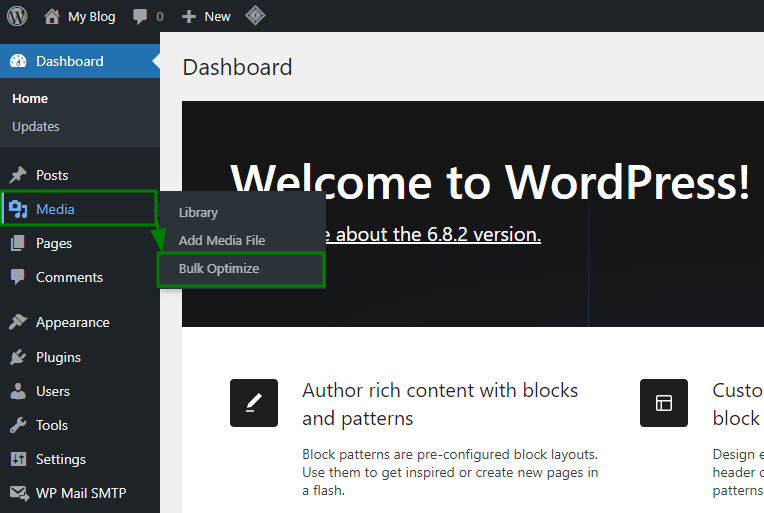
Po zainstalowaniu i aktywacji przejdź do Media > Bulk Optimize i:
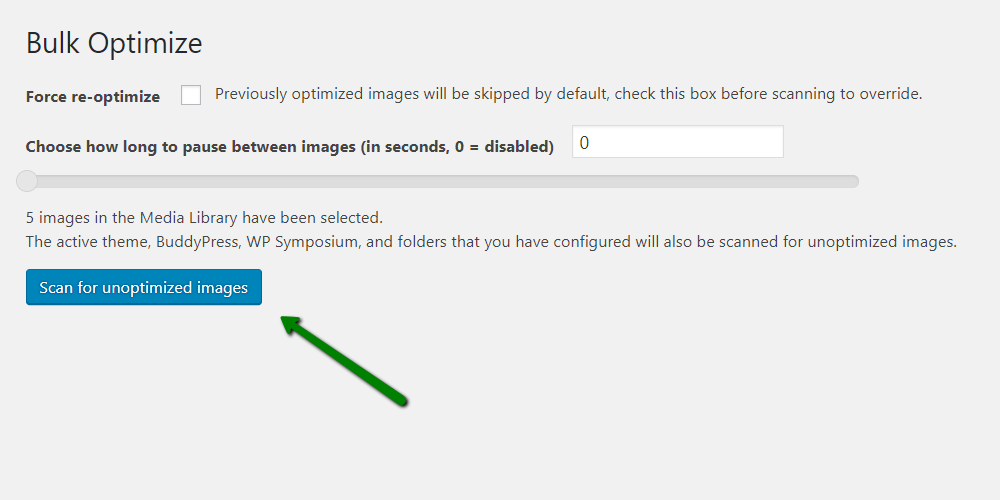
Kliknij Skanuj w poszukiwaniu nieoptymalizowanych obrazów, aby znaleźć wszystkie obrazy, które można skompresować:
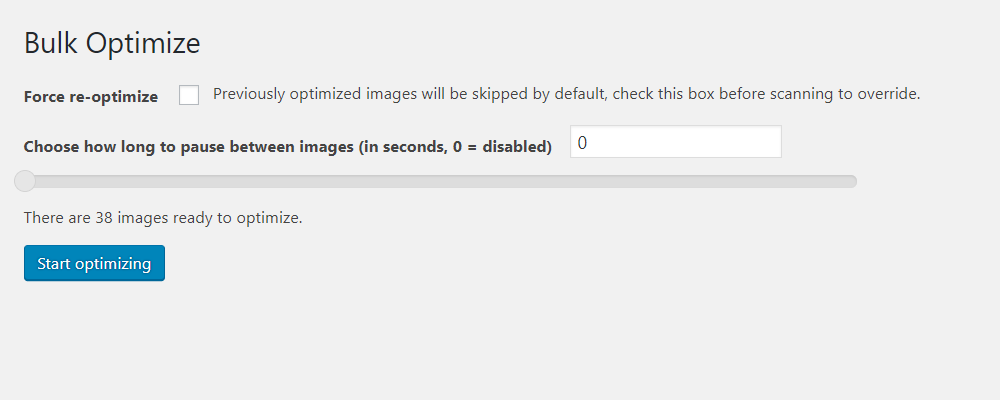
Po zakończeniu skanowania kliknij Rozpocznij optymalizację, aby zmniejszyć ich rozmiar zbiorczo:
Możesz także ustawić wtyczkę, aby wykonywała zaplanowaną optymalizację z menu „Ustawienia zaawansowane”.
Pamiętaj:
Optymalizacja zbiorcza może tymczasowo zużywać dużo zasobów serwera i powodować przekroczenie limitów CPU.
Wyższy poziom kompresji oznacza mniejsze pliki, ale zbyt agresywna kompresja może pogorszyć jakość, zwłaszcza na stronach z dużą ilością zdjęć.
Wtyczki są szybkie i wygodne, ale nie zawsze zapewniają najlepszy współczynnik kompresji. Dla maksymalnych efektów możesz ręcznie przetwarzać obrazy przed przesłaniem, korzystając z narzędzi online, takich jak:
TinyPNG – Doskonały do kompresji PNG i JPEG.
Compressor.io – Obsługuje wiele formatów i oferuje skuteczną optymalizację.
Tak, ręczna kompresja zajmuje więcej czasu, ale często daje ostrzejsze, lżejsze obrazy, zapewniając odwiedzającym lepsze wrażenia bez utraty jakości.
Wtyczki do cache’owania
Wtyczki do cache’owania to jeden z najskuteczniejszych sposobów na przyspieszenie strony WordPress. Przechowując i serwując wstępnie wygenerowane wersje stron, zmniejszają ilość pracy, jaką musi wykonać serwer przy każdej wizycie, znacząco skracając czas ładowania.
Do najpopularniejszych i najbardziej niezawodnych rozwiązań należą:
Cache’owanie w przeglądarce
Cache’owanie w przeglądarce polega na tym, że przeglądarki odwiedzających przechowują lokalnie wybrane pliki strony, takie jak obrazy, arkusze stylów czy skrypty, przez określony czas. Dzięki temu, gdy użytkownik wraca na stronę, przeglądarka może załadować te pliki z własnego urządzenia zamiast pobierać je ponownie. Zmniejsza to obciążenie serwera, przyspiesza ponowne wizyty i poprawia ogólne wrażenia z przeglądania.
Cache’owanie w przeglądarce można ustawić na kilka sposobów:
1. Korzystanie z W3 Total Cache
Jeśli już korzystasz z W3 Total Cache, włączenie cache’owania w przeglądarce jest proste:
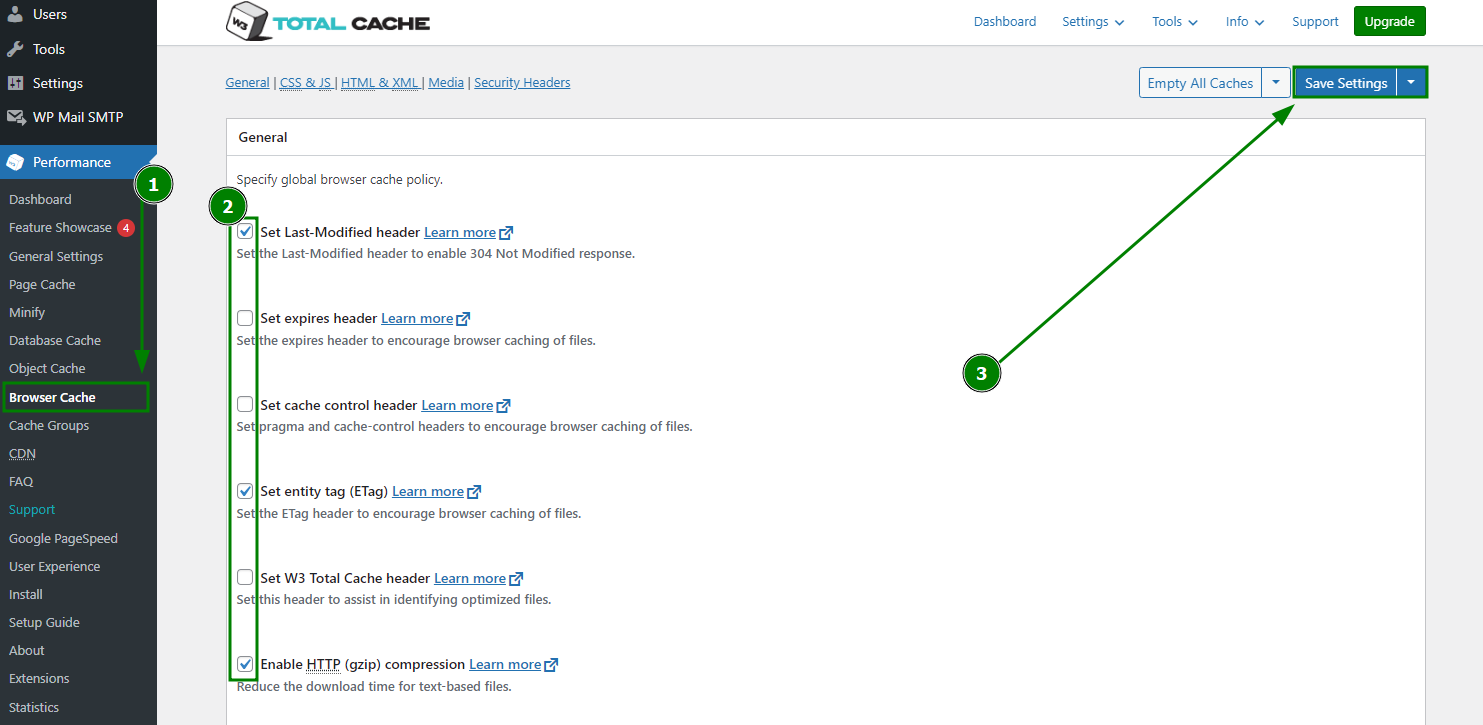
W panelu WordPress przejdź do Performance > Browser Cache.
Zaznacz opcje takie jak:
Ustaw nagłówek Last-Modified.
Ustaw nagłówek expires.
Włącz kompresję HTTP (gzip).
Zapisz ustawienia:
W3TC automatycznie doda wtedy odpowiednie reguły do pliku .htaccess.
2. Dodanie reguł ręcznie
Jeśli nie chcesz korzystać z wtyczki, możesz włączyć cache’owanie w przeglądarce, edytując bezpośrednio plik .htaccess (dla serwerów Apache). Dodanie takiego kodu ustala „czasy wygaśnięcia” dla różnych typów plików:
ExpiresActive on
ExpiresByType image/jpg "access plus 60 days"
ExpiresByType image/png "access plus 60 days"
ExpiresByType image/gif "access plus 60 days"
ExpiresByType image/jpeg "access plus 60 days"
ExpiresByType text/css "access plus 2 weeks"
ExpiresByType image/x-icon "access plus 2 weeks"
ExpiresByType application/pdf "access plus 1 month"
ExpiresByType audio/x-wav "access plus 1 month"
ExpiresByType audio/mpeg "access plus 1 month"
ExpiresByType video/mpeg "access plus 1 month"
ExpiresByType video/mp4 "access plus 1 month"
ExpiresByType video/quicktime "access plus 1 month"
ExpiresByType video/x-ms-wmv "access plus 1 month"
ExpiresByType application/x-shockwave-flash "access 1 month"
ExpiresByType text/javascript "access plus 2 weeks"
ExpiresByType application/x-javascript "access plus 2 weeks"
ExpiresByType application/javascript "access plus 2 weeks"
Możesz dostosować wartości czasu w zależności od tego, jak często aktualizujesz pliki.
Wskazówki dotyczące optymalizacji strony
Optymalizacja strony głównej
Strona główna to pierwsze, co widzą odwiedzający, i często najcięższa strona w serwisie. Dobrze zoptymalizowana strona główna nie tylko robi świetne pierwsze wrażenie, ale także ładuje się szybciej, utrzymując uwagę użytkowników.
Jednym z kluczowych czynników wpływających na szybkość strony głównej jest liczba żądań HTTP. Każdy obraz, skrypt, styl czy widget ładowany na stronie wymaga osobnego żądania do serwera. Im mniej żądań, tym szybciej strona się wyświetli.
Narzędzia do ograniczania żądań i przyspieszania ładowania
WP Asset Clean Up
Ta wtyczka skanuje strony i identyfikuje zbędne skrypty oraz style, uniemożliwiając ich ładowanie tam, gdzie nie są potrzebne. Może także minimalizować kod HTML, tworząc czystsze i lżejsze strony.JavaScript to Footer
Przenosi pliki JavaScript z nagłówka do stopki, dzięki czemu nie opóźniają one wyświetlania strony. Dzięki temu widoczne elementy strony ładują się najpierw, poprawiając odbiór szybkości.
Najlepsze praktyki dla szybkiej strony głównej
Unikaj nadmiaru widgetów – Przykładowo, przyciski udostępniania w mediach społecznościowych lepiej umieścić na pojedynczych wpisach niż na stronie głównej.
Wyświetlaj zajawki, nie pełne wpisy – To zmniejsza ilość ładowanej treści i ułatwia przeglądanie strony.
Ogranicz liczbę wyświetlanych wpisów – Najlepiej ograniczyć się do około pięciu najnowszych wpisów dla optymalnej szybkości i czytelności.
Naprawa blokującego renderowanie JavaScriptu i CSS
Podczas testowania strony w Google PageSpeed Insights możesz zobaczyć ostrzeżenie takie jak:
"Eliminate render-blocking JavaScript and CSS in above-the-fold content"
Oznacza to, że niektóre pliki JavaScript lub CSS opóźniają wyświetlanie widocznej (above-the-fold) części strony. Mówiąc prościej, przeglądarki użytkowników muszą poczekać na załadowanie tych plików, zanim wyświetlą treść strony, co spowalnia jej działanie.
Rozwiązanie z W3 Total Cache (W3TC)
Możesz to naprawić, dostosowując ustawienia Minify w W3 Total Cache:
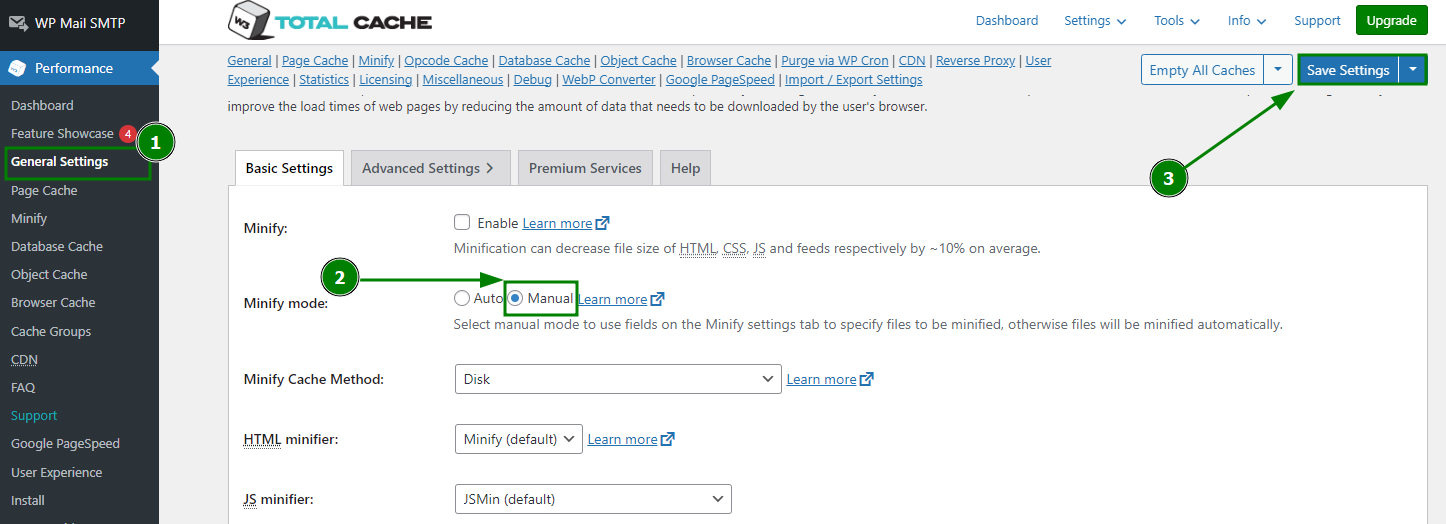
Przejdź do Performance > General Settings w panelu WordPress.
W sekcji Minify ustaw Tryb Minify na Ręczny i zapisz zmiany:
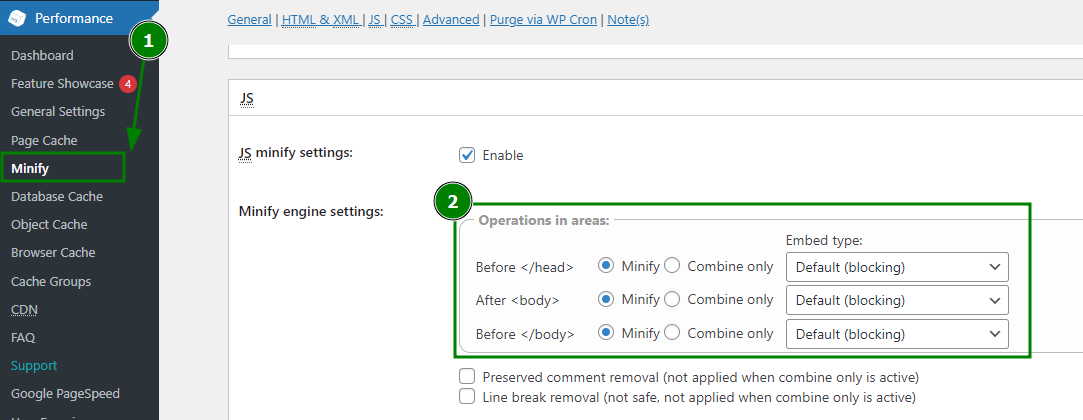
Następnie otwórz Performance > Minify i upewnij się, że ustawienia minifikacji JavaScript odpowiadają zalecanej konfiguracji:
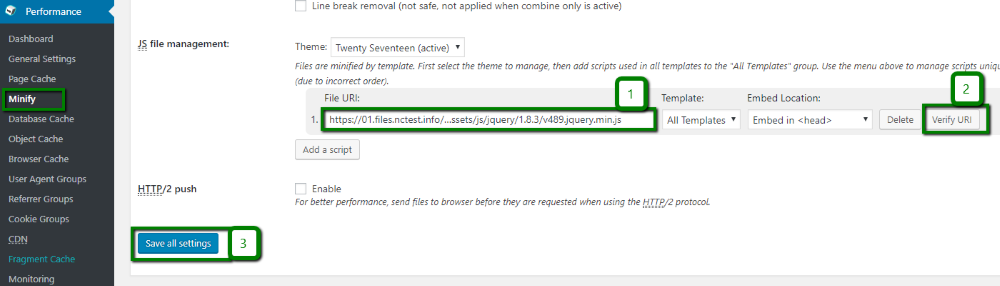
Dodaj adresy URL plików JavaScript wskazane przez Google PageSpeed do sekcji Zarządzanie plikami JS:
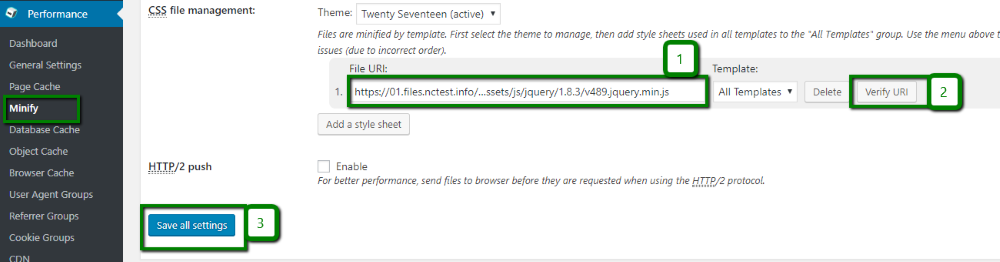
Powtórz ten proces dla plików CSS – dodając wskazane adresy URL CSS do sekcji Zarządzanie plikami CSS:
Po wykonaniu tych czynności przetestuj swoją stronę ponownie w PageSpeed Insights. Ostrzeżenie o blokowaniu renderowania powinno zniknąć, jeśli wszystko zostało poprawnie skonfigurowane.
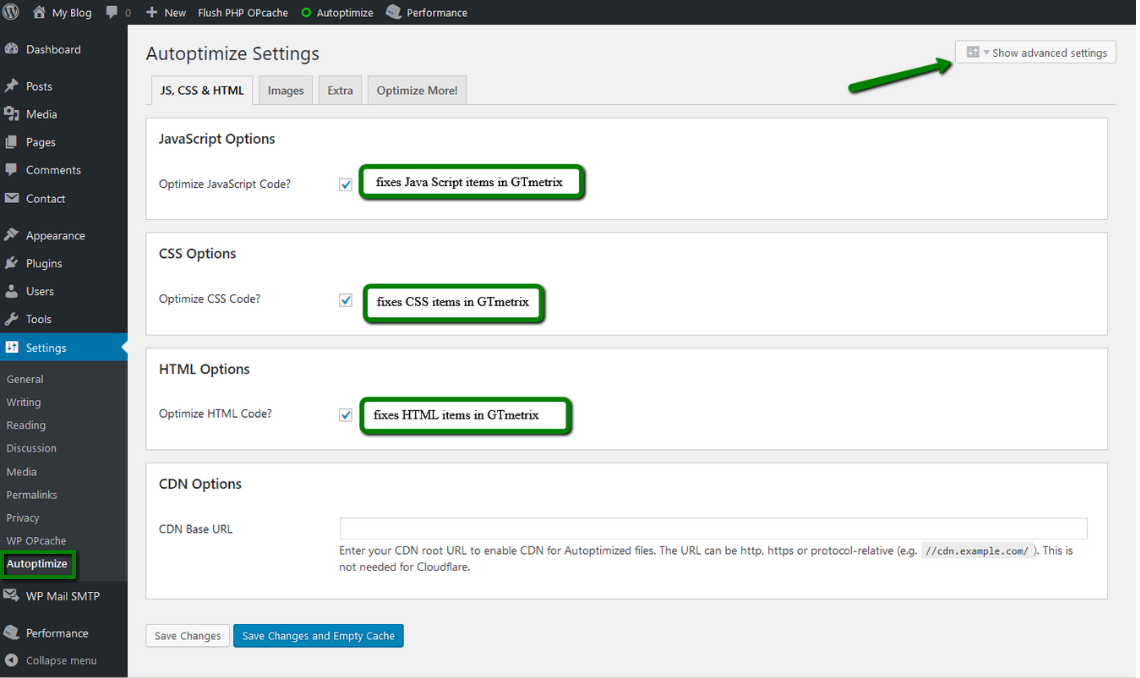
Alternatywa: Wtyczka Autoptimize
Jeśli wolisz prostsze narzędzie, Autoptimize to kolejna doskonała opcja do redukcji zasobów blokujących renderowanie. Może:
Łączyć i minifikować pliki JavaScript oraz CSS
Przenosić CSS i JS, aby poprawić kolejność ładowania
Minifikować HTML dla lżejszych stron
Współpracować z wtyczkami cache, takimi jak WP Super Cache, dla jeszcze lepszych rezultatów.
Kluczowe ustawienia Autoptimize obejmują:
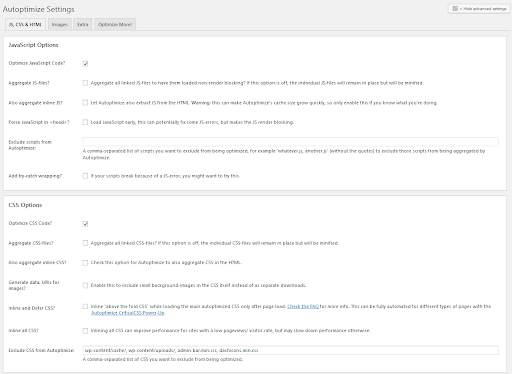
Opcje JavaScript – Łącz wiele plików JS w jeden, aby zmniejszyć liczbę żądań
Opcje CSS – Osadzaj krytyczny CSS, koduj małe obrazy bezpośrednio w CSS i więcej
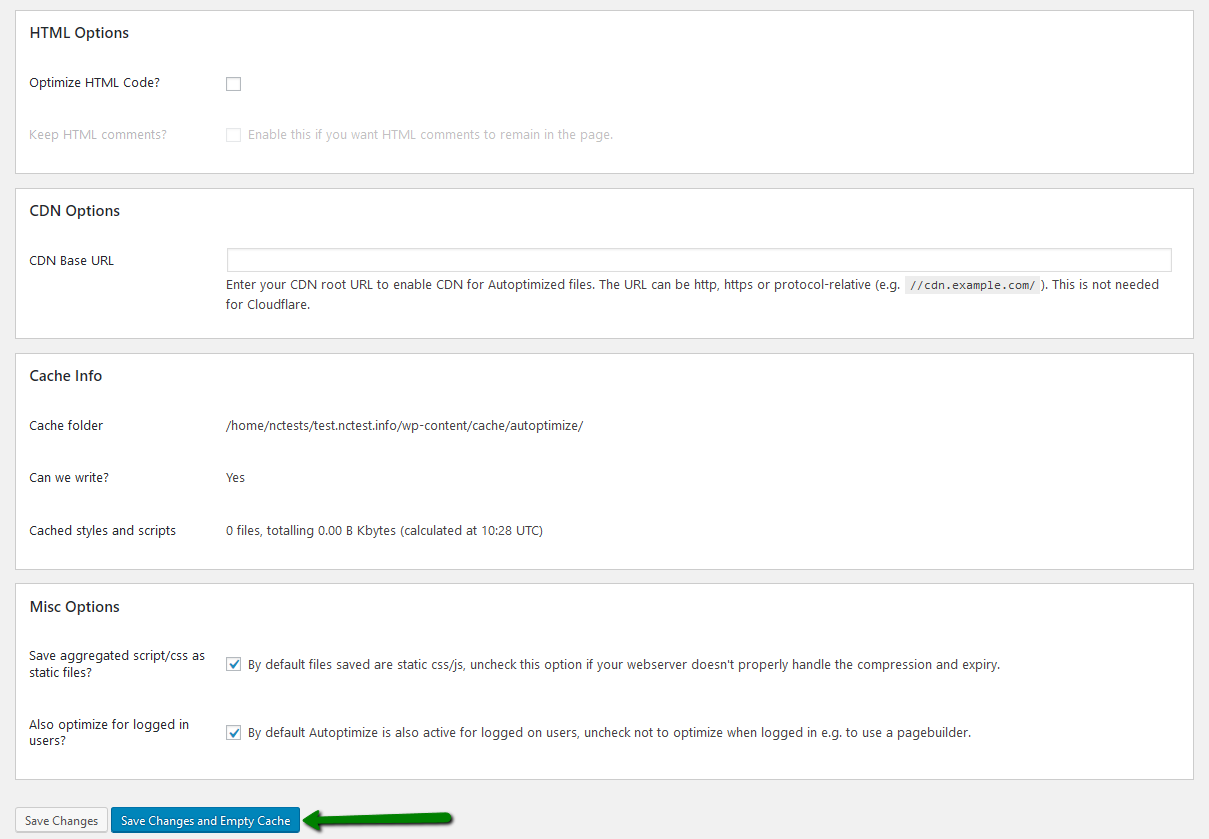
Opcje HTML – Minifikuj HTML, opcjonalnie zachowując komentarze
Opcje CDN – Ustaw bazowy adres URL CDN, aby szybciej ładować pliki statyczne
Zakładka Obrazy – Automatycznie kompresuj i optymalizuj obrazy
Dodatkowe / Optymalizuj więcej – Dodatkowe zaawansowane ustawienia dla zaawansowanych użytkowników.
Aby odblokować wszystkie funkcje:
Przejdź do Ustawienia > Autoptimize > kliknij Pokaż ustawienia zaawansowane:
Dostosuj opcje do potrzeb swojej strony:
Kliknij Zapisz zmiany i wyczyść pamięć podręczną, aby zastosować optymalizacje:
Włączanie ochrony przed hotlinkowaniem
Gdy inna strona internetowa bezpośrednio linkuje do obrazu znajdującego się na Twoim serwerze (na przykład wyświetlając Twój obraz na swojej stronie bez faktycznego hostowania go u siebie), nazywa się to hotlinkowaniem.
Może się to wydawać nieszkodliwe, ale za każdym razem, gdy ich odwiedzający ładują ten obraz, Twój serwer wykonuje pracę i zużywa Twój transfer, spowalniając Twoją stronę i zwiększając koszty hostingu.
Najprostszym sposobem na zatrzymanie hotlinkowania jest włączenie ochrony przed hotlinkowaniem w cPanelu. Można to zrobić z menu Ochrona przed hotlinkowaniem:

Po włączeniu tej opcji inne strony nie będą już mogły ładować Twoich obrazów bezpośrednio z Twojego serwera, co chroni Twoje zasoby i utrzymuje szybkie działanie strony dla odwiedzających.
Optymalizacja bazy danych
Z czasem baza danych WordPressa może gromadzić niepotrzebne dane, takie jak stare wersje wpisów, spamowe komentarze czy pozostałości po wtyczkach, co może spowalniać Twoją stronę.
Domyślnie WordPress korzysta z 11 podstawowych tabel, ale większość stron ma dodatkowe tabele utworzone przez wtyczki i motywy. Regularna optymalizacja bazy danych pomaga utrzymać porządek, wydajność i szybkość działania.
Aby zoptymalizować bazę danych WordPressa:
Postępuj zgodnie z przewodnikiem optymalizacji bazy danych, aby mieć pewność, że usuwasz tylko to, co bezpieczne do usunięcia
Użyj specjalnej wtyczki do szybkiej i bezpiecznej optymalizacji, takiej jak:
WP-Optimize – Wykonuje bezpośrednie zapytania SQL w celu czyszczenia (szybko, ale może pozostawić osierocone dane).
Optimize Database after Deleting Revisions – Skupia się na usuwaniu starych wersji wpisów.
WP-Sweep – Używa oficjalnych funkcji usuwania WordPressa, zmniejszając ryzyko pozostawienia osieroconych danych.
WP-DB Manager – Oferuje funkcje optymalizacji i tworzenia kopii zapasowych.
Szacowanie wydajności Twojej strony WordPress
Wtyczki wzbogacają Twoją stronę WordPress o dodatkowe funkcje i opcje personalizacji. Jednak niektóre z nich mogą negatywnie wpływać na wydajność, zużywając nadmiernie zasoby CPU i I/O.
Aby zapewnić sprawne działanie strony, warto mierzyć wpływ wtyczek i motywów na wydajność.
Krok 1 – Analiza wykorzystania zasobów
Użyj wtyczki Code Profiler do skanowania strony na poziomie PHP. Dostarcza ona czytelnych, szczegółowych raportów z wykresami i tabelami pokazującymi:
Które wtyczki lub motywy spowalniają Twoją stronę;
Które skrypty PHP, klasy, metody i funkcje zużywają najwięcej zasobów.
Krok 2 – Kontrola ładowania wtyczek
Zainstaluj wtyczkę Plugin Organizer , aby:
Wyłączanie wybranych wtyczek na określonych stronach lub wpisach
Zmiana kolejności ładowania wtyczek
Poprawa wydajności poprzez uruchamianie tylko niezbędnych wtyczek tam, gdzie są potrzebne.
Krok 3 – Sprawdzenie ogólnej optymalizacji strony
Po wdrożeniu powyższych usprawnień użyj wtyczki GTmetrix for WordPress, aby zmierzyć swój wynik optymalizacji. To narzędzie ocenia szybkość i wydajność strony, dając jasne wskaźniki do śledzenia postępów.