Преглед и редактиране на уебсайт в Alf Website Builder
На този етап Alf ви предоставя опции да прегледате и коригирате новия си уебсайт, а след това да го публикувате:
Преглед
Като щракнете върху Preview, се активира режимът за преглед на живо, който ви позволява да видите промените преди публикуване: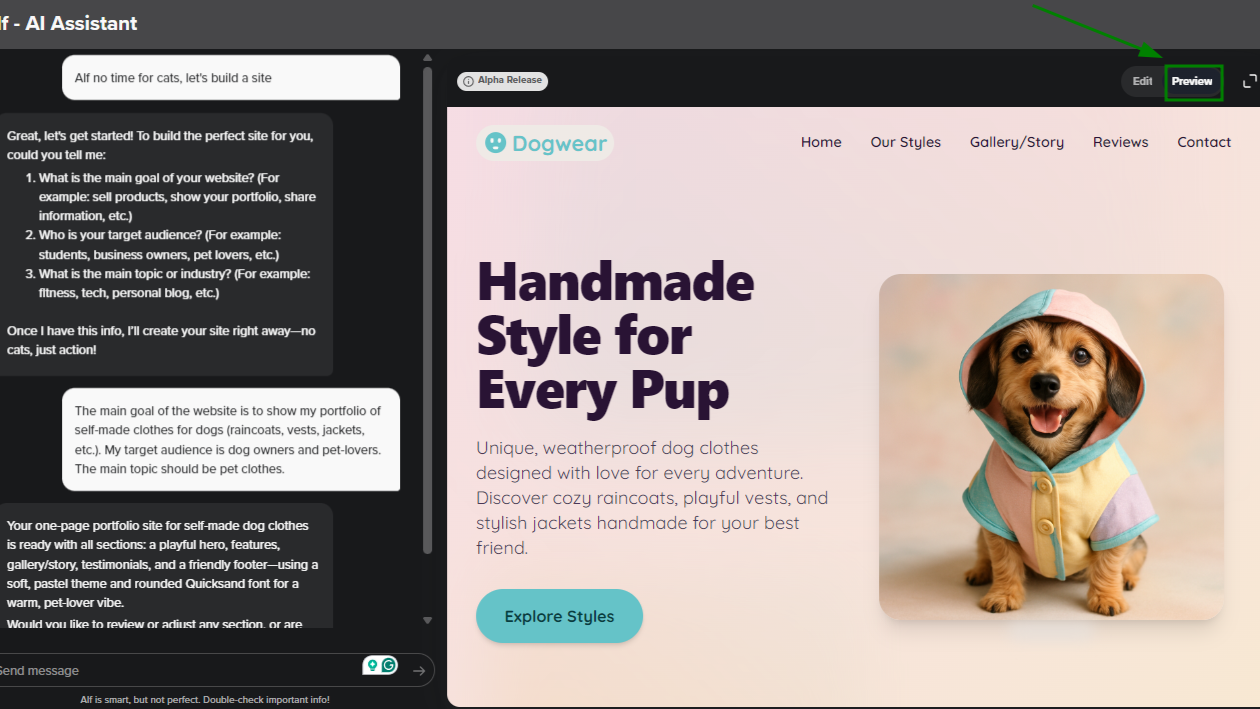
Налична е и опцията да видите как изглежда уебсайтът ви на цял екран: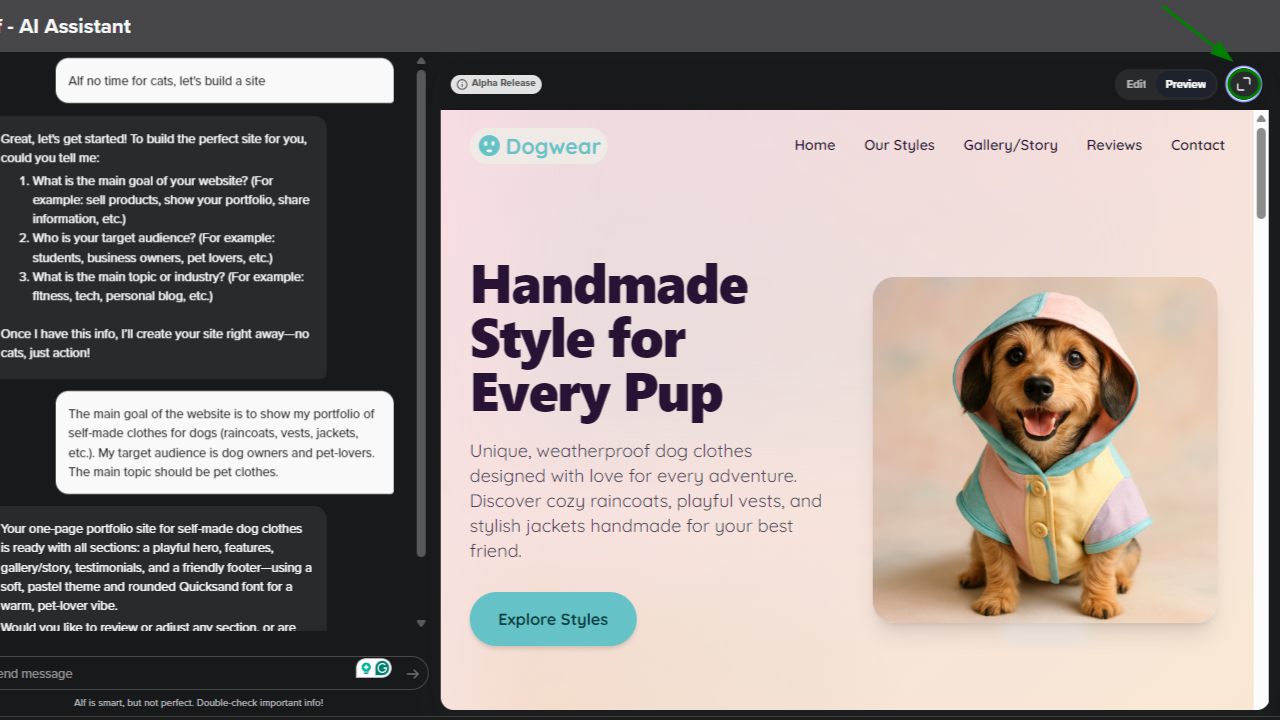
Редактиране
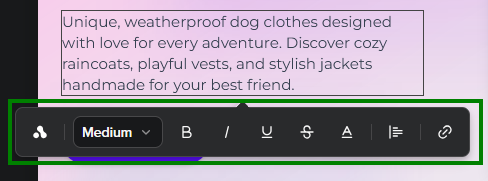
Тази опция ви позволява да редактирате уебсайта ръчно. В момента списъкът с промени, които можете да правите, е ограничен до:Форматиране на цялото текстово съдържание (заглавия, абзаци, надписи) на уебсайта. За да направите това, задръжте курсора върху елемента, който искате да актуализирате, и направете корекциите си:
Изображения
Можете да генерирате отново изображение с помощта на AI. За да направите това, щракнете върху желаното изображение >> щракнете върху иконата на Alf >> въведете подкана за новото изображение >> изпратете подканата. Системата ще генерира ново изображение, което да замени текущото: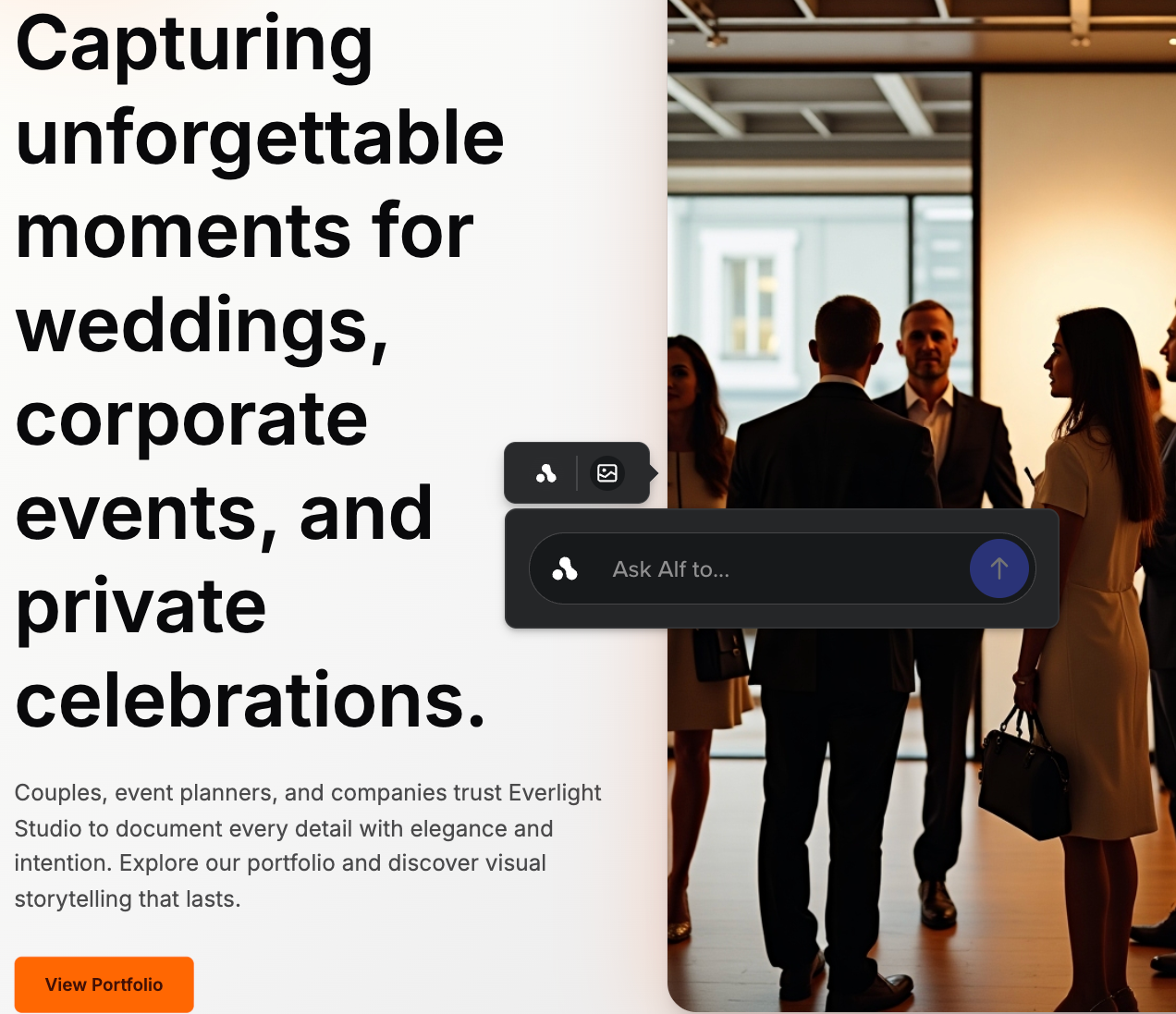
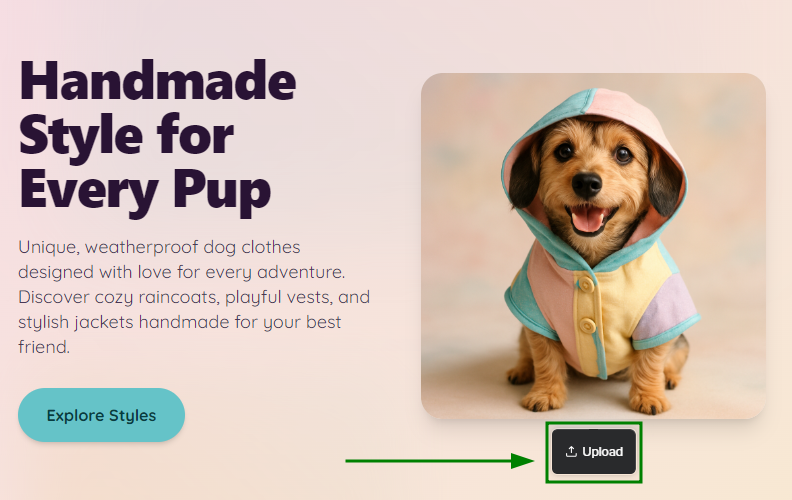
Забележка: Alf все още не може да „вижда“ текущото изображение, така че, моля, опишете в подканата точно как искате да изглежда новото изображение.Можете също така да качвате персонализирани изображения (и да ги използвате вместо генерираните от Alf), като щракнете върху Upload под съществуващото изображение. Можете да използвате всяко изображение, което е SVG, PNG, JPG или GIF и не надвишава 5 MB като размер.
Теми и стилове
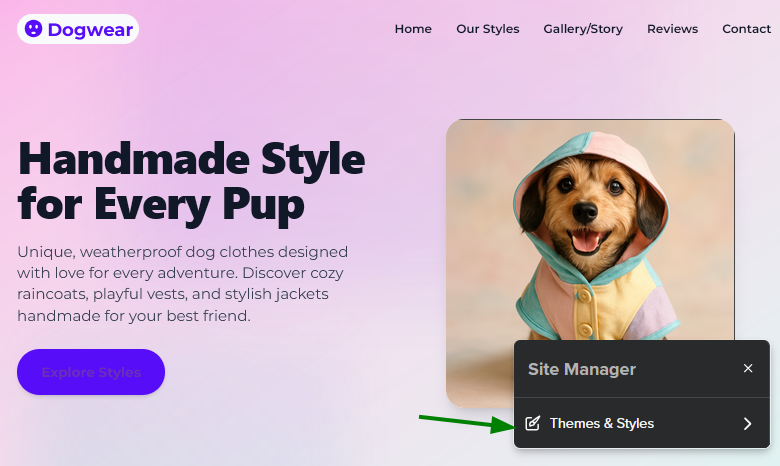
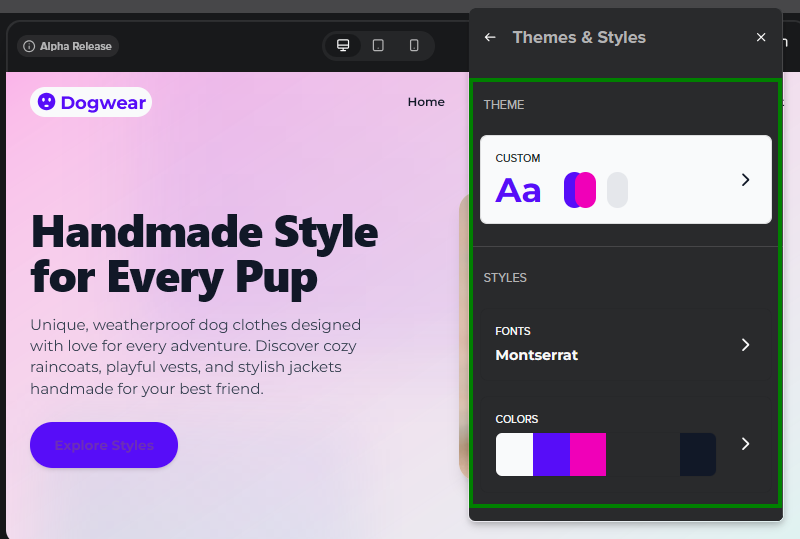
Като щракнете върху Site Manager, можете да промените темата на уебсайта и да персонализирате шрифта и цветовата палитра: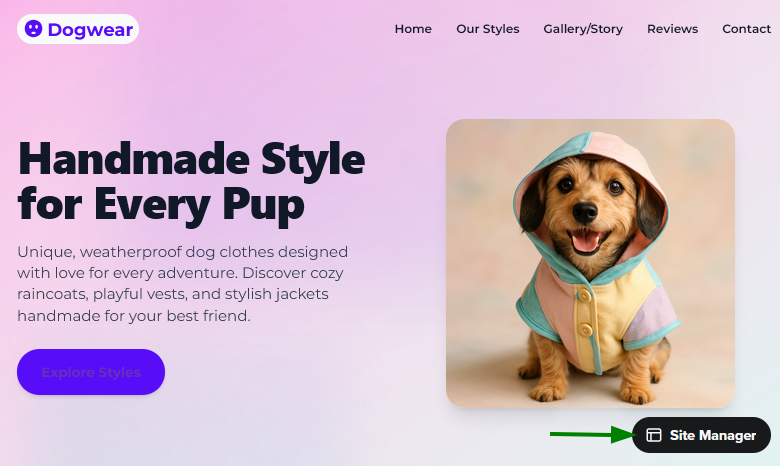
Управление на секции
Можете да пренареждате и премахвате секции на уебсайта в режим Editor. Щракнете върху желаната секция, за да се покажат три бутона за действие, които ви позволяват да:Пренареждайте секциите с помощта на стрелките Up и Down. Имайте предвид, че стрелките Up/Down са деактивирани за горен и долен колонтитул.
Изтрийте секция, като щракнете върху иконата на кошче.
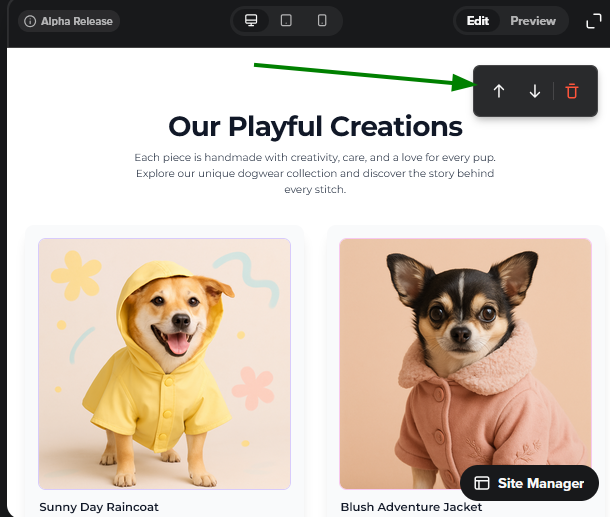
Можете също да добавите фоново изображение за всяка секция. За да направите това, щракнете върху секцията и използвайте съответния бутон: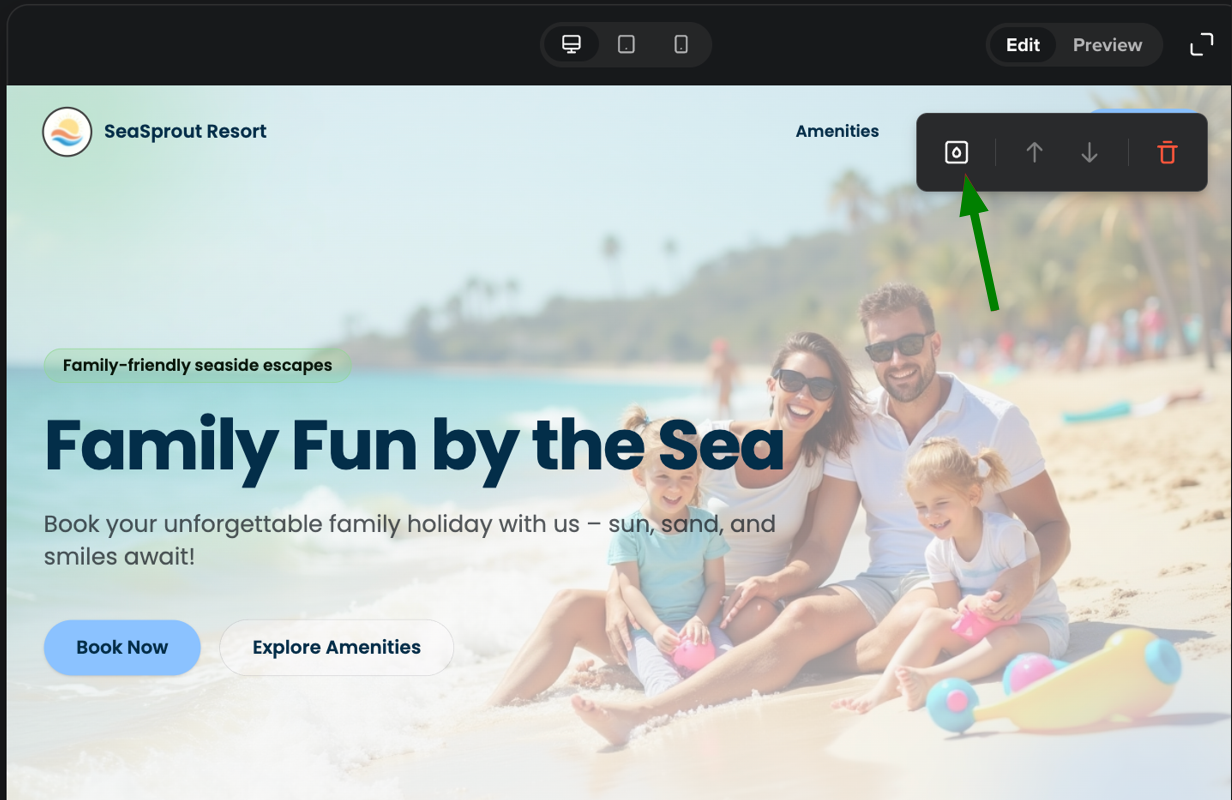
Опцията за фоново изображение поддържа файлове до 5 MB във формати PNG, JPG, WEBP и JPEG.
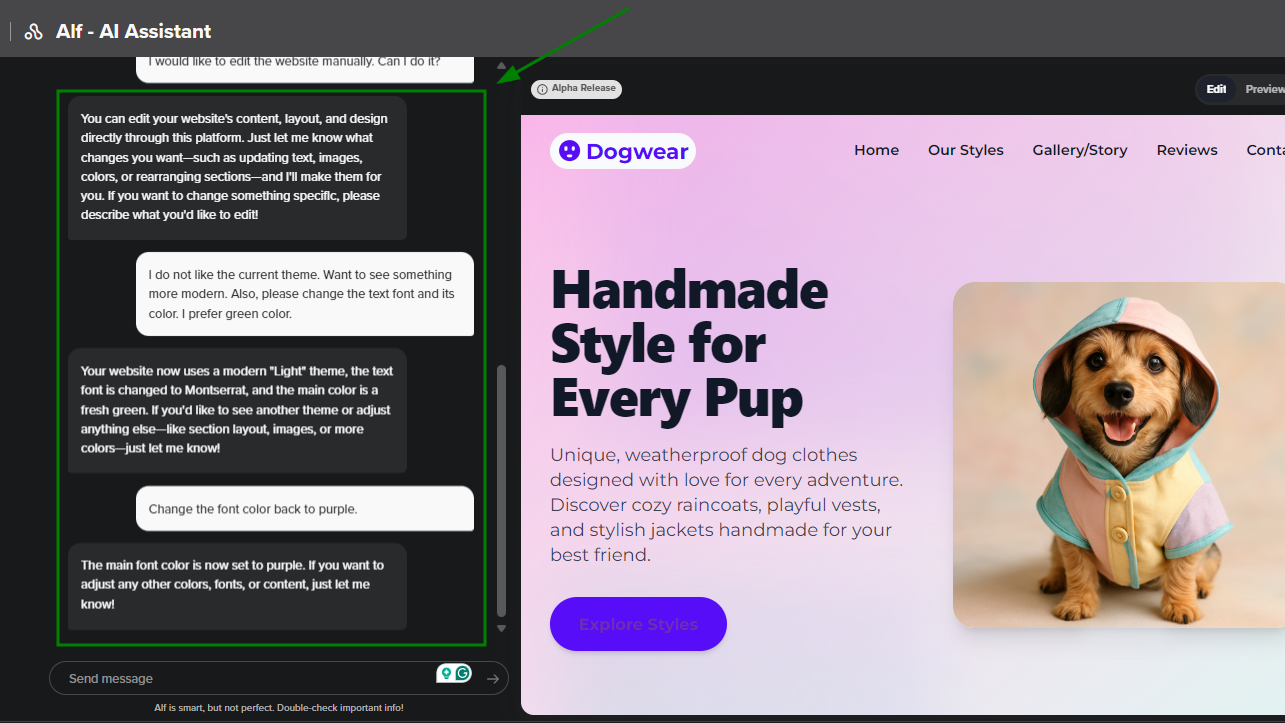
Още опции за персонализиране с помощта на AI са налични чрез чат с Alf:
Глобални команди за стилизиране: Можете да отправяте заявки като "Направи уебсайта ми да изглежда модерен", "Промени всички шрифтове на Arial" и т.н.
Управление на теми: Можете да поискате списък с всички налични теми и след това да накарате Alf да ги приложи. Ако искате да запазите същата тема, но да направите по-малки промени (в цветовата палитра или шрифтовете), можете да направите и това.
Коригиране на тона на съдържанието: Можете да помолите Alf да коригира тона на текста ви, за да го направи по-официален, небрежен или приятелски. Тези промени могат да бъдат приложени към целия сайт.
Промени по елементите: Както беше споменато по-горе, можете да правите малки редакции на конкретни цветове, типография и елементи на темата.
Генериране на съдържание: Можете също така да създавате или генерирате отново текст и изображения поотделно за всяка секция на уебсайта.
Оптимизация на оформлението: Ако не сте сигурни за оформлението, можете да помолите Alf да пренареди секциите на уебсайта ви.
Управление на секции: Можете също така сами да добавяте, премахвате и пренареждате секции на уебсайта, докато сайтът не съответства на вашата визия.
Качване на фоново изображение: Можете да качите свое собствено фоново изображение, за да персонализирате външния вид на уебсайта си.
Всичко, което трябва да направите, е да опишете на Alf какво и къде искате да промените, и той ще коригира дизайна на уебсайта съответно:
Трите бутона в горната част ви позволяват да проверите как изглежда уебсайтът на различни устройства (Desktop, Tablet и Mobile):

Favicon (малката икона, която се появява в разделите на браузъра до името на сайта ви) се генерира автоматично въз основа на логото на уебсайта ви (а логото винаги присъства по подразбиране):

Ако сте в етапа на обмисляне на новия си сайт и искате драстично да промените външния вид, усещането или предназначението му (напр. от продажба на автомобили към едностранична биография), препоръчваме да започнете нов разговор с Alf.