Как да настроите Spacemail в Outlook
В тази статия ще разгледаме как да настроите вашата Spacemail пощенска кутия чрез протокола IMAP/POP3 в клиента Outlook.
Outlook за Windows (наричан още Нов Outlook) е най-новият имейл клиент, разработен от Microsoft, и ще замени предварително инсталираните приложения Windows Mail и Calendar на Windows 10 и 11. Той също така ще бъде стандартното приложение за поща на Windows 11 от края на 2024 г.
Забележка: В тази статия използваме spstest@spaceship.com като примерен адрес.
Автоматична настройка
Услугата Spacemail поддържа функция за автоматична конфигурация за Outlook, която ви позволява да настроите имейл акаунт автоматично.
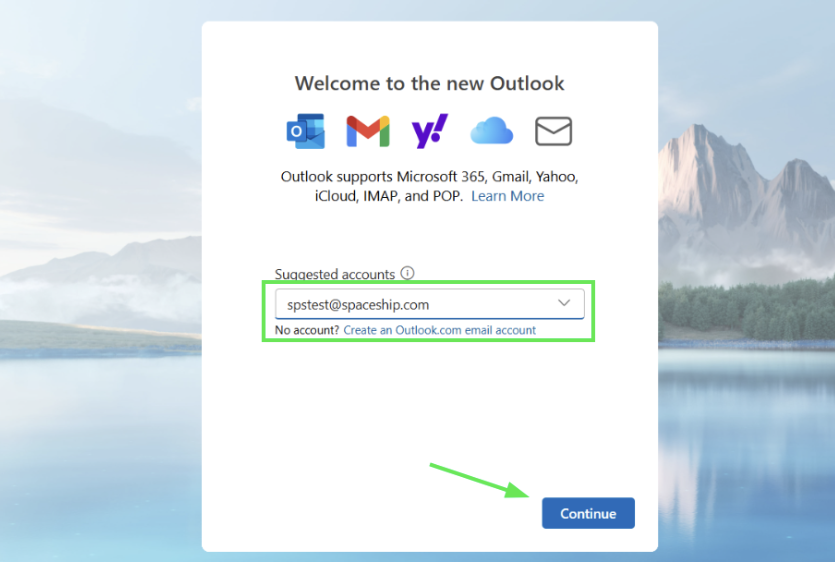
Въведете името на пощенската си кутия и паролата в необходимите полета и оставете имейл клиента да настрои всичко вместо вас:


Ръчна настройка
Следвайте тези стъпки, за да добавите нов имейл акаунт:
Стъпка 1. Отворете приложението Outlook (нов) на вашето Windows устройство.
Стъпка 2. Въведете Spacemail адреса, който искате да добавите.

Съвет: Ако вече имате имейл акаунт, настроен в новия Outlook, кликнете върху Изглед > Настройки на изгледа и изберете раздела Акаунти > Добавяне на акаунт:

Стъпка 3. Въведете паролата за вашата Spacemail пощенска кутия в полето за парола.
Ако случайно не си спомняте паролата си, можете лесно да я нулирате, като използвате следния урок.
Стъпка 4. Изберете вашия протокол: POP3 или IMAP.
Новият Outlook поддържа и двата протокола — POP3 и IMAP.
POP3 означава Post Office Protocol и е създаден като лесен начин за достъп до отдалечен имейл сървър. POP работи, като изтегля вашите имейли от пощенския сървър на доставчика и след това ги маркира за изтриване там. Това означава, че можете да четете тези имейл съобщения само в този имейл клиент, на този компютър. Няма да можете да достъпите вече изтеглените имейли от друго устройство, друг имейл клиент или чрез уеб поща.
IMAP означава Internet Message Access Protocol и е създаден специално, за да премахне ограниченията на POP. IMAP ви позволява да достъпвате имейлите си от всеки клиент, всяко устройство и чрез уеб поща по всяко време, докато не ги изтриете. Можете също да използвате различни устройства и имейл/уеб поща клиенти, за да достъпвате една и съща пощенска кутия и да проверявате, изпращате и получавате имейли, което не е възможно с POP3 връзка.
IMAP
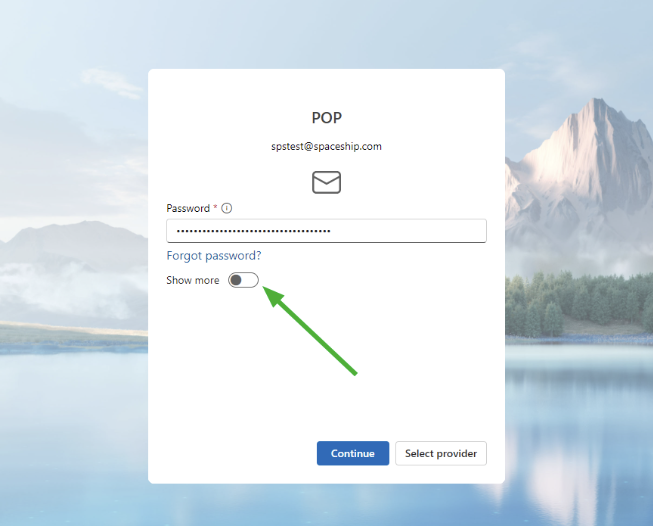
В следващия прозорец кликнете върху Показване на още, за да видите настройките за входяща/изходяща поща:
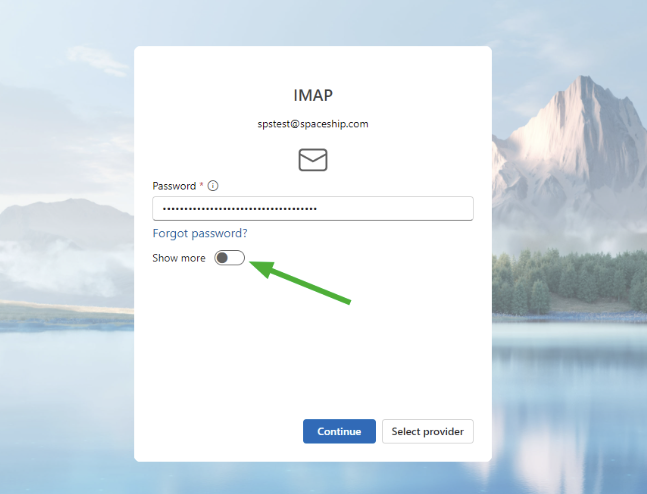
Въведете следните настройки на сървъра, ако желаете да настроите акаунта си като IMAP:
Настройки за входяща поща:
Парола: Вашата текуща парола за пощенската кутия;
IMAP входящ сървър: mail.spacemail.com;
Порт на входящия сървър: 993;
Тип защитена връзка: SSL/TLS.
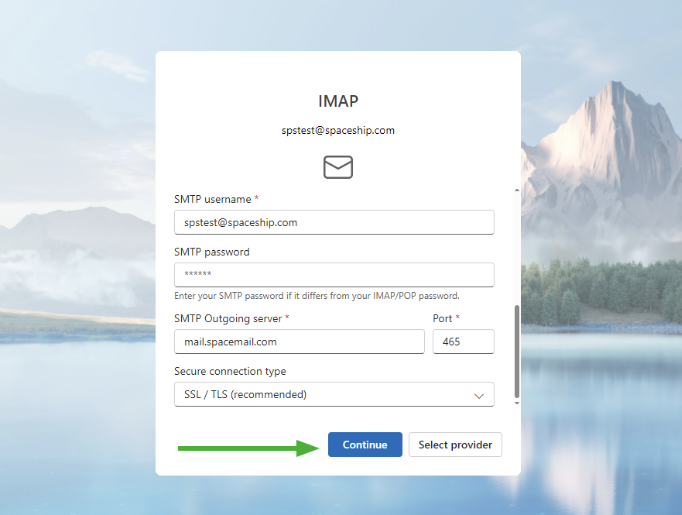
Настройки за изходяща поща:
SMTP потребителско име: Пълният ви Spacemail имейл адрес;
SMTP парола: Вашата текуща парола за пощенската кутия;
SMTP изходящ сървър: mail.spacemail.com;
Порт на изходящия сървър: 465;
Тип защитена връзка: SSL/TLS:
След като всички детайли са попълнени, кликнете върху Продължи.
POP3
За да изберете типа акаунт POP, кликнете върху Изберете доставчик:
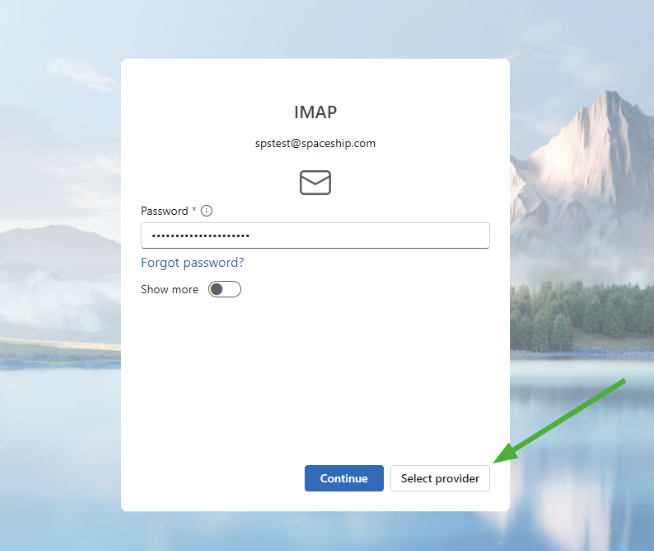
След това превъртете надолу и изберете POP:
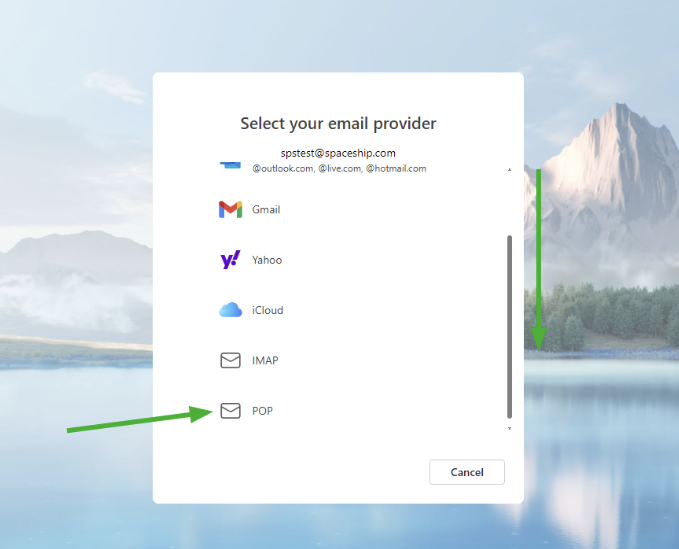
В следващия прозорец кликнете върху Показване на още, за да видите настройките за входяща/изходяща поща:
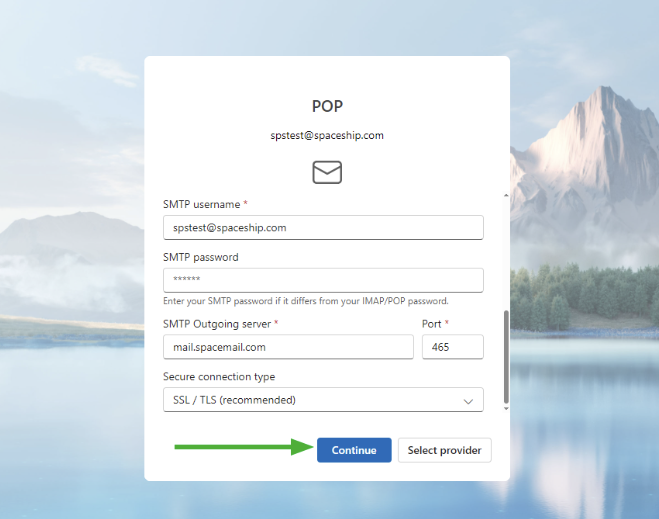
Въведете следните настройки на сървъра, ако желаете да настроите акаунта си като POP3:
Настройки за входяща поща:
Парола: Вашата текуща парола за пощенската кутия;
POP входящ сървър: mail.spacemail.com;
Порт на входящия сървър: 995;
Тип защитена връзка: SSL/TLS.
Настройки за изходяща поща:
SMTP потребителско име: Пълният ви Spacemail имейл адрес;
SMTP парола: Вашата текуща парола за пощенската кутия;
SMTP изходящ сървър: mail.spacemail.com;
Порт на изходящия сървър: 465;
Тип защитена връзка: SSL/TLS:
След като всички детайли са попълнени, кликнете върху Продължи:
Стъпка 5. Съобщенията от Outlook.
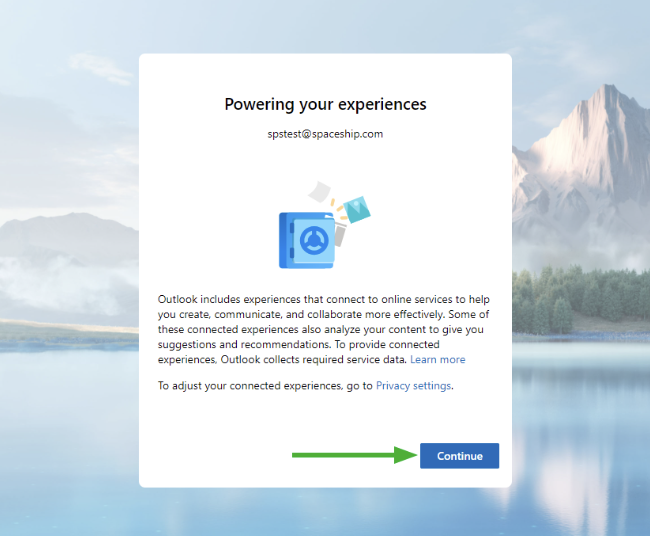
След като въведете детайлите за протокола и кликнете върху бутона Продължи, ще се появи съобщение за Microsoft Cloud. Синхронизирането на вашия акаунт с Microsoft Cloud означава, че копие от вашите имейли ще бъде синхронизирано между вашия Spacemail сървър и центровете за данни на Microsoft. За да продължите с настройката, натиснете Продължи.
След това клиентът Outlook ще ви пренасочи към нов прозорец, свързан с поверителността. За да продължите с настройката, натиснете Напред.
За да завършите настройката на Spacemail пощенската кутия, клиентът Outlook ще попита дали може да събира потребителски данни за подобрение. Изберете вашето предпочитание и кликнете върху Приемам.
Накрая кликнете върху Продължи:
След като приключите с настройката на приложението Outlook, можете да започнете да изпращате имейли с новия си Spacemail имейл адрес.
Бележки: Може да срещнете следната грешка при настройка на имейл акаунт в Outlook: "Нещо се обърка. Опитайте отново. Може да ви е необходима парола за приложение.” В този случай, моля, уверете се, че въведените от вас данни за вход са правилни. Можете да проверите коректността на вашите Spacemail данни за вход, като влезете в Spacemail уеб поща. Ако възникнат проблеми, не се колебайте да нулирате паролата, следвайки урока.
Освен това може да срещнете следната грешка при изпращане на нови имейли: “SmtpSubmissionPermanent5XXException: Smtp submission failed. Server 'mail.spacemail.com' Port '465'. --> Unexpected SMTP server response. Expected: 235, actual: 535, whole response: 535 5.7.8 Error: authentication failed: UGFzc3dvcmQ6.” В този случай, моля, уверете се, че паролата в SMTP настройките съвпада с правилната парола за Spacemail пощенската кутия.
Как да актуализирате конфигурацията на имейл акаунт
За да проверите или актуализирате конфигурацията на съществуващ имейл акаунт, следвайте тези стъпки:
1. Отворете приложението Outlook (нов) на вашето устройство.
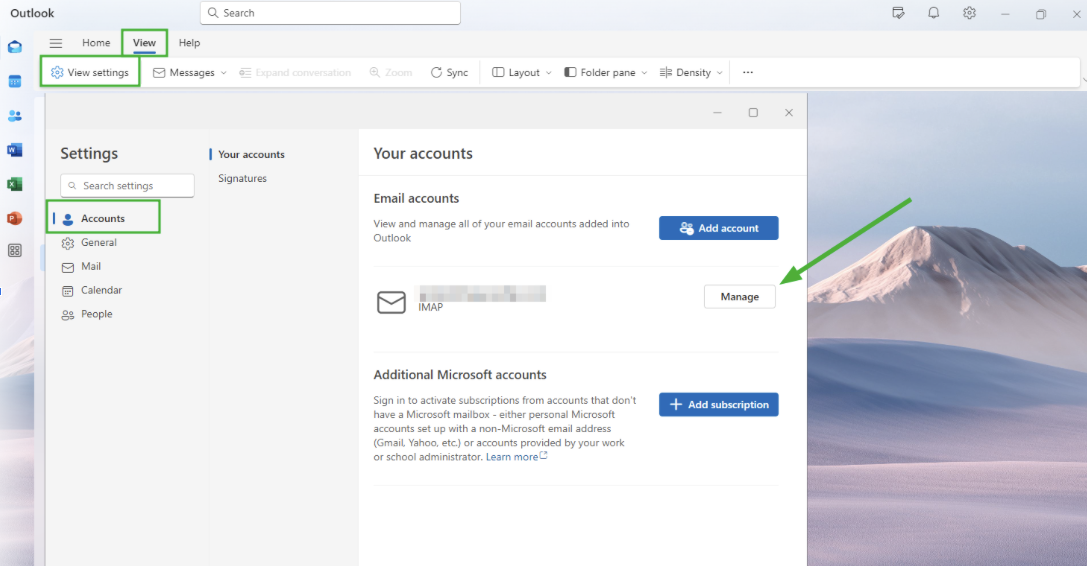
2. Кликнете върху Изглед > Настройки на изгледа и изберете раздела Акаунти > Управление:
3. Използвайте плъзгача, за да превъртите до дъното на страницата, където ще можете да изберете опцията Поправи:
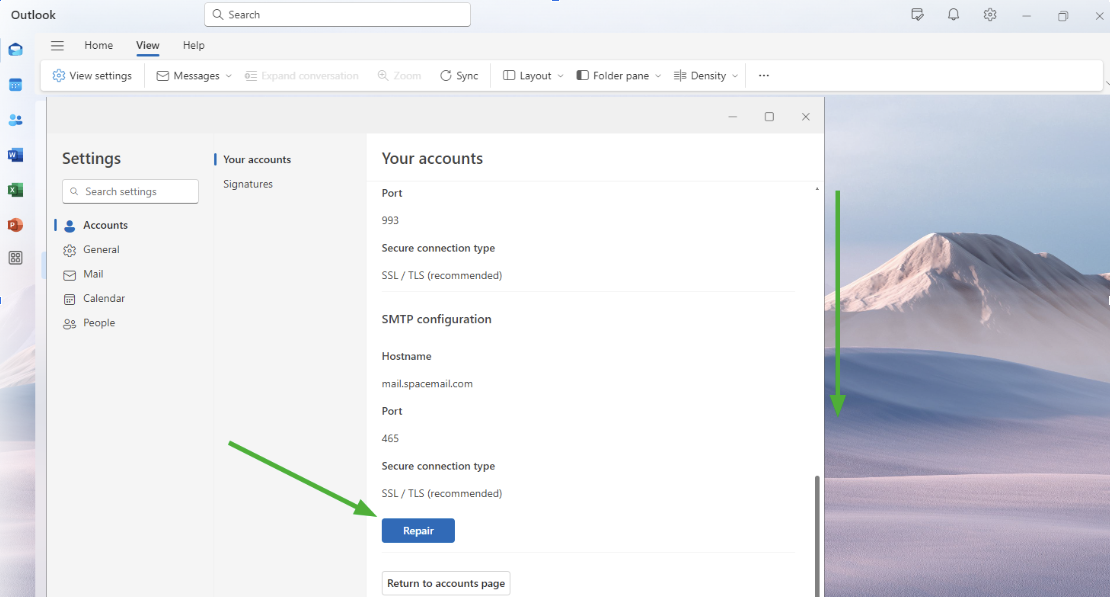
4. На следващата страница ще видите настройките за входящ и изходящ сървър.
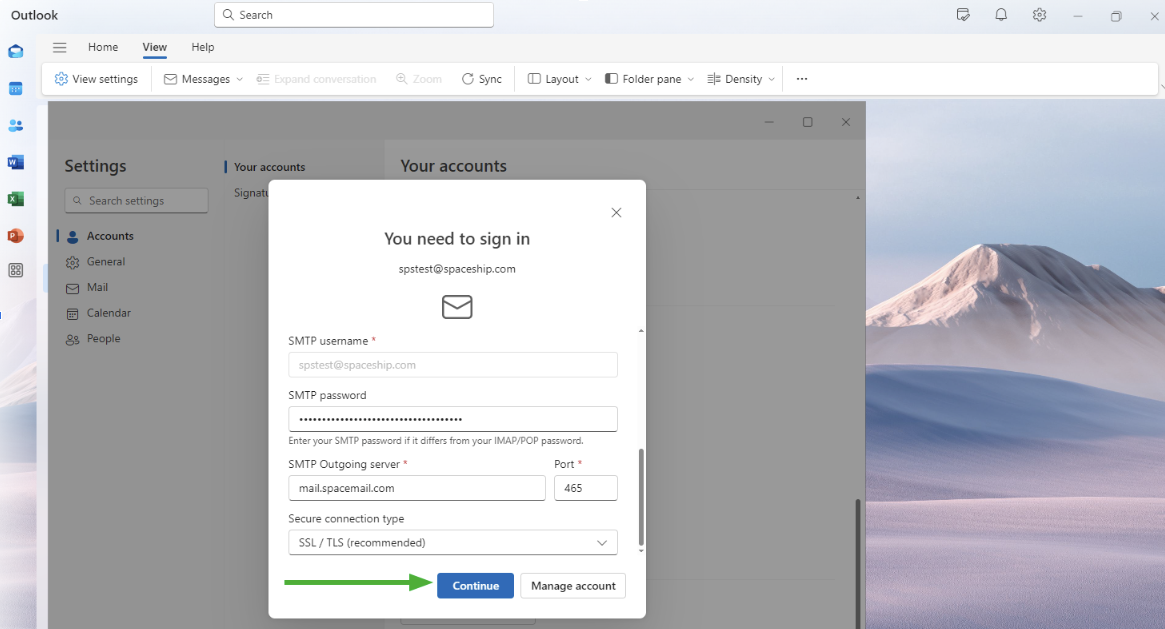
Уверете се, че всички те са правилно зададени. Ако някоя информация е въведена неправилно, актуализирайте я както за входящата, така и за изходящата поща.
5. След като всички детайли са актуализирани, кликнете върху Продължи:
Ако имате въпроси, не се колебайте да се свържете с нашия Екип за поддръжка за допълнителна помощ.