Hoe Spacemail DNS-records op Cloudflare in te stellen (stap-voor-stap handleiding)
Als je domein naar de nameservers van Cloudflare verwijst, volg dan deze stappen om de DNS-records van Spacemail te configureren:
Stap 1. Log in op je Cloudflare-account via https://dash.cloudflare.com/login
Stap 2. Ga naar het menu DNS :
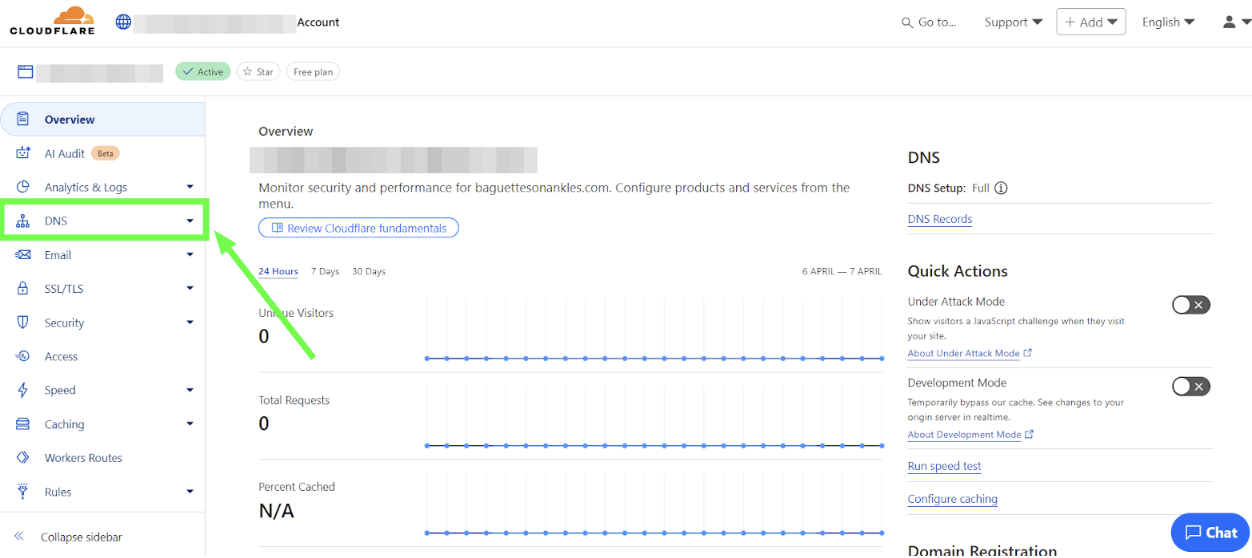
Opmerking: In de screenshots is de domeinnaam om privacyredenen vervaagd. Overal waar je een vervaagd gedeelte ziet, verschijnt je eigen domeinnaam.
Stap 3. Klik op de knop Add record om de DNS-records toe te voegen:
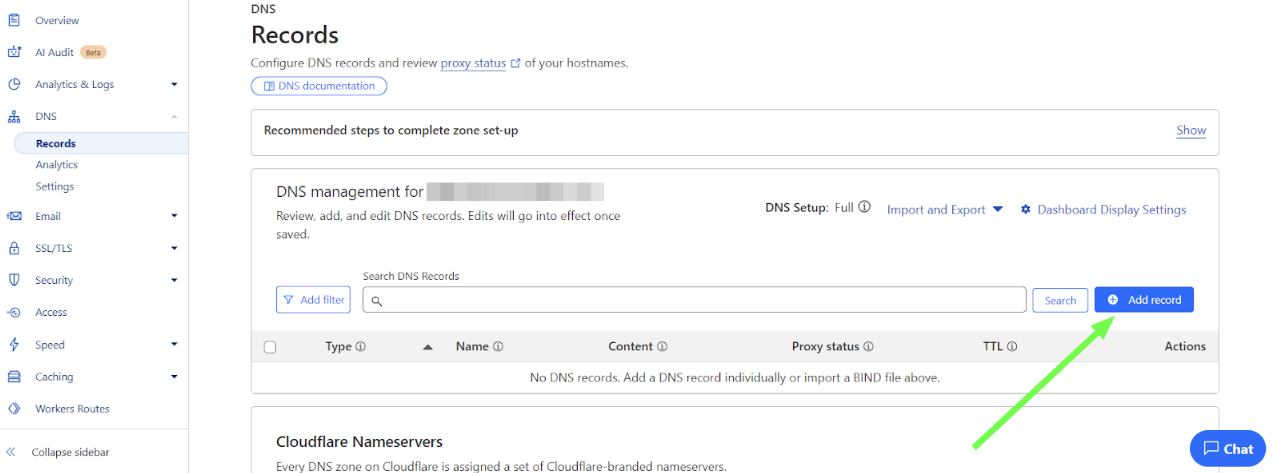
De volgende DNS-records moeten worden toegevoegd voor de domeinnaam (@ staat voor yourdomain.com):
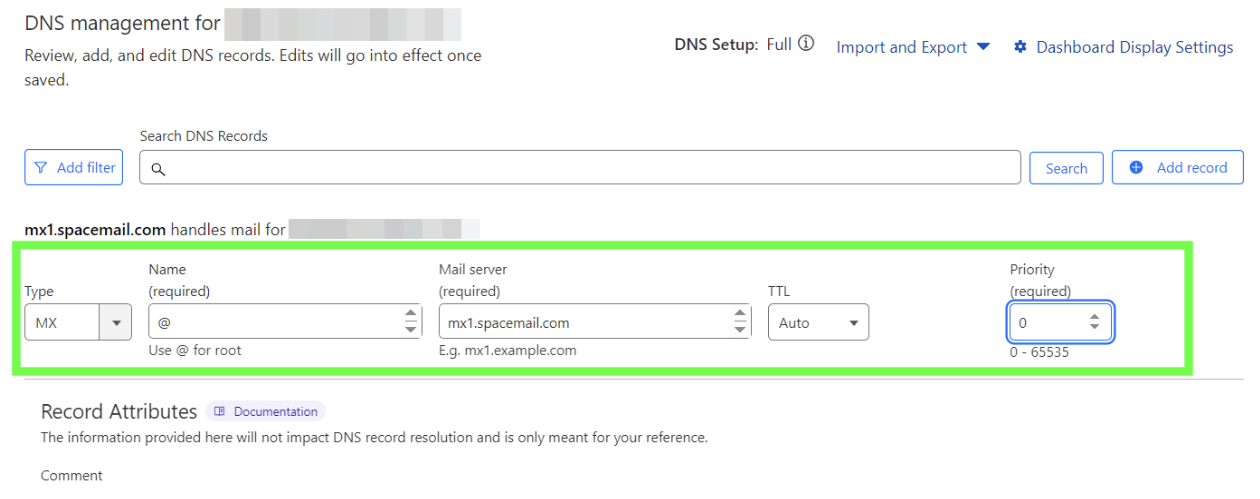
Type: MX | Naam: @ | Inhoud: mx1.spacemail.com | Prioriteit: 0 | TTL: Auto
Type: MX | Naam: @ | Inhoud: mx2.spacemail.com | Prioriteit: 0 | TTL: Auto
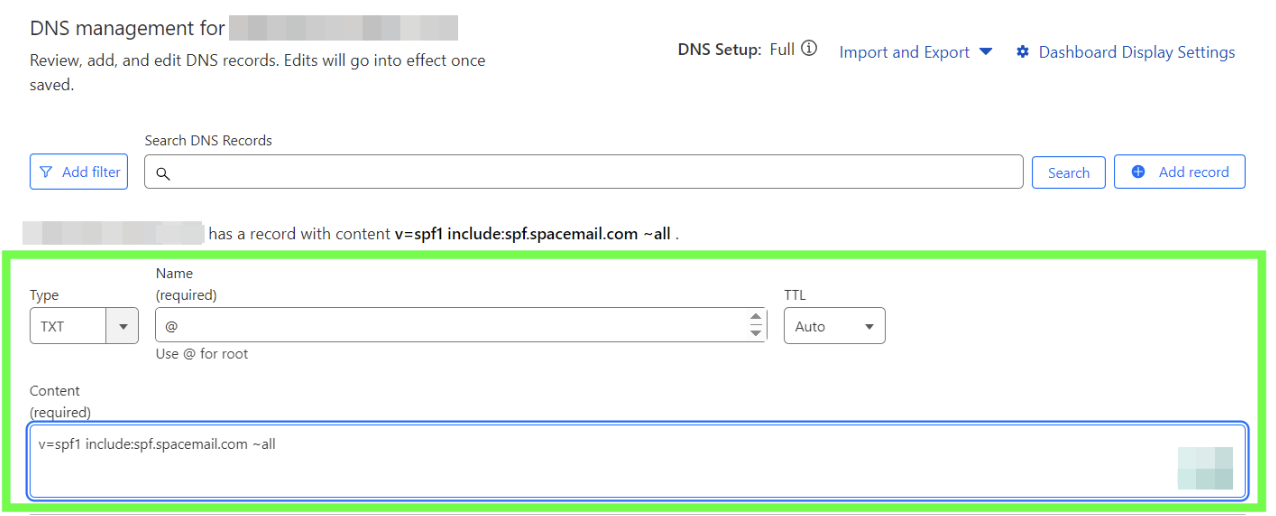
Type: TXT | Naam: @ | Inhoud: v=spf1 include:spf.spacemail.com ~all | TTL: Auto
Type: SRV | Naam: _autodiscover._tcp | Prioriteit: 0 | Gewicht: 0 | Poort: 443 | Doel: autoconfig.spacemail.com | TTL: Auto
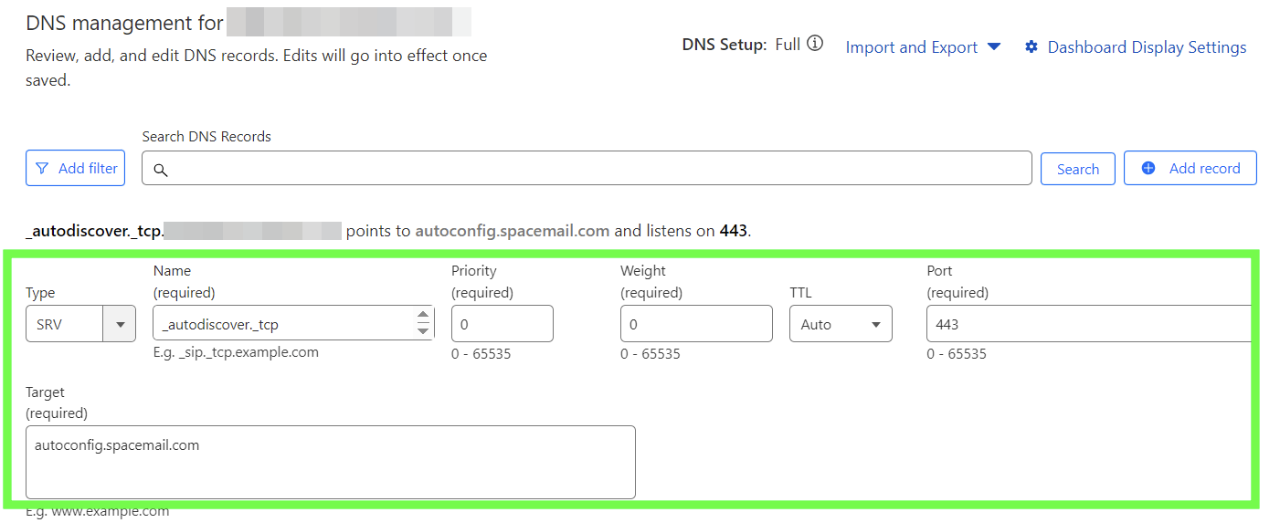
Type: TXT | Naam: spacemail._domainkey | Inhoud: de unieke waarde moet uit je Spaceship-account worden gekopieerd.
Volg deze stappen om dit in je Spaceship-account te vinden en in te stellen:
1. Ga naar de applicatieAdvanced DNS.
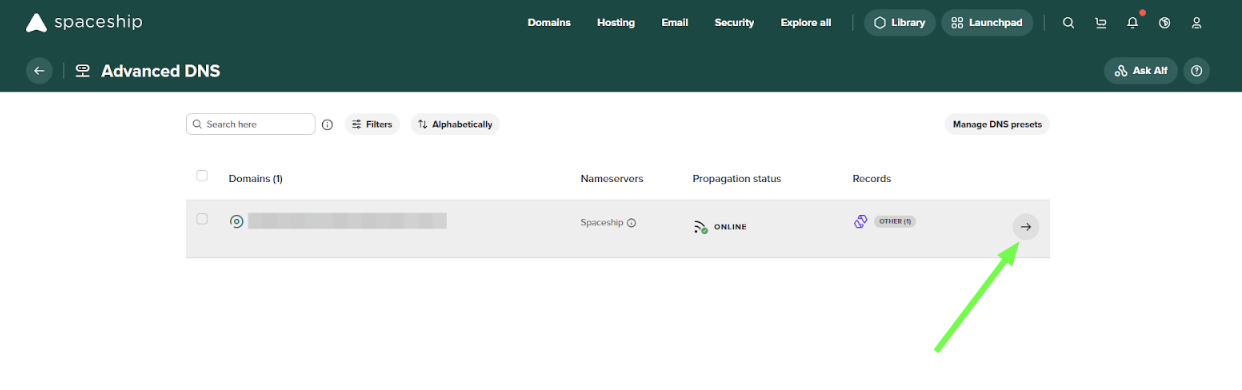
2. Zoek je domeinnaam die aan Spacemail is gekoppeld en klik op de pijl ernaast:
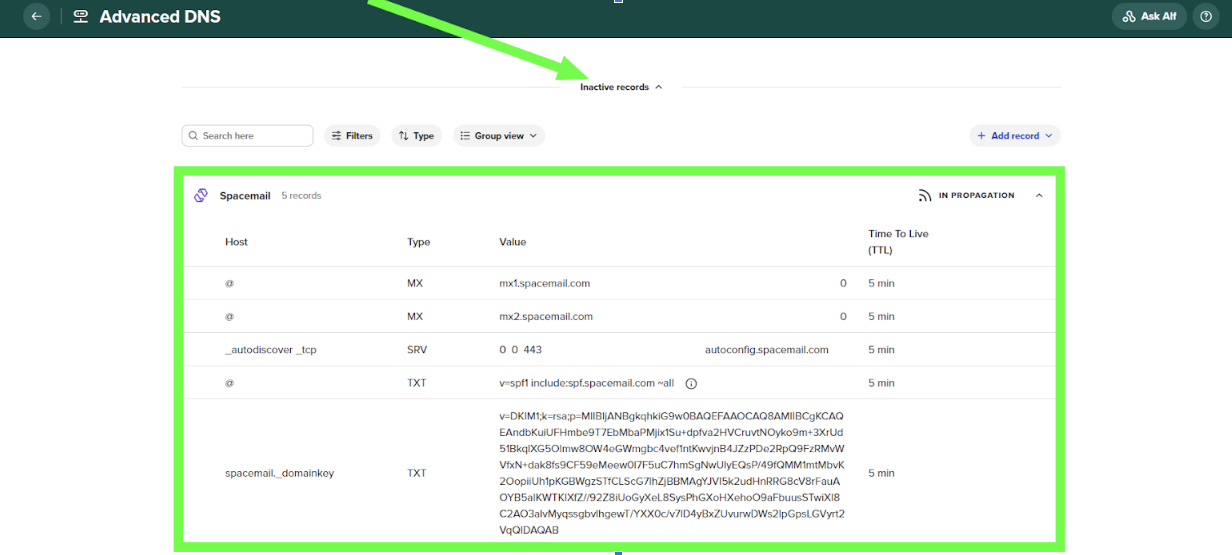
3. Scroll omlaag naar het gedeelte ‘Inactive records’, klik op de pijl om het uit te klappen en zoek ‘Spacemail DNS records’:
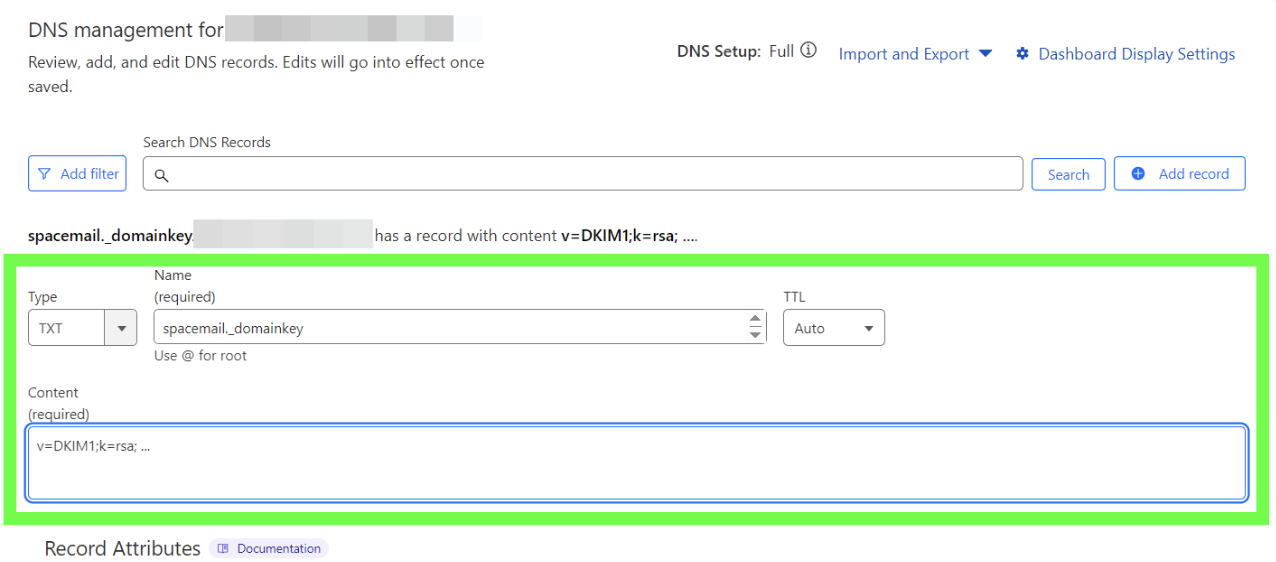
4. Zoek een TXT-record dat begint met ‘v=DKIM1; k=rsa; …’ en voeg dit record toe aan de DNS-zone van je domein met de hostnaam ‘spacemail._domainkey’:
Type: TXT Record | Naam: _dmarc | Inhoud: v=DMARC1; p=none; rua=mailto@yourdomain.com (of de waarde die is gegenereerd met een online DMARC-generator)
DMARC helpt je domein te beschermen tegen e-mailspoofing en phishing door te bepalen hoe ongeautoriseerde e-mails moeten worden afgehandeld. Om DMARC te configureren, moet je eerst een DMARC-record genereren met een online DMARC-generator (bijvoorbeeld MXToolbox DMARC Record Generator) en dit vervolgens als TXT-record toevoegen aan de DNS-zone van je domein.
OPMERKING: Het DMARC-beleid kan later worden aangepast naar quarantine of reject, afhankelijk van je e-mailconfiguratie en voorkeuren voor monitoring.
Houd er rekening mee dat als je domein is geregistreerd bij een externe registrar, je ook het verificatie-TXT-record moet toevoegen. Het verificatie-TXT-record vind je in de Advanced DNS application . Klik daar op de knop Manage, zoek het veld “Configure your DNS settings for products to work correctly” en klik op “View guides”. Scroll vervolgens omlaag en selecteer "Verifying domain ownership".
Stap 4. Controleer of alle records zijn toegevoegd en wacht 30-40 minuten totdat de records zijn gepropageerd. Je kunt online checkers gebruiken om te controleren of de propagatie is voltooid. Bekijk het gerust hier.
Opmerking: Wanneer je de waarde voor een TXT-record invoert in Cloudflare (bijv. value), plaatst Cloudflare deze automatisch tussen dubbele aanhalingstekens, zoals "value". Dit is volkomen normaal en vereist volgens de DNS-standaarden. De aanhalingstekens maken geen deel uit van de waarde die je moet kopiëren of invoeren - ze geven alleen aan dat het om een tekenreeks gaat, en zo worden TXT-records opgeslagen en weergegeven in DNS-systemen.
Dat is alles! Als je vragen hebt of hulp nodig hebt, neem dan contact met ons op.