Как да настроите OpenVPN на Ubuntu
Преди да инсталирате OpenVPN на Ubuntu, е необходимо следното:
FastVPN акаунт (Нямате такъв? Регистрирайте се тук);
Достъп до вашия FastVPN панел на акаунта за да получите вашите мрежови идентификационни данни;
Работеща инсталация на Linux Ubuntu (Това ръководство използва версия Ubuntu 22.04. LTS);
Следвайте стъпките по-долу, за да конфигурирате FastVPN OpenVPN клиент в Ubuntu.
Изберете акаунт с администраторски права и влезте в основния си работен плот. Изберете и кликнете върху иконата на Terminal на екрана:
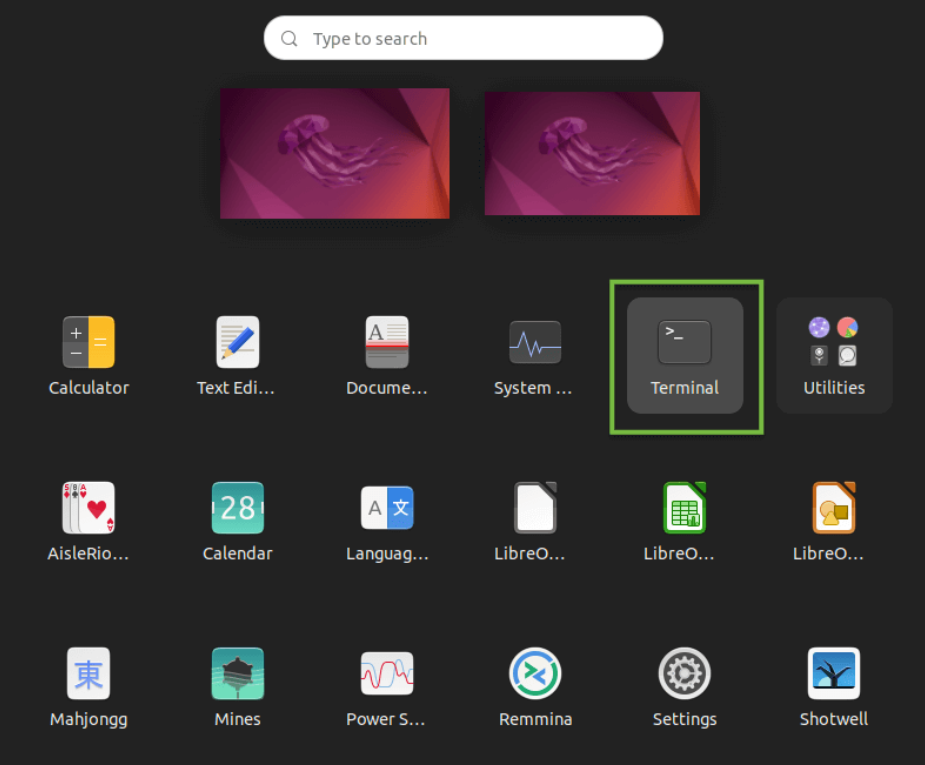
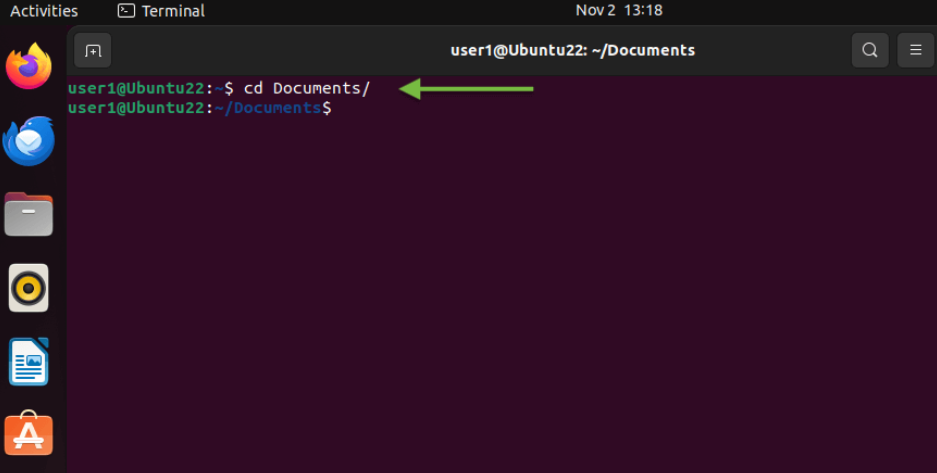
2. Ще бъдете пренасочени към прозорец на Terminal, който ще отвори нов shell и ще изчака допълнителен вход. Уверете се, че прозорецът на терминала е на фокус, и въведете следната команда:
cd Documents/
Натиснете клавиша Enter:
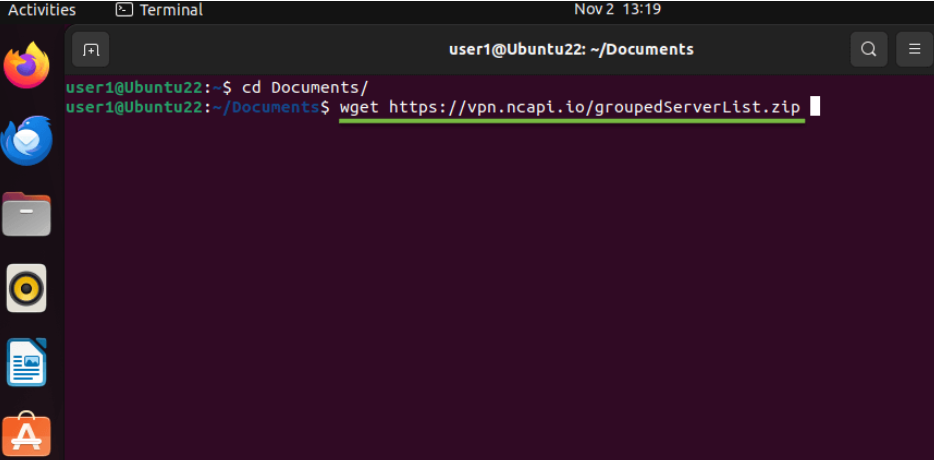
3. Въведете следната команда в прозореца на терминала:
wget https://vpn.ncapi.io/groupedServerList.zip
Това ще изтегли и запази FastVPN OpenVPN config zip файла от нашето хранилище. Натиснете Enter и продължете към следващата стъпка:
4. Разархивирайте конфигурационните файлове във вашата Documents директория, като въведете следната команда:
unzip groupedServerList.zip
Натиснете клавиша Enter:
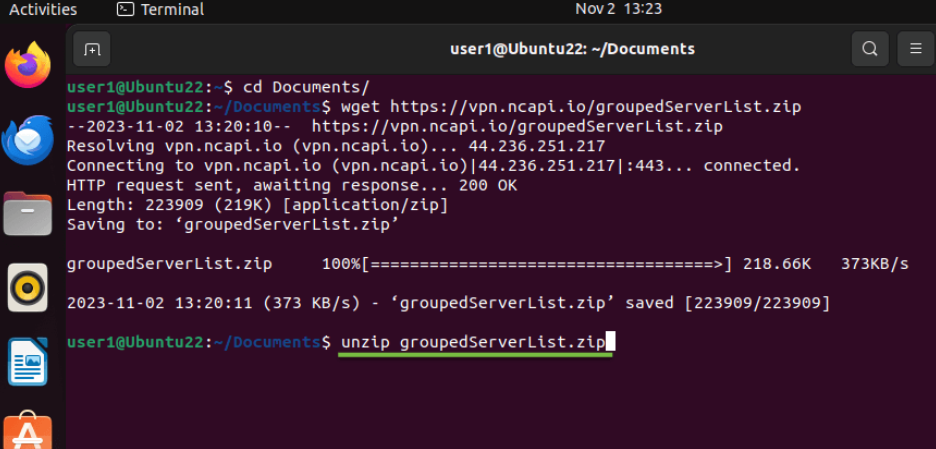
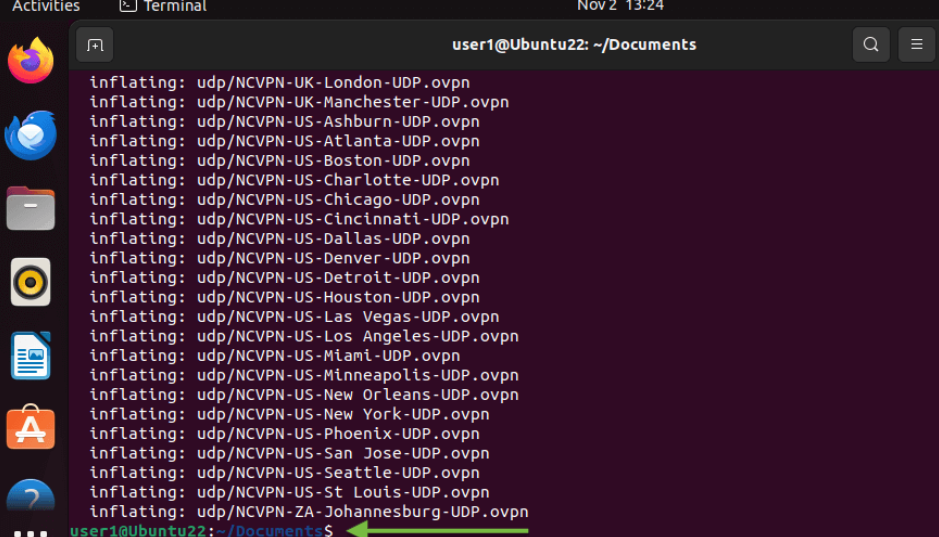
5. Предходно въведените команди ще разархивират изтеглените конфигурационни файлове. Това ще се покаже в прозореца на терминала, подобно на показаното на снимката по-долу:
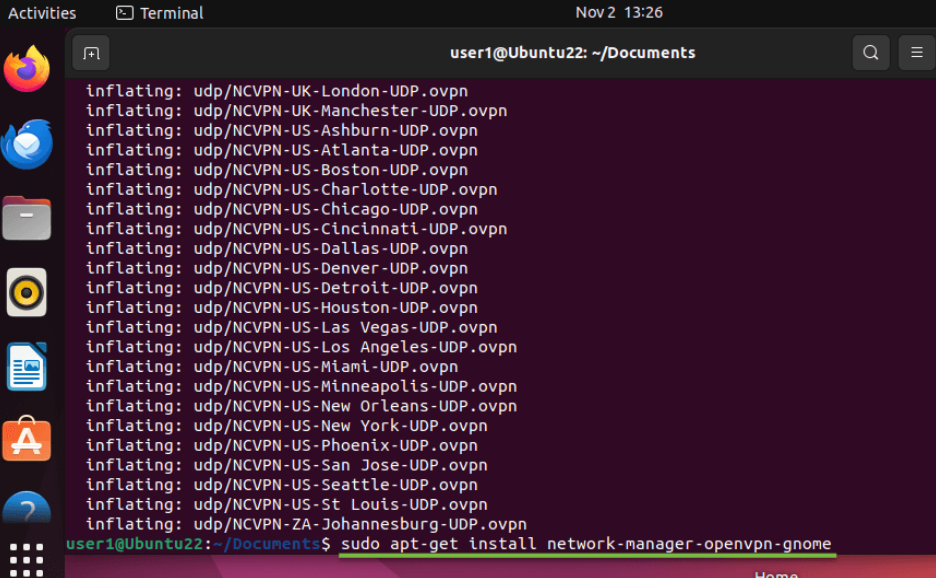
6. След това трябва да инсталираме задължителен пакет, необходим за импортиране и използване на OpenVPN конфигурационните файлове, които изтеглихме по-рано в стъпка 4. Този пакет ще ни позволи лесно да импортираме конфигурационния файл(ове) чрез графичния потребителски интерфейс (GUI). Инсталацията на пакета може да се извърши с помощта на следната команда:
sudo apt-get install network-manager-openvpn-gnome
Натиснете клавиша Enter и продължете към следващата стъпка:
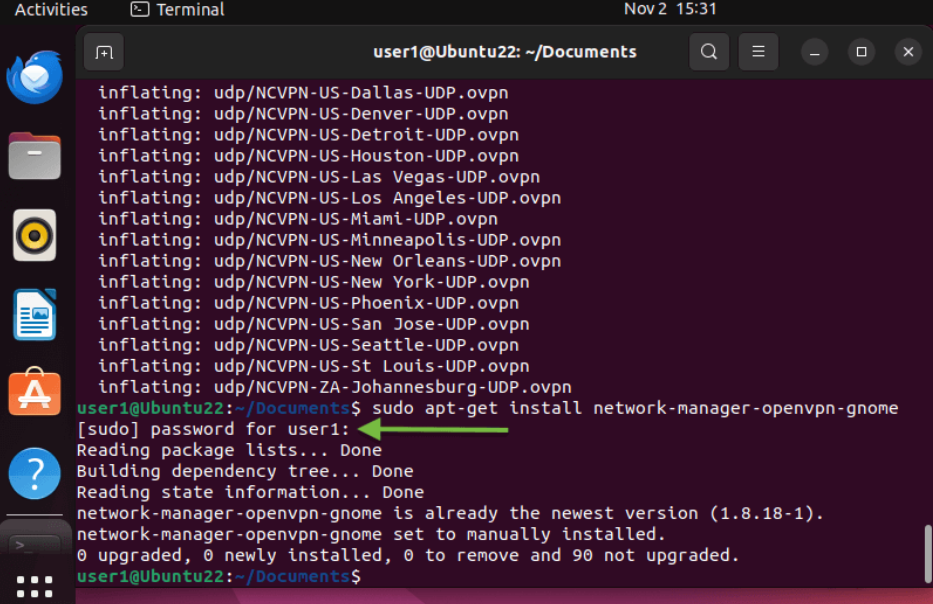
7. Въведете паролата си за Linux Ubuntu 22 и натиснете Enter:
8. За да рестартирате мрежовия мениджър и приложите вашата VPN конфигурация, използвайте следната команда:
sudo systemctl restart NetworkManager.service
Забележка: За по-стари версии на Ubuntu използвайте тази алтернативна команда:
sudo service network-manager restart
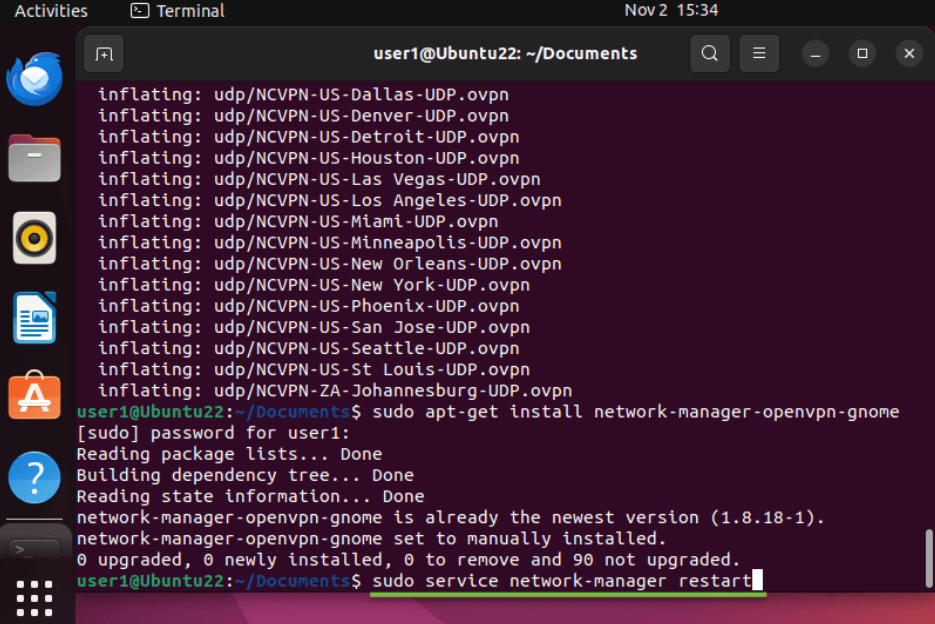
Забележка: По време на процеса на рестартиране, мрежата временно няма да е достъпна, докато мрежовият мениджър не се рестартира напълно.
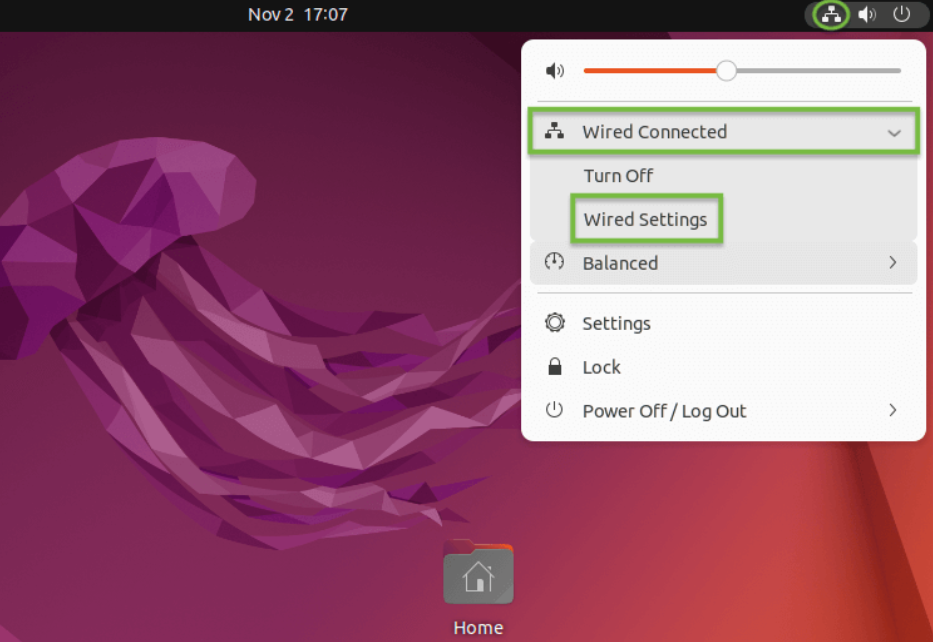
9. Отидете на началния екран и кликнете върху иконата на мрежата в горния десен ъгъл на екрана, както е показано по-долу. Ще се появи меню с опцията Wired Connected. Кликнете върху опцията Wired Settings:
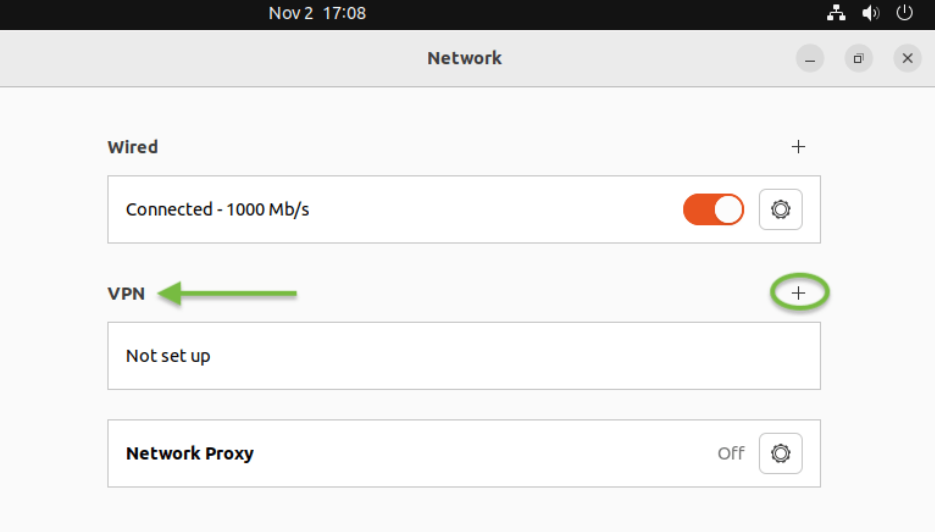
10. Кликнете върху бутона Добавяне (+) под заглавието VPN и преминете към следващата стъпка:
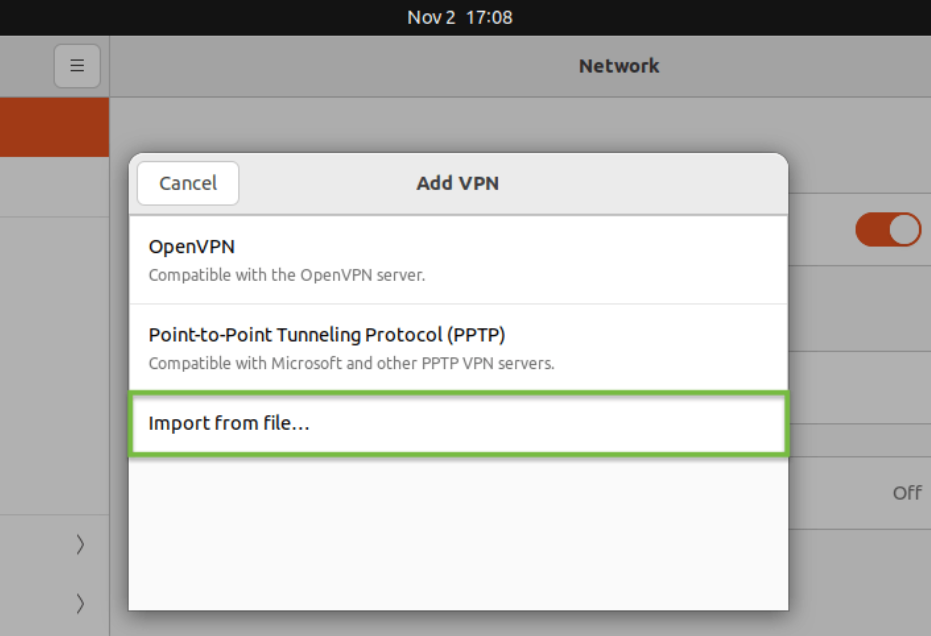
11. Ще се появи прозорецът Добавяне на VPN, кликнете върху падащото меню и изберете Импортиране от файл… таб:
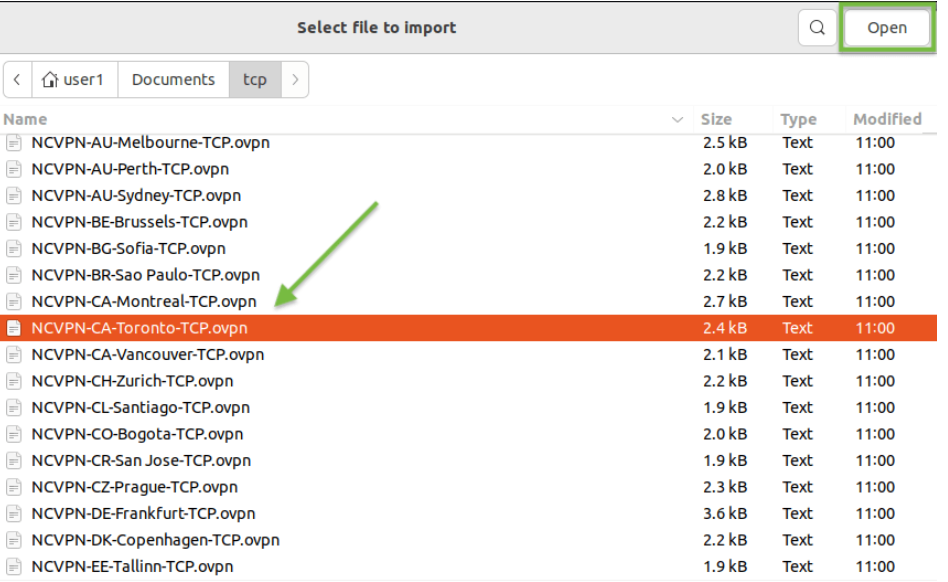
12. Изберете предпочитания от вас OpenVPN конфигурационен файл, изтеглен по-рано от вашата Documents папка. В нашия пример избираме елемента 'NCVPN-CA-Toronto.ovpn'. Сървърите могат да се избират според вашите предпочитания. Форматът на именуване на нашите сървъри е Държава-Локация-Сървърен адрес. След като конфигурационният файл е избран, кликнете върху бутона Отвори в горния десен ъгъл:
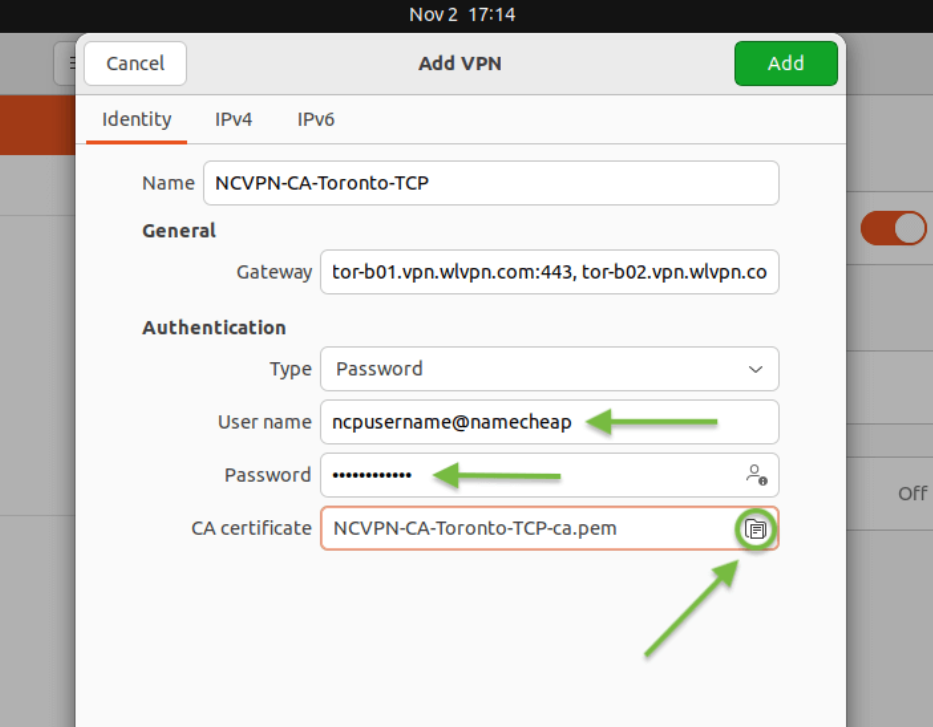
13. В следващия прозорец предварително избраният OpenVPN конфигурационен файл ще бъде импортиран в Network Manager като незаписана сесия:
Потвърдете адреса на сървъра в полето Gateway;
Въведете вашето Потребителско име и Парола, налични от FastVPN панела на акаунта;
Изберете опцията Запази паролата за всички потребители в полето за парола;
След като въведете всички необходими данни, кликнете върху бутона Добавяне в горния десен ъгъл на прозореца:
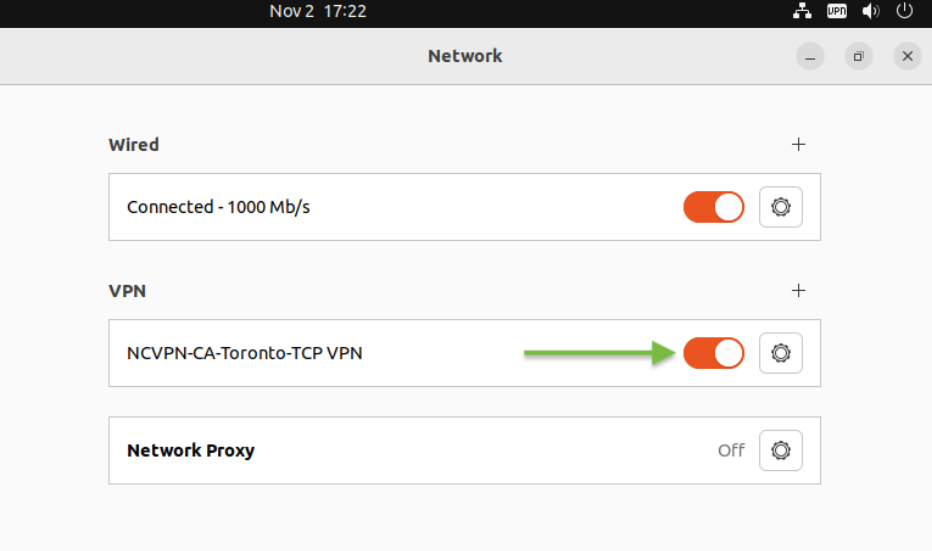
14. След като новата OpenVPN конфигурация е инсталирана, трябва да видите новосъздадената FastVPN OpenVPN сесия в основната зона за избор на VPN менюто. Кликнете върху превключвателя на VPN, за да активирате VPN и да се свържете с FastVPN:
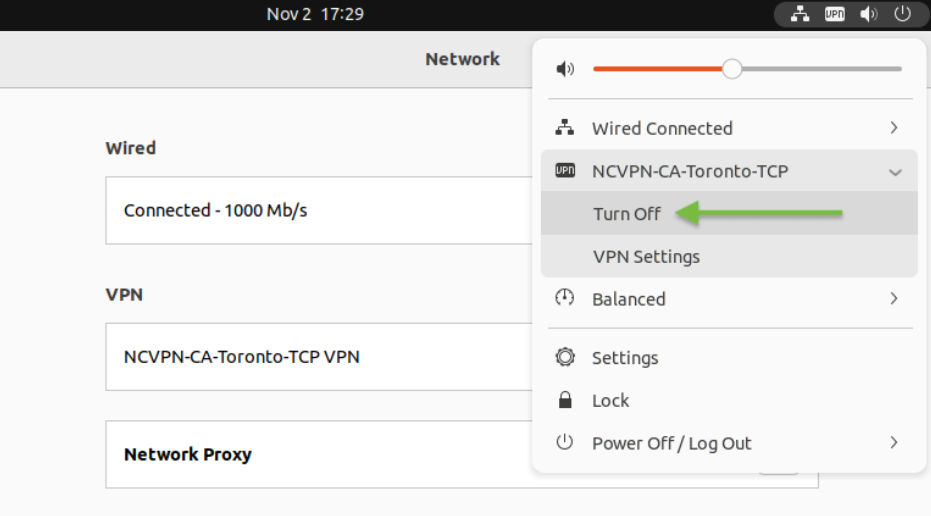
15. Можете също да се свържете или изключите VPN от началния си екран, както е показано по-долу:
За да потвърдите, че вашият IP адрес е променен на анонимен и частен FastVPN IP, отворете любимия си уеб браузър и посетете която и да е услуга за проверка на IP, като например https://www.namecheap.com/vpn/what-is-my-ip/
Ако имате нужда от допълнителна помощ, моля, свържете се с нашия екип за поддръжка.