Hoe OpenVPN instellen op Raspbian
Deze handleiding is gemaakt voor Raspbian Buster Lite, maar kan ook worden gebruikt om een FastVPN-client in te stellen op Raspbian Buster met desktop.
Het volgende is vereist:
Een FastVPN-account (Heb je er nog geen? Meld je aan hier);
Toegang tot je FastVPN accountpaneel om je netwerkgegevens te verkrijgen;
Een werkende installatie van Raspbian.
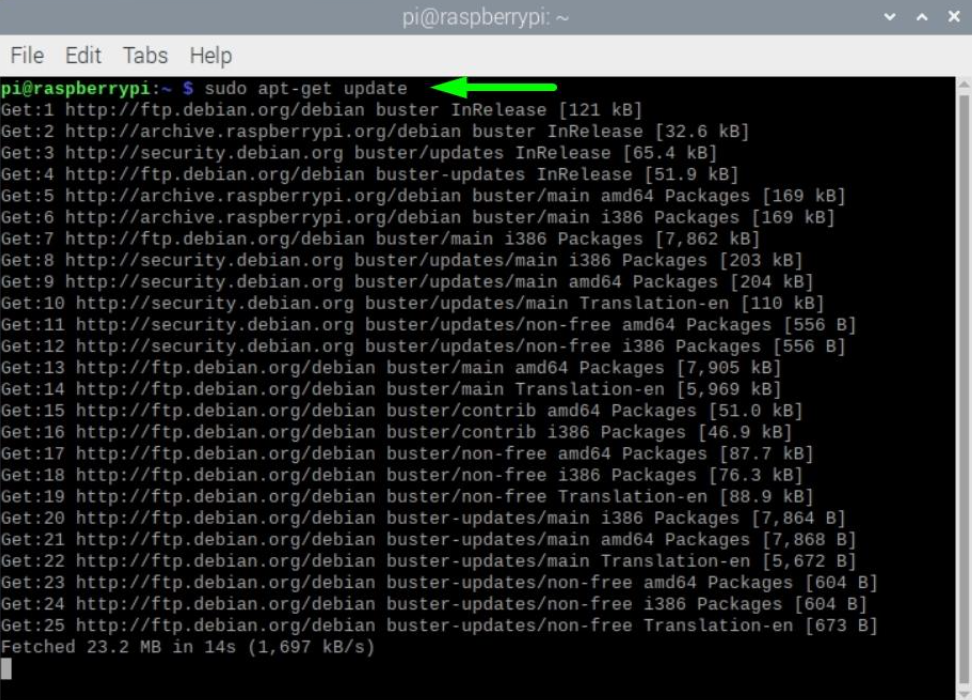
1. Update de Raspberry Pi
sudo apt-get update
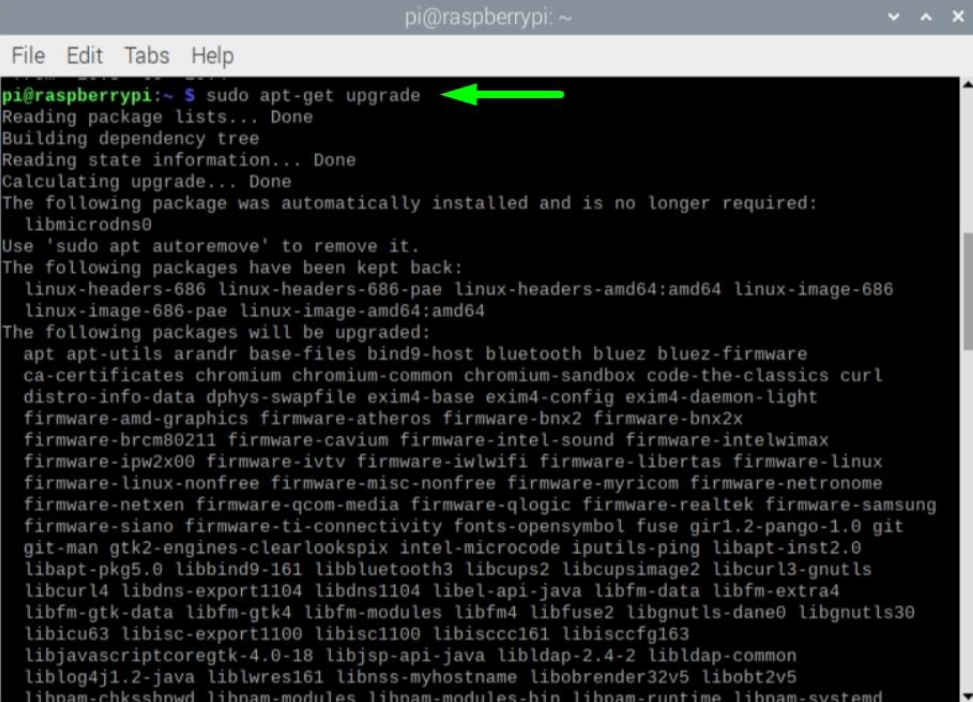
sudo apt-get upgrade
2. Installeer OpenVPN
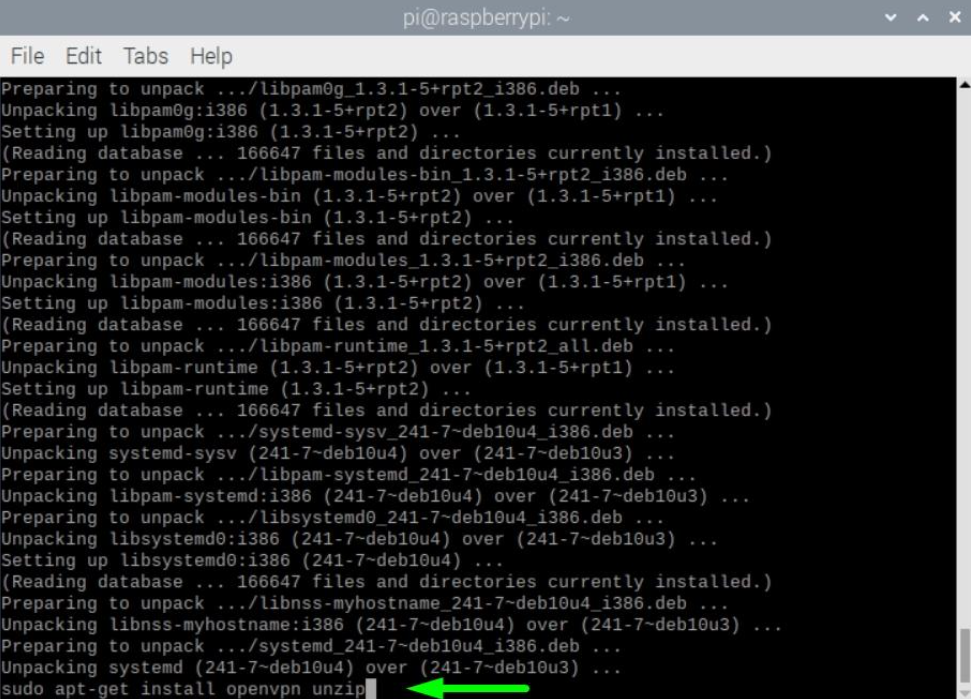
sudo apt-get install openvpn unzip
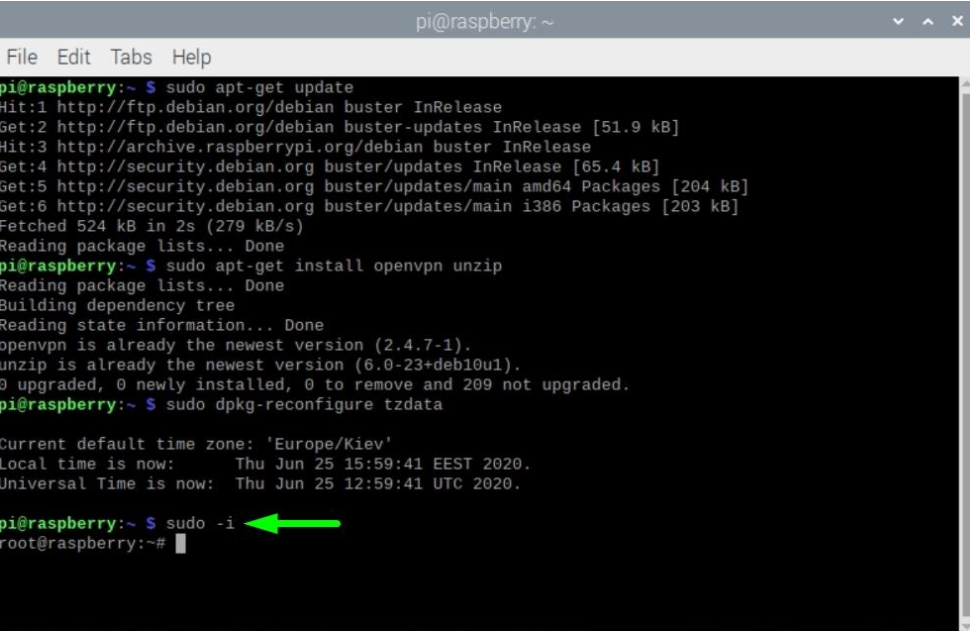
3. Zorg ervoor dat de tijdzone correct is
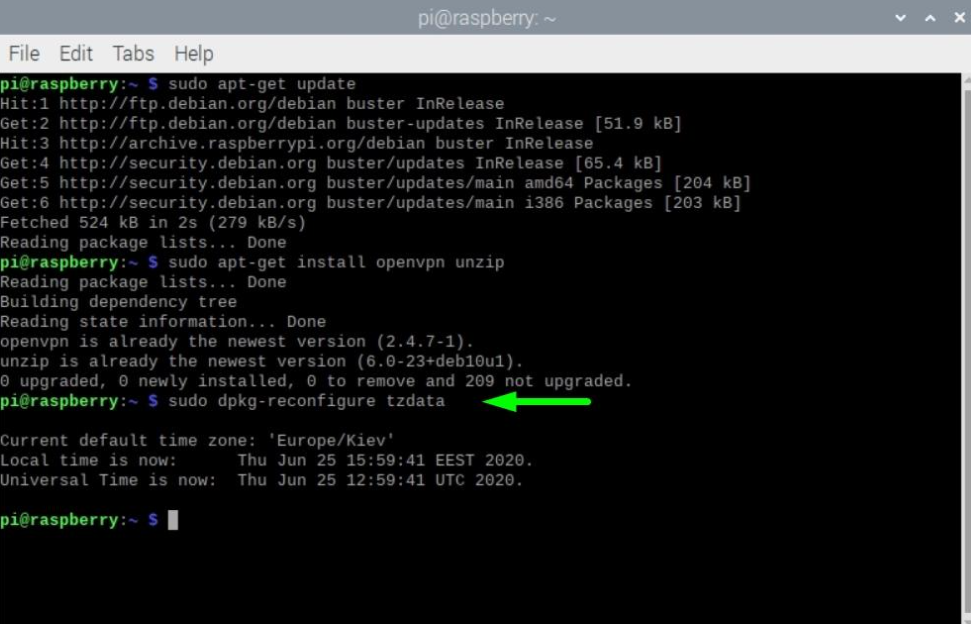
Voer het onderstaande commando uit en doorloop de configuratieprompt om de juiste tijdzone te selecteren:
sudo dpkg-reconfigure tzdata
4. Verhoog je rechten naar root
sudo -i
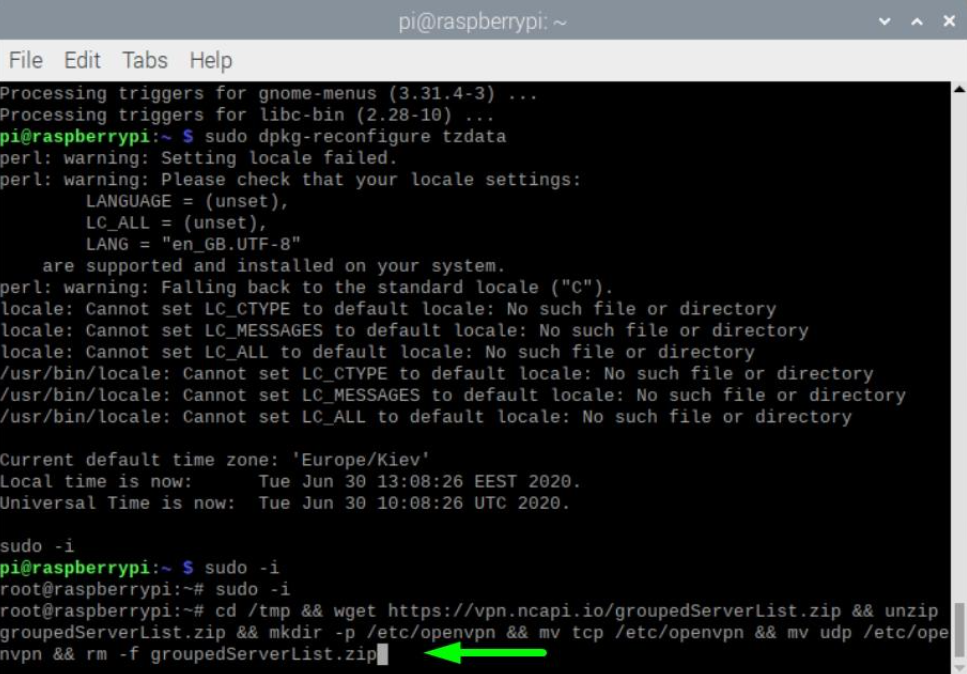
5. Download configuratiebestand & stel FastVPN in
cd /tmp && wget https://vpn.ncapi.io/groupedServerList.zip && unzip groupedServerList.zip && mkdir -p /etc/openvpn && mv tcp /etc/openvpn && mv udp /etc/openvpn && rm -f groupedServerList.zip
6. Start FastVPN
Afhankelijk van welk protocol je verkiest, kun je FastVPN op twee manieren starten:
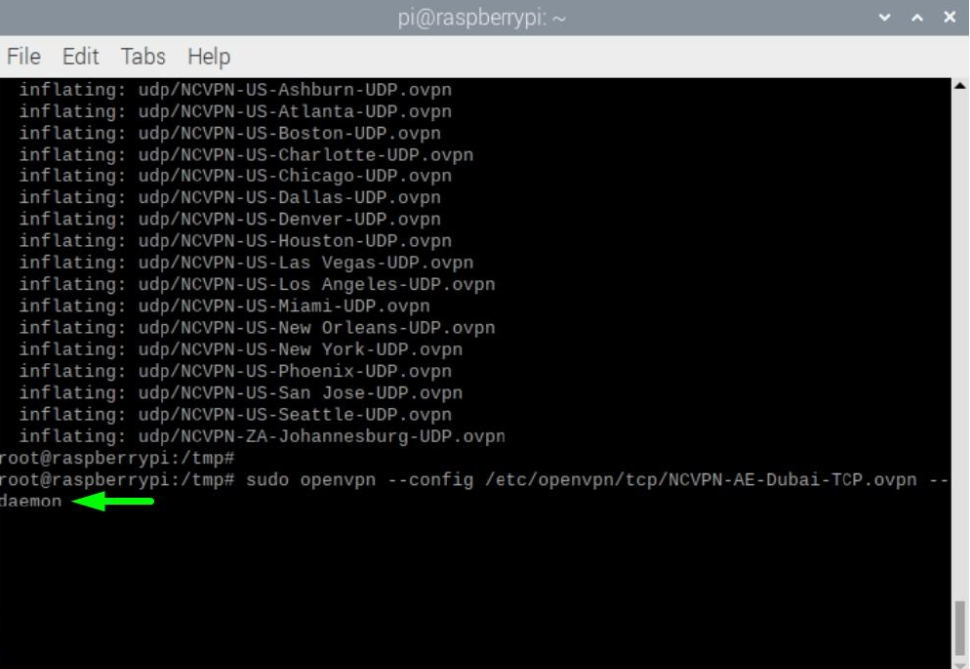
TCP
sudo openvpn --config /etc/openvpn/tcp/NCVPN-AE-Dubai-TCP.ovpn --daemon
OPMERKING: “NCVPN-AE-Dubai-TCP.ovpn” kan worden gewijzigd naar elke gewenste locatie uit groupedServerList.zip
UDP
sudo openvpn --config /etc/openvpn/udp/NCVPN-AE-Dubai-UDP.ovpn --daemon
OPMERKING: “NCVPN-AE-Dubai-UDP.ovpn” kan worden gewijzigd naar elke gewenste locatie uit groupedServerList.zip
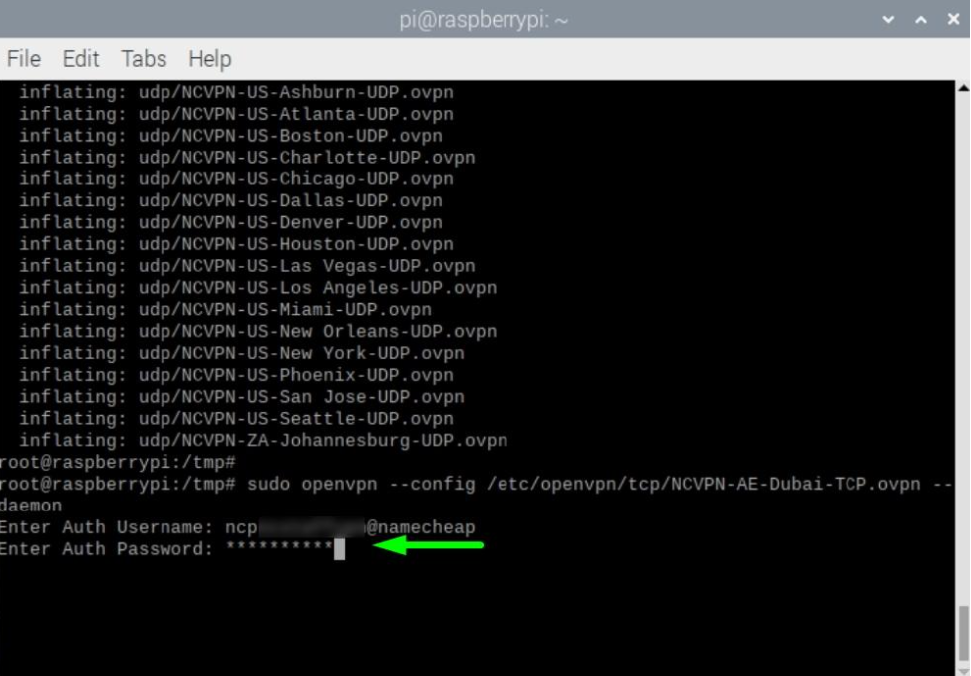
7. Voer je inloggegevens in
Voer de Auth-gebruikersnaam in die beschikbaar is vanuit het FastVPN Accountpaneel:
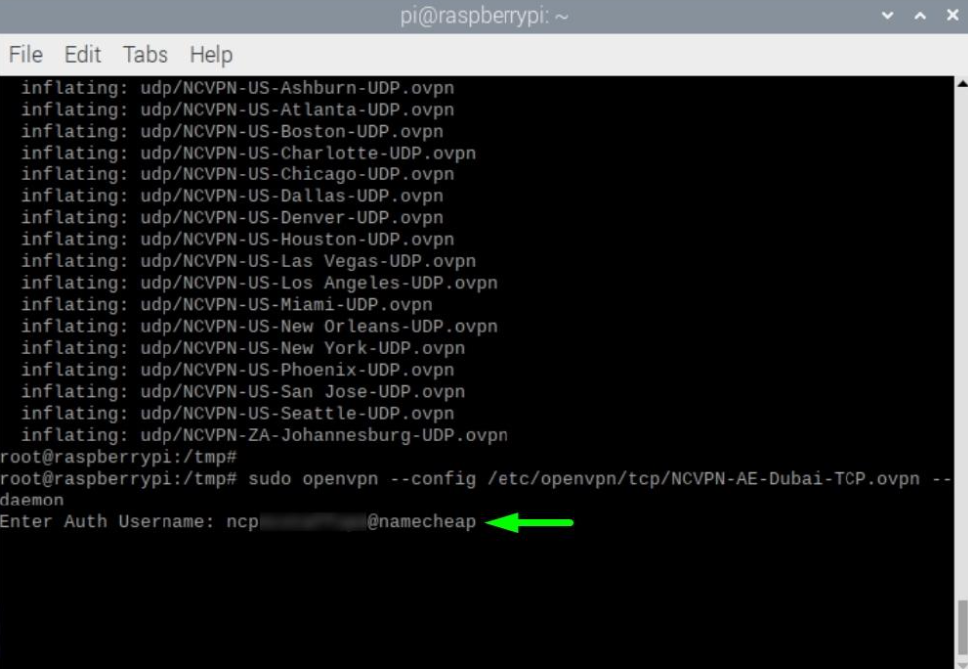
Voer het Auth-wachtwoord in dat beschikbaar is vanuit het FastVPN Accountpaneel:
8. Controleer of de verbinding is gelukt
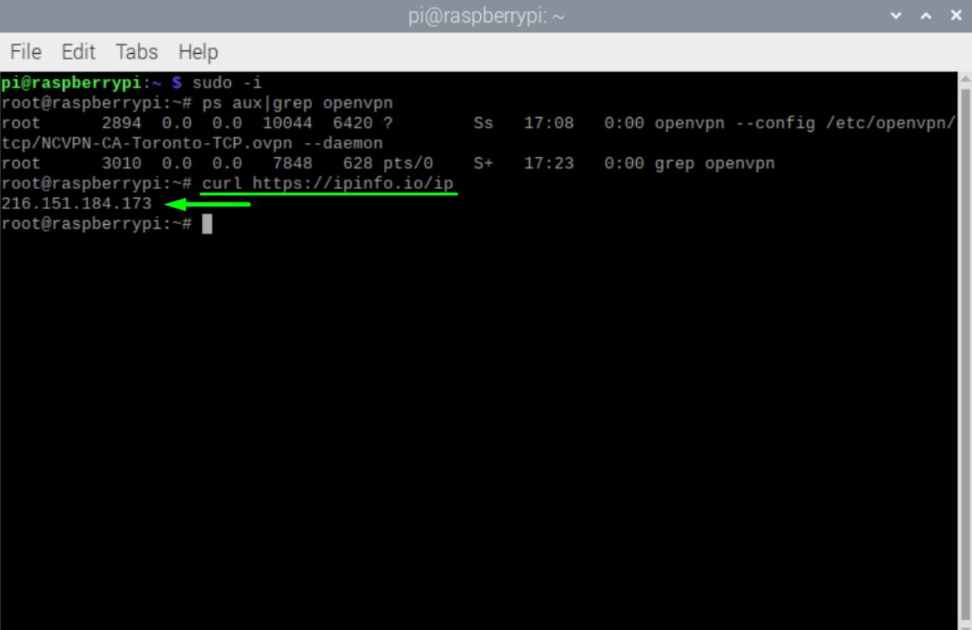
Wacht ongeveer een minuut na het starten van de VPN-verbinding en voer dan uit:
curl https://ipinfo.io/ip
Je nieuwe publieke IP wordt weergegeven:
9. Wijzig VPN-verbinding
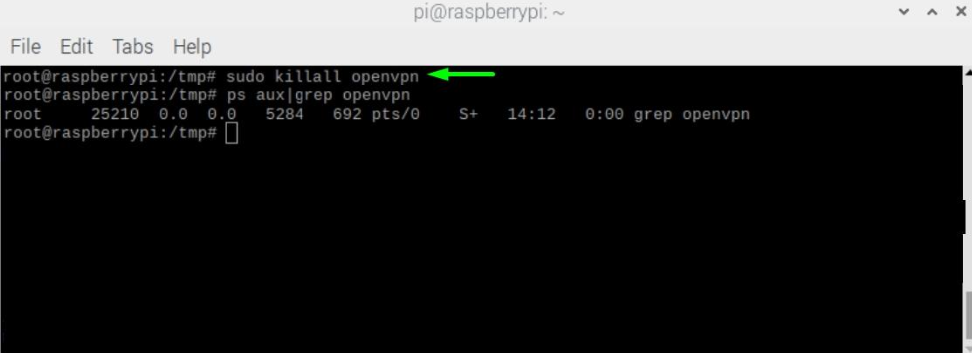
Je moet eerst alle actieve VPN-verbindingen stoppen:
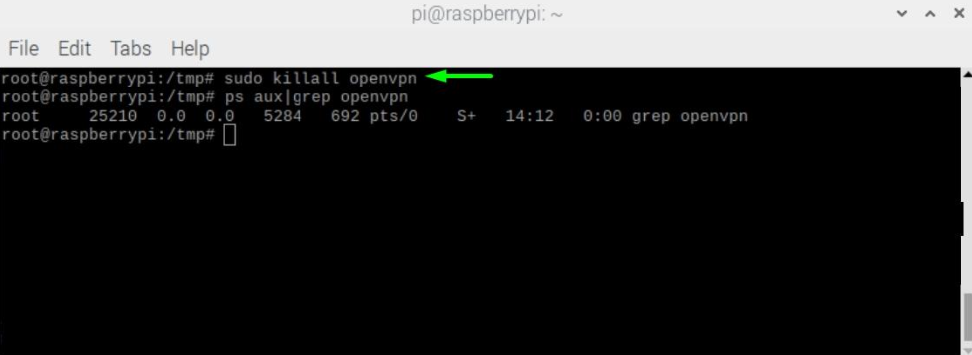
sudo killall openvpn
OPMERKING: Je kunt ook controleren welke VPN-verbinding momenteel actief is door het volgende te typen:
ps aux|grep openvpn
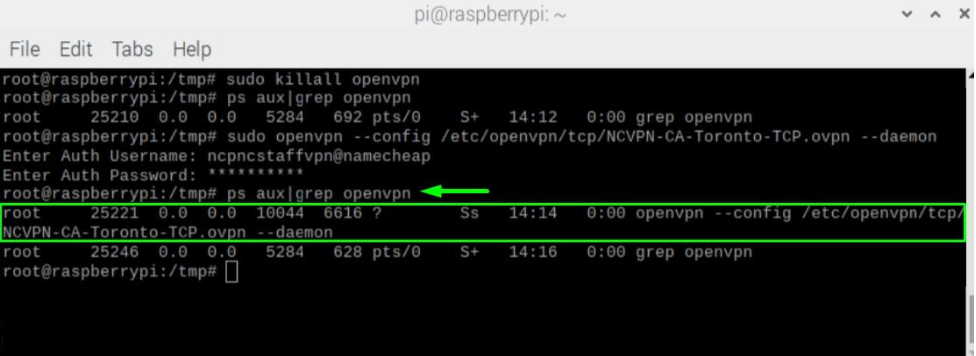
Wanneer alle actieve VPN-verbindingen zijn gestopt, voer dan opnieuw Stap 7 uit om verbinding te maken met een andere gewenste locatie.
10. Verbreek de verbinding met FastVPN
De VPN-verbinding kan worden gestopt met het volgende commando:
sudo killall openvpn
11. Klaar
Gefeliciteerd! Je Raspberry Pi draait nu achter FastVPN. De Raspberry Pi maakt automatisch verbinding wanneer deze wordt opgestart.
Heb je verdere hulp nodig, neem dan contact op met ons supportteam.