Hoe OpenVPN op Debian instellen
Het volgende is vereist om OpenVPN te laten werken op Debian 12:
Een werkende installatie van Debian 12 met de GNOME Desktopomgeving;
Toegang tot je FastVPN accountpaneel om je netwerkgegevens te verkrijgen;
Een beveiligde FastVPN-verbinding (Heb je er nog geen? Meld je aan hier!).
Volg de onderstaande stappen om OpenVPN te configureren in Debian 12:
1. Download de OpenVPN-configuratiebestanden
Om de configuratie te voltooien, upload je een configuratiebestand dat de instellingen of voorkeuren voor de OpenVPN-verbinding definieert.
Je kunt alle configuratiebestanden voor al onze servers direct downloaden van https://vpn.ncapi.io/groupedServerList.zip.
Of via het FastVPN Accountpaneel :
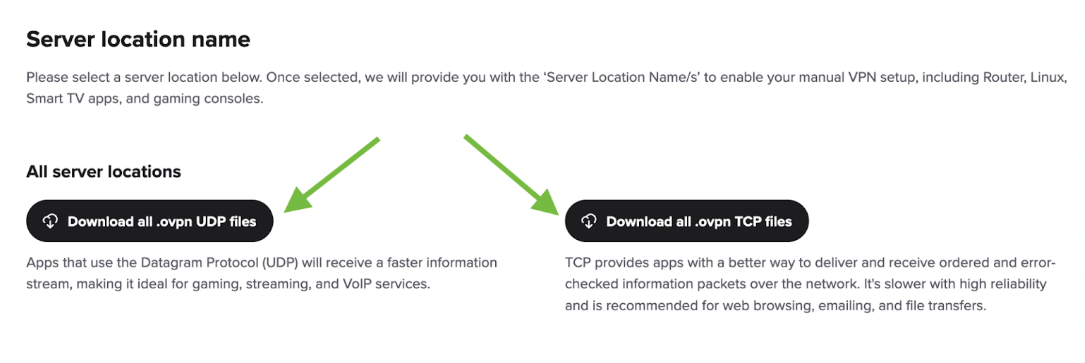
Klik op de Uitpakken-knop in het venster Archiefbeheer dat verschijnt.
Selecteer Documenten aan de linkerkant en klik op Uitpakken om de OpenVPN-configuratiebestanden in je Documentenmap uit te pakken.
2. Installeer de benodigde OpenVPN-pakketten.
Klik bovenaan het scherm op Activiteiten, typ Terminal in het zoekvak en klik vervolgens op het Terminal-pictogram om een Terminalvenster te openen:
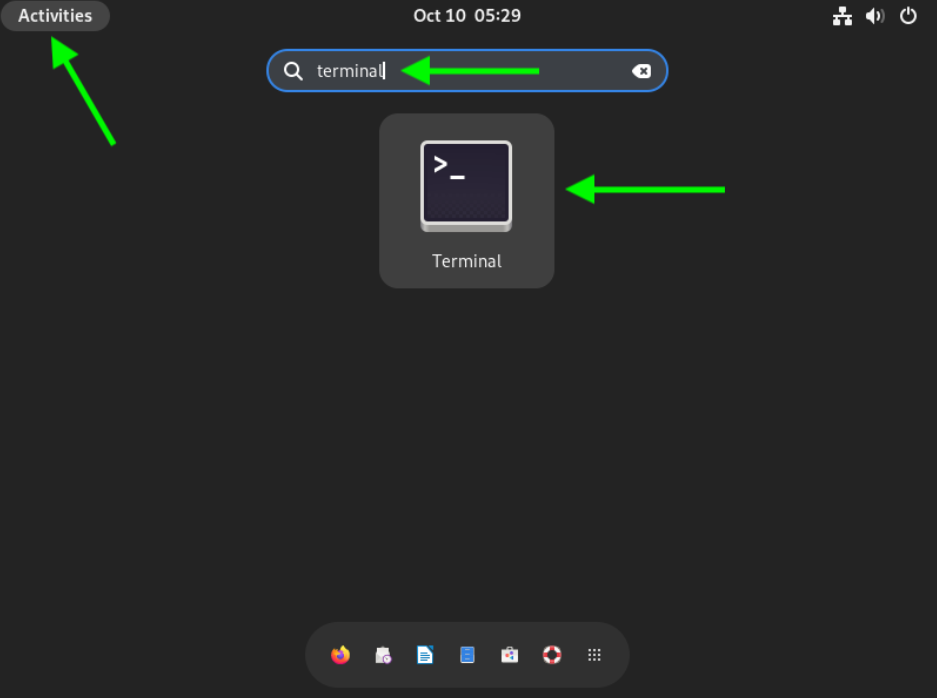
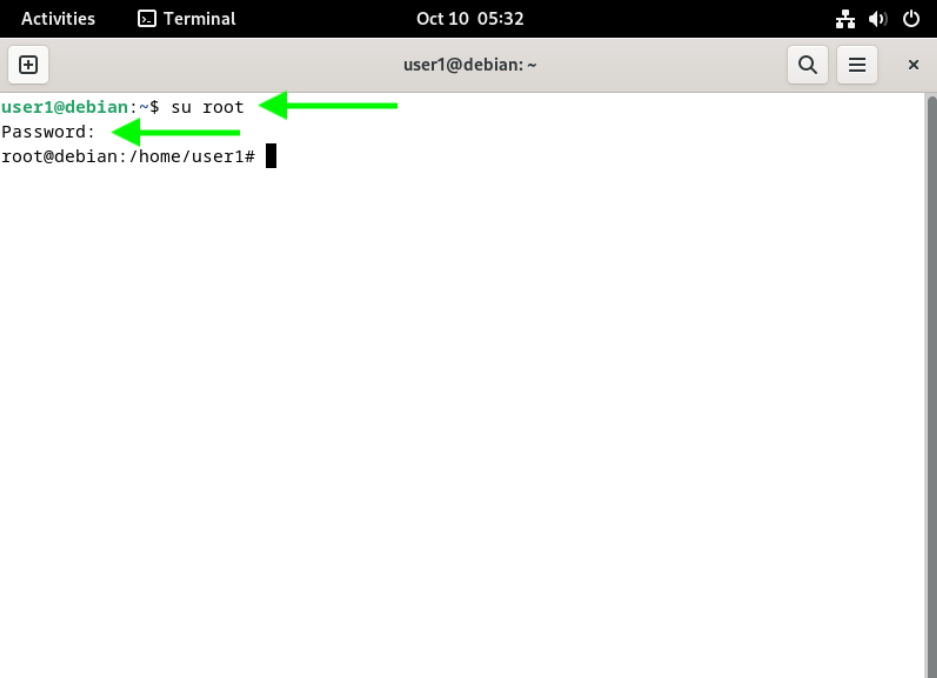
Typ het volgende commando om over te schakelen naar de rootgebruiker zodat we de benodigde OpenVPN-pakketten kunnen installeren:
su root
Vervolgens wordt je gevraagd het wachtwoord voor root in te voeren:
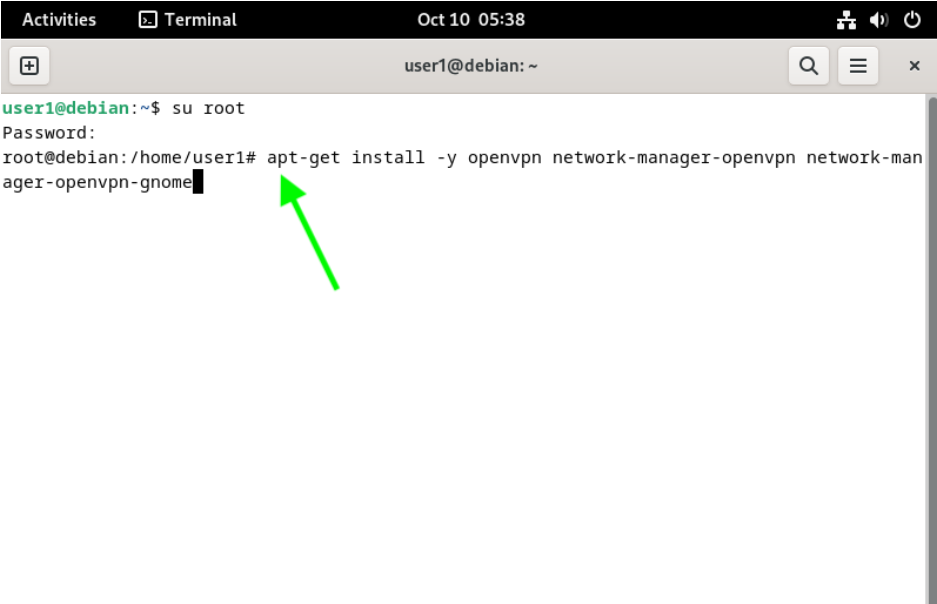
Typ het volgende commando om de benodigde OpenVPN-pakketten te installeren:
apt-get install -y openvpn network-manager-openvpn network-manager-openvpn-gnome
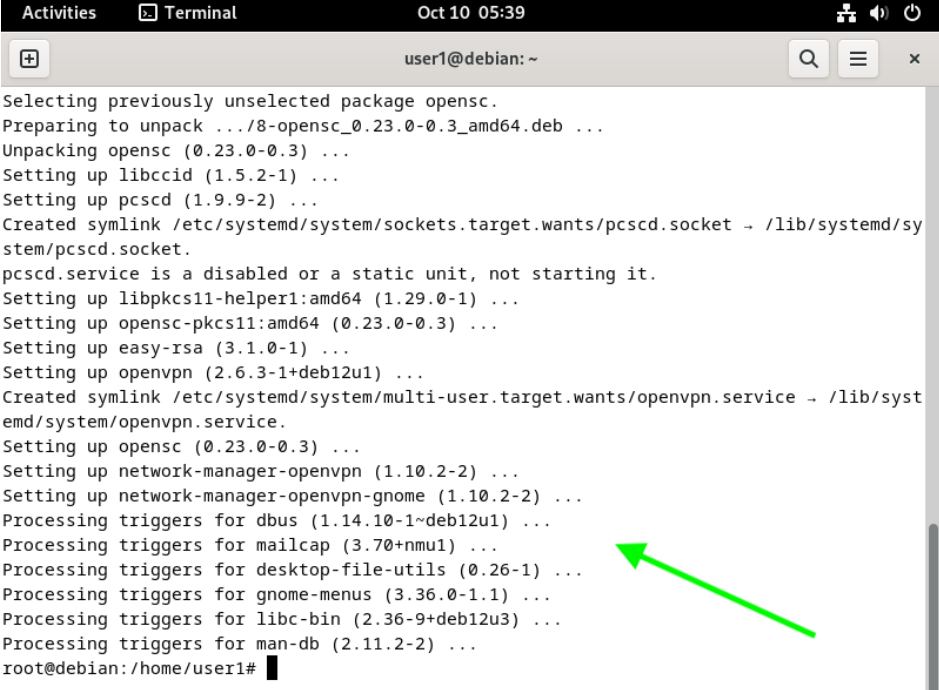
Nadat de pakketten zijn geïnstalleerd, zie je een uitvoer die lijkt op wat hieronder wordt weergegeven. Meld eventuele fouten aan ons ondersteuningsteam zodat we je kunnen helpen bij het oplossen van problemen.
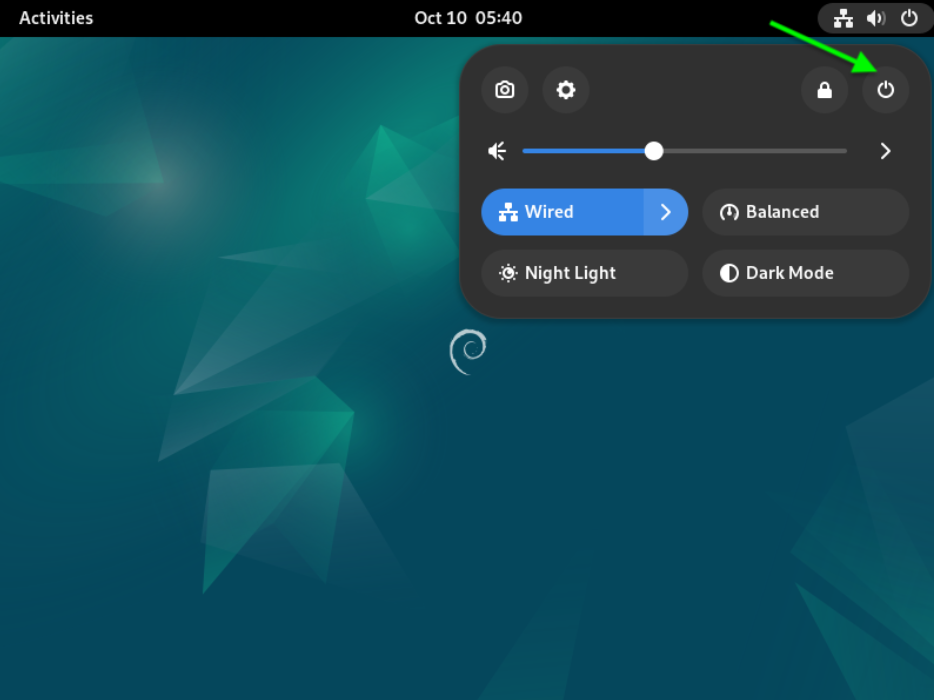
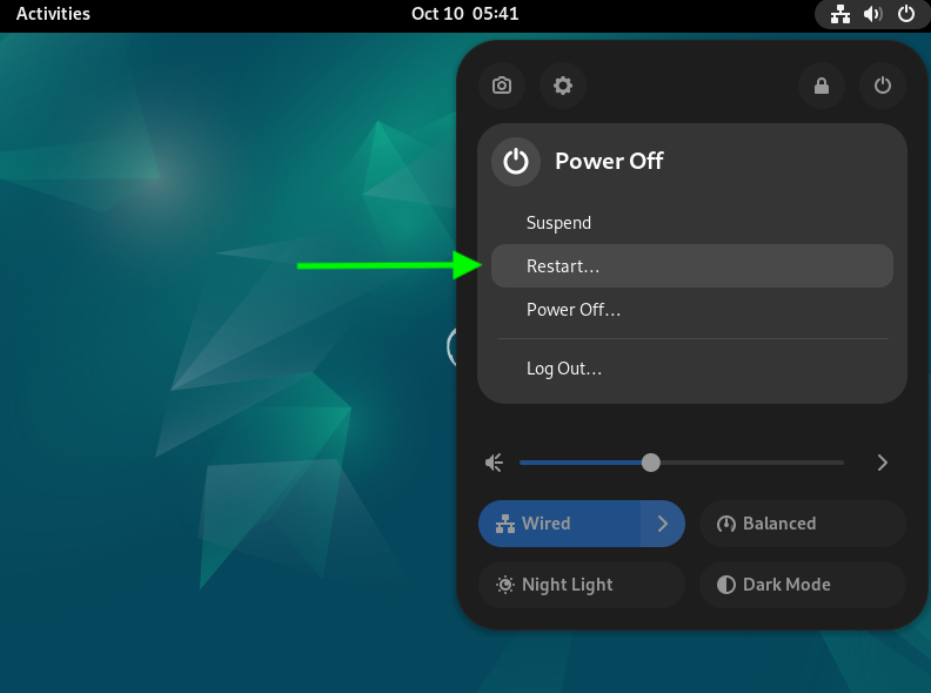
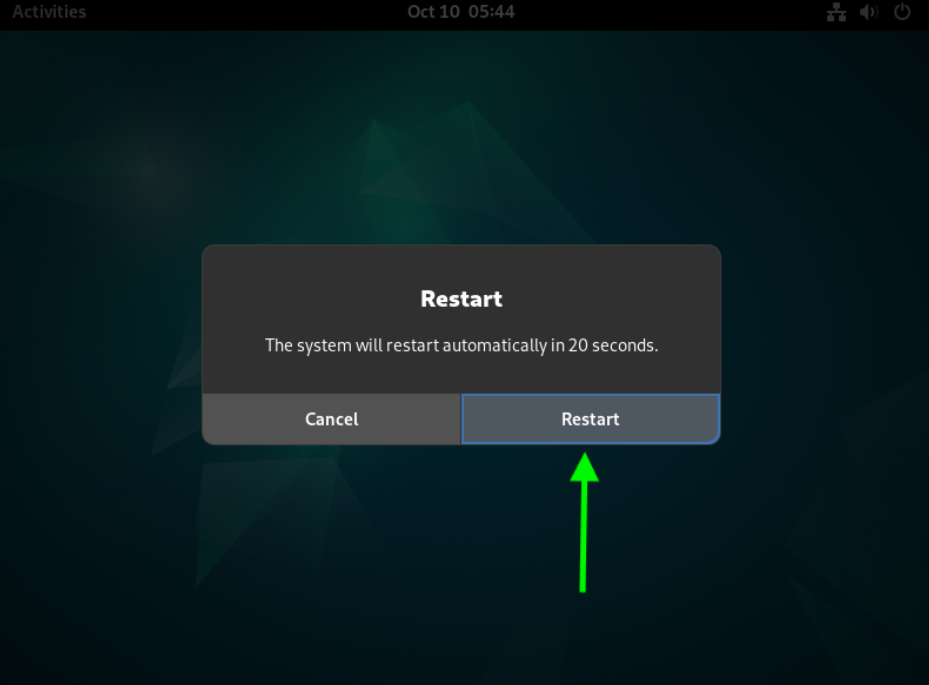
Sluit het Terminalvenster en klik op het aan/uit-pictogram rechtsboven in het scherm, klik op de Aan/uit-knop in het menu dat verschijnt en klik vervolgens op de Opnieuw opstarten-knop om je systeem opnieuw op te starten:
3. Maak onze OpenVPN-verbinding en importeer onze verbindingsinstellingen
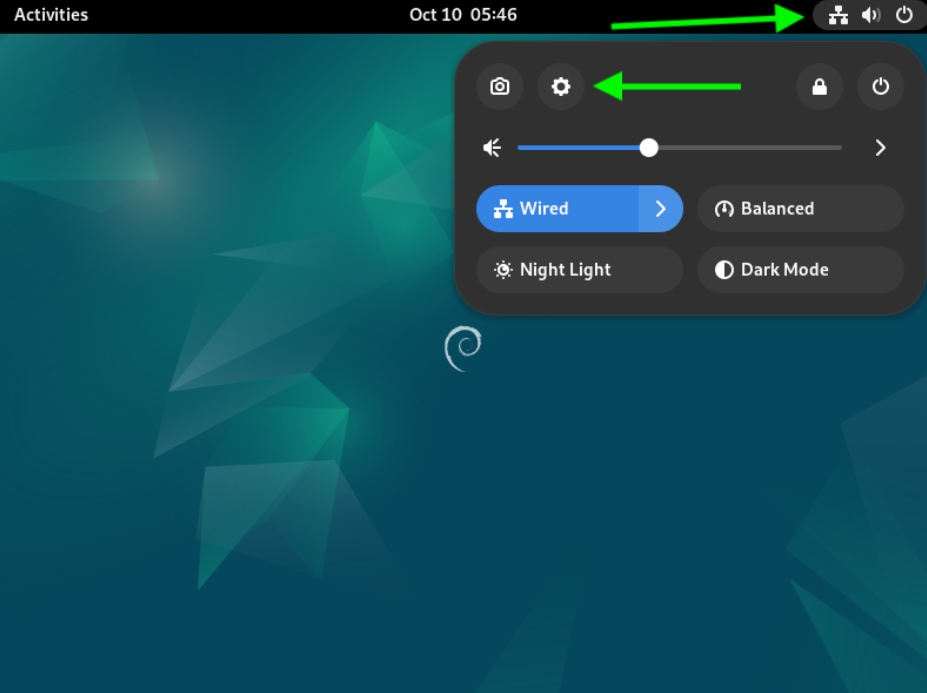
Klik op het netwerkverbindingenpictogram bovenaan je scherm en klik vervolgens op het tandwielpictogram Instellingen in het menu dat verschijnt, zoals hieronder weergegeven:
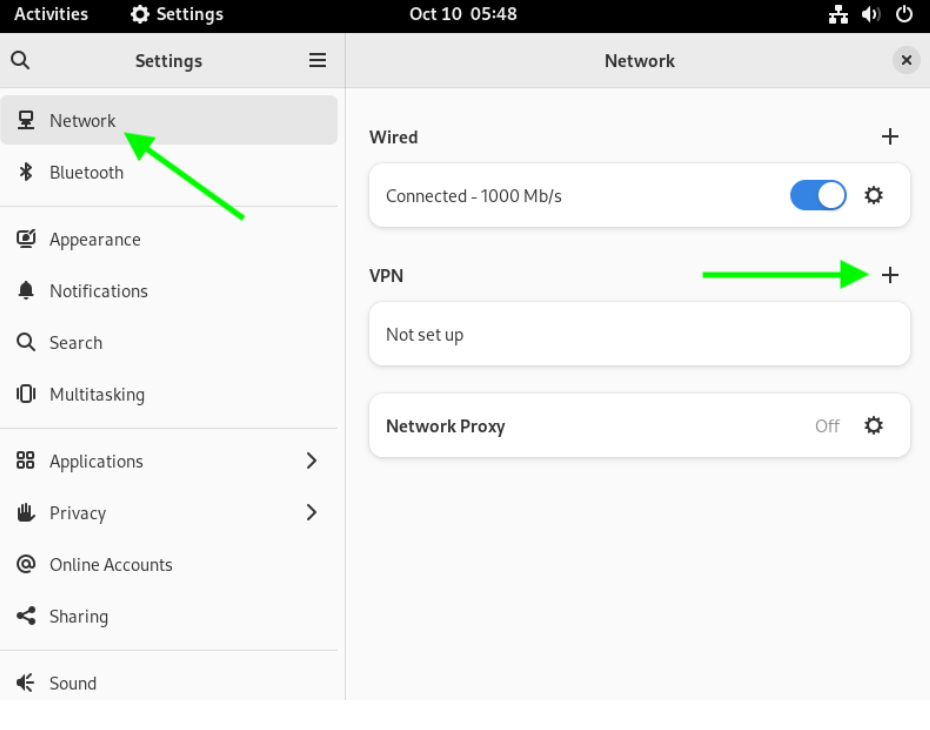
Selecteer Netwerk in het menu aan de linkerkant en klik vervolgens op de + knop zoals hieronder weergegeven in het Netwerkvenster om een nieuwe verbinding toe te voegen:
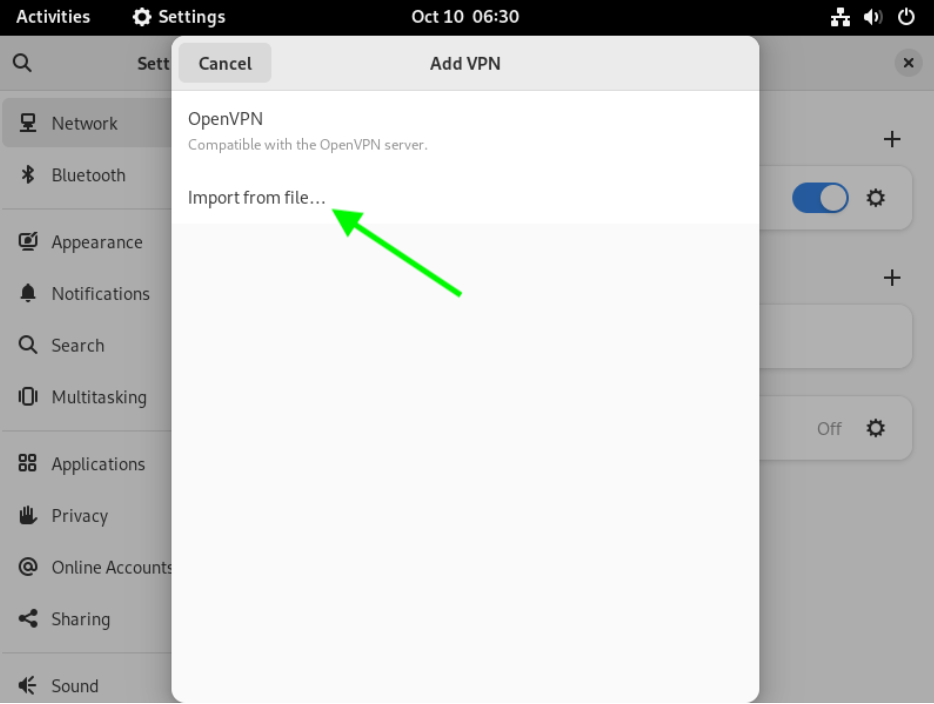
Kies Importeren uit bestand... in het venster VPN toevoegen dat verschijnt:
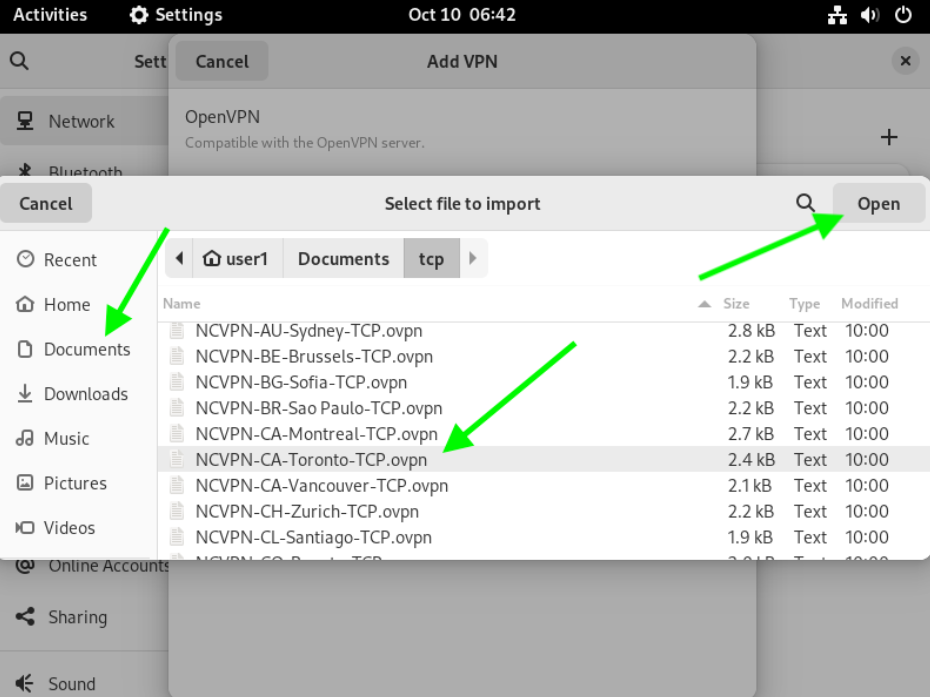
Selecteer het configuratiebestand (eerder opgeslagen in onze Documentenmap) dat overeenkomt met de gewenste VPN-serverlocatie en klik op de Openen-knop (De naamgeving van onze configuratiebestanden is NCVPN-COUNTRY-City.ovpn). In ons voorbeeld gebruiken we het NCVPN-CA-Toronto.ovpn-configuratiebestand:
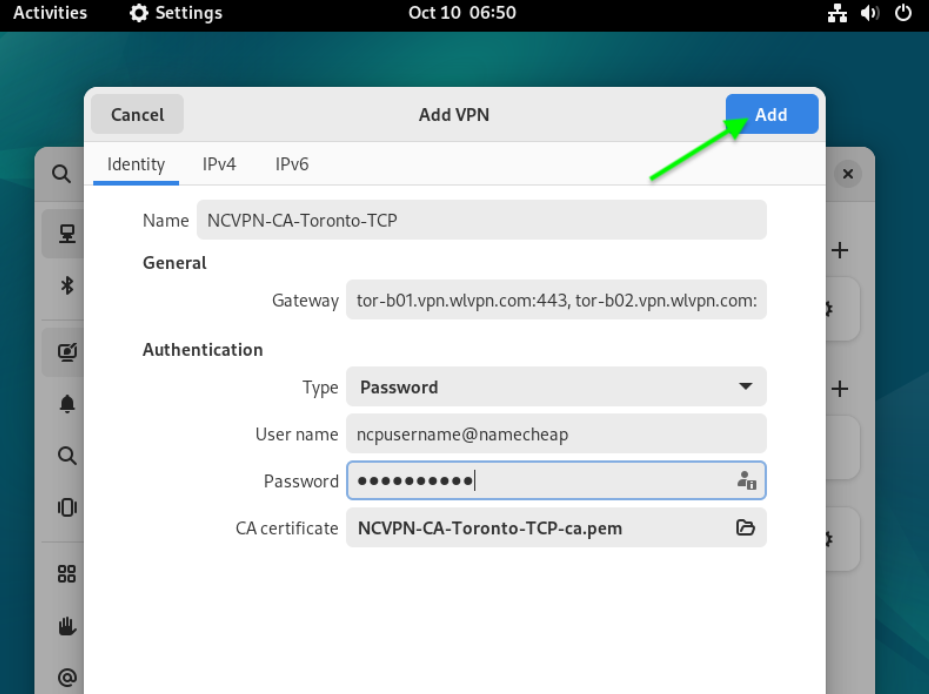
In het venster VPN toevoegen dat verschijnt, voer de onderstaande gegevens in op het tabblad Identiteit:
Naam: Voer je gewenste omschrijving van je VPN-verbinding in;
Type: Moet ingesteld zijn op Wachtwoord;
Gebruikersnaam: Voer je FastVPN-gebruikersnaam in, beschikbaar via het FastVPN Accountpaneel;
Wachtwoord: Voer je FastVPN-wachtwoord in, beschikbaar via het FastVPN Accountpaneel;
Klik op de Toevoegen-knop.
4. Tijd om verbinding te maken met FastVPN via onze nieuwe OpenVPN-verbinding
Klik op de schakelaar rechts van je nieuw aangemaakte VPN-verbinding (De naam van je VPN-verbinding komt overeen met de naam die je in de vorige stap hebt opgegeven). Hiermee start je je nieuwe VPN-verbinding:
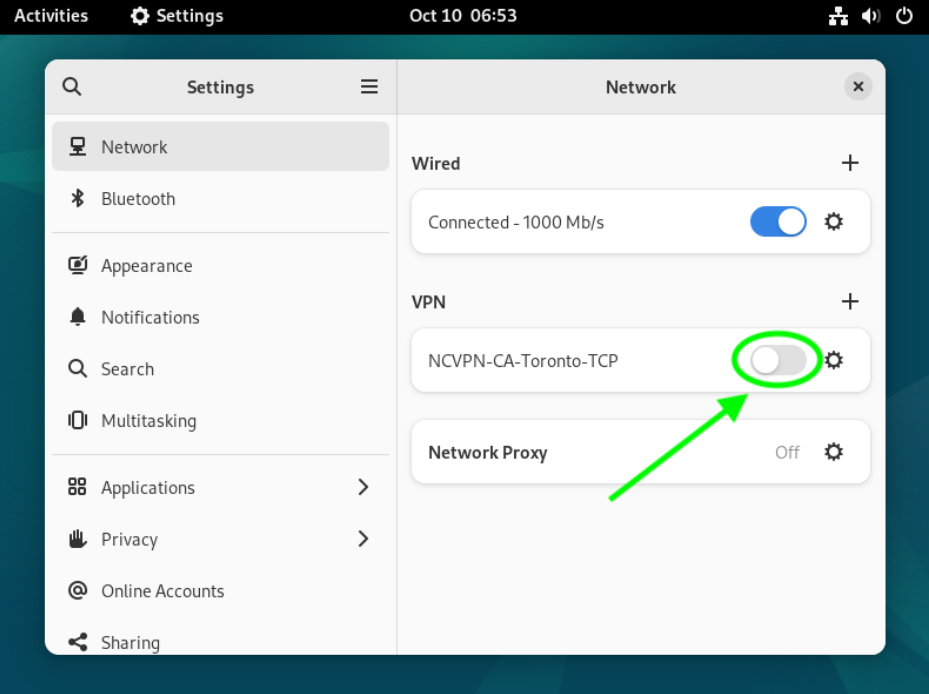
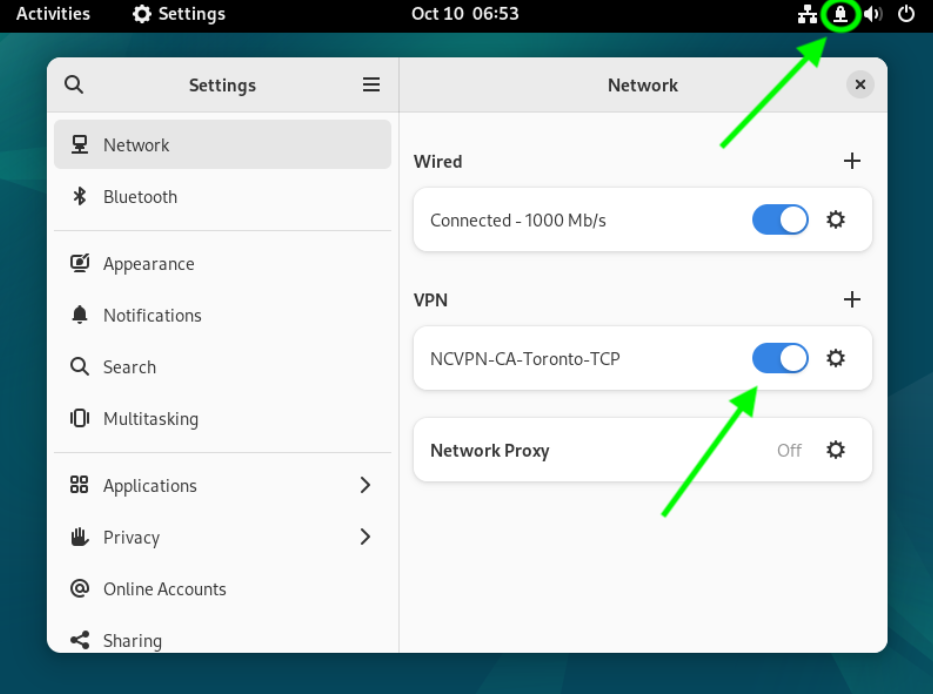
Nadat je succesvol bent verbonden met FastVPN, zie je een hangslotpictogram rechtsboven in je scherm en zie je dat de schakelaar voor je VPN-verbinding blauw wordt om aan te geven dat deze actief en verbonden is:
Om te bevestigen dat je IP-adres is gewijzigd naar een anonieme privé FastVPN, open je je favoriete webbrowser en ga je naar https://www.namecheap.com/vpn/what-is-my-ip/
5. FastVPN verbreken
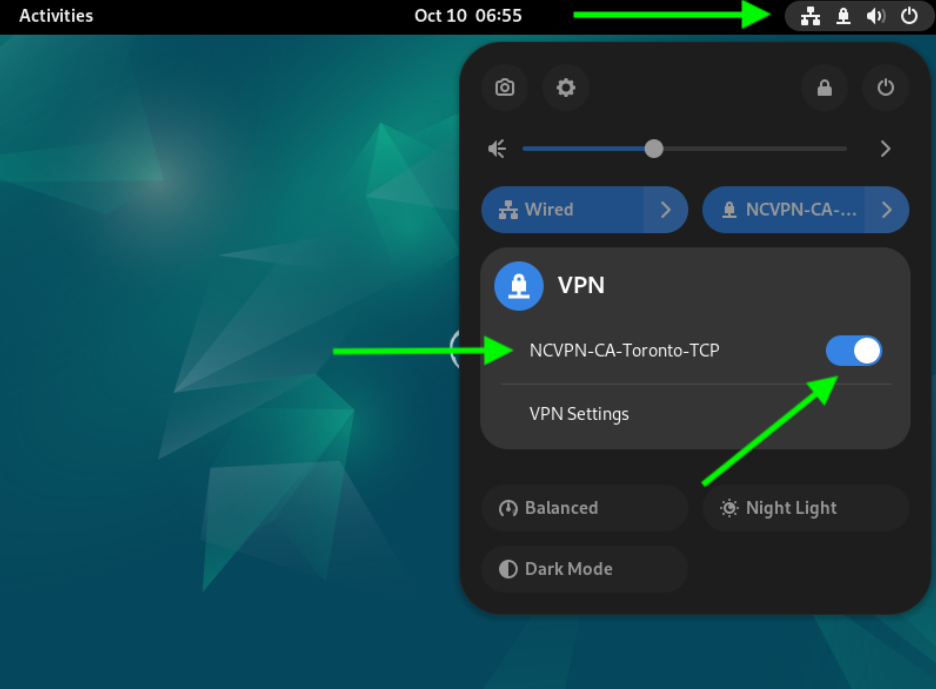
Om de verbinding met FastVPN te verbreken, klik je op het hangslot- of netwerkverbindingpictogram rechtsboven in je scherm, klik vervolgens op de naam van je VPN-verbinding in het menu dat verschijnt en klik daarna op Uitschakelen. Nadat de VPN is verbroken, verdwijnt het hangslotpictogram, zodat je weet dat je succesvol bent losgekoppeld:
Als je problemen ondervindt bij het instellen van je VPN, neem dan contact op met ons Ondersteuningsteam voor verdere hulp.