OpenVPN Command Line instellen op Linux
Deze handleiding beschrijft de installatie van het OpenVPN-verbindingstype via de opdrachtregel op de populairste Linux-distributies. De handleiding gebruikt Ubuntu 20 ter illustratie.
Het volgende is vereist om OpenVPN op Linux in te stellen:
Een beveiligde FastVPN-verbinding, als je die nog niet hebt, kun je hier aanvragen!
Ga naar je FastVPN accountpaneel om je netwerkgegevens en serverlijst te verkrijgen.
Volg de onderstaande stappen om OpenVPN op Linux-apparaten via de CLI te configureren:
1. Log in als rootgebruiker. Als je geen rootgebruiker bent, voer dan het volgende commando uit en druk op de Enter-toets:
sudo -i
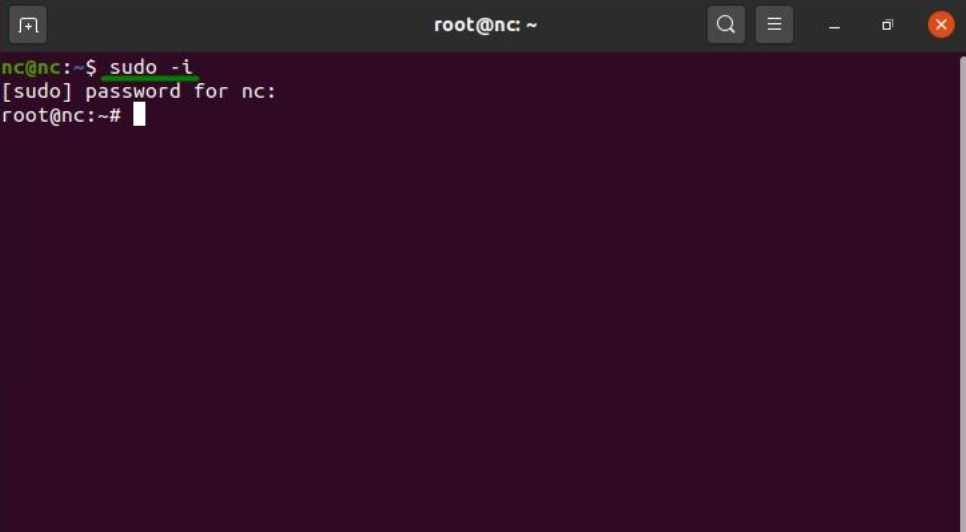
2. Typ je rootwachtwoord en druk op de Enter toets:
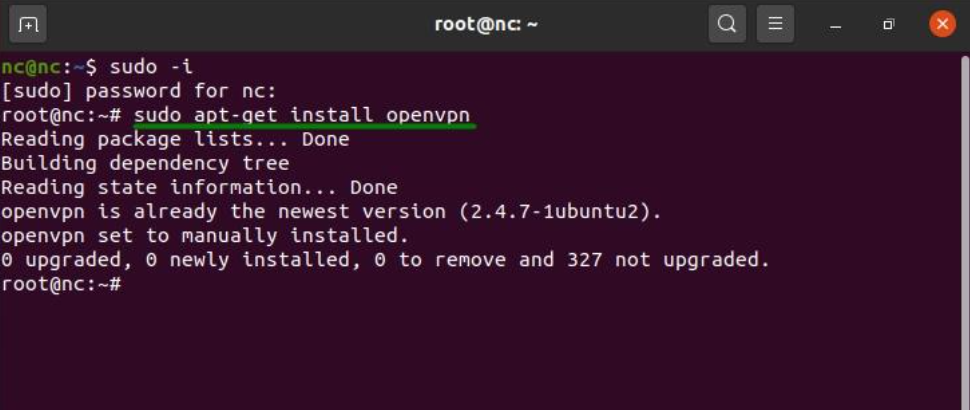
3. De eerste stap is het installeren van het OpenVPN-pakket op je Linux-systeem. Voer onderstaand commando uit om het OpenVPN-pakket te installeren en druk op Enter.
Voor Debian, Ubuntu, Mint:
sudo apt-get install openvpn
Voor Fedora, CentOS:
sudo yum install openvpn
of
sudo dnf install openvpn
Voor Arch, Manjaro:
sudo pacman -S openvpn
Voor openSUSE:
zypper install openvpn
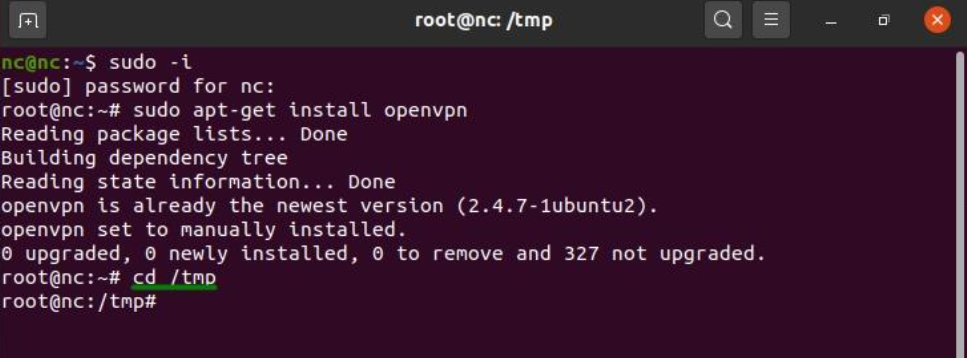
4. Voer het volgende commando uit om een map te wijzigen voor FastVPN-configuratiebestanden:
cd /tmp
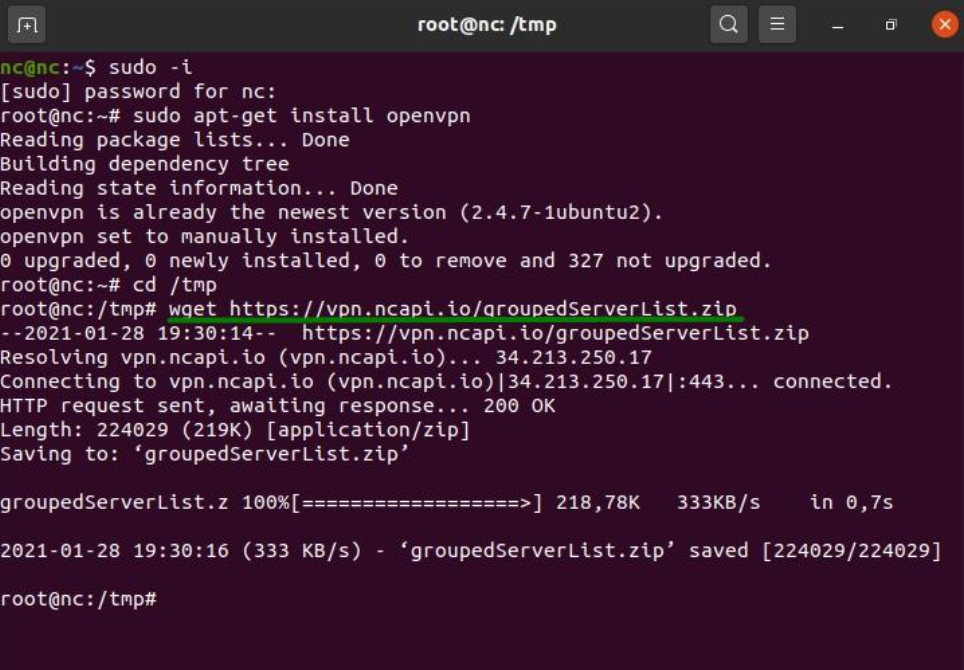
5. Voer het volgende commando uit om het FastVPN OpenVPN-configuratie zip-bestand van onze repository op te slaan. Druk op de Enter toets en ga verder met de volgende stap:
wget https://vpn.ncapi.io/groupedServerList.zip
6. Pak de configuratiebestanden uit in je Documenten-map door onderstaand commando in te voeren. Druk op de Enter-toets:
unzip groupedServerList.zip
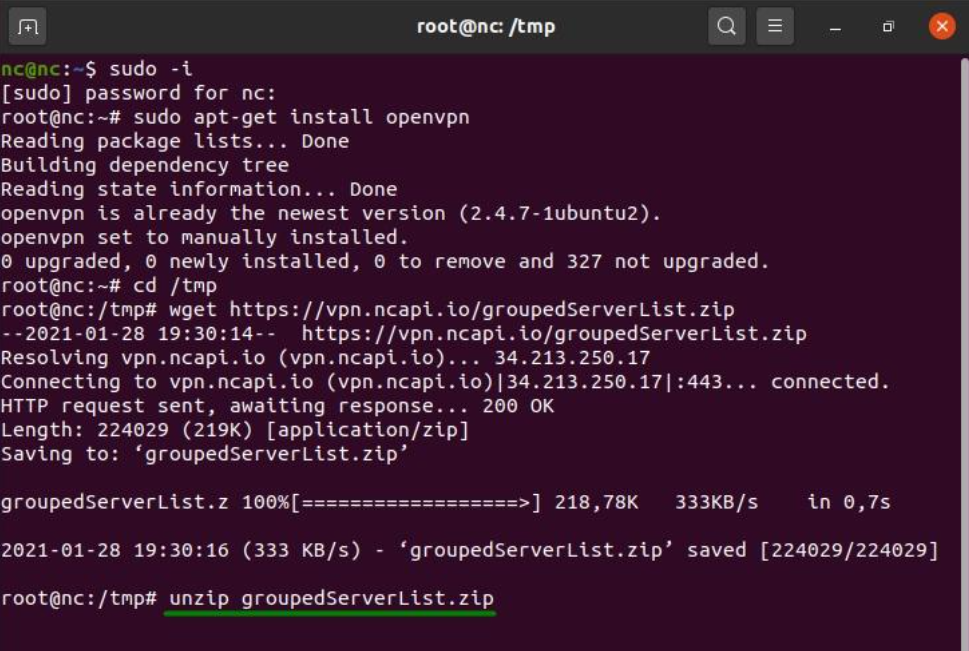
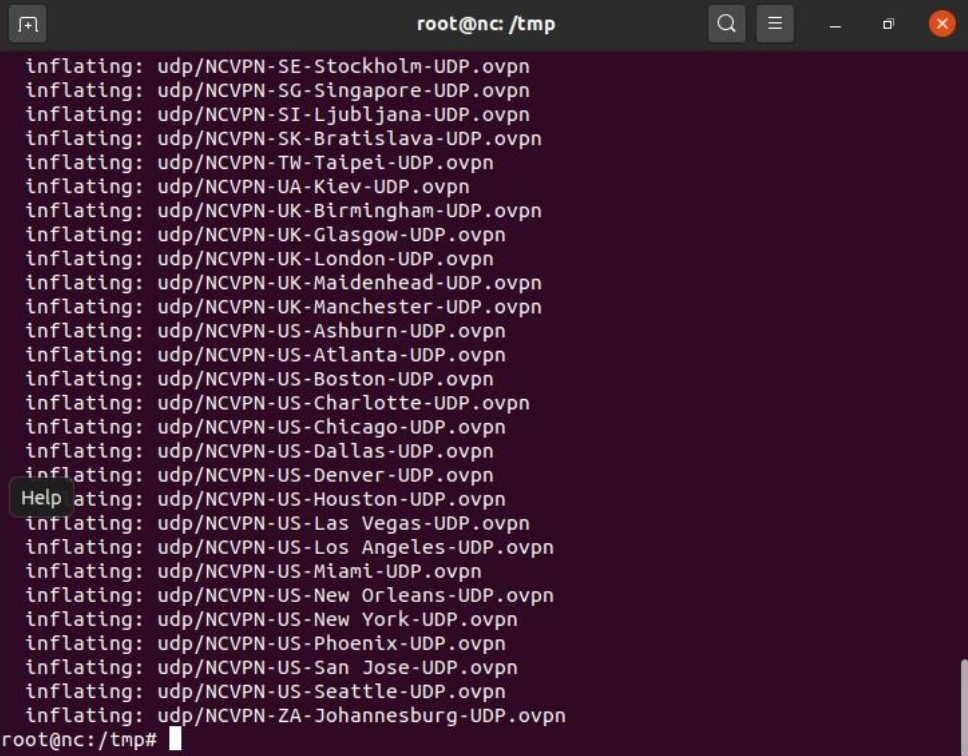
7. De eerder ingevoerde commando's zullen de gedownloade configuratiebestanden uitpakken. Dit wordt weergegeven in het terminalvenster, vergelijkbaar met wat in de onderstaande screenshot wordt getoond. Nadat het downloaden is voltooid en de prompt verschijnt, ga je verder met de volgende stap:
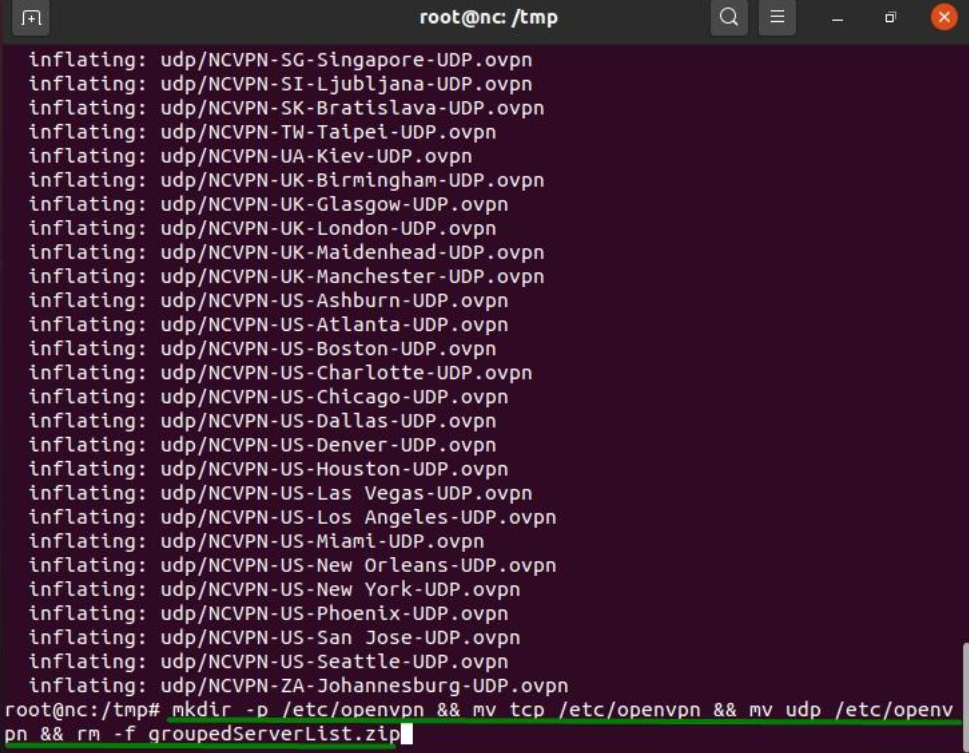
8. Voer onderstaand commando uit om een openvpn-map aan te maken en ovpn-configuratiebestanden daarheen te verplaatsen:
mkdir -p /etc/openvpn && mv tcp /etc/openvpn && mv udp /etc/openvpn && rm -f groupedServerList.zip
9. Afhankelijk van welk protocol je verkiest, kun je verbinding maken met FastVPN met de volgende commando's:
Voor UDP:
sudo openvpn --config /etc/openvpn/udp/NCVPN-AU-Melbourne-UDP.ovpn --daemon
Voor TCP:
sudo openvpn --config /etc/openvpn/tcp/NCVPN-AU-Melbourne-TCP.ovpn --daemon
OPMERKING: "NCVPN-AU-Melbourne-TCP.ovpn" en "NCVPN-AU-Melbourne-TCP.ovpn" kunnen worden gewijzigd naar elke gewenste locatie uit groupedServerList.zip
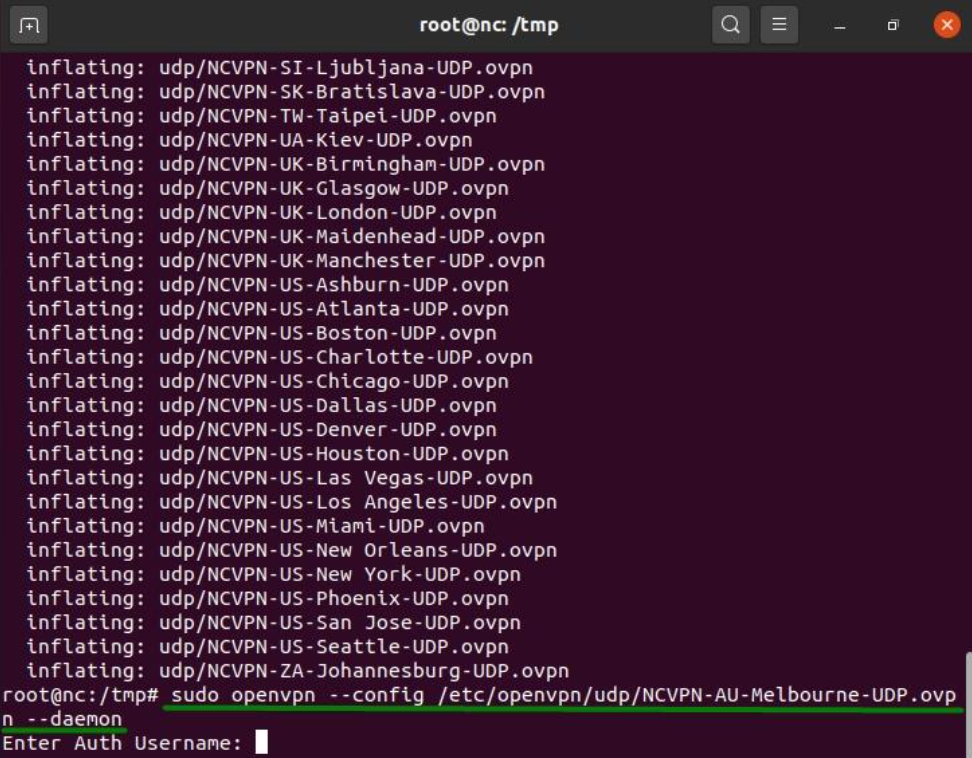
10. Voer je FastVPN Auth Username en Auth Password in, beschikbaar via het FastVPN Accountpaneel:
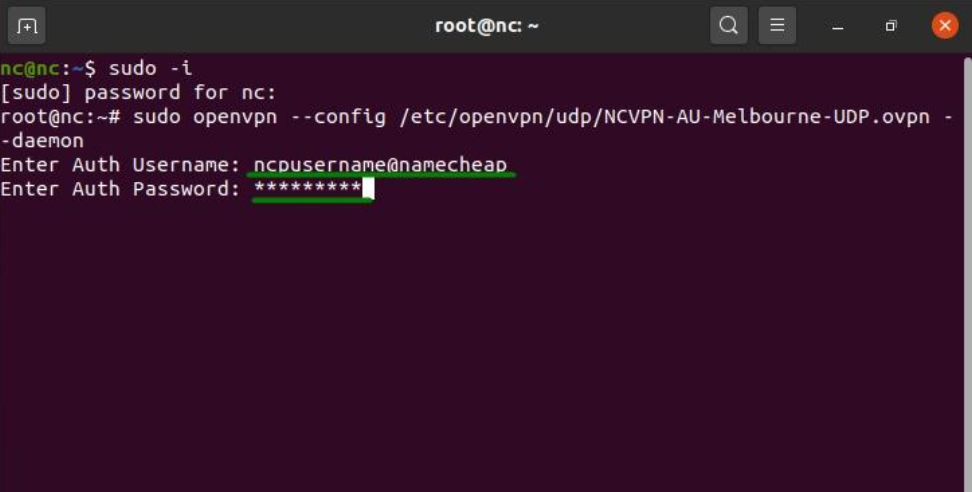
11. Gefeliciteerd! Je VPN-verbinding met FastVPN is nu ingesteld.
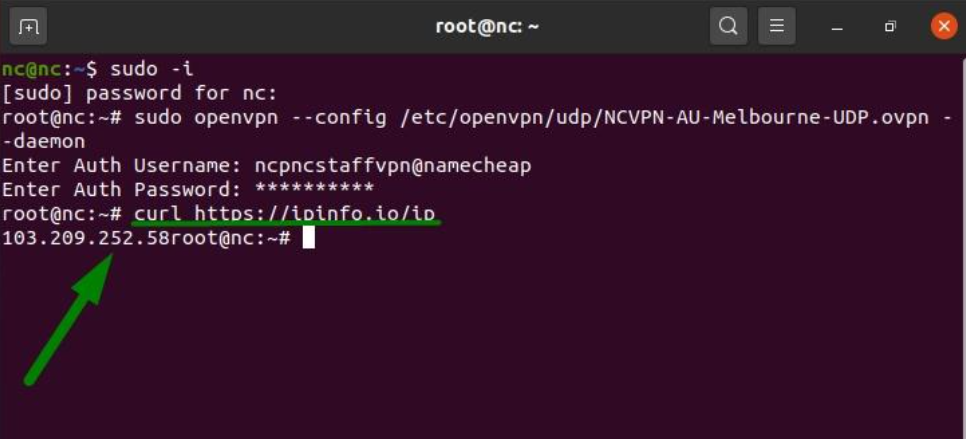
12. Om te controleren of je VPN-verbinding succesvol is, wacht ongeveer een minuut en voer het onderstaande commando uit:
curl https://ipinfo.io/ip
Je ziet je nieuwe publieke IP:
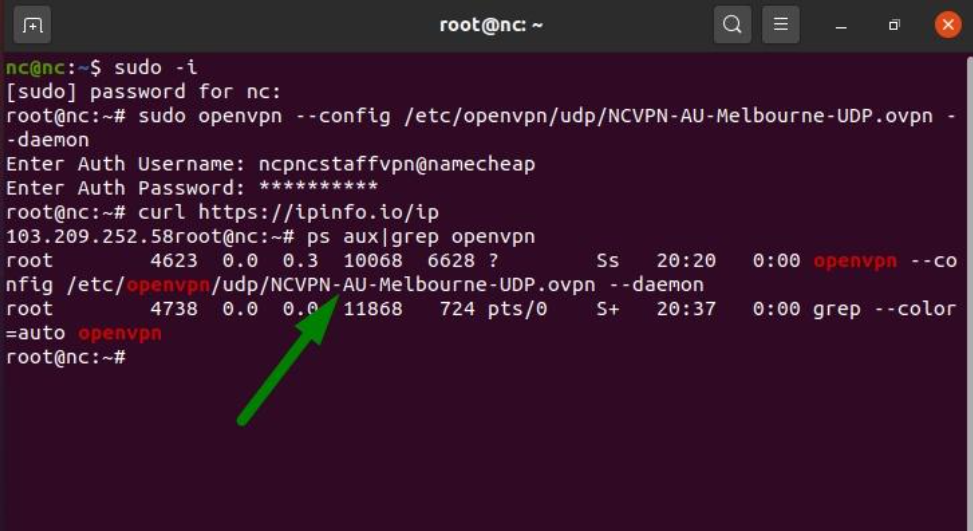
OPMERKING: Je kunt controleren welke VPN-verbinding momenteel actief is door het volgende in te voeren:
ps aux|grep openvpn
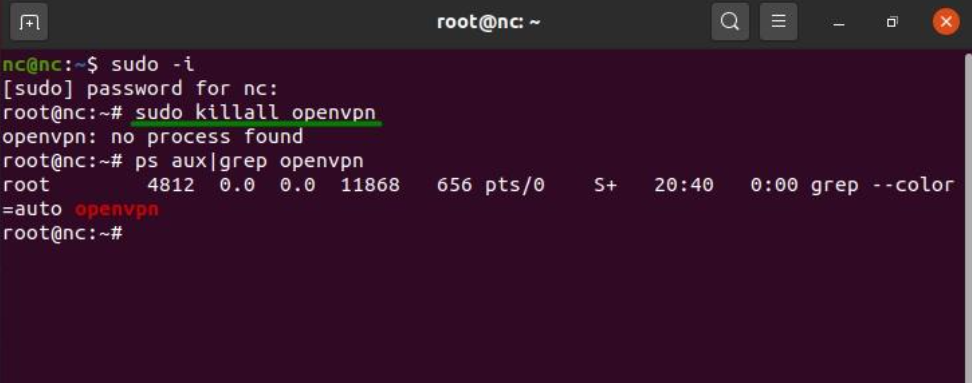
13. Om je VPN-verbinding te wijzigen, moet je eerst alle actieve VPN-verbindingen stoppen. Voer hiervoor het volgende commando uit:
sudo killall openvpn
Volg daarna stappen 8-9 om verbinding te maken met een andere gewenste locatie.
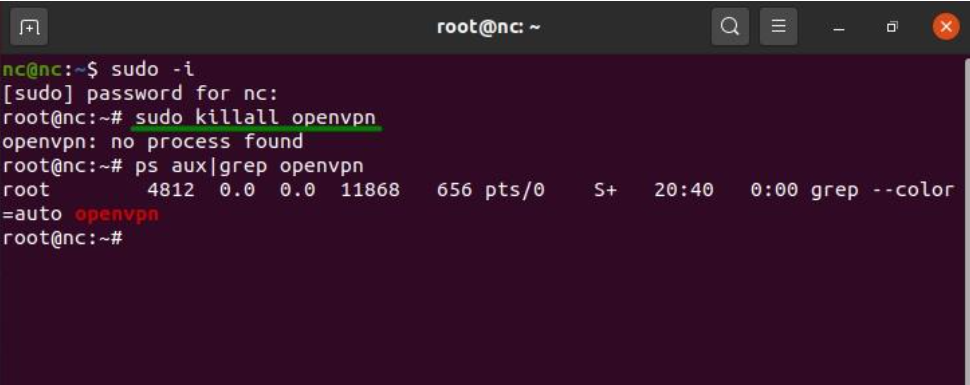
14. Om de verbinding met VPN te verbreken, gebruik je het volgende commando:
sudo killall openvpn
15. Dat is alles! FastVPN is nu succesvol geconfigureerd op je Linux.
Als je verdere hulp nodig hebt, neem dan contact op met ons Supportteam.