วิธีการย้ายอีเมลของฉันไปยัง Spacemail?
ต้องการย้ายอีเมลธุรกิจหรือไม่? มีสองวิธีในการย้ายอีเมลของคุณไปยัง Spacemail: ใช้เครื่องมือ Migration ของเรา หรือใช้โปรแกรมรับส่งอีเมลของบุคคลที่สาม
เครื่องมือ Migration ช่วยให้โอนย้ายอีเมลผ่านโปรโตคอล IMAP ได้ โดยไม่จำเป็นต้องใช้ไฟล์สำรองข้อมูล
การโอนย้ายผ่านโปรแกรมรับส่งอีเมลของบุคคลที่สามทำได้โดยเชื่อมต่อกล่องจดหมายของคุณเข้ากับโปรแกรมรับส่งอีเมล เช่น Outlook หรือ Thunderbird แล้วดำเนินการโอนย้ายผ่านอินเทอร์เฟซของโปรแกรมนั้น
โอนย้ายอีเมลด้วยเครื่องมือ Migration ของ Spacemail
เมื่อคุณ unbox การสมัครใช้งานของคุณและสร้างกล่องจดหมายสำหรับการย้ายแล้ว ให้เข้าสู่ระบบ Spacemail webmailไปที่ส่วนSettings > Email migrationแล้วคลิกMigrate to Spacemail.
.01kypnjjhbdjdzndpfggp9jke4.png)
กรอกรายละเอียด
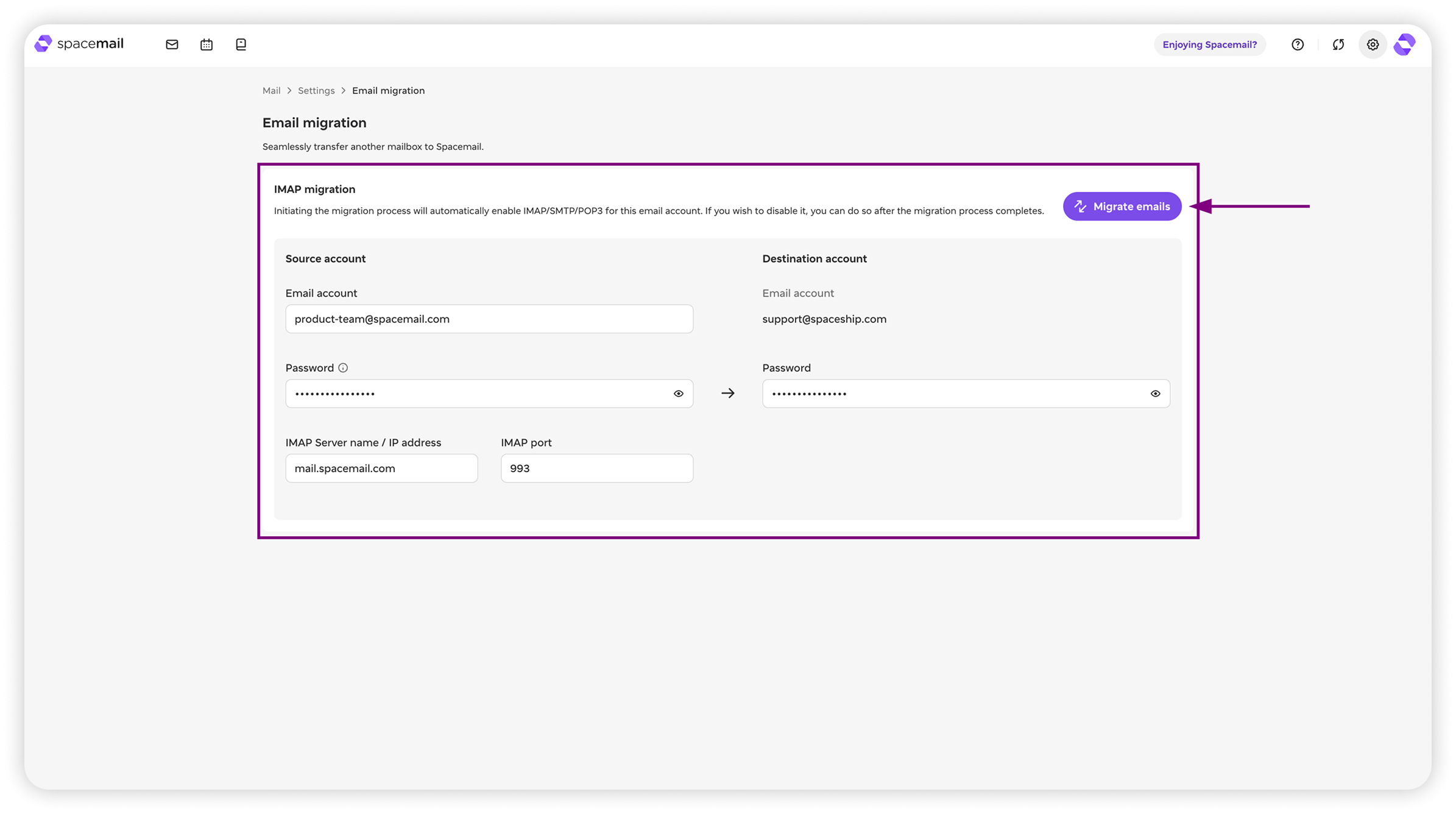
ในหน้าต่างเครื่องมือ Migration ให้ป้อนรายละเอียดต่อไปนี้ที่เกี่ยวข้องกับบัญชีต้นทาง:
บัญชีอีเมล - ที่อยู่แบบเต็มตามที่แสดงในข้อความตัวอย่าง
รหัสผ่าน - รหัสผ่านของบัญชีนั้น
ชื่อเซิร์ฟเวอร์ IMAP และพอร์ต IMAP - ข้อมูลเหล่านี้แตกต่างกันไปตามผู้ให้บริการของคุณ ดังนั้นโปรดตรวจสอบกับผู้ให้บริการของคุณโดยตรง หรืออีกทางหนึ่ง คุณมักจะค้นหาการตั้งค่า IMAP ของพวกเขาได้โดยพิมพ์IMAP server and port for [provider name] ในเครื่องมือค้นหา
เมื่อกรอกรายละเอียดเรียบร้อยแล้ว ให้ป้อนรหัสผ่านสำหรับบัญชี Spacemail
ย้ายอีเมล
หมายเหตุ: ก่อนเริ่มการย้าย คุณจะต้องเปิดการตั้งค่า IMAP สำหรับกล่องจดหมายต้นทาง (ที่ใช้นำอีเมลออกมาโอนย้าย) ที่ฝั่งผู้ให้บริการอีเมลของคุณก่อน มิฉะนั้น การย้ายจะล้มเหลว
เมื่อกรอกรายละเอียดทั้งหมดเรียบร้อยแล้ว คุณสามารถคลิกย้ายอีเมลได้ ในหน้าต่างป๊อปอัป คุณจะเห็นว่าต้องใช้พื้นที่เท่าใดสำหรับการย้ายจากบัญชีต้นทาง และมีพื้นที่ว่างอยู่เท่าใด หากคุณมีพื้นที่เพียงพอ ให้คลิกย้ายเพื่อเริ่มกระบวนการ
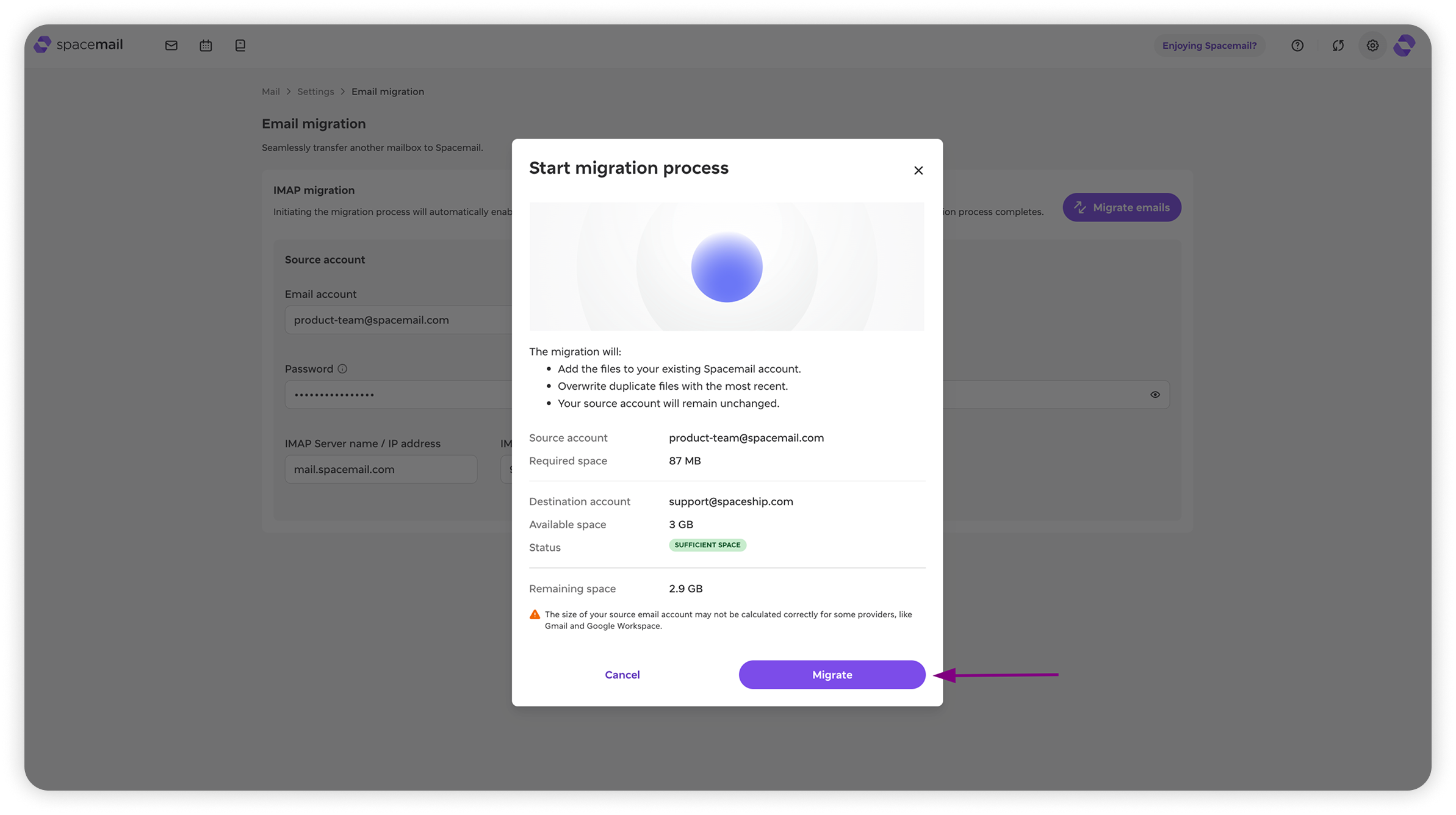
ปัญหาพื้นที่ไม่เพียงพอ
หากระบบแสดงว่ามีพื้นที่ไม่เพียงพอ คุณสามารถลองทำดังต่อไปนี้:
ลองอัปเกรดเป็นแผนที่สูงขึ้นถัดไป เรามีสามแผนตั้งแต่ Starter ถึง Advanced แต่ละระดับที่สูงขึ้นจะให้พื้นที่จัดเก็บมากขึ้น
หากต้องการอัปเกรดแผนของคุณ ไปที่Spacemail ManagerคลิกManage ถัดจากการสมัครใช้งานที่คุณต้องการอัปเกรด จากนั้นคลิกChange planแล้วดำเนินการต่อด้วยแผนที่เหมาะกับความต้องการของคุณมากที่สุด
หากคุณใช้แผน Advanced อยู่แล้ว แสดงว่าคุณมีพื้นที่จัดเก็บสูงสุดที่มีให้ใช้งานแล้ว หากต้องการดำเนินการย้ายต่อ คุณจะต้องลบอีเมลบางส่วนออกจากกล่องจดหมายต้นทาง หรือซื้อพื้นที่จัดเก็บเพิ่มเติมสำหรับการสมัครใช้งานนั้น โดยไปที่Spacemail Managerคลิกจุดสามจุดถัดจากการสมัครใช้งานของคุณ แล้วเลือกAdd more storage.
ที่อยู่อีเมลหรือรหัสผ่านไม่ถูกต้อง โปรดลองอีกครั้งข้อผิดพลาด
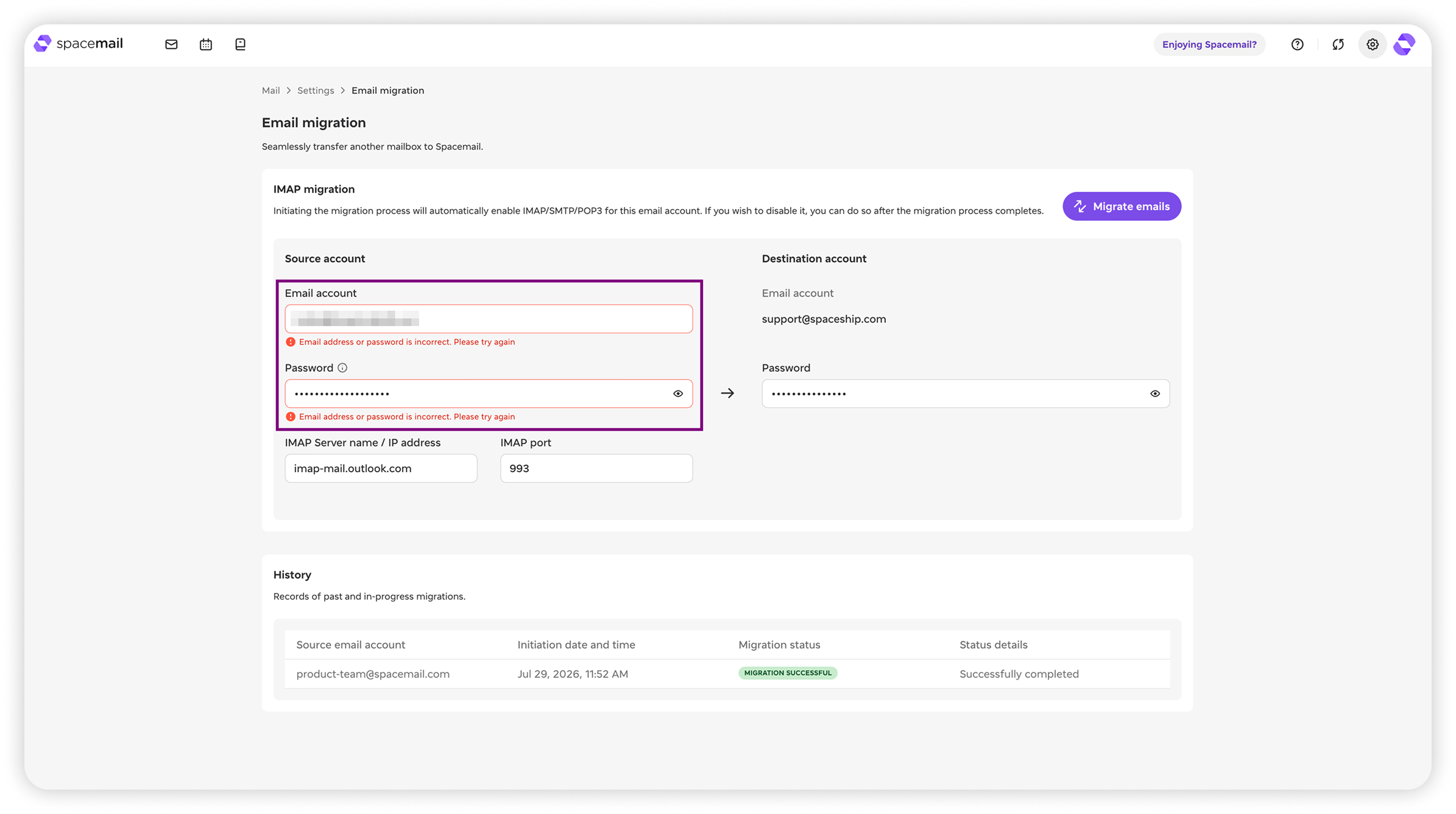
หากคุณพบข้อผิดพลาดนี้ระหว่างการย้าย โปรดตรวจสอบว่าข้อมูลรับรองของคุณถูกต้องและลองอีกครั้ง หากข้อผิดพลาดยังคงปรากฏแม้ว่ารายละเอียดจะถูกต้องแล้ว ต่อไปนี้คือขั้นตอนเพิ่มเติมที่คุณสามารถลองทำเพื่อแก้ไขปัญหาได้:
ลองใช้รหัสผ่านแอปของคุณ
คุณอาจต้องใช้รหัสผ่านแอปแทนรหัสผ่านบัญชีของคุณ หากคุณไม่ทราบว่าคืออะไร คุณอาจต้องตั้งค่าที่ฝั่งผู้ให้บริการที่คุณกำลังย้ายมาจากที่นั่น (เช่น Gmail)
หากคุณกำลังใช้รหัสผ่านแอป ควรเปิดใช้งาน2FA ที่ฝั่งกล่องจดหมายต้นทางของคุณ
หากคุณไม่ได้ใช้รหัสผ่านแอป โปรดปิด 2FA สำหรับกล่องจดหมายต้นทางระหว่างการย้าย (คุณสามารถเปิดกลับได้หลังจากการย้ายเสร็จสิ้น)
ตรวจสอบการตั้งค่า IMAP ของคุณ
ตรวจสอบว่าชื่อเซิร์ฟเวอร์ IMAP และพอร์ตตรงกับข้อมูลในบัญชีต้นทางของคุณ
ตรวจสอบว่า IMAPเปิดใช้งานอยู่ที่ฝั่งบัญชีอีเมลต้นทางของคุณ
หากปัญหายังคงอยู่ โปรดส่งคำขอถึงเรา— เราพร้อมช่วยเหลือคุณตลอด 24/7
ติดตามความคืบหน้า
หมายเหตุ: สามารถเรียกใช้การย้ายได้ครั้งละ 1 งานเท่านั้น
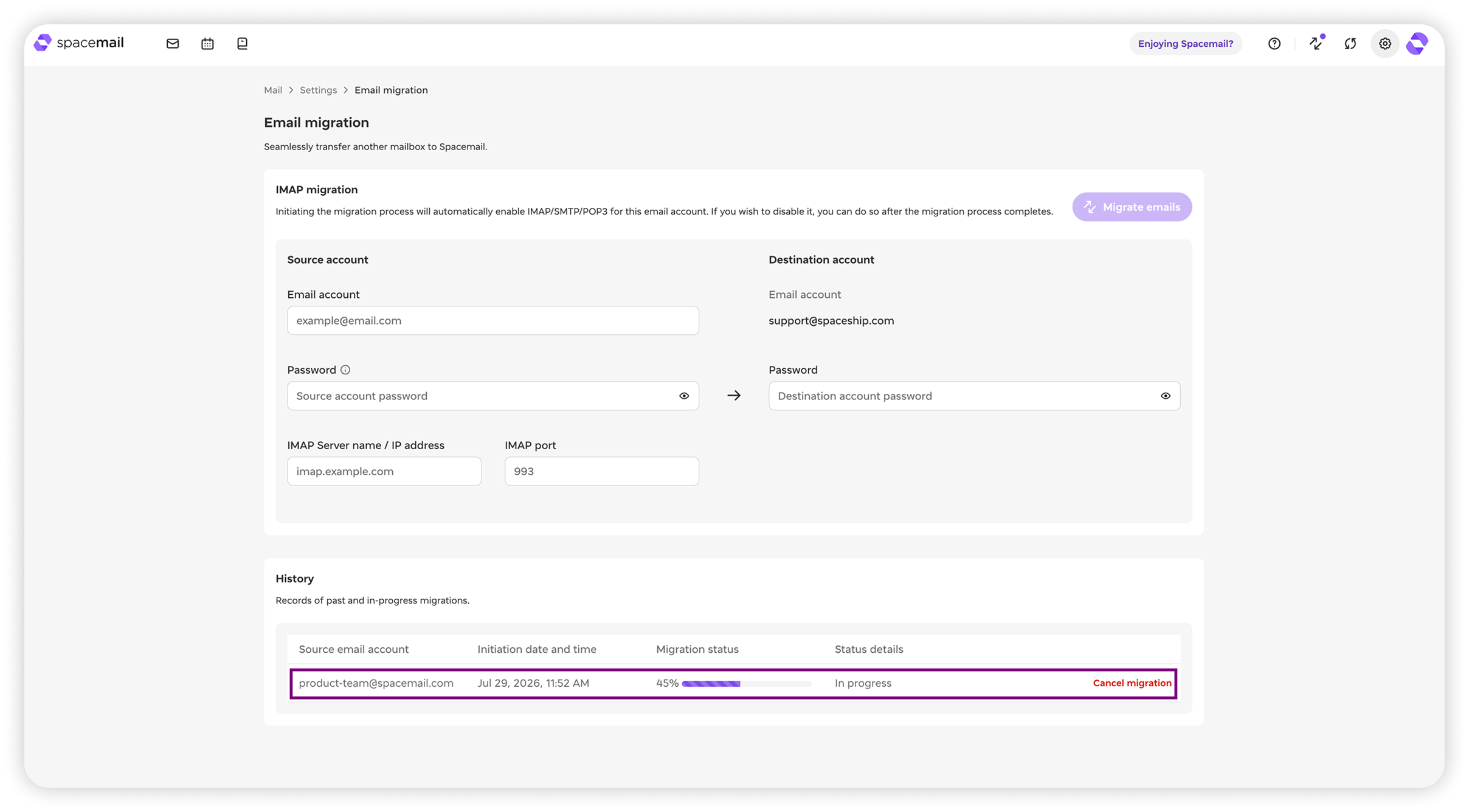
ระยะเวลาของการย้ายขึ้นอยู่กับปัจจัยต่างๆ เช่น ขนาดของกล่องจดหมายที่คุณกำลังย้าย ความเร็วอินเทอร์เน็ต และตัวแปรอื่นๆ — ดังนั้นจึงไม่สามารถระบุกรอบเวลาที่แน่นอนได้ อย่างไรก็ตาม หลังจากที่คุณเริ่มการย้ายแล้ว คุณจะเห็นความคืบหน้าในส่วนHistory ด้านล่าง ส่วนนี้จะแสดงการย้ายทั้งหมดของคุณและสถานะของแต่ละรายการ บางครั้งสถานะอาจแสดงว่าFailedทั้งที่อีเมลถูกย้ายสำเร็จแล้ว ดังนั้นควรตรวจสอบซ้ำอีกครั้งเพื่อความแน่ใจ
หากไม่มีอีเมลใดถูกโอนย้าย โปรดส่งคำขอถึงเรา— เราพร้อมช่วยเหลือคุณตลอด 24/7
หากคุณตัดสินใจยกเลิกการย้าย ให้คลิกCancel migrationคุณจะสามารถเริ่มต้นใหม่ได้อีกครั้งในภายหลัง
โอนย้ายอีเมลด้วยโปรแกรมของบุคคลที่สาม
เมื่อคุณ unbox การสมัครใช้งานของคุณและสร้างกล่องจดหมายที่ต้องการย้ายไปแล้ว ให้เข้าสู่ระบบ Spacemail webmail ของคุณ
เชื่อมต่อกับโปรแกรมรับส่งอีเมล
เมื่อลงชื่อเข้าใช้แล้ว ไปที่Settings และเปิดใช้งานการเชื่อมต่อ IMAP/SMTP คลิกSee configurationเพื่อดูรายละเอียดสำหรับกำหนดค่าโปรแกรมรับส่งอีเมล คุณยังสามารถใช้รายละเอียดการกำหนดค่าต่อไปนี้ได้:
ชื่อผู้ใช้:ที่อยู่อีเมล Spacemail แบบเต็ม
รหัสผ่าน: รหัสผ่านสำหรับบัญชีอีเมลนี้
เซิร์ฟเวอร์ขาเข้า/ขาออก:mail.spacemail.com
พอร์ตเซิร์ฟเวอร์ IMAP: 993
พอร์ตเซิร์ฟเวอร์ SMTP: 465
ความปลอดภัยของการเชื่อมต่อ: SSL
ใช้โปรแกรมรับส่งอีเมลใดก็ได้ (เราแนะนำThunderbird) เพื่อเพิ่มทั้งกล่องจดหมายที่คุณต้องการย้ายจากและไปยังไว้ในอินเทอร์เฟซเดียวกัน
ย้ายอีเมล
ภายในโปรแกรมรับส่งอีเมล ให้เลือกข้อความทั้งหมดในบัญชีเก่าของคุณ แล้ว ย้ายข้อความเหล่านั้น (โดยเพียงลากและวาง) จากโฟลเดอร์กล่องขาเข้าของบัญชีเก่าไปยังโฟลเดอร์กล่องขาเข้าของบัญชีใหม่ของคุณ คุณสามารถย้ายโฟลเดอร์ย่อยด้วยวิธีเดียวกันเพื่อคงโครงสร้างโฟลเดอร์ไว้ กระบวนการนี้อาจใช้เวลาสักครู่ ขึ้นอยู่กับจำนวนข้อความ