Cómo trabajar con la herramienta de migración de WordPress

La herramienta de migración de WordPress es una nueva opción que te permite trasladar tu sitio web de WordPress a nuestro alojamiento Spaceship EasyWP. Está diseñada como una opción sencilla y autoservicio que no requiere conocimientos técnicos avanzados. También puedes migrar sitios web grandes o con configuraciones complejas, sin las limitaciones de transferencias manuales o plugins de terceros.

Para comenzar el proceso de migración:

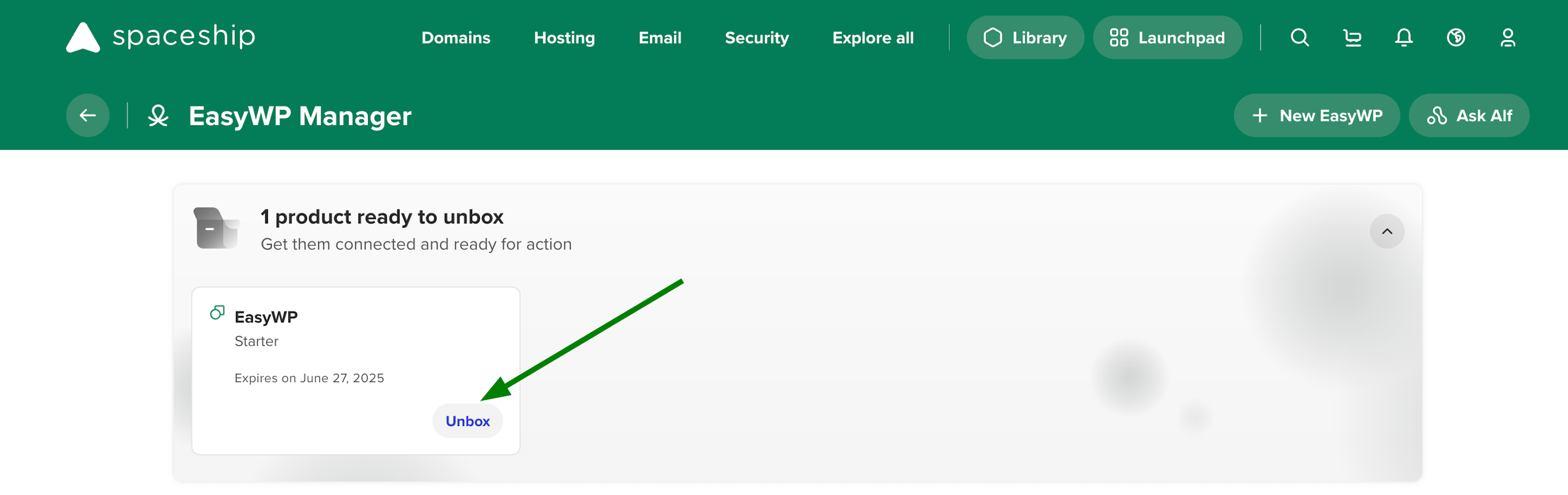
1. Asegúrate de tener una suscripción EasyWP nueva (no Unboxed). Inicia el proceso de Unboxing. Ve a tu Launchpad > EasyWP Manager:

Nota: Si quieres migrar el sitio a la suscripción EasyWP ya unboxed, primero debes eliminar todas las conexiones, borrar el sitio web actual y comenzar el proceso de unboxing de nuevo.

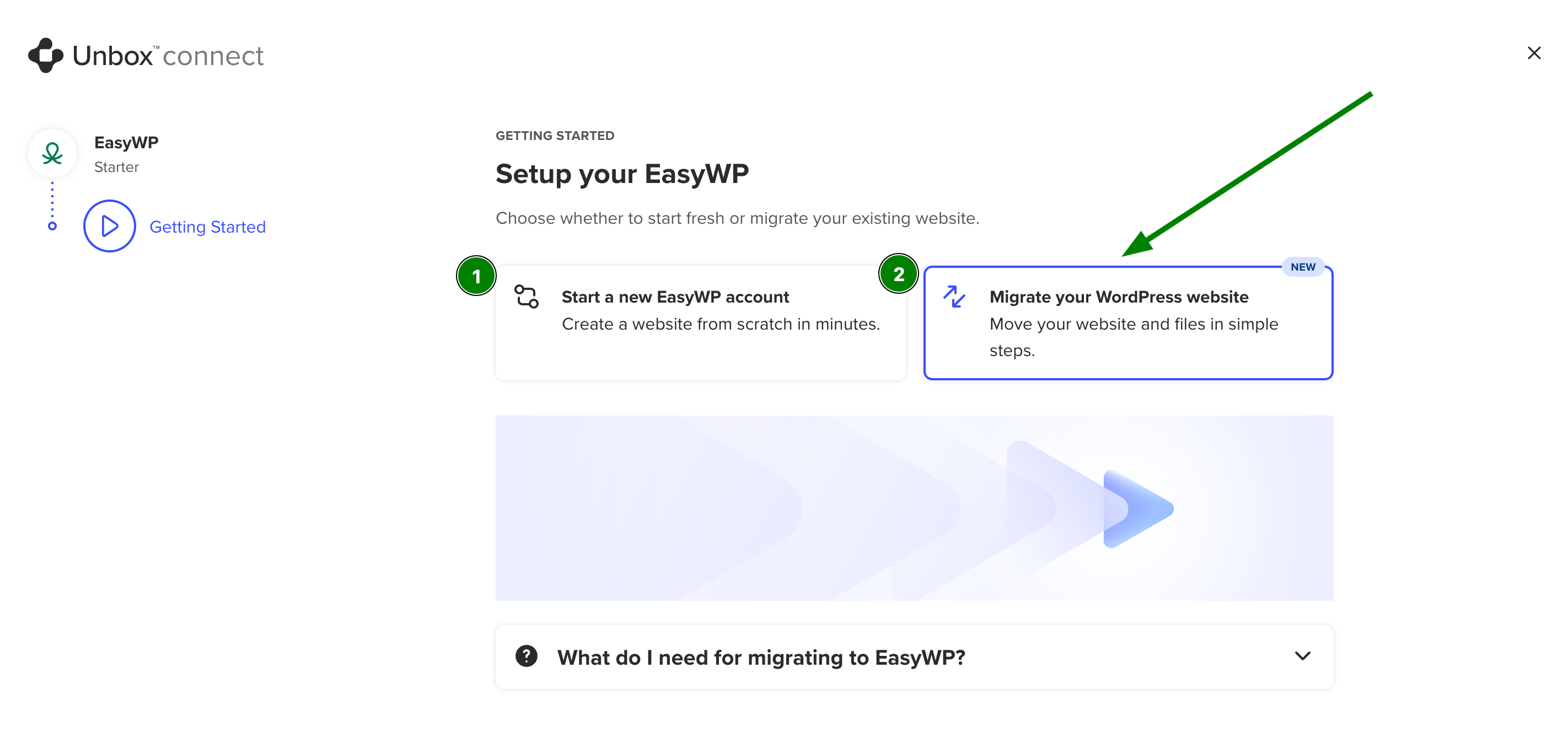
Durante el primer paso, tendrás dos opciones:

  • Inicia una nueva cuenta EasyWP: comienza un nuevo sitio web de WordPress desde cero.

  • Migra tu sitio web de WordPress: lanza la herramienta de migración de WordPress de EasyWP para trasladar tu sitio en simples pasos.

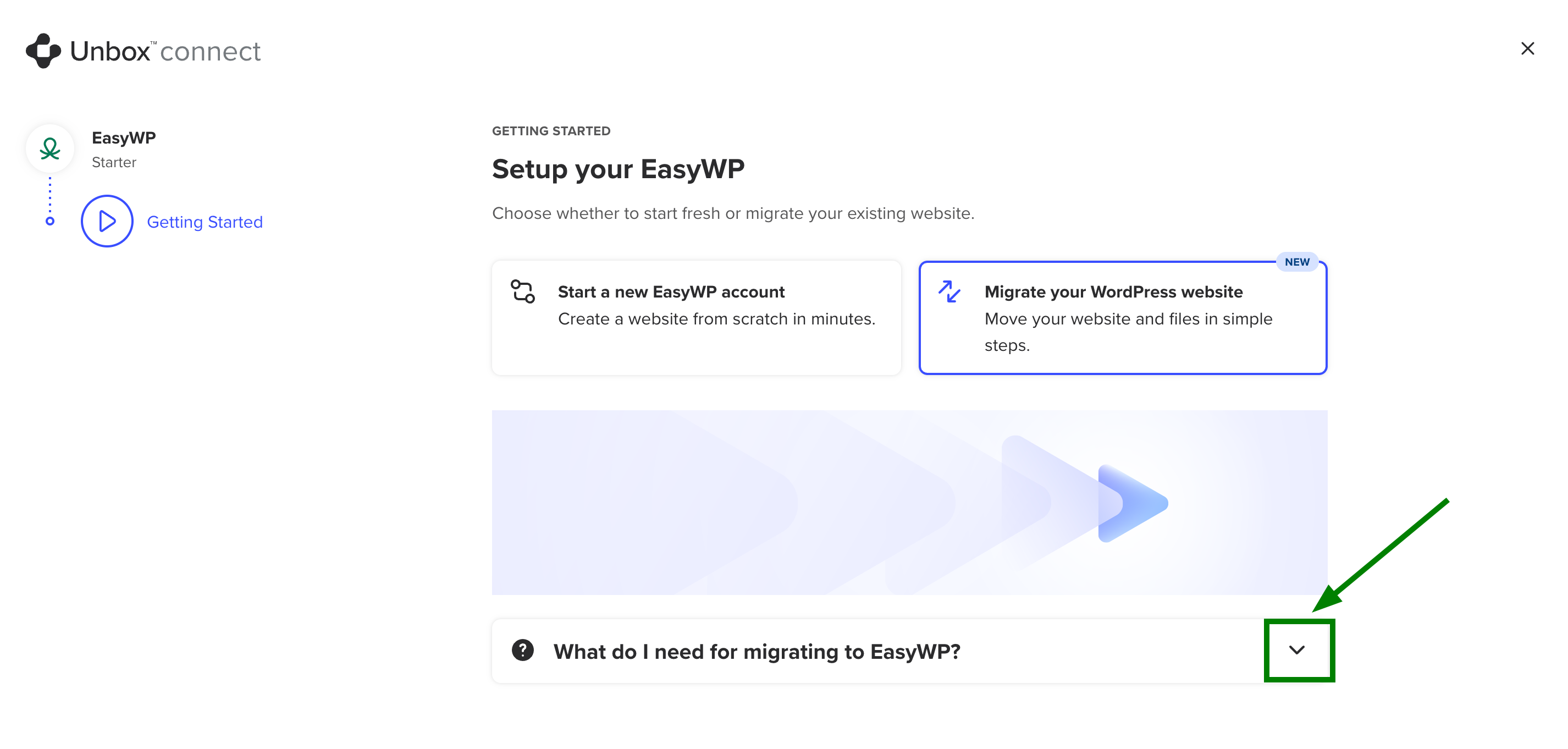
Abre el cuadro desplegable para comprobar lo que necesitas migrar a EasyWP:

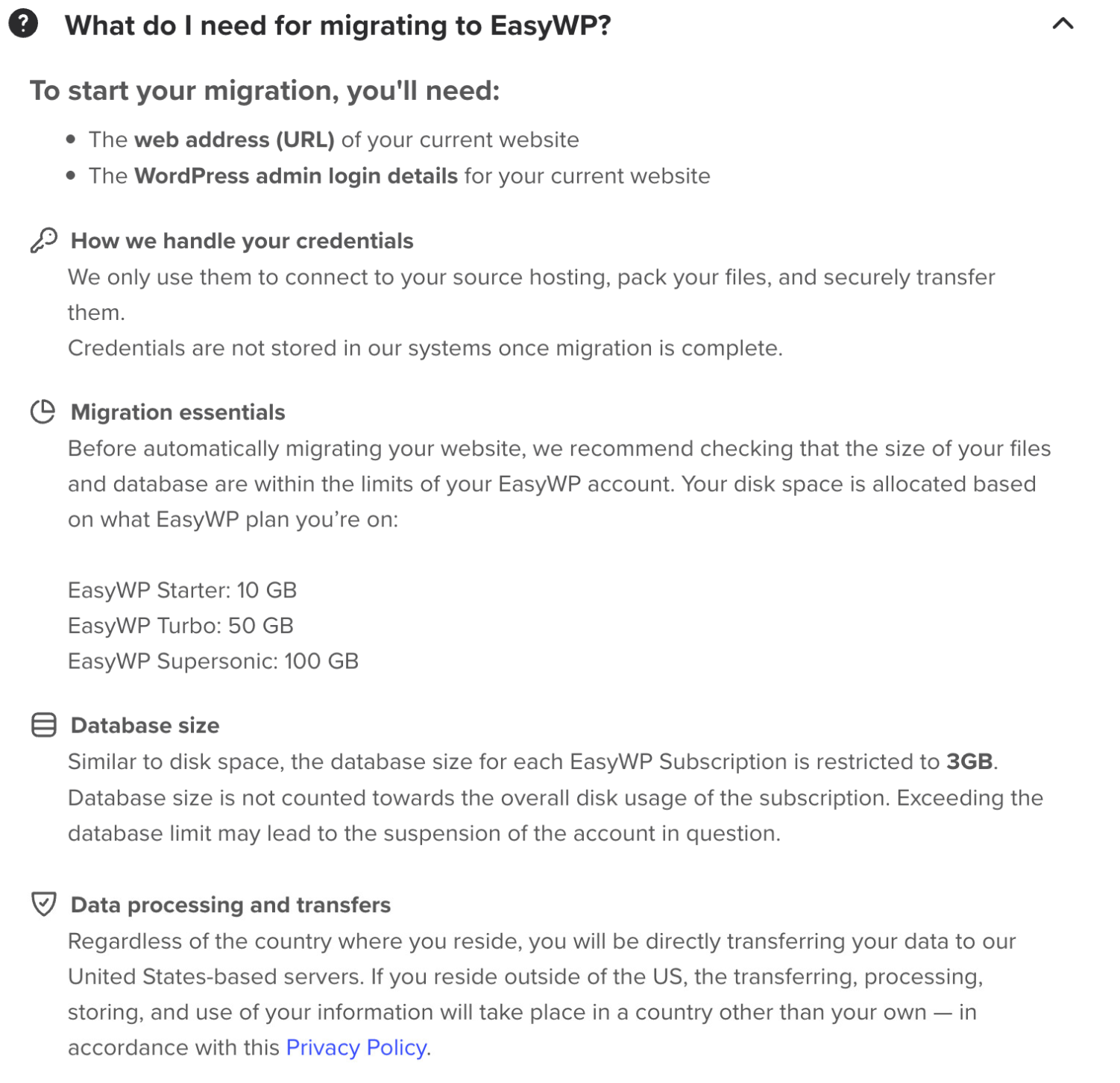
Para continuar con la migración, se te proporcionarán los requisitos y restricciones de migración existentes que deben ser verificados, como se muestra a continuación:

Nota: No cambies los servidores de nombres de tu dominio durante la migración. El dominio debe permanecer apuntando a tu alojamiento actual (origen) para que la migración tenga éxito.

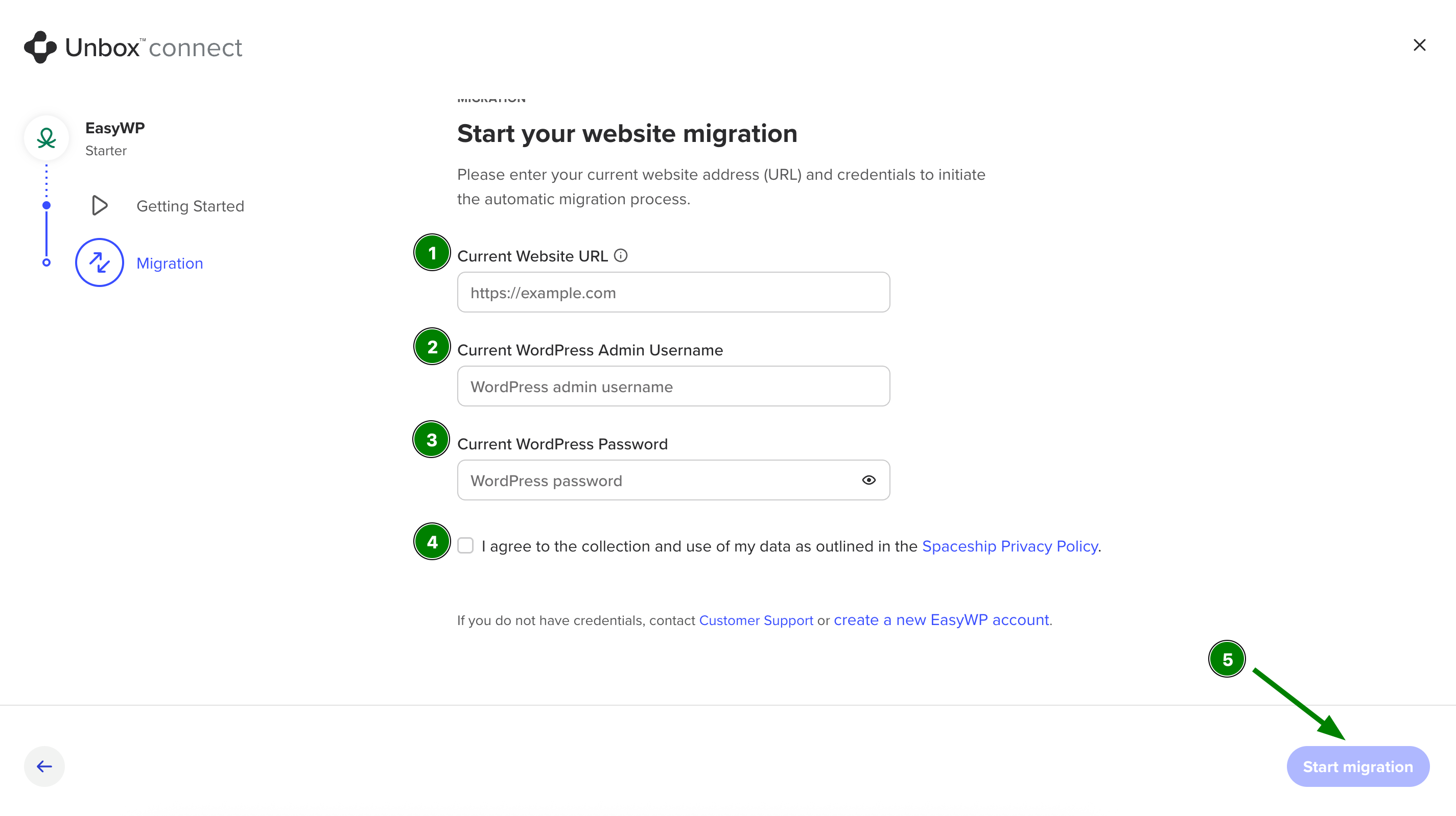
2. Para iniciar el proceso de migración automática, completa los campos con la URL de la dirección del sitio web actual, el nombre de usuario actual de administrador de WordPress y la contraseña actual de WordPress. Además, debes marcar la casilla de acuerdo para recopilar y usar los datos del cliente según lo establecido en la Política de privacidad de Spaceship:

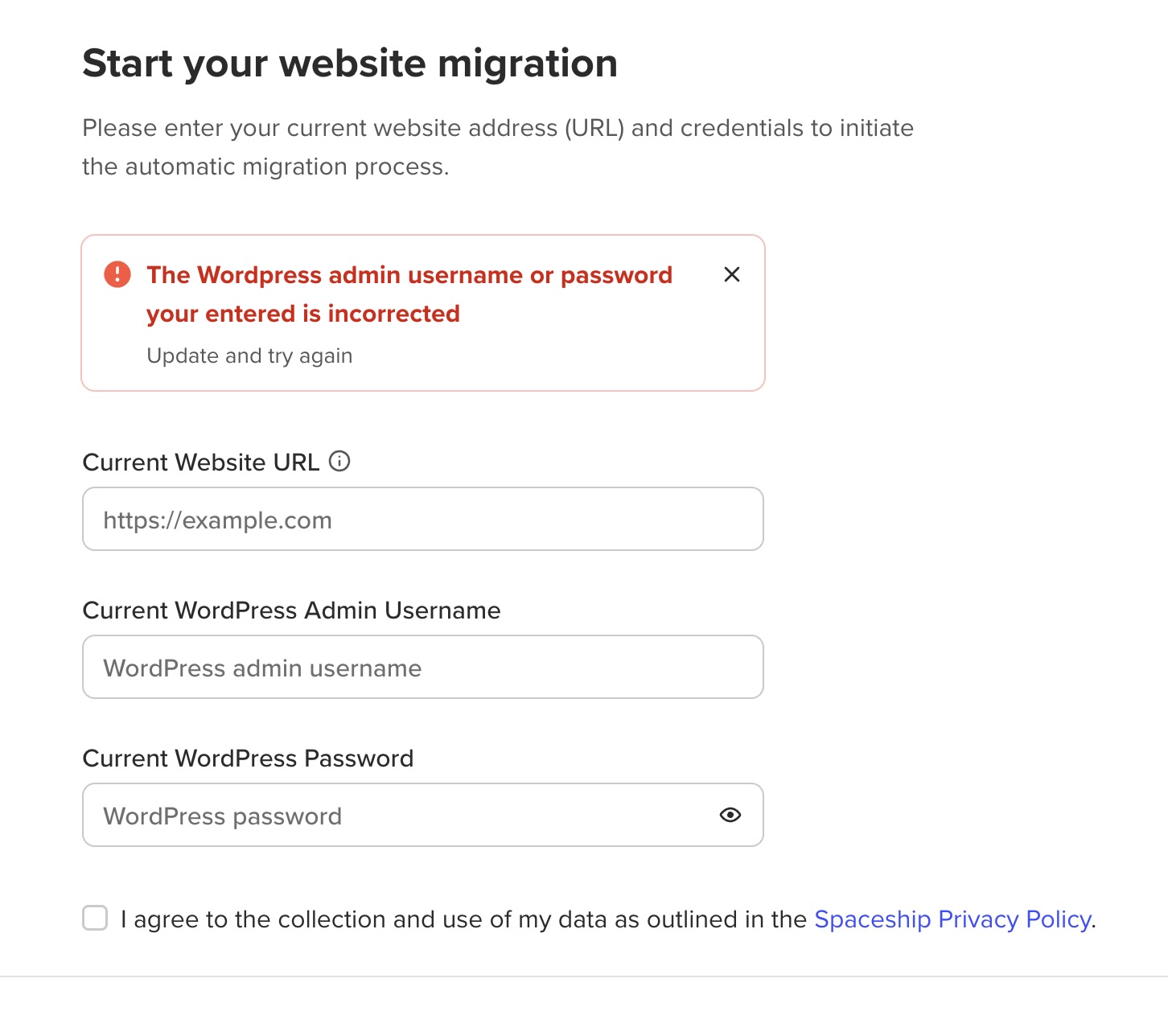
Nota: Si introduces credenciales inválidas del sitio web, recibirás el siguiente error:

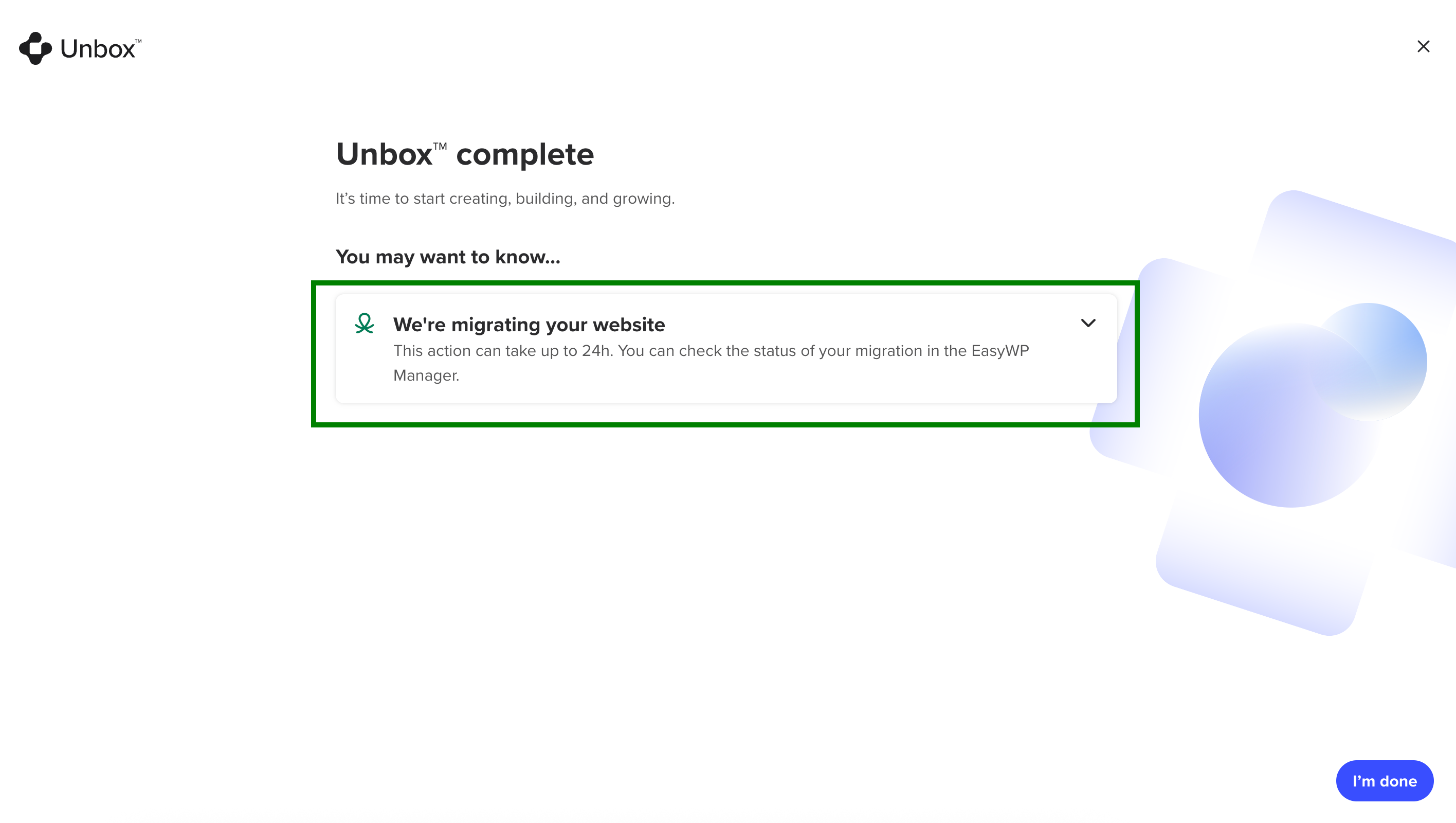
3. Una vez que hagas clic en el botón Iniciar migración, se llevará a cabo el proceso de migración:

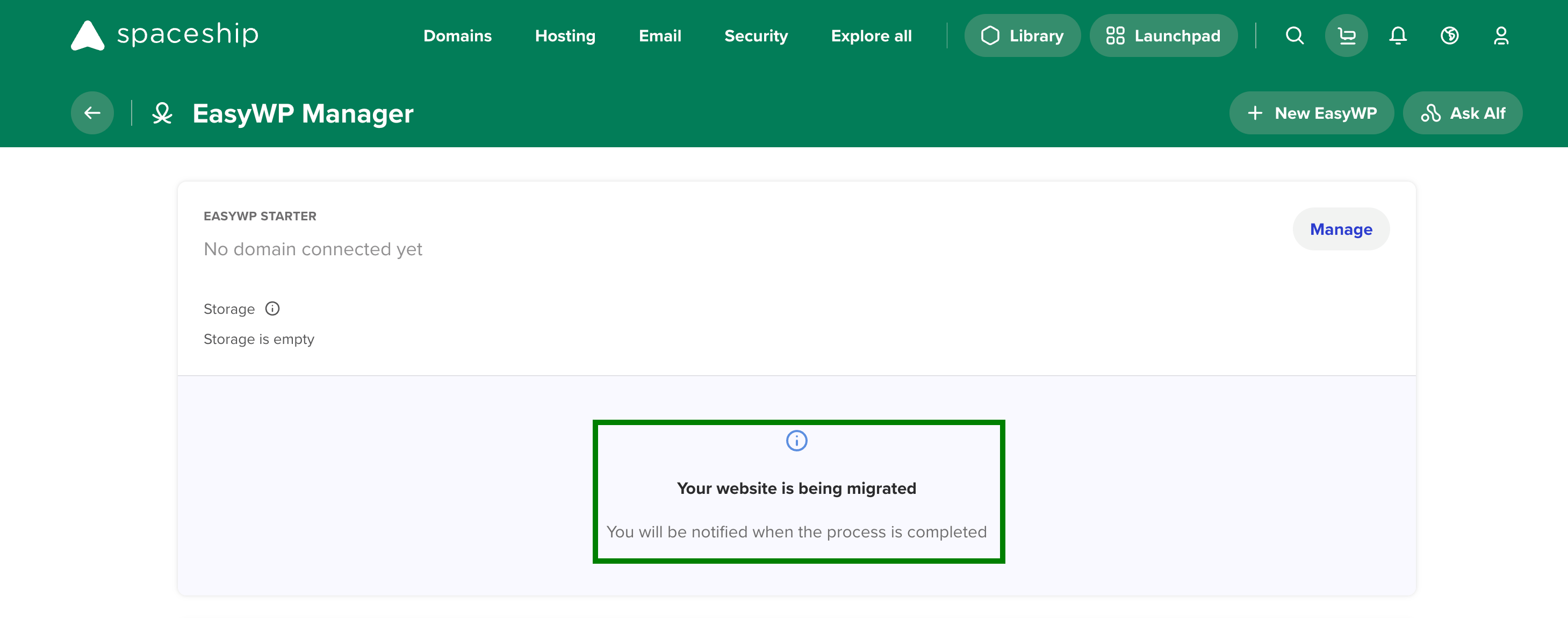
El proceso de migración puede tardar hasta 24 horas. Puedes comprobar el estado de la migración en EasyWP Manager:

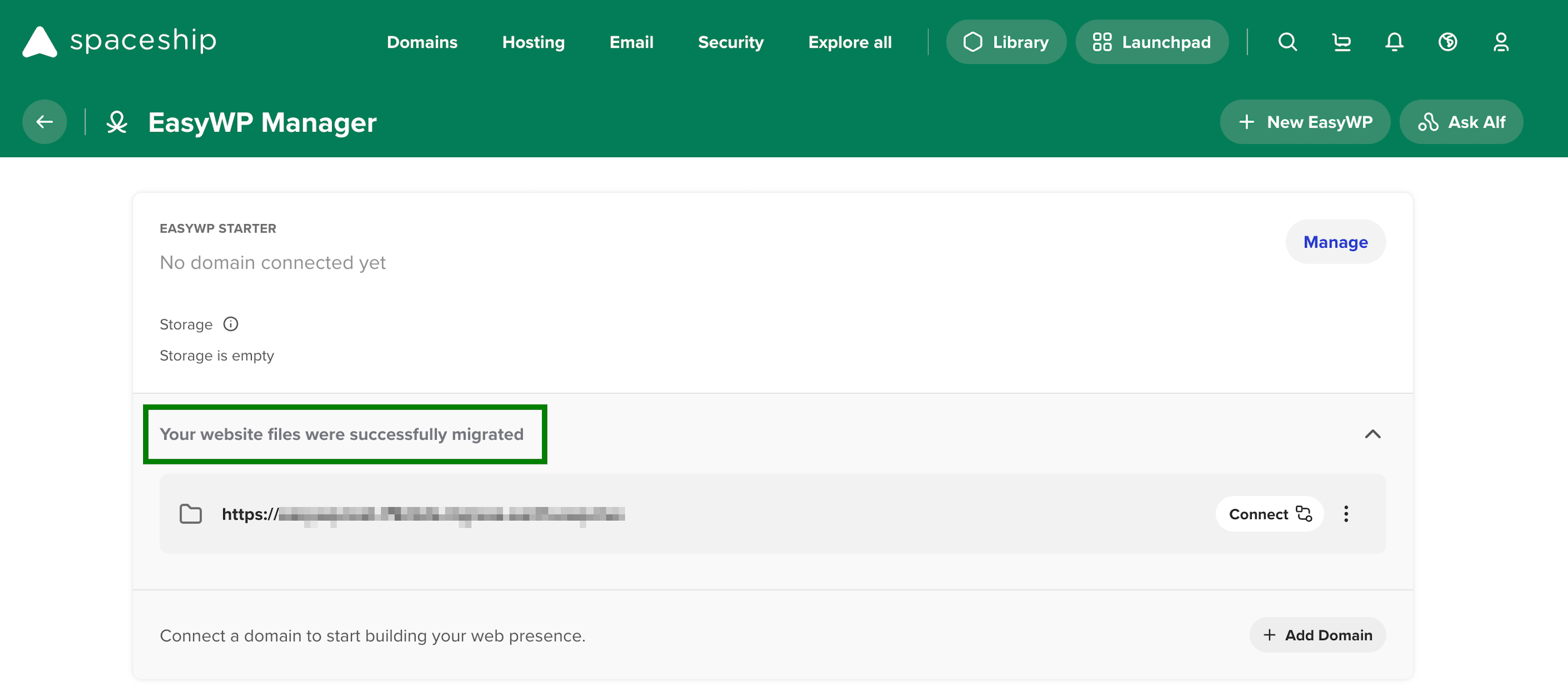
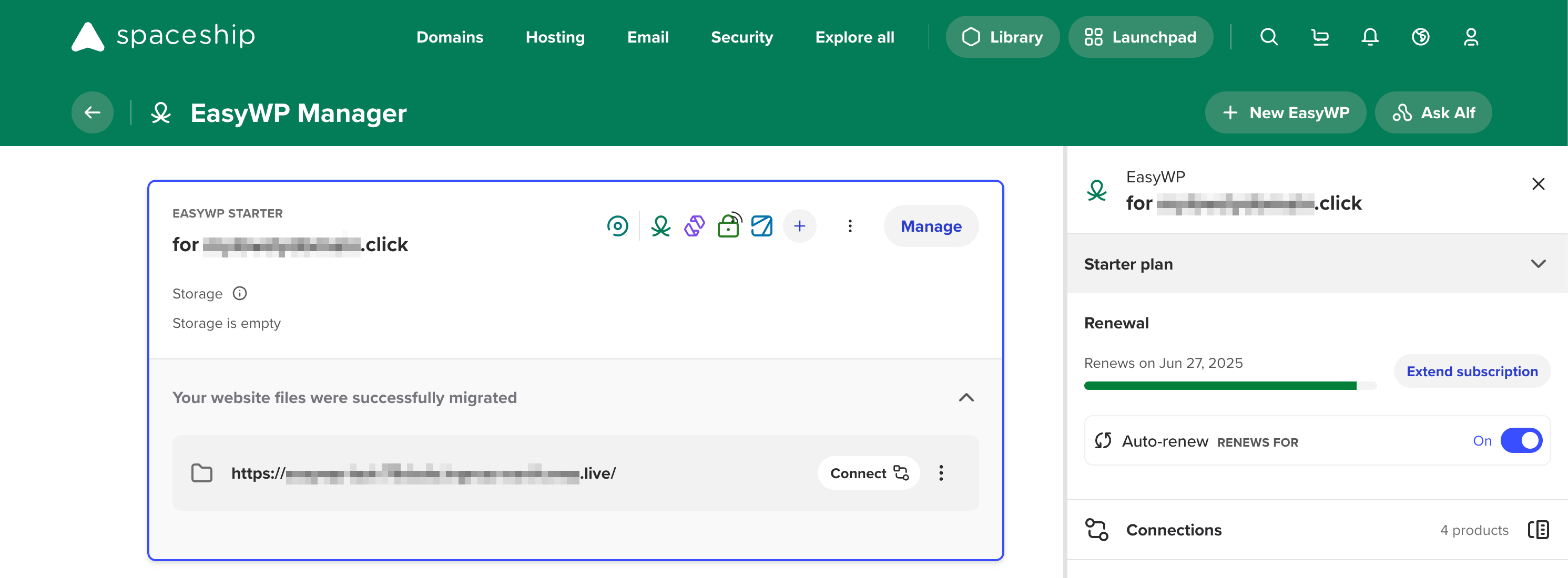
4. Una vez completada la migración, verás el estado correspondiente en EasyWP Manager:

Problemas durante el proceso de migración del sitio web

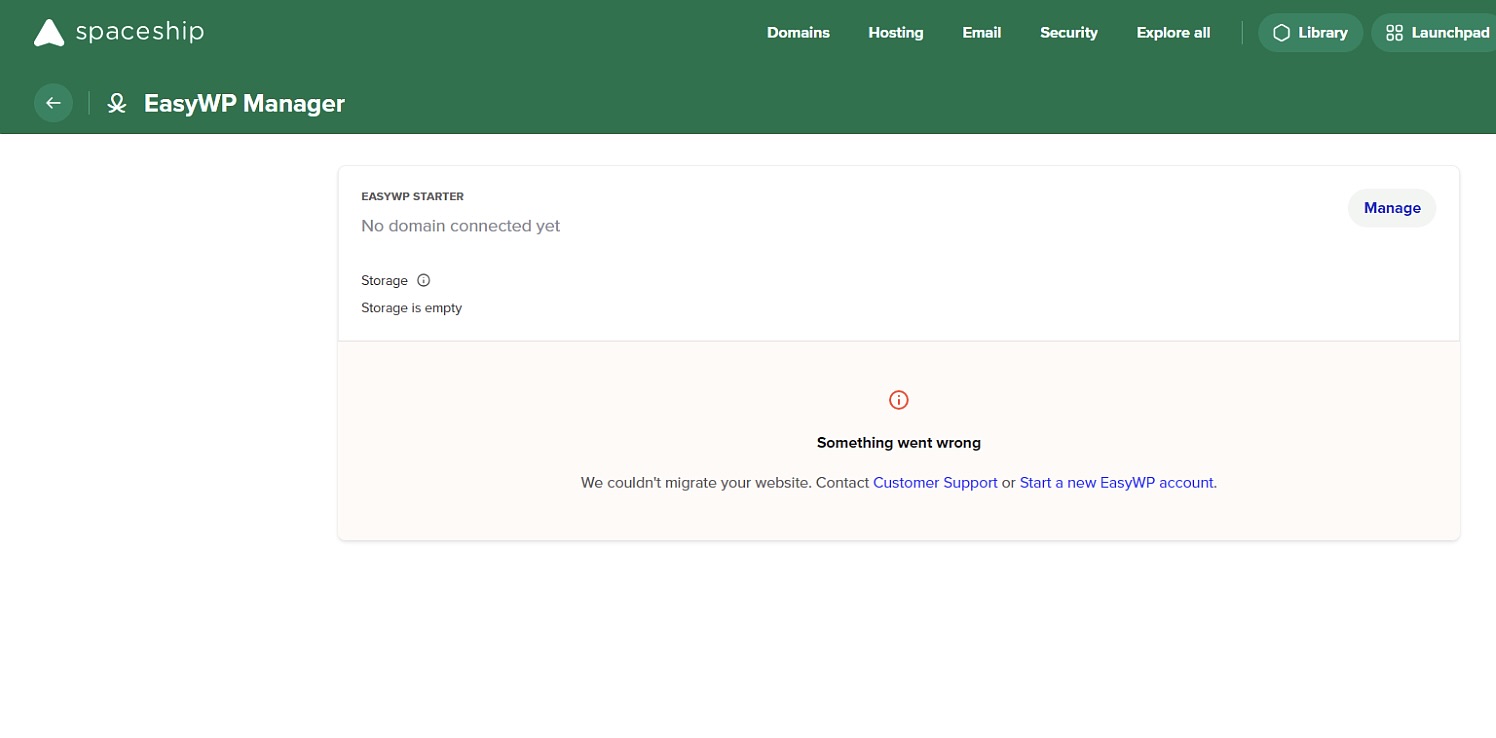
En caso de cualquier problema durante el proceso de migración del sitio web o fallo en la migración, recibirás el siguiente aviso en EasyWP Manager:

Si esto ocurre, por favor contacta con nuestro equipo de soporte para obtener ayuda.

Puedes ver el mensaje de error “No pudimos migrar el sitio web” si:

  • Estás intentando migrar el sitio web desde WordPress.com. Por ahora, no es posible migrar sitios web desde WordPress.com porque utilizan un tipo de autenticación diferente.

  • El sitio de origen utiliza desafíos Captcha/Matemáticos para el inicio de sesión.

  • Hay instalado un plugin de seguridad Jetpack que impide el acceso.

Para comenzar la migración, debes eliminar estas funciones o plugins.

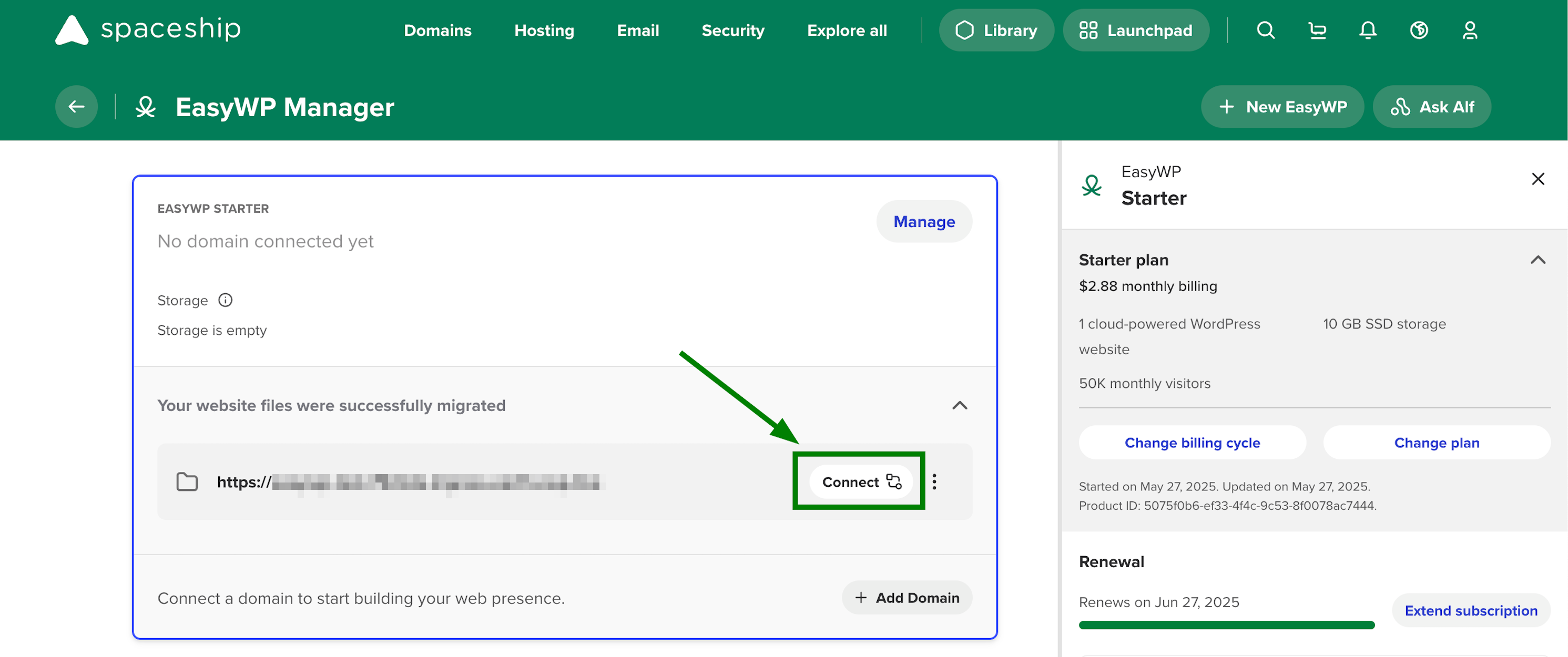
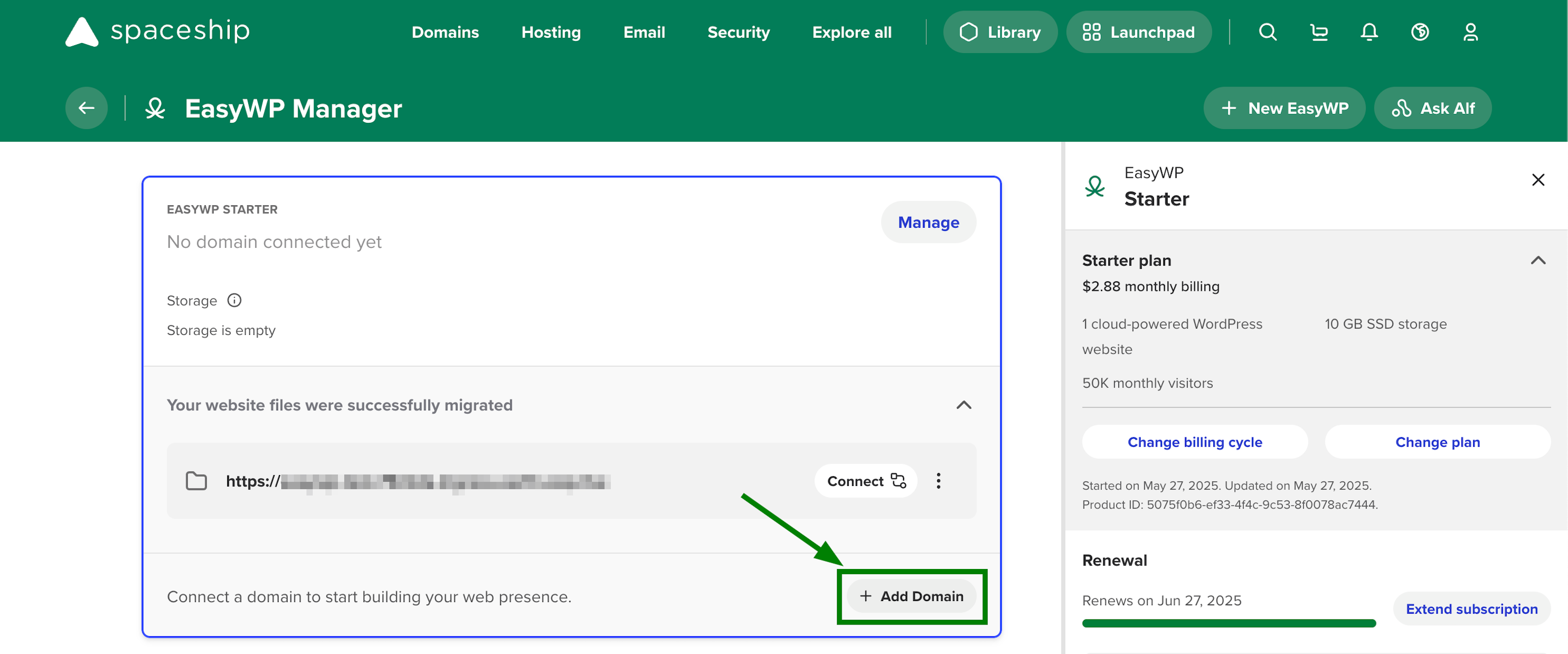
5. Para finalizar el proceso de migración, debes conectar el dominio a la suscripción EasyWP. Hay dos opciones para esto: Conectar y Añadir dominio.

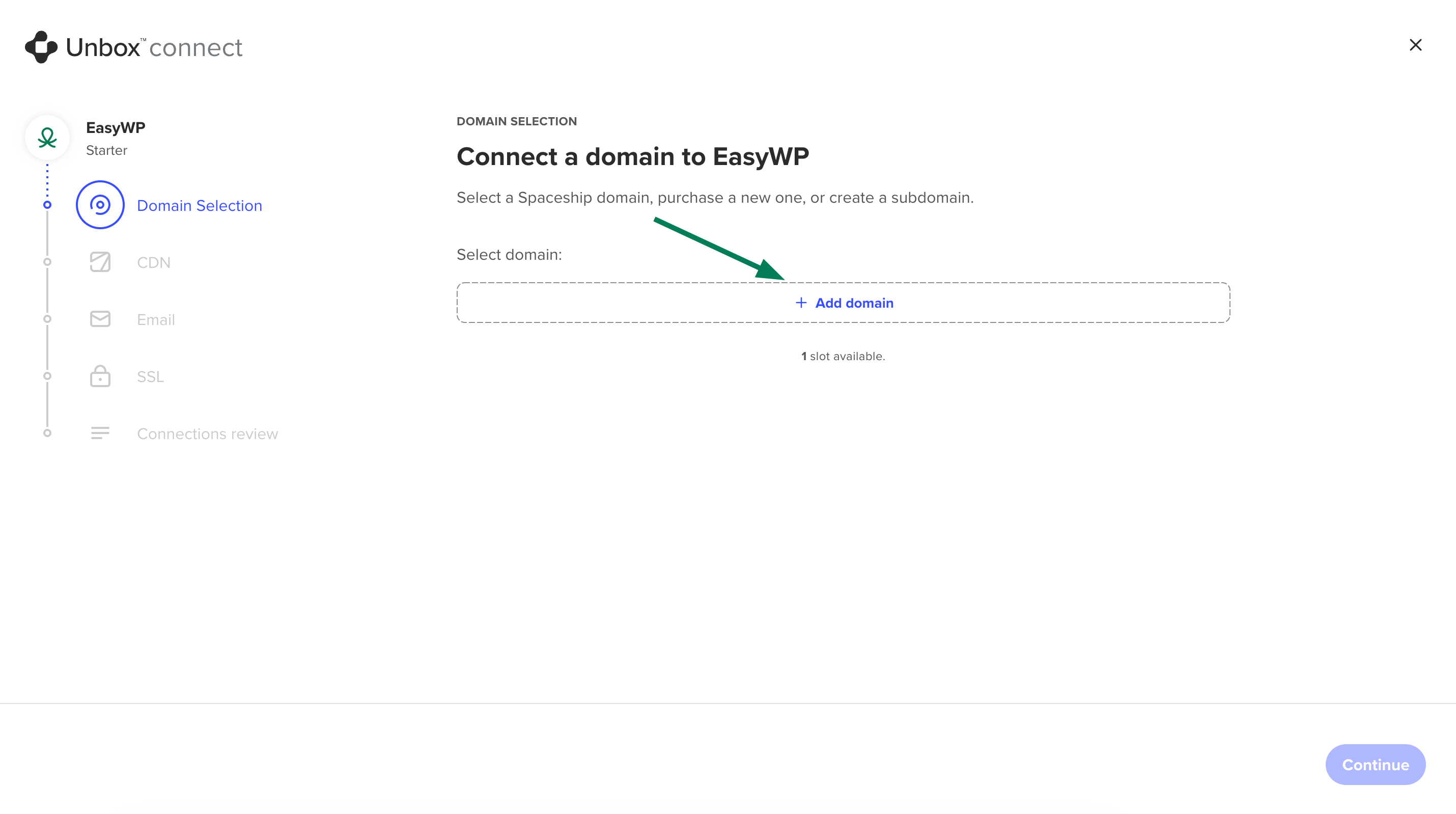
  • Añadir dominio botón: el mismo proceso que durante el proceso Unbox™habitual:

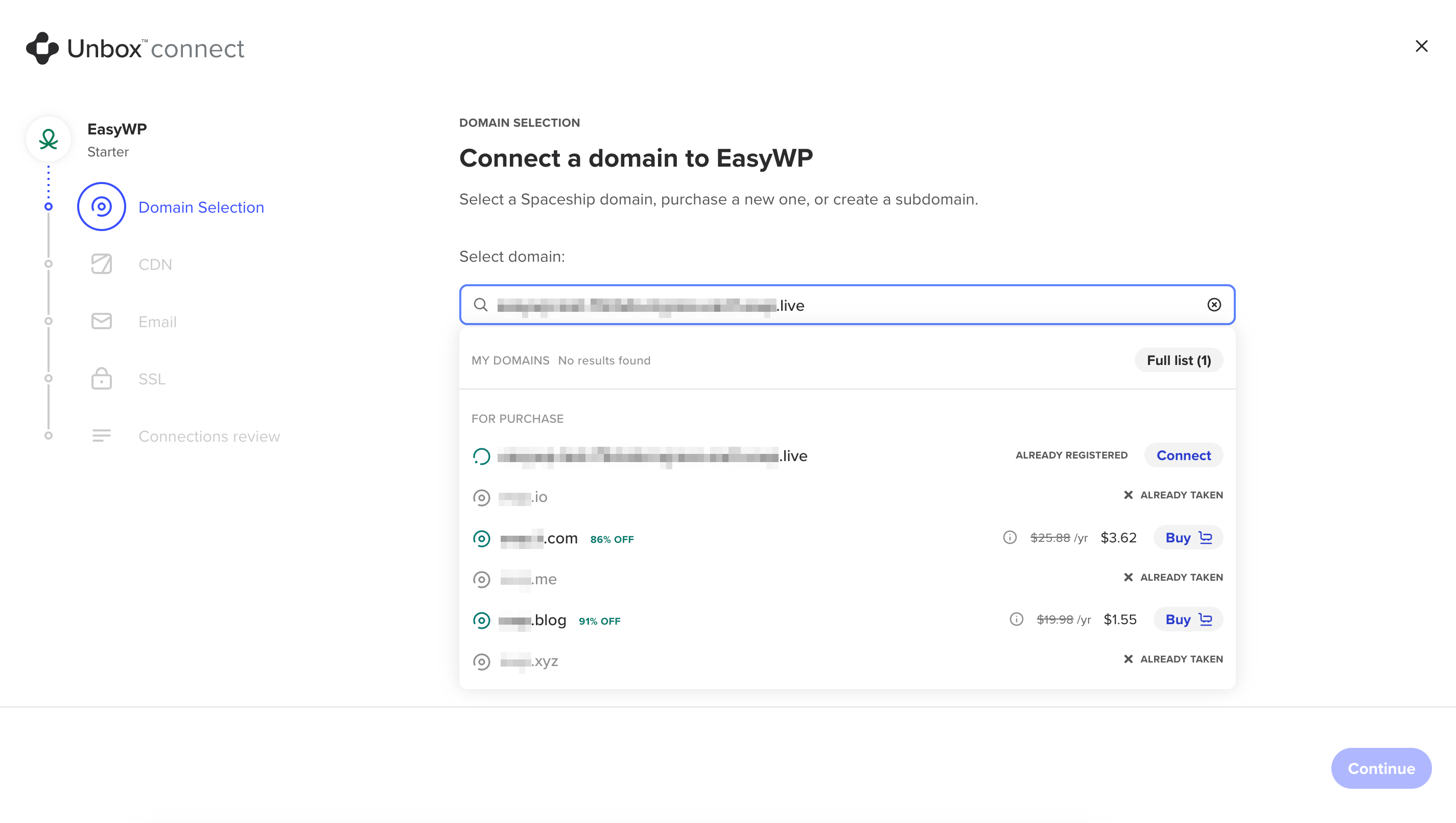
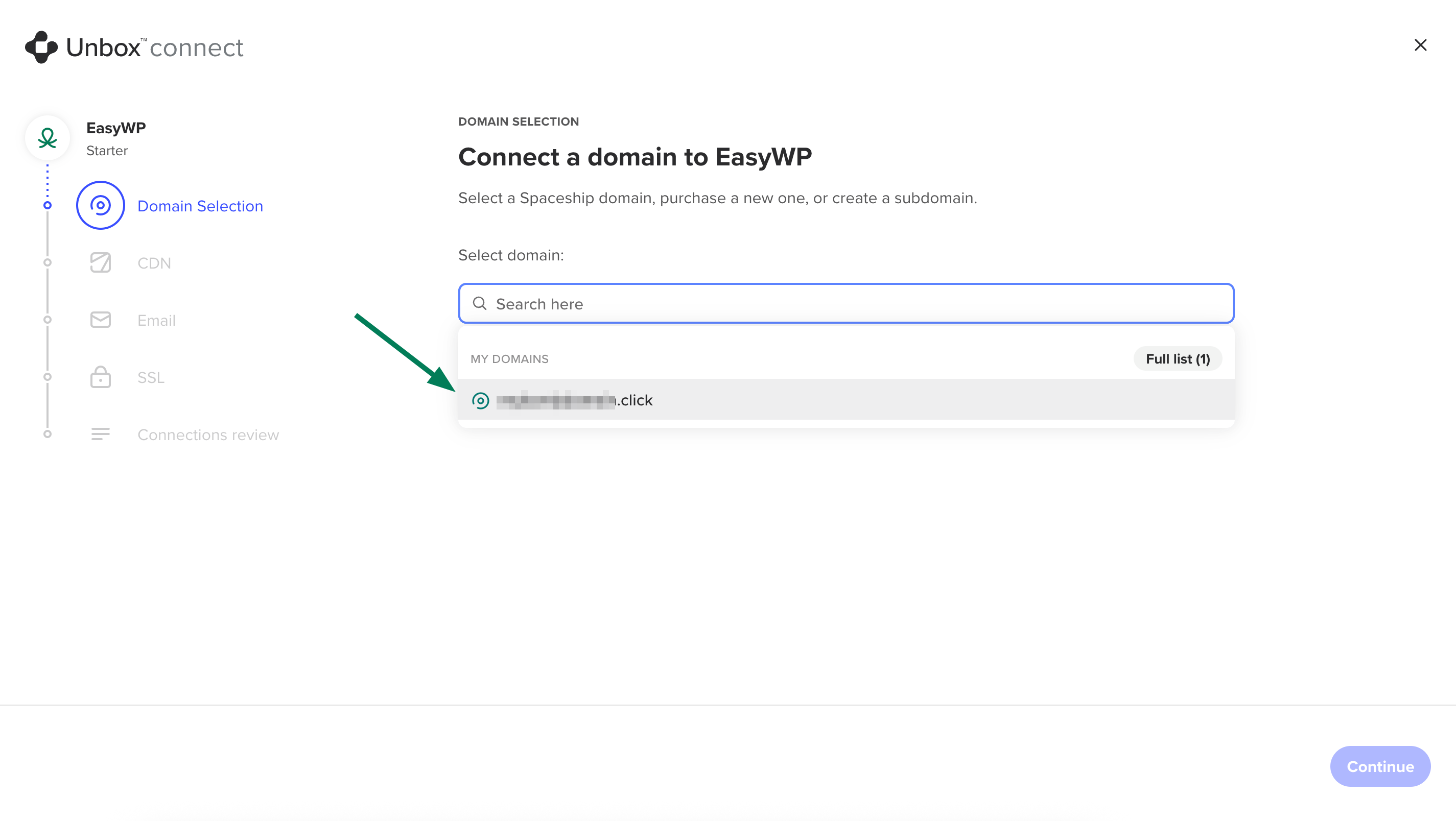
En la página abierta, debes seleccionar el dominio necesario:

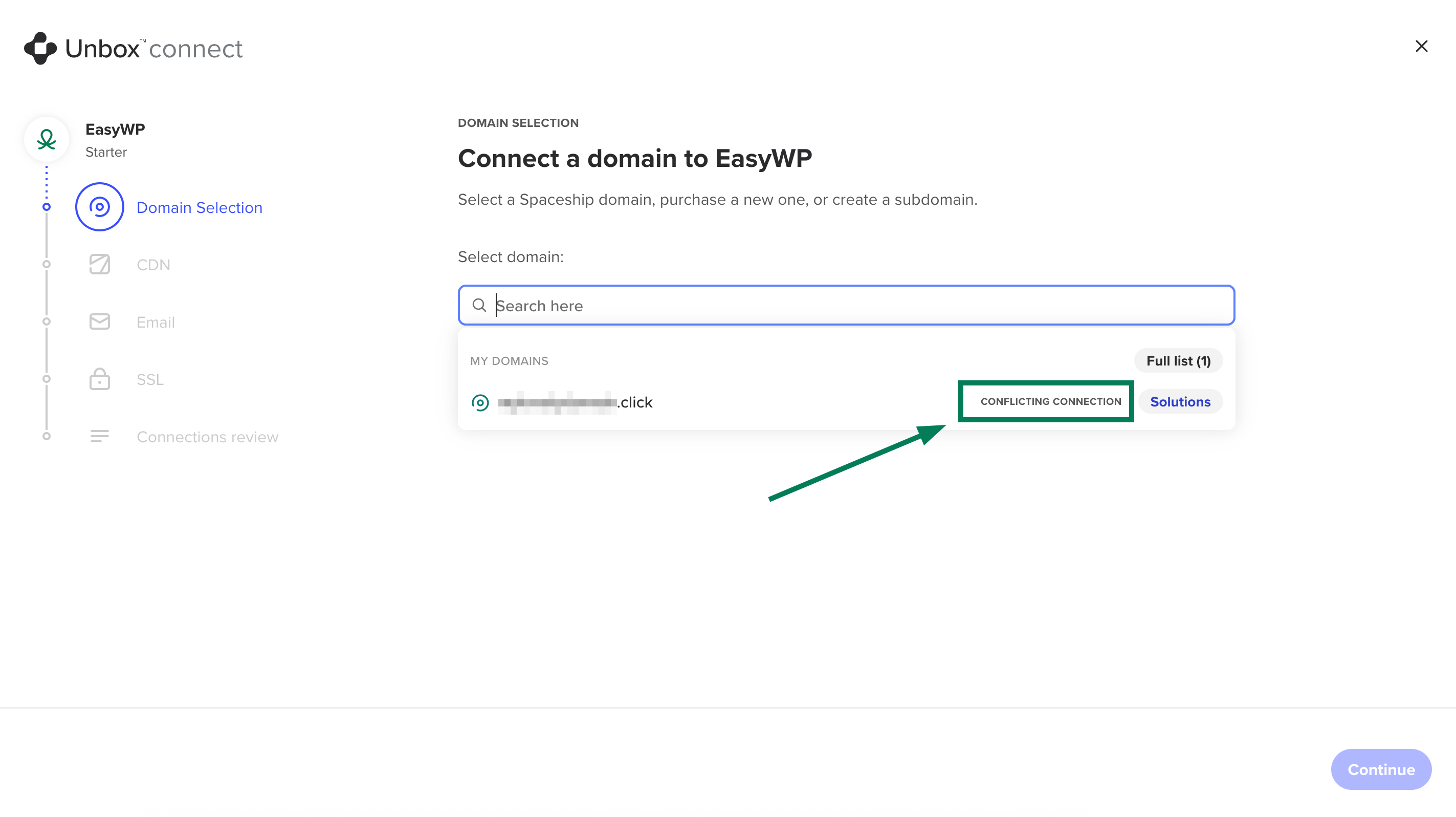
Nota: Los dominios que ya están asociados a otros servicios se marcarán como Conexiones en conflicto:

Pasos opcionales

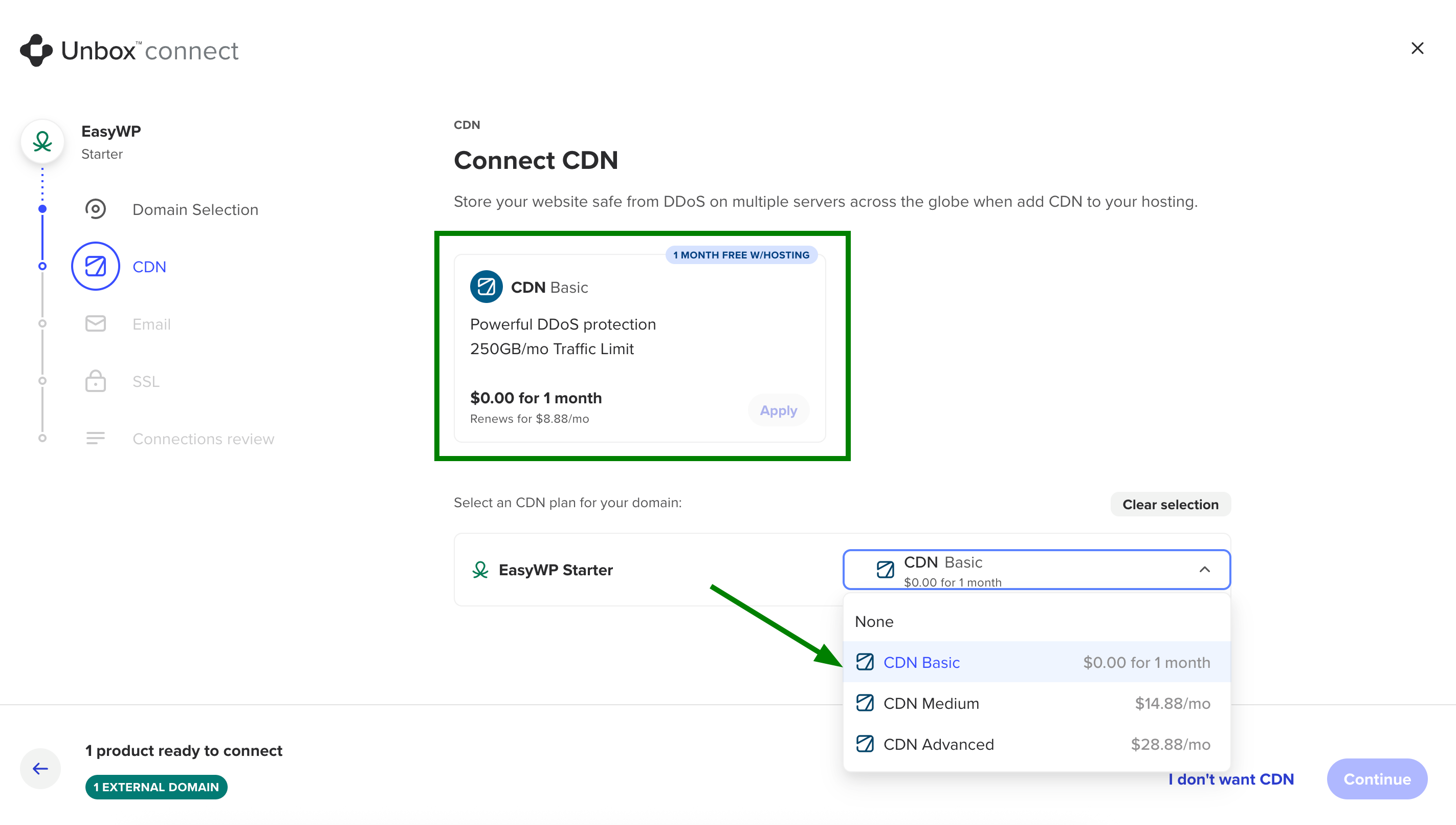
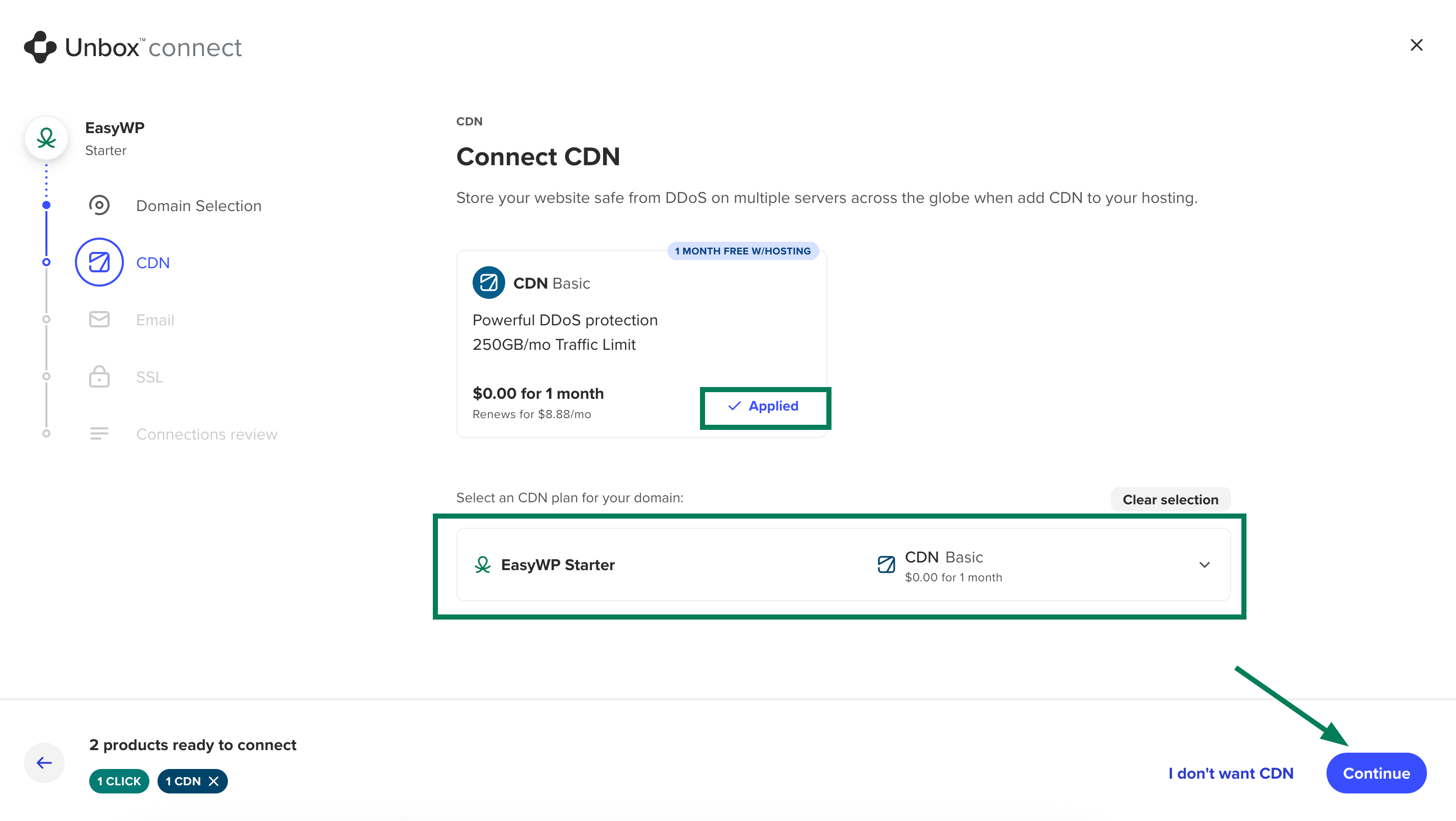
6. Una suscripción CDN gratuita viene incluida con una suscripción EasyWP y puede conectarse en el siguiente paso. Selecciona el CDN gratuito, un plan CDN de pago del menú desplegable, o pulsa No quiero CDN.

Nota: El plan CDN Basic se puede obtener gratis y luego renovar al precio estándar de renovación. Durante el unboxing, solo puedes conectar el plan CDN Basic incluido o comprar una nueva suscripción. Las suscripciones CDN existentes no se pueden vincular en esta etapa. En nuestro ejemplo, elegimos el plan CDN Basic gratuito:

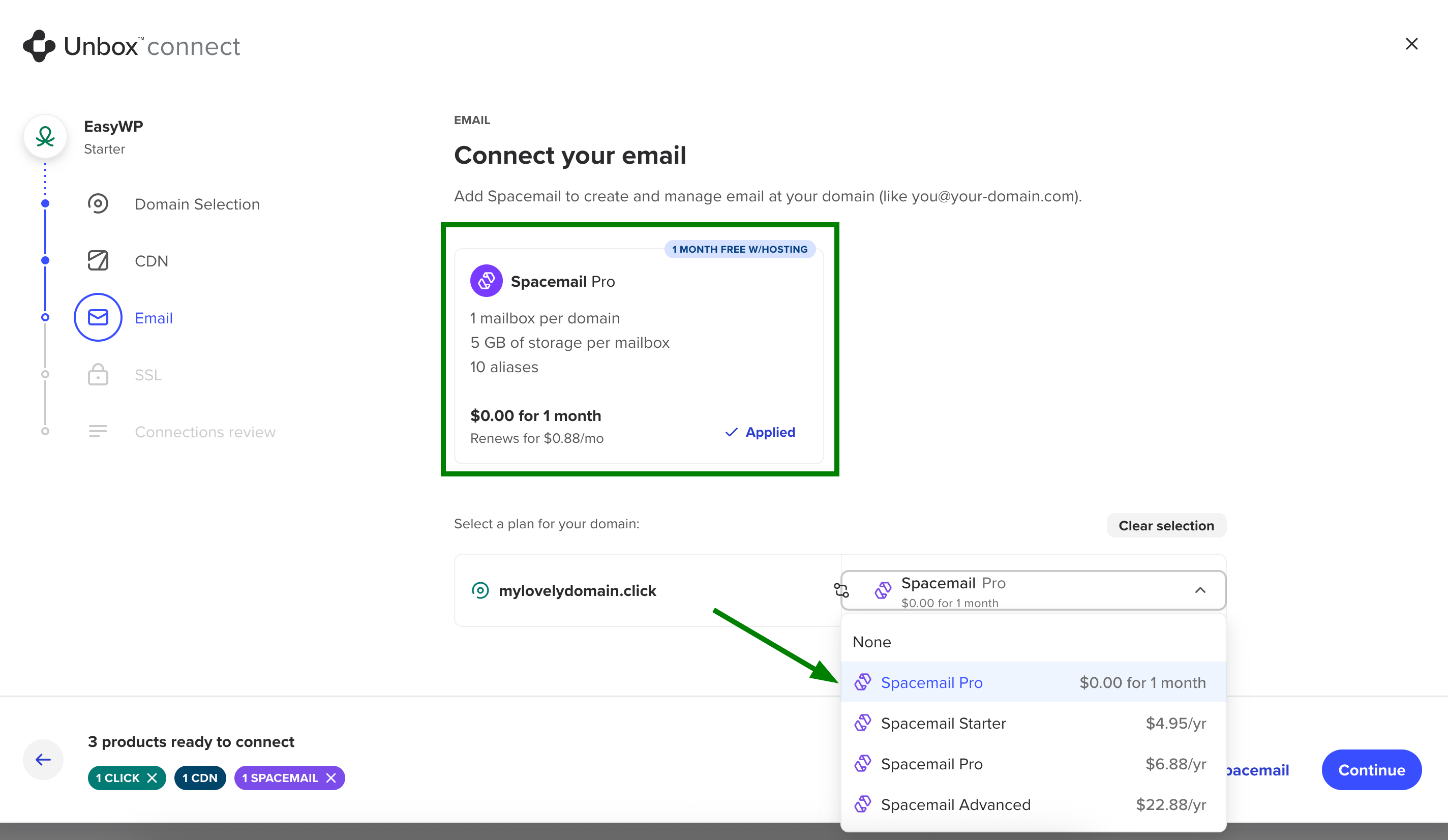
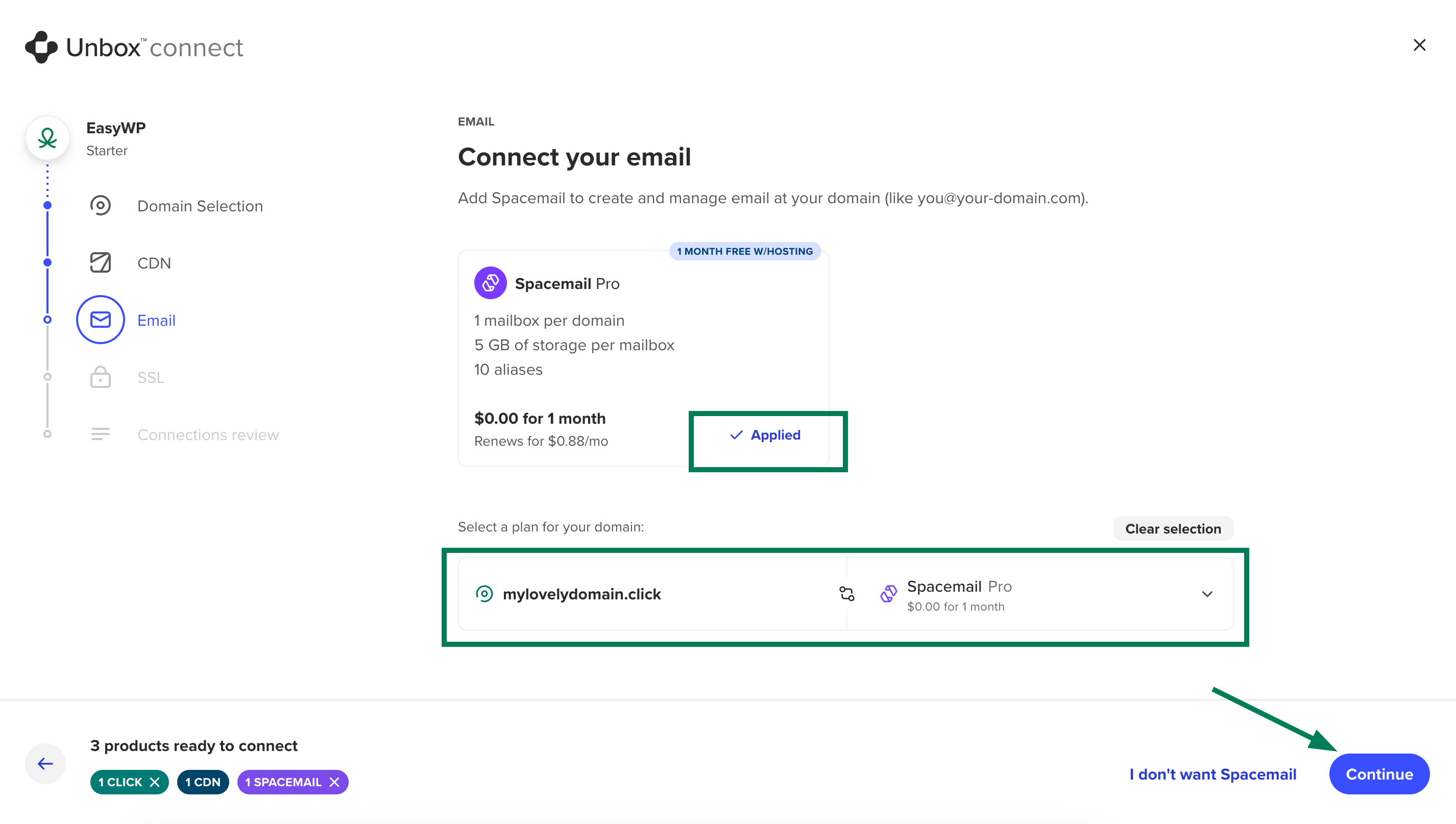
7. Luego, es posible configurar una suscripción gratuita Spacemail para crear y gestionar correo electrónico en tu dominio (como you@your-domain.com). También puedes omitir este paso o seleccionar un plan de pago de Spacemail en el menú desplegable. En nuestro ejemplo, elegimos el plan gratuito:

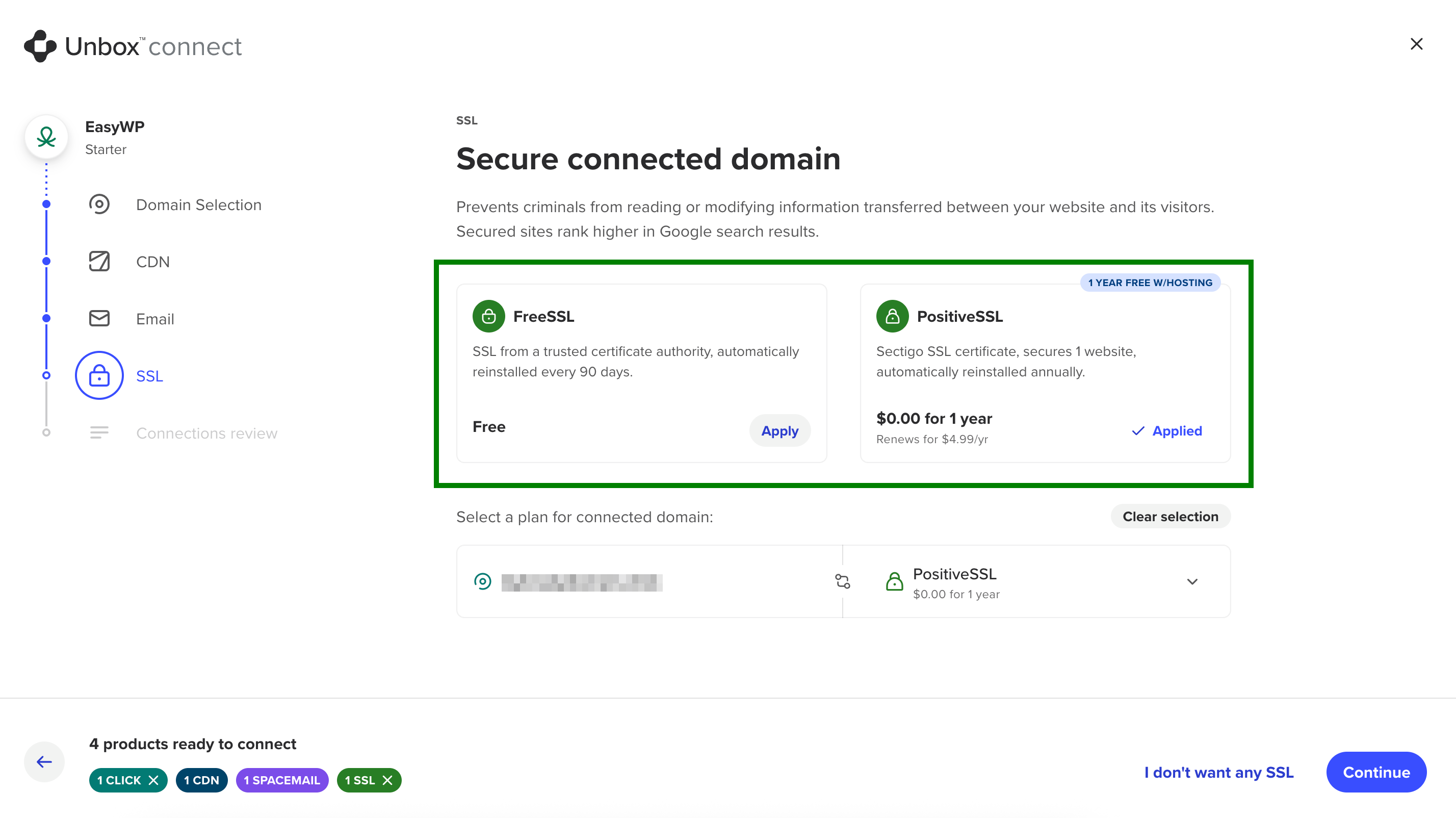
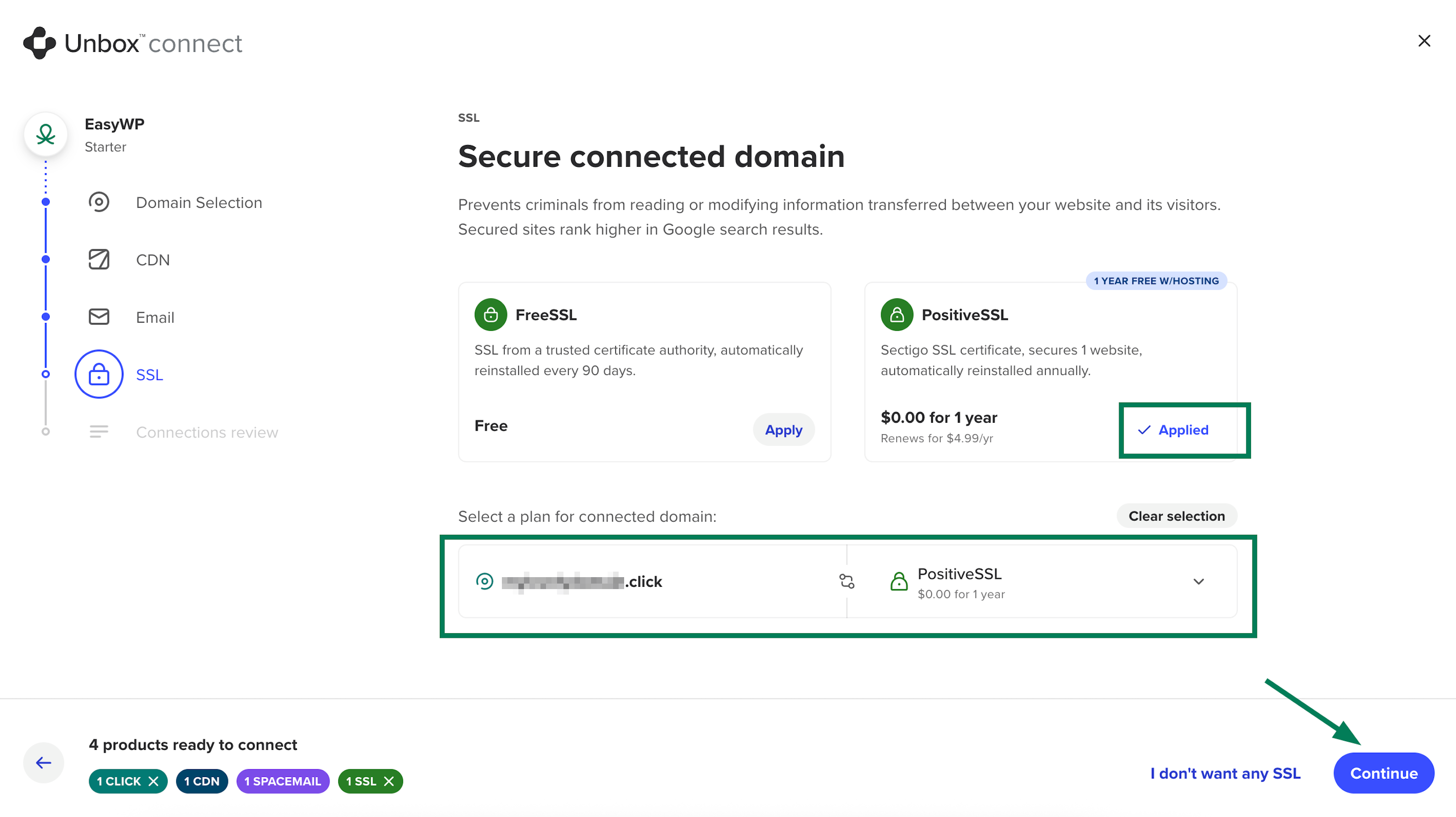
8. En el siguiente paso, es posible seleccionar un certificado SSL para tu suscripción EasyWP: SSL gratuito (SSL de una autoridad certificadora de confianza, reinstalado automáticamente cada 90 días) o Positive SSL (certificado SSL de Sectigo, protege 1 sitio web, reinstalado automáticamente cada año). 

También puedes optar por no seleccionar ningún SSL eligiendo No quiero ningún SSL. En nuestro ejemplo, seleccionamos la opción FreeSSL:

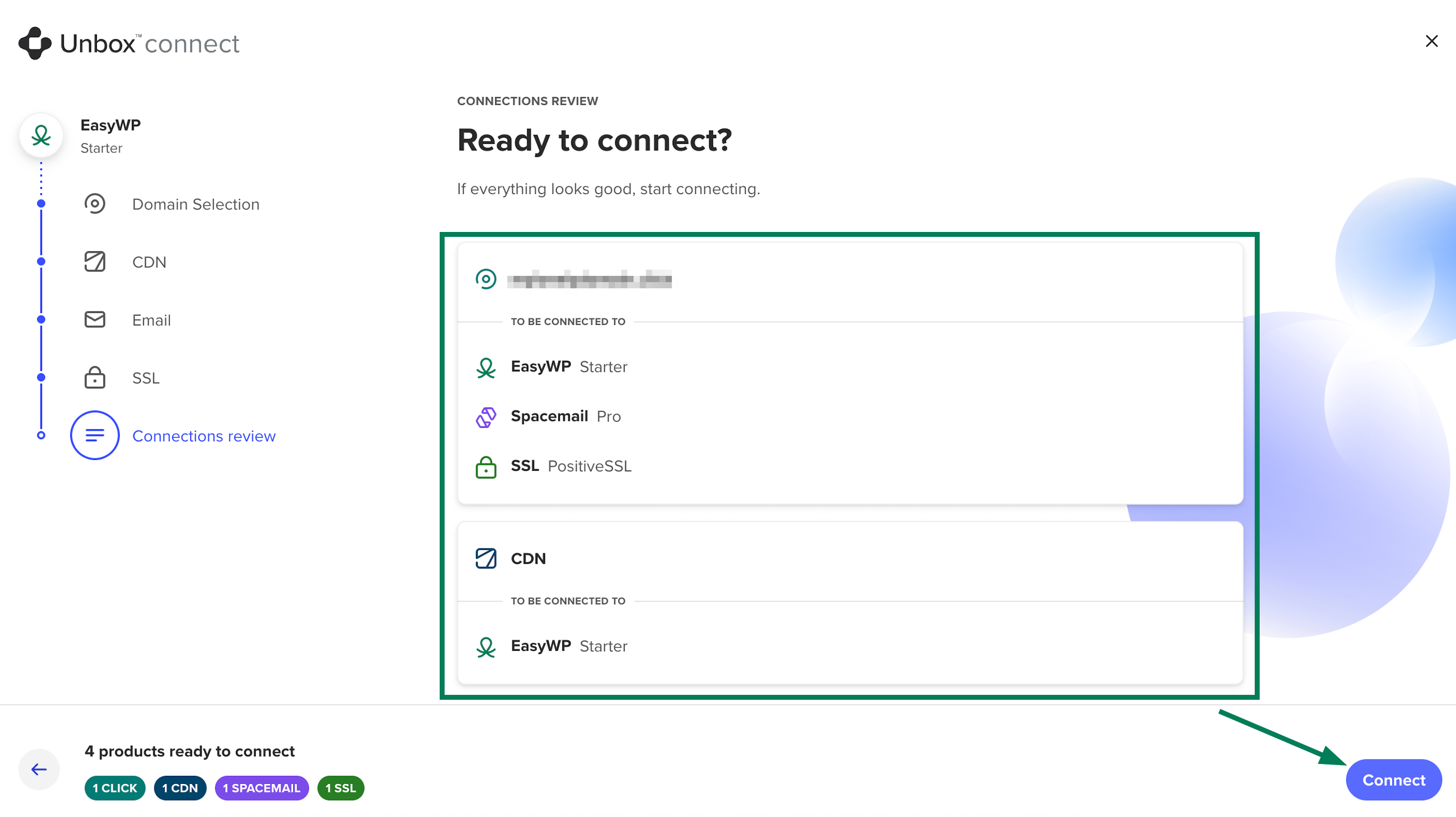
9. Luego, el sistema proporciona un resumen de todos los servicios asociados y a qué están conectados. Si todo está correcto, pulsa Conectar:

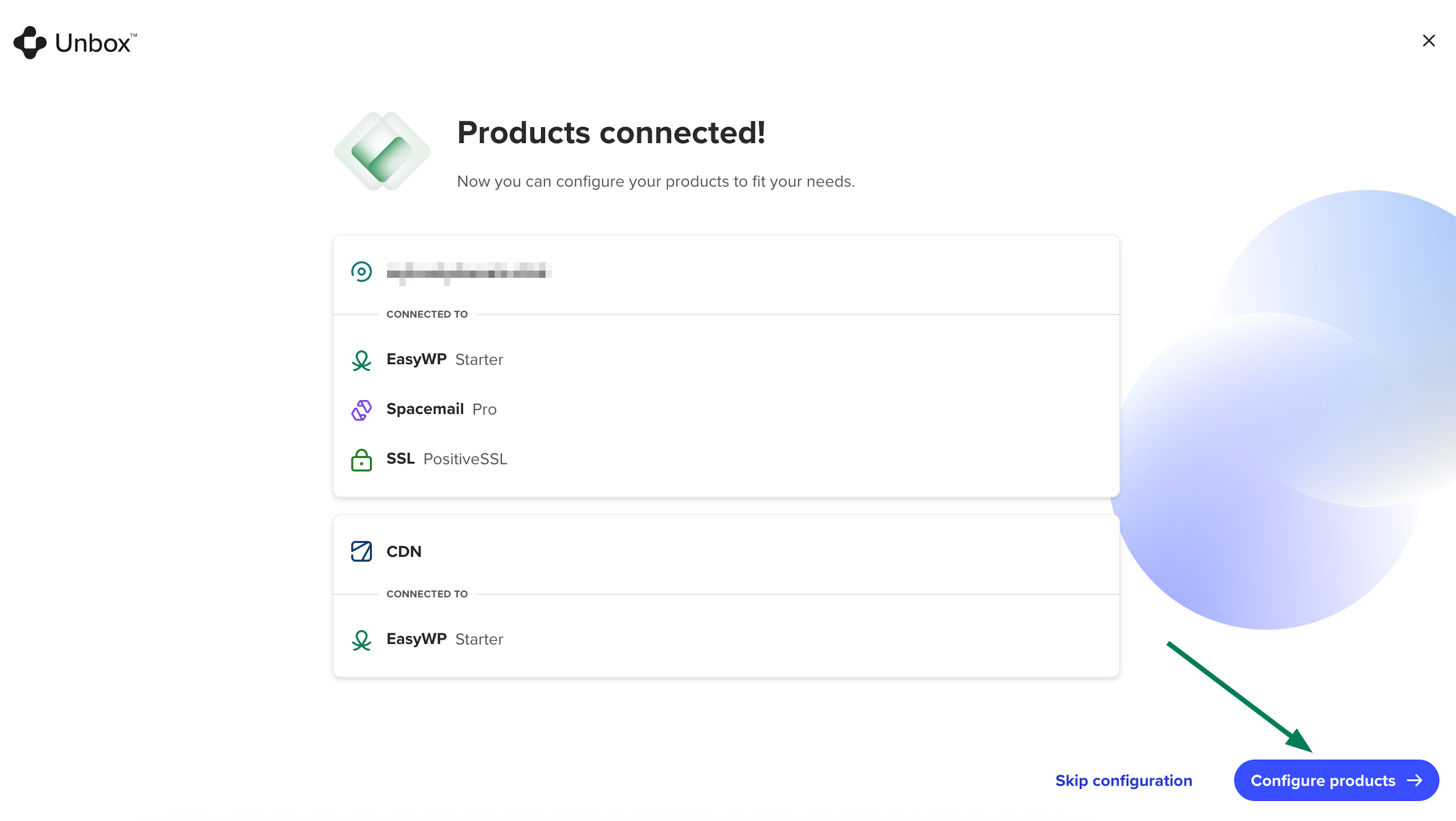
10. Una vez conectados los productos, pulsa Configurar productos o Omitir configuración. En nuestro ejemplo, seleccionamos la opción Configurar productos:

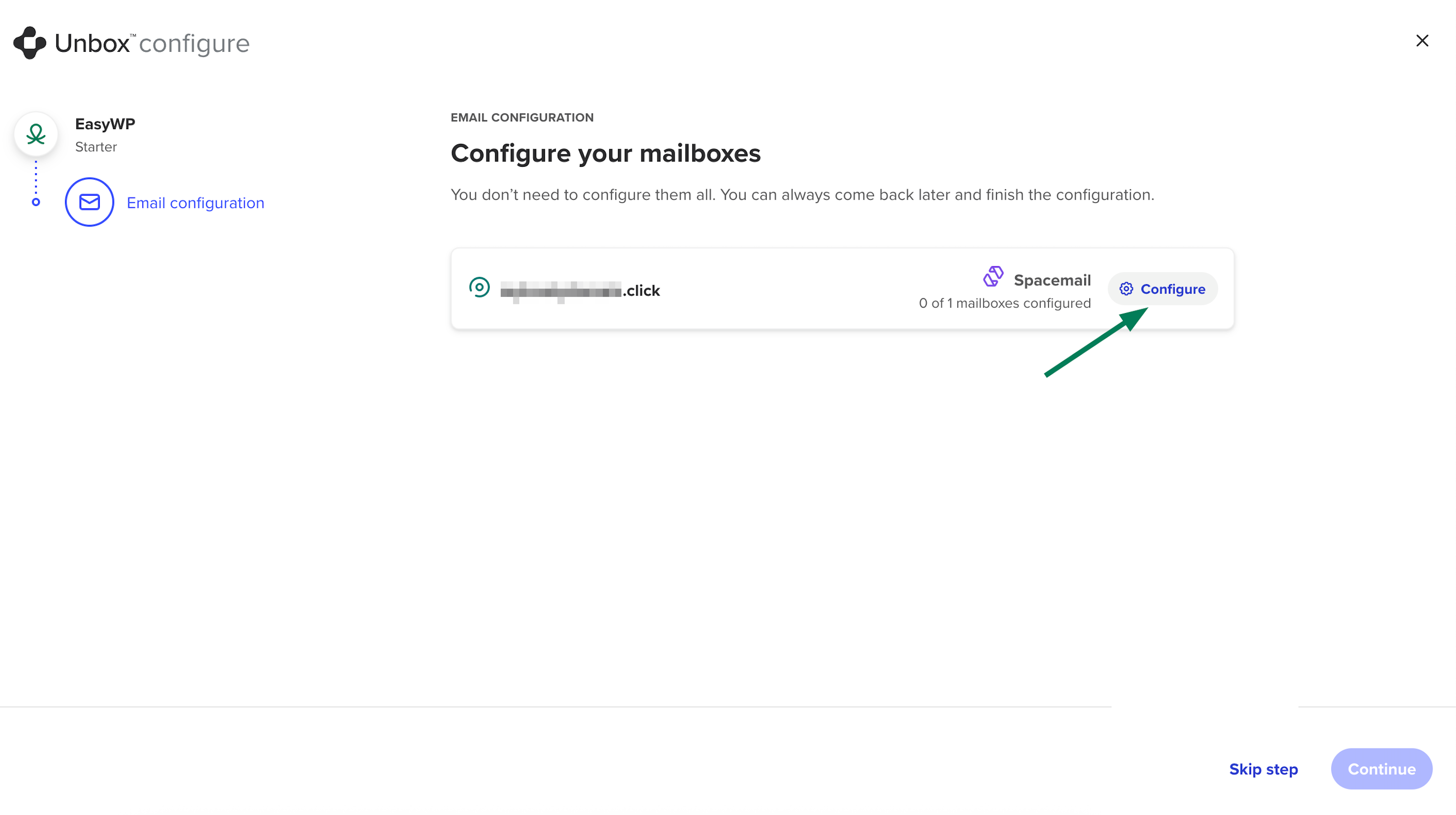
11. Spacemail se configurará primero. Pulsa Configurar para continuar con la configuración del correo electrónico, u Omitir paso para proceder directamente con la configuración de EasyWP. En nuestro ejemplo, seleccionamos la opción Configurar:

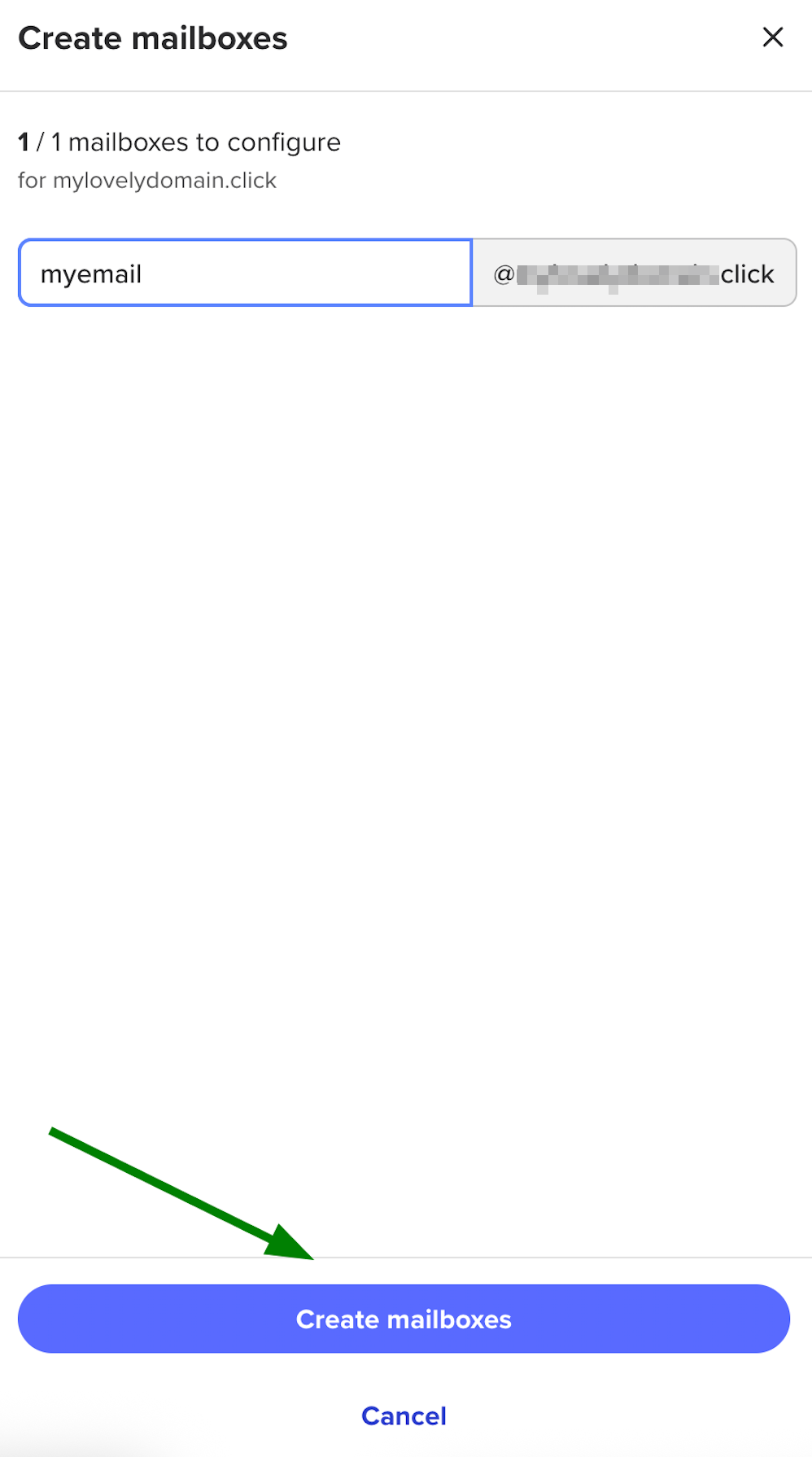
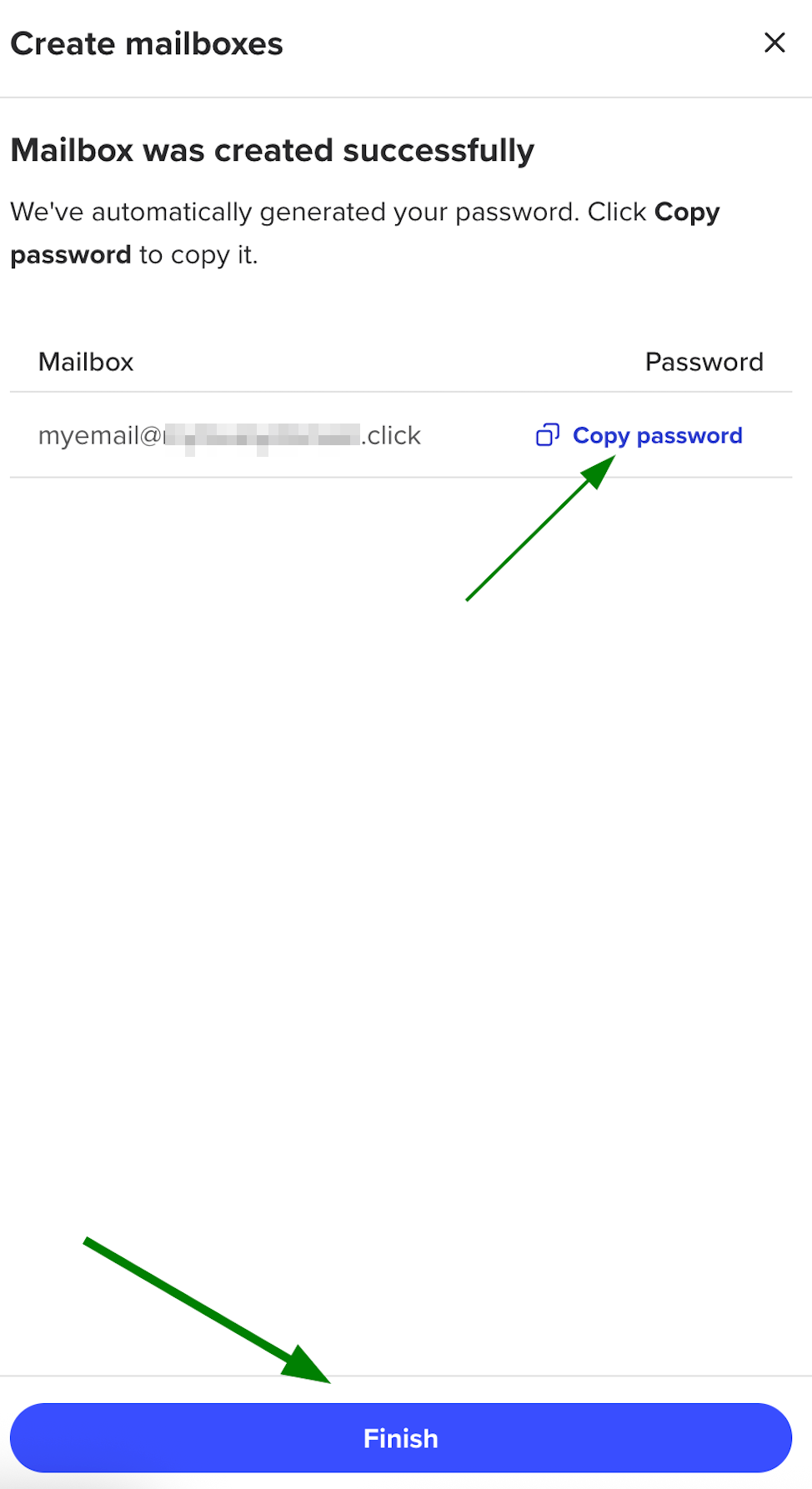
12. En el siguiente paso, puedes crear tus buzones de correo:

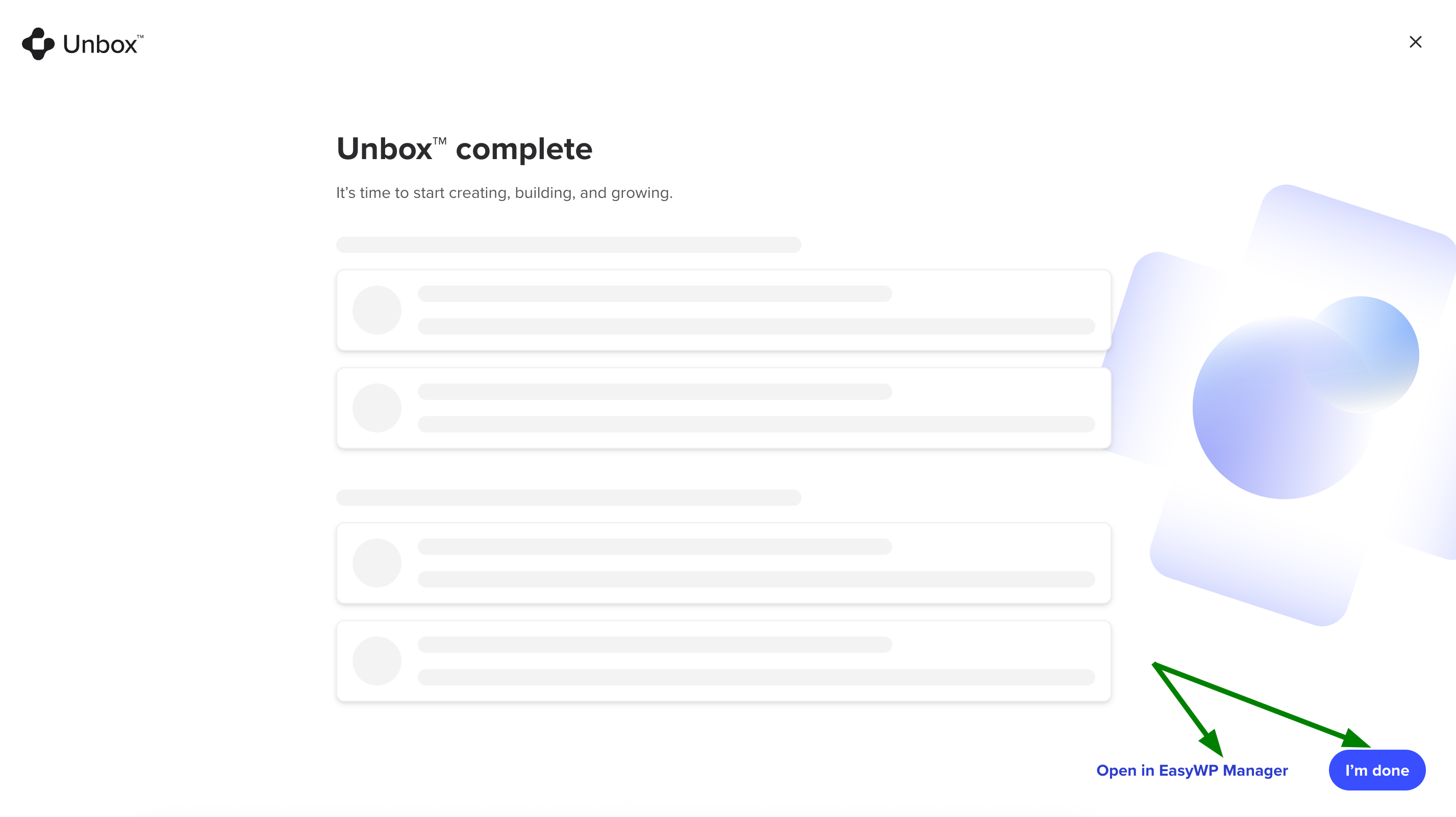
13. Para finalizar, pulsa He terminado o Abrir en EasyWP Manager:


Una vez finalizado, el sitio migrado aparecerá bajo tu suscripción en el EasyWP Manager:

¡Eso es todo!

Se requiere un correo electrónico válido