FastVPN instellen op Amazon Fire TV
Een VPN instellen op je Amazon Fire TV helpt je veilig te streamen, je privacy te beschermen en zonder beperkingen toegang te krijgen tot je favoriete content. FastVPN voor Amazon Fire TV maakt het eenvoudig — geen routerinstellingen nodig. In deze gids leer je hoe je FastVPN op Amazon Fire TV installeert, activeert en verbindt om veilig en onbeperkt te streamen.
Wat je nodig hebt:
Een actief FastVPN-abonnement;
Amazon Fire TV-apparaat ;
Internetverbinding;
Een mobiel apparaat met een browser om de authenticatie te voltooien.
Neem een FastVPN-abonnement
Open vanuit de browser op je mobiele apparaat de FastVPN-pagina en kies je gewenste abonnement:
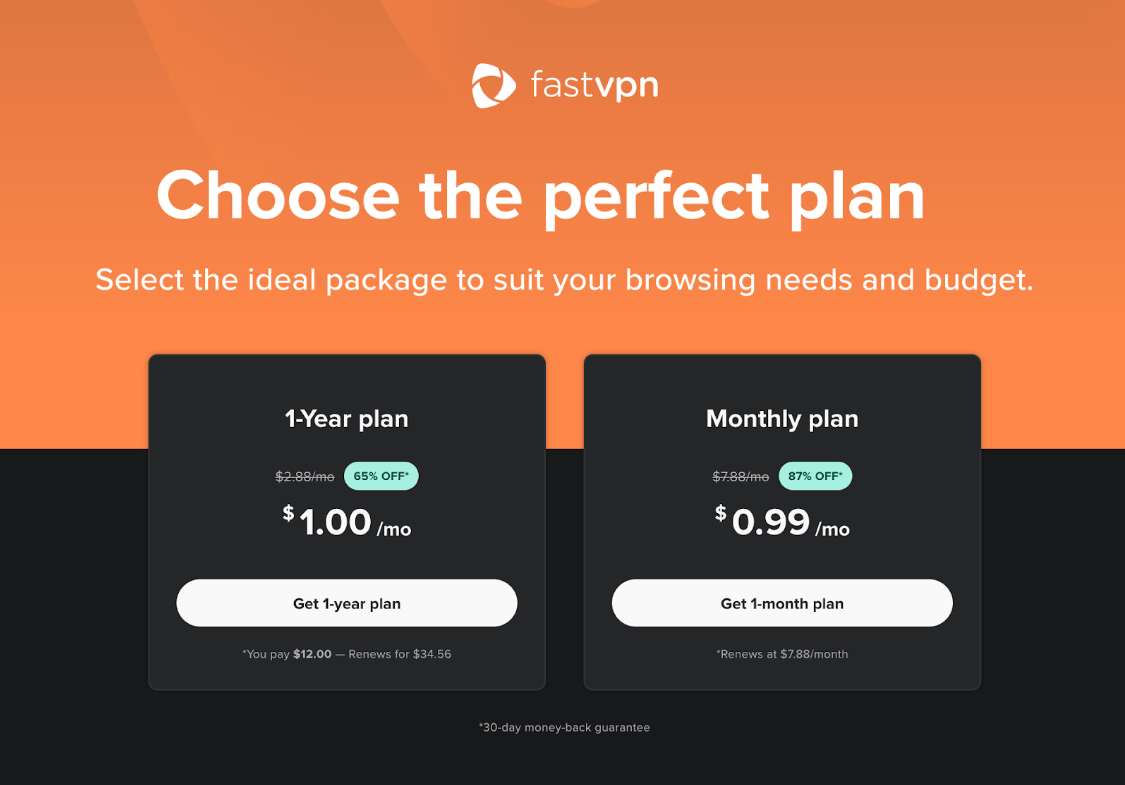
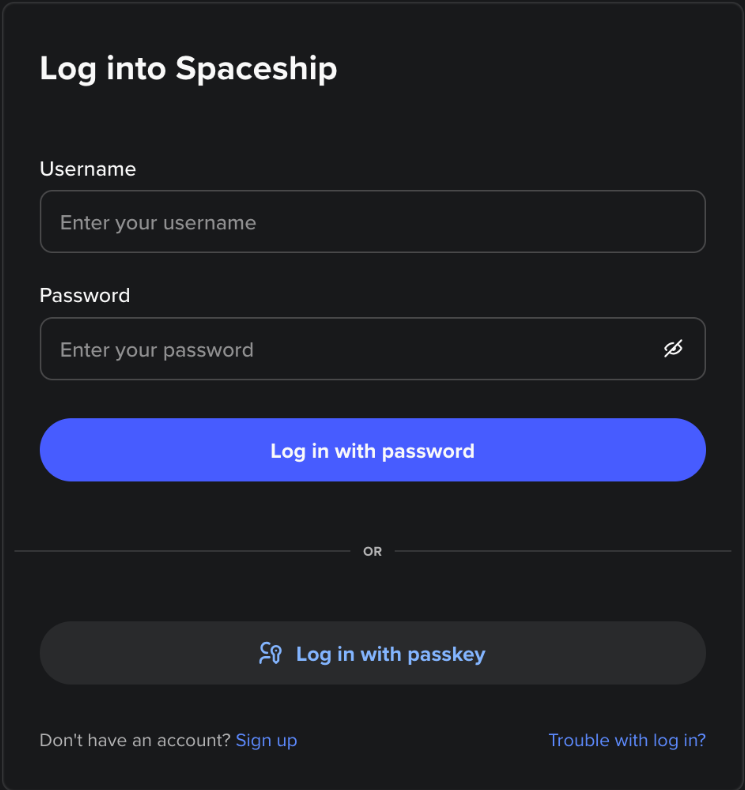
Zodra je op Aan de slag klikt, wordt je gevraagd in te loggen op je Spaceship-account:
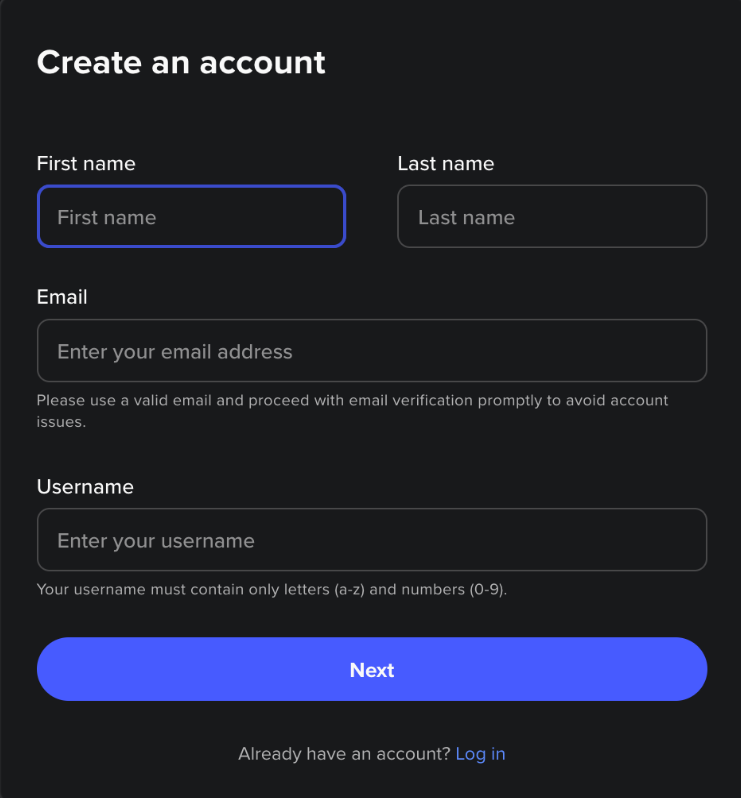
of om een nieuw account aan te maken:
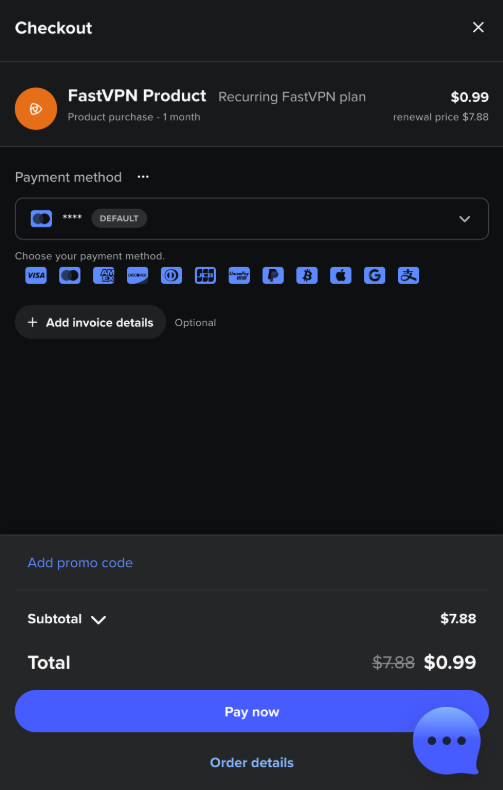
Zodra je bent ingelogd, voer je betalingsgegevens in en bevestig je je aankoop:
Installeer FastVPN op Amazon Fire TV
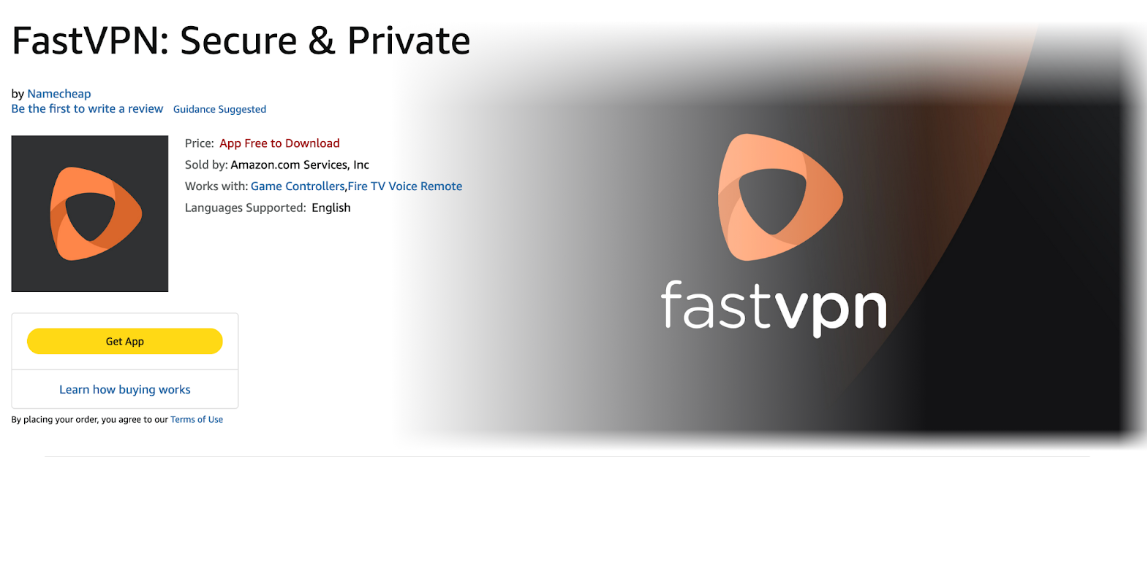
1) Open op je Amazon Fire TV de App Store.
2) Typ in de zoekbalk FastVPN en selecteer de app of ga direct naar de volgende link: https://www.amazon.com/gp/product/B07H7L45RV.
3) Klik op Get App of Installeren:
Log in op je FastVPN-account
1) Start de FastVPN-app op je tv.
2) Na het opstartscherm verschijnt het Welkom bij FastVPN-scherm met een QR-code:
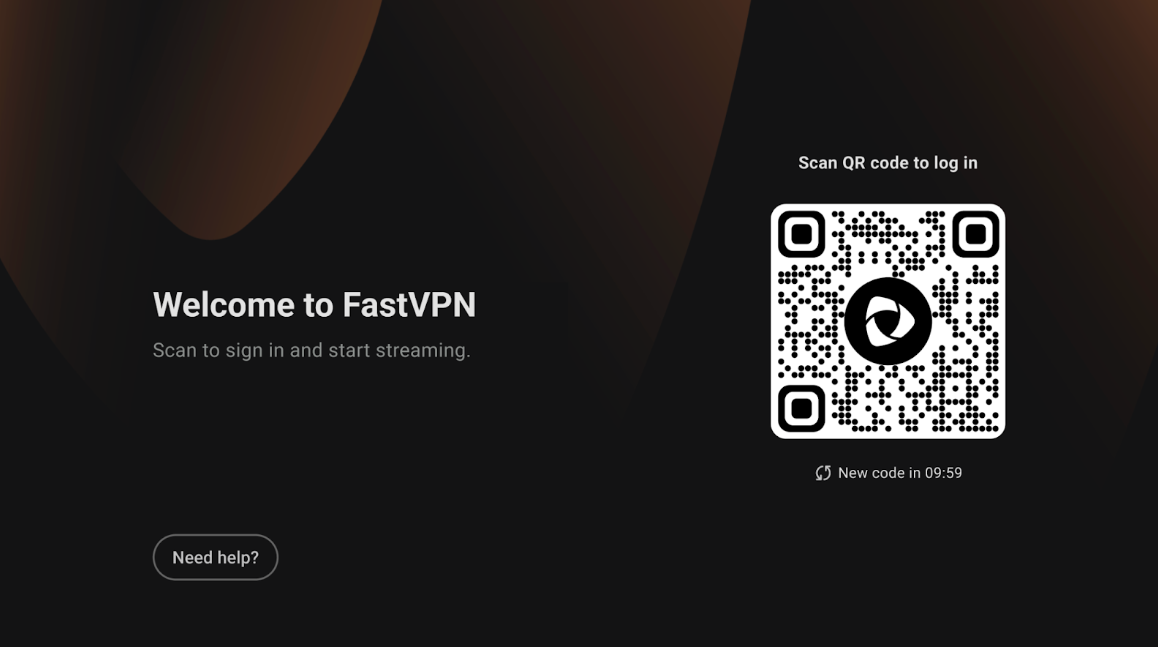
Scan de QR-code met de camera van je mobiele telefoon of tablet.
Hiermee wordt de FastVPN-inlogpagina geopend in je standaardbrowser.
3) Kies je inlogmethode:
Inloggen met Spaceship — als je FastVPN via Spaceship hebt gekocht.
Inloggen met Namecheap — als je FastVPN-abonnement is gekoppeld aan je Namecheap-account.
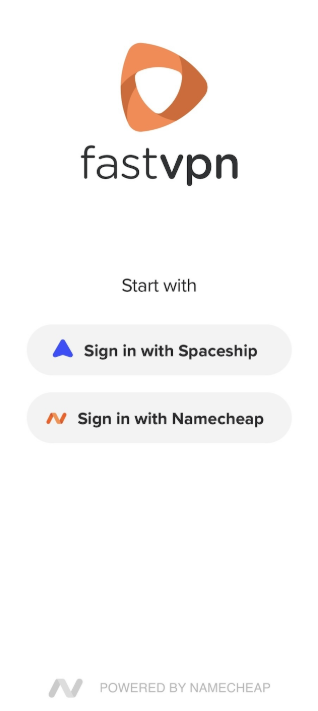
4) Voer je gegevens in en tik op Inloggen.
5) Na succesvolle authenticatie zie je het bericht “Apparaat succesvol gekoppeld” in je mobiele browser:
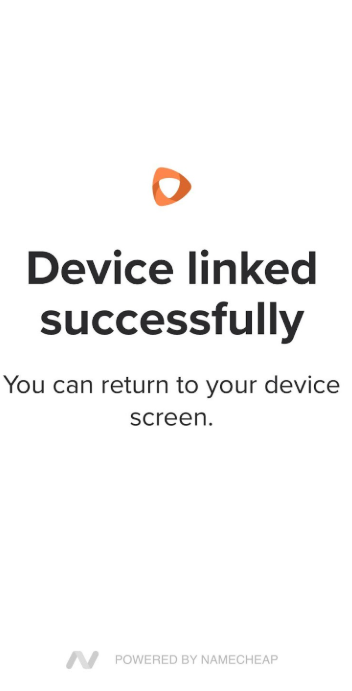
6) Ga terug naar je Amazon Fire TV — de app gaat automatisch verder naar de volgende stap.
Bekijk het privacybeleid
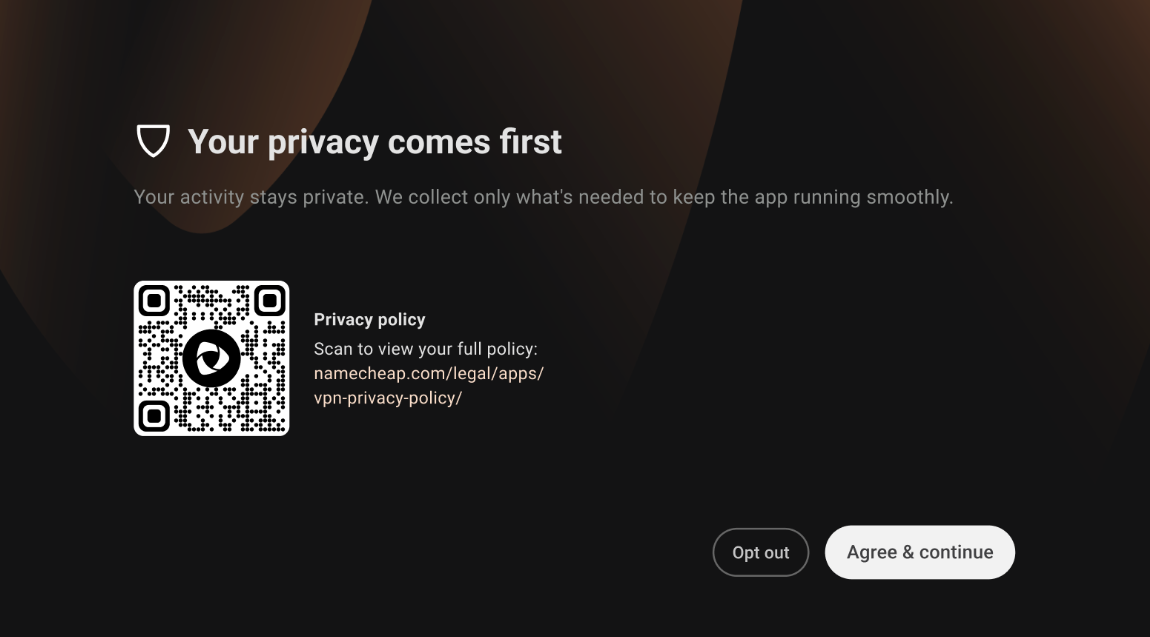
1) Op je Amazon Fire TV toont de app een Privacybeleid-scherm.
2) Je kunt de QR-code scannen om het volledige beleid online te bekijken.
3) Selecteer Akkoord & Doorgaan om verder te gaan.
Verbind met FastVPN
1) Na de installatie kom je op het FastVPN-startscherm.
2) Het hoofdscherm toont:
Je huidige locatie (bijv. Verenigde Staten – Voor streaming).
Een Verbind-knop om een VPN-sessie te starten.
Een lijst met beschikbare regio's en streaming-geoptimaliseerde servers.
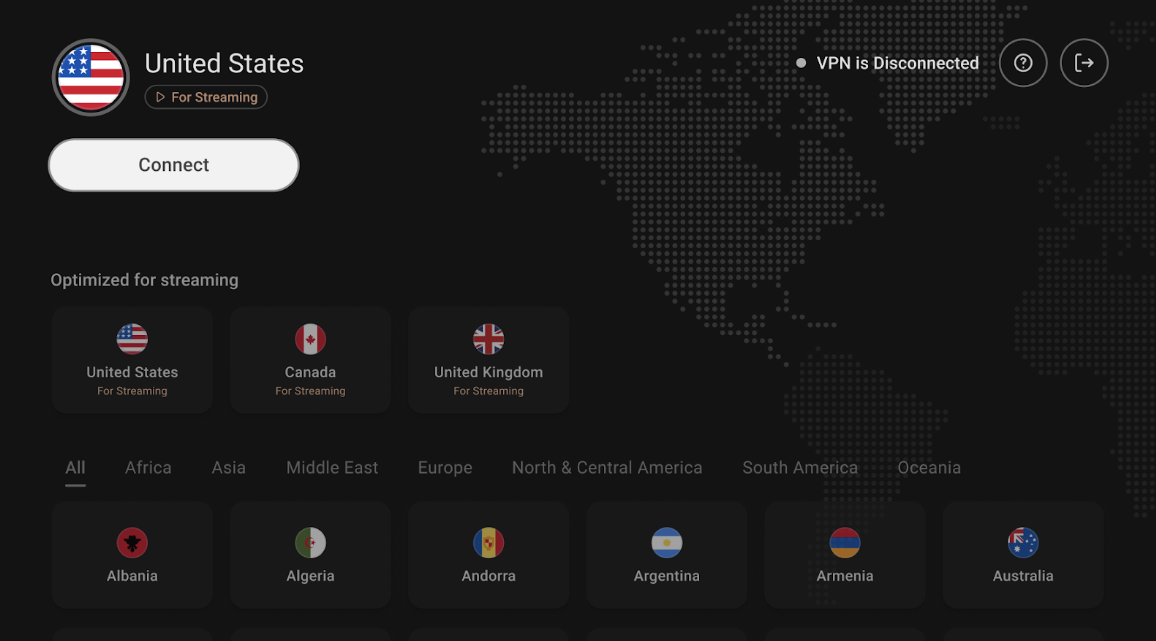
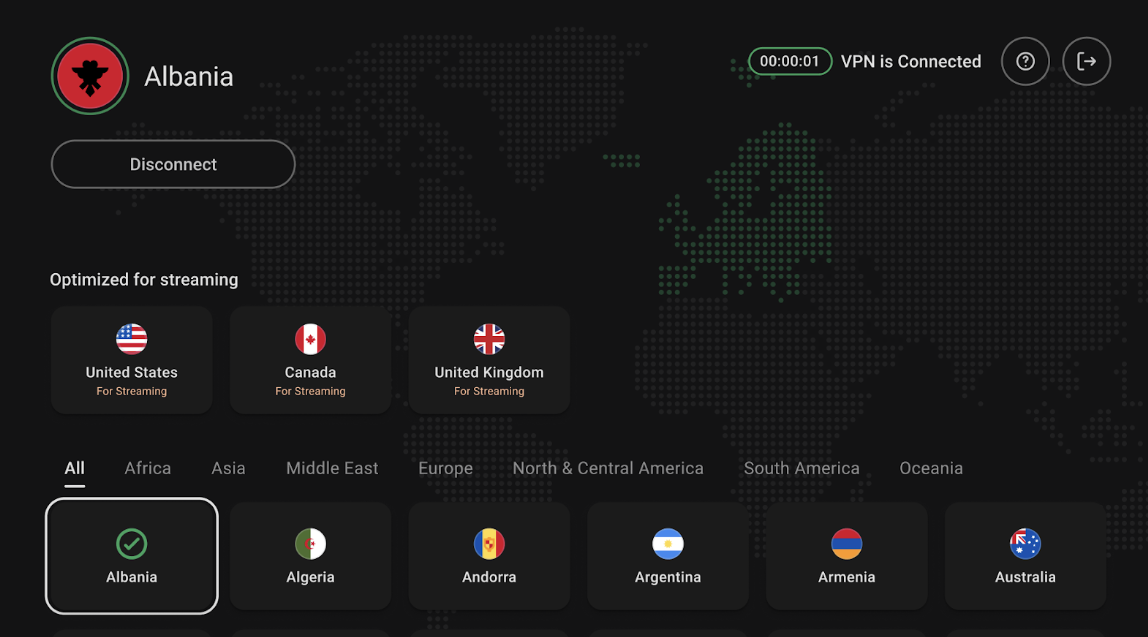
3) Selecteer je gewenste land en klik op Verbind.
4) De VPN-status verandert in Verbonden zodra de verbinding tot stand is gebracht:
Controleer de verbinding
1) Controleer vanaf het FastVPN-startscherm of de statusindicator Verbonden aangeeft.
2) Open eventueel een streaming-app (bijv. Netflix, YouTube) om regionale content te controleren.
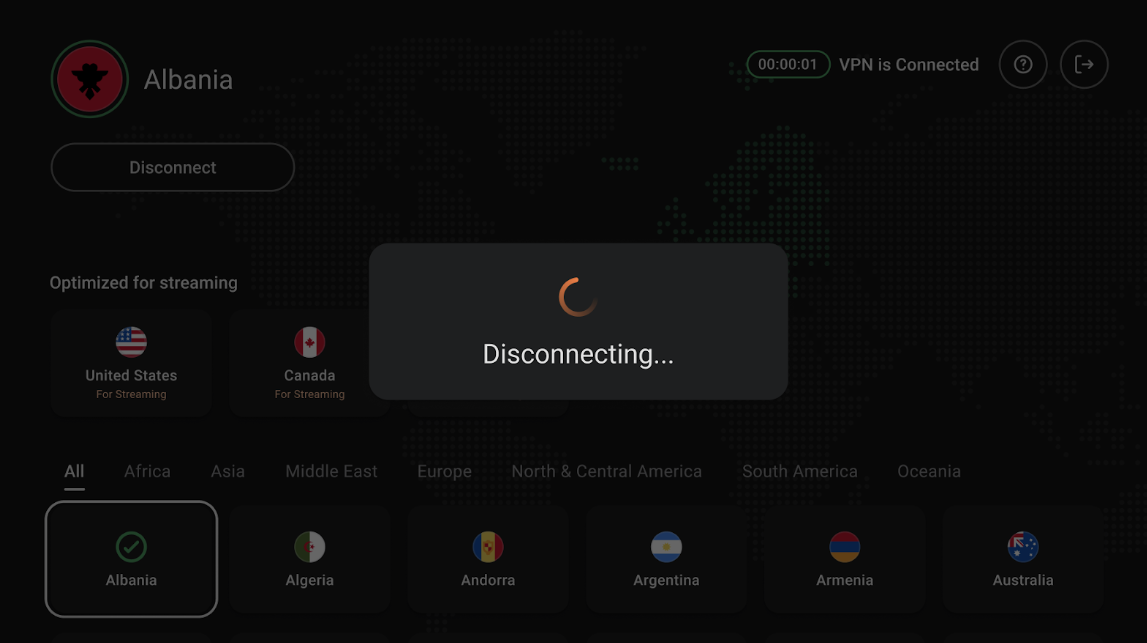
3) Om de verbinding te verbreken, selecteer je Verbreken op hetzelfde scherm:
Neem contact op met Support of stuur feedback
Als je hulp nodig hebt of feedback wilt geven:
1) Selecteer vanaf het FastVPN-startscherm het Help-pictogram (?) in de rechterbovenhoek.
2) Er verschijnt een QR-code. Scan deze met je mobiele apparaat om Feedback te sturen of Een probleem te melden.
En dat is alles! Als je verdere hulp nodig hebt, neem dan contact op met ons Supportteam.