Jedním z nejrychlejších a nejjednodušších způsobů, jak nahrát soubory vašeho webu na hostingový server, je připojení k serveru přes FTP pomocí FTP klienta. K tomu potřebujete získat autorizovaný přístup, který je udělen ve formě FTP účtu. Každý FTP účet obsahuje jedinečné uživatelské jméno a heslo, které umožňuje přístup do určeného adresáře cPanelu na serveru.
Při registraci hostingového plánu s cPanelem nebo vytvoření přídavné domény je automaticky vygenerován výchozí FTP účet.
Můžete také vytvořit další FTP účty, abyste umožnili přístup dalším uživatelům, aniž byste sdíleli své přihlašovací údaje do cPanelu. Každému novému FTP účtu lze přiřadit konkrétní adresář, což vám umožní kontrolovat úroveň přístupu každého uživatele.
Pro vytvoření FTP účtu:
Přihlaste se do svého účtu cPanel.
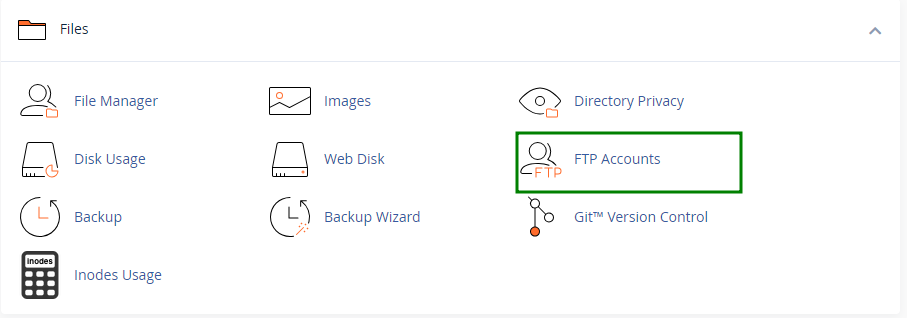
Přejděte do sekce Soubory .
Klikněte na FTP účty:

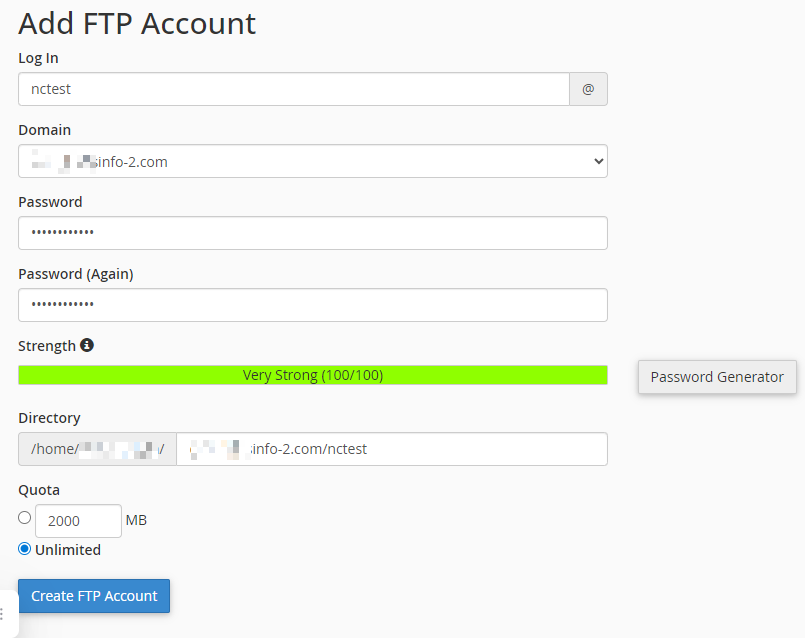
V nabídce zadejte požadované údaje pro nastavení nového FTP účtu:

Přihlášení: Zadejte uživatelské jméno, které chcete použít. Toto bude automaticky spárováno s vaší primární doménou a vytvoří kompletní FTP uživatelské jméno.
Heslo: Vytvořte silné a bezpečné heslo pro účet. Můžete použít Generátor hesel k jeho vytvoření.
Heslo (znovu): Zadejte stejné heslo znovu pro ověření správnosti.
Síla: Tento ukazatel zobrazuje, jak je vaše zvolené heslo bezpečné, v rozmezí od velmi slabé po velmi silné.
Adresář: FTP účet bude mít přístup pouze do složky, kterou zde určíte. cPanel obvykle navrhuje adresář podle uživatelského jména, ale můžete jej upravit. Zadáním samotného / udělíte uživateli přístup do domovského adresáře (včetně všeho mimo složku public_html).
POZNÁMKA 1: Uživatel FTP se nemůže pohybovat mimo určený adresář, ale bude mít plný přístup ke všem souborům a podsložkám v něm.
POZNÁMKA 2: Ujistěte se, že jste z pole „Adresář“ odstranili uživatelské jméno FTP účtu, abyste umožnili přístup do kořenového adresáře webu:

Kvóta: Zde můžete omezit, kolik místa na disku může uživatel FTP využít, nebo můžete ponechat nastavení na Neomezeno.
Po zadání potřebných údajů klikněte na tlačítko „Vytvořit FTP účet“. Hotovo.
V nabídce FTP účty můžete nejen vytvářet nové FTP účty, ale také spravovat ty stávající.
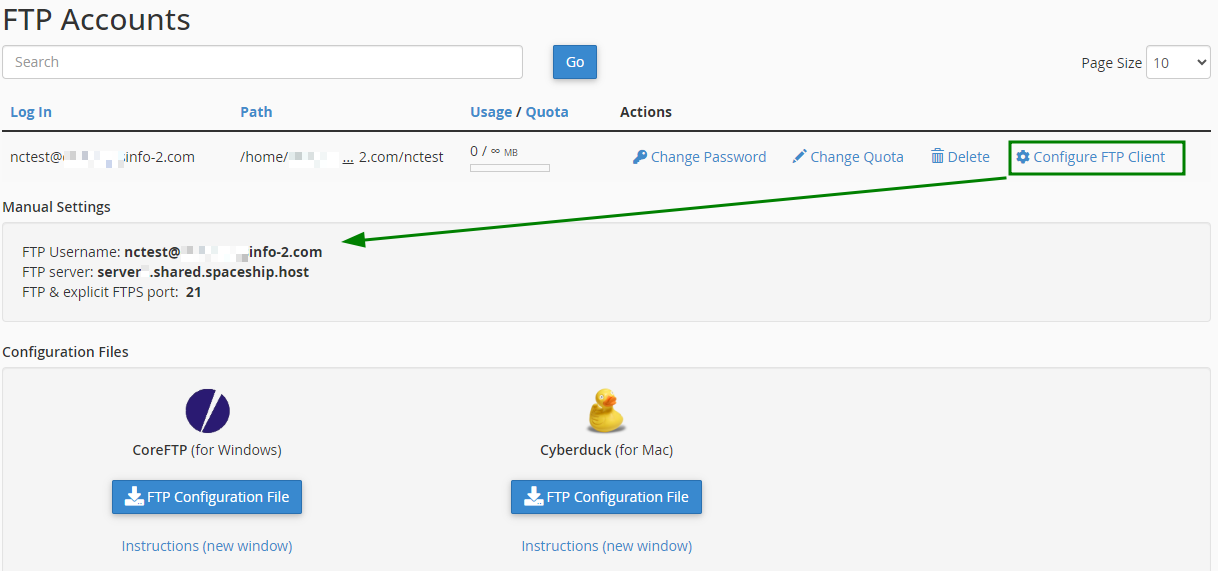
Všechny FTP účty, které jste vytvořili ručně, jsou uvedeny v sekci FTP účty na stránce:

K dispozici jsou následující možnosti správy FTP účtu:
Změnit heslo;
Změnit kvótu;
Smazat účet;
Nastavit FTP klienta – poskytuje údaje o FTP účtu pro jeho nastavení v FTP klientovi a také konfigurační soubory pro klienty CoreFTP a Cyberduck:

POZNÁMKA: Pokud si stáhnete FTP klienta CoreFTP nebo Cyberduck pomocí poskytnutých konfiguračních souborů, FTP klient se automaticky otevře, nastaví a připojí k vašemu FTP serveru. Pokud chcete použít jiného FTP klienta, musíte svůj FTP účet nastavit ručně.
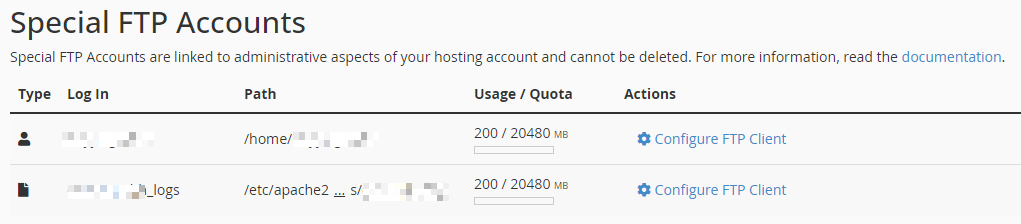
Sekce Speciální FTP účty zobrazuje hlavní FTP účet spojený s vaším uživatelským jménem cPanelu a také účet pro přístup k logům. Tyto účty jsou vytvářeny automaticky a jsou nezbytné pro systém, což znamená, že je nelze upravit ani odstranit. Jejich funkce jsou přímo spojeny se základními administrativními operacemi ve vašem prostředí cPanelu:

K vašemu hostingovému účtu je možné přistupovat přes FTP pomocí:
Tato metoda je ideální při práci s velkým množstvím souborů nebo pokud je obsah vašeho webu často aktualizován.
Použití FTP klienta vám umožní efektivně spravovat soubory a okamžitě přistupovat k vašemu hostingovému prostoru. Jediným omezením je, že FTP klienti nemohou rozbalovat komprimované soubory, takže pro tuto konkrétní úlohu budete muset použít cPanel.
K vytvořenému FTP účtu se můžete připojit pomocí následujících nastavení:
FTP (File Transfer Protocol)
Hostitel: název hostitele vašeho serveru nebo IP adresa
Šifrování: Použít explicitní FTP přes TLS, pokud je k dispozici
Uživatelské jméno: vaše FTP uživatelské jméno
Heslo: heslo vašeho FTP účtu
Port: 21
FTPES (Explicit SSL, šifrované)
Hostitel: ftpes:// následované názvem hostitele vašeho serveru nebo IP adresou
Uživatelské jméno: vaše FTP uživatelské jméno
Heslo: heslo vašeho FTP účtu
Port: 21
SFTP (na bázi SSH, šifrované)
Bohužel neposkytujeme ověřování heslem pro SFTP na Spaceship. Můžete se však připojit k vytvořenému FTP účtu přes SFTP pomocí SSH klíčů.
Pro připojení přes SFTP na základě klíčového souboru doporučujeme plnohodnotného FTP klienta, jako je FileZilla. Otevřete FTP klienta FileZilla >> možnost „Správce míst“ a použijte následující nastavení:
Protokol: SFTP
Hostitel: název hostitele vašeho serveru
Port: 21098
Typ přihlášení: Soubor s klíčem
Uživatel: vaše uživatelské jméno cPanelu
Soubor s klíčem: privátní klíč vygenerovaný v cPanelu a převedený na .ppk
POZNÁMKA: Pro připojení ke Starlight VM přes FTP musíte také použít libovolný FTP software dle vašeho výběru a připojit se pomocí FTP údajů (hostitel, uživatel, heslo a port). Pokyny se však mohou lišit v závislosti na operačním systému nainstalovaném na vaší VM.
Existuje mnoho FTP klientů, můžete použít jakýkoli, který preferujete. Doporučujeme však FileZilla, široce používaného FTP klienta známého pro své intuitivní rozhraní, snadné použití a jednoduchou konfiguraci.
Pro připojení k vašemu FTP účtu ve FileZilla postupujte takto:
Stáhněte a nainstalujte FileZilla;
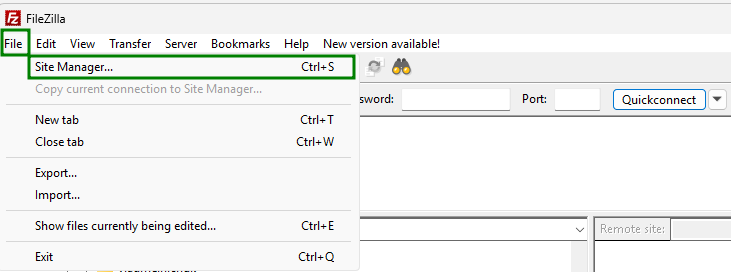
Přejděte na kartu Soubor > Správce míst v menu:

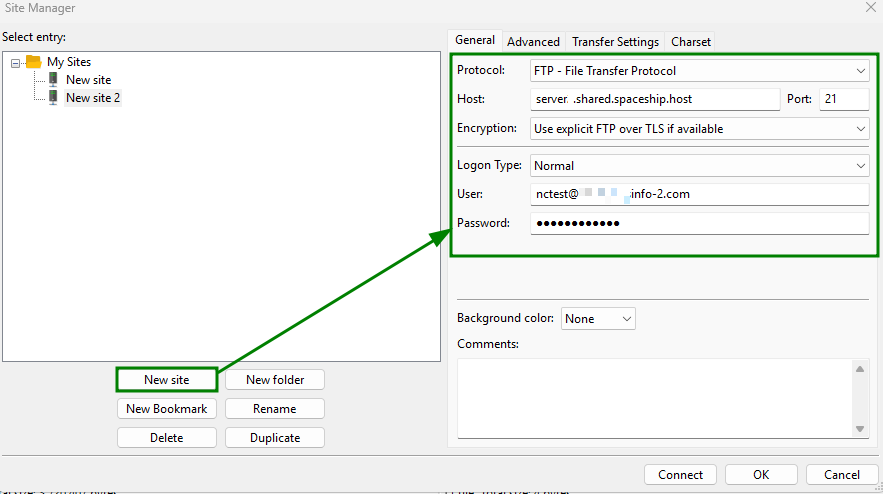
Klikněte na Nové místo, vyberte protokol (FTP nebo FTPES) a zadejte konfigurační údaje vašeho FTP účtu:

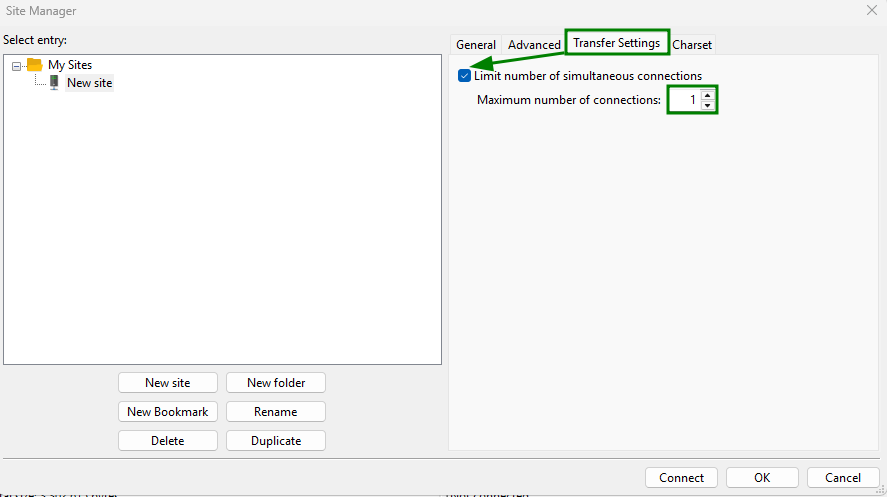
Poté otevřete na pravé straně rozděleného menu kartu Nastavení přenosu, zaškrtněte „Omezit počet současných připojení“ a nastavte parametr „Maximální počet připojení“ na 1:

Klikněte na Připojit.
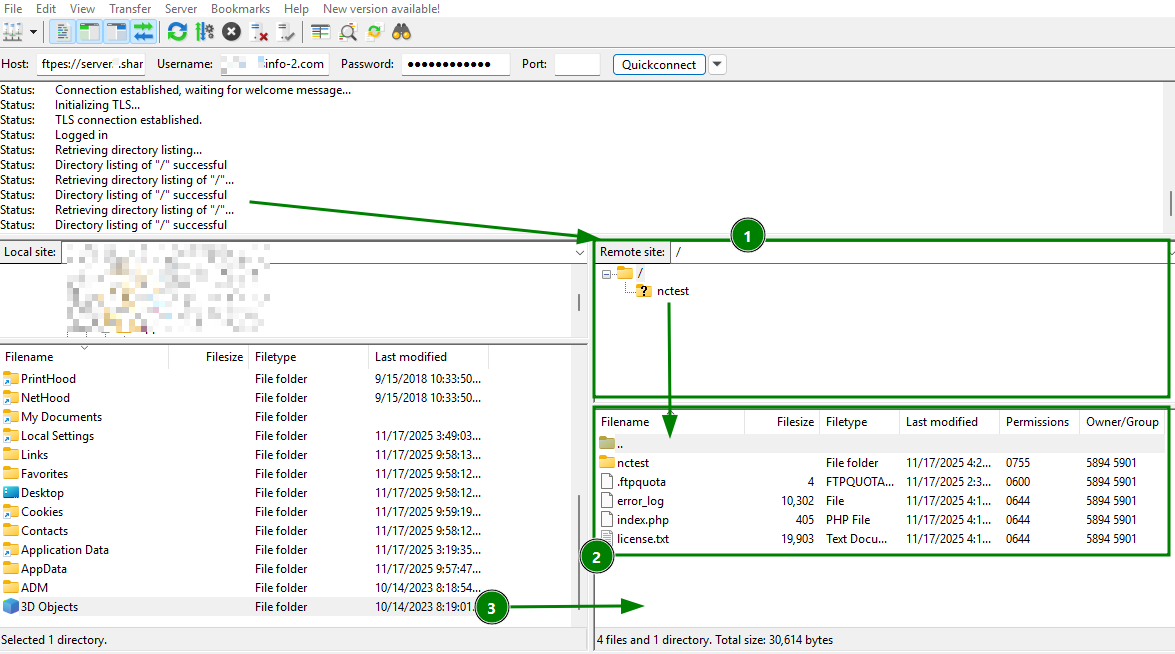
Po úspěšném navázání spojení se serverem se vpravo zobrazí adresář, ke kterému má váš FTP uživatel přístup (1). Obsah tohoto adresáře bude uveden níže (2). Soubory na vašem místním počítači se zobrazí vlevo.
Chcete-li nahrát soubor/složku z vašeho počítače na server, jednoduše jej přetáhněte do pravého sloupce a po dokončení můžete soubor/složku zkontrolovat v příslušném umístění v nabídce Správce souborů v cPanelu:

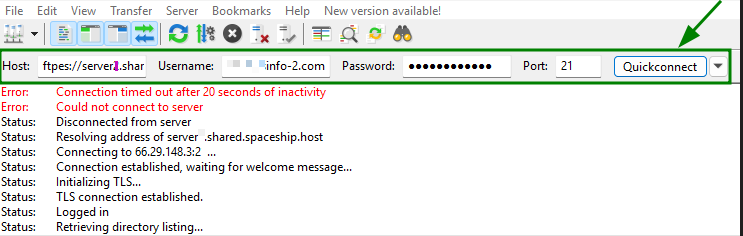
Dalším způsobem, jak se připojit k FTP účtu ve FileZilla, je použití možnosti Rychlé připojení :

POZNÁMKA: Pro připojení k serveru pomocí možnosti Rychlé připojení je třeba zadat parametr „Hostitel“ ve správném formátu:
serverX.shared.spaceship.host - pro připojení k hostingovému účtu pomocí FTP protokolu;
ftpes://serverX.shared.spaceship.host - pro připojení k hostingovému účtu pomocí protokolu FTPES.
* Nezapomeňte aktualizovat serverX na server, na kterém je váš účet cPanel hostován.
Na počítači s macOS se můžete připojit k FTP účtu přímo z plochy bez instalace dalšího softwaru.
Vestavěný FTP klient v macOS poskytuje pouze přístup pro čtení, což znamená, že můžete stahovat soubory ze svého hostingového serveru, ale pro nahrávání je potřeba použít FTP klienta třetí strany.
Pro připojení k vašemu FTP účtu na macOS je potřeba:
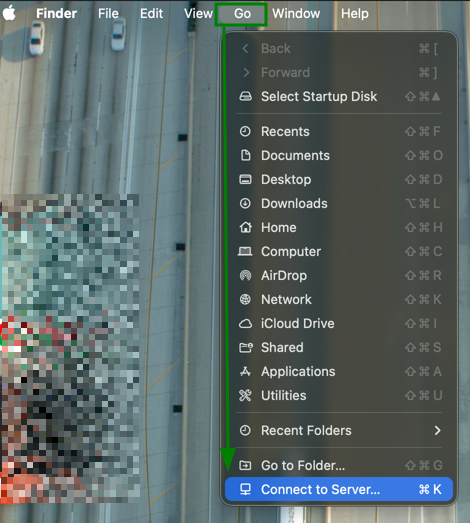
Otevřete nabídku Přejít a vyberte Připojit k serveru (k této možnosti můžete také použít příslušnou klávesovou zkratku):

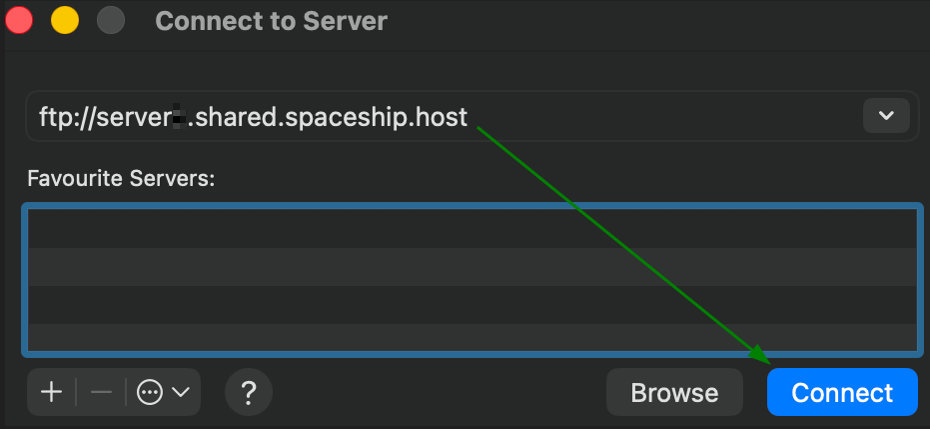
Zadejte název FTP serveru ve formátu ftp:// nebo ftpes:// a klikněte na Připojit:

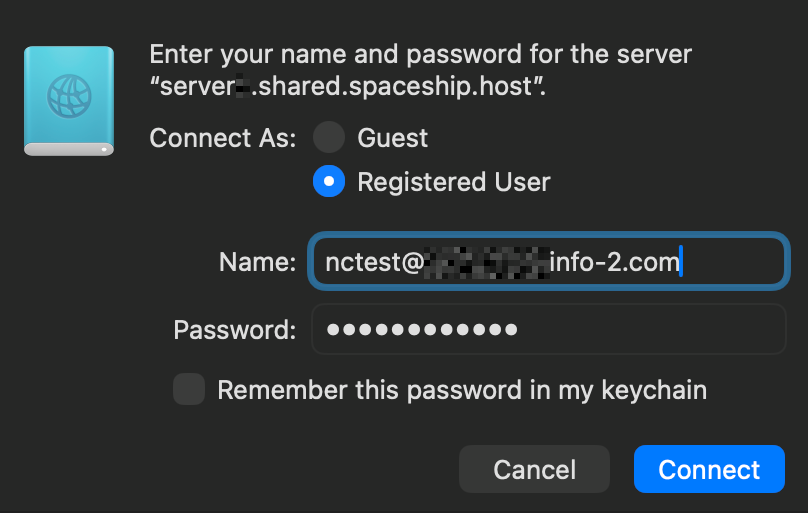
Vyberte možnost Registrovaný uživatel, zadejte uživatelské jméno a heslo FTP účtu do příslušných polí a klikněte na „Připojit“:

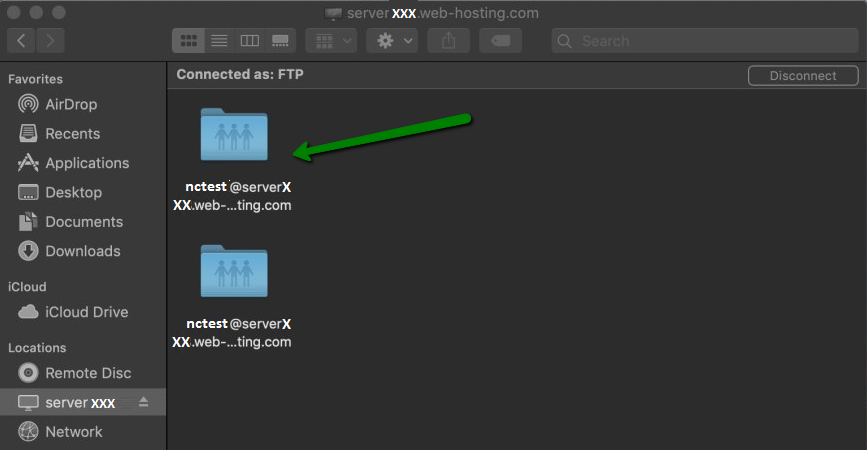
Navázání spojení mezi vaším Macem a FTP serverem může chvíli trvat. Po úspěšném připojení uvidíte obsah vašeho FTP serveru ve složce:

POZNÁMKA: Mac automaticky připojí FTP složku při jejím otevření. I když zavřete okno serveru, složka zůstane viditelná a přístupná.
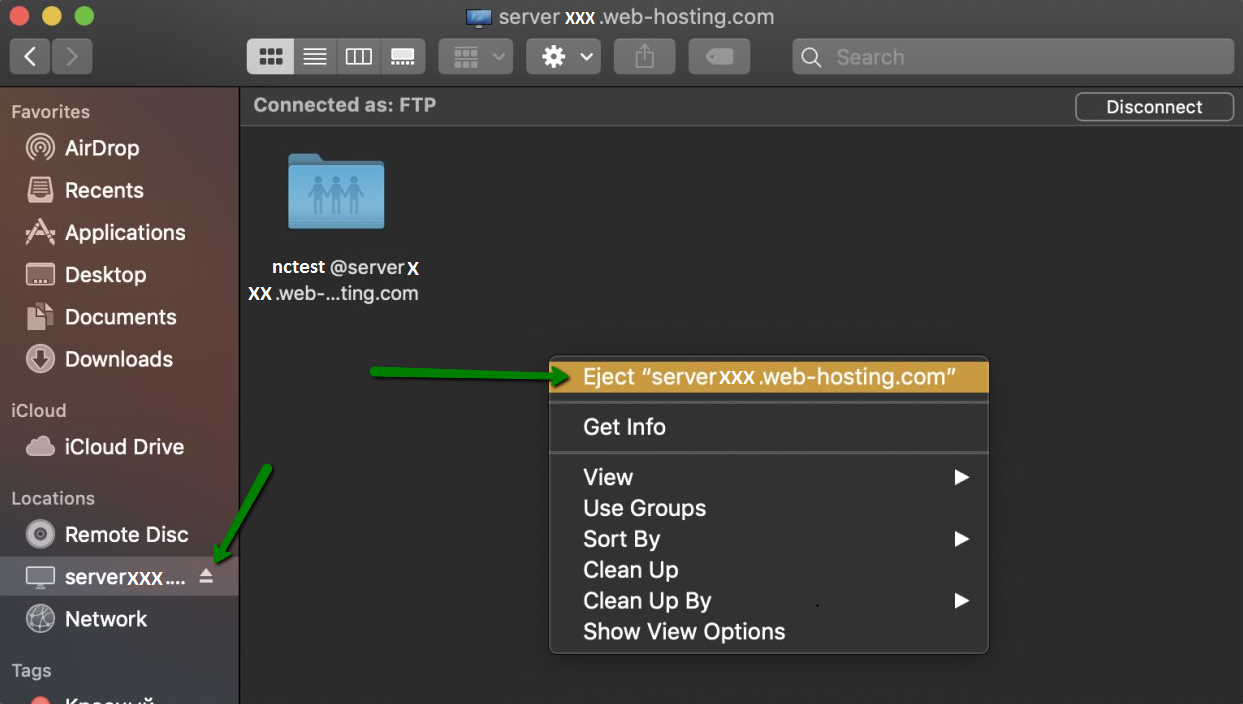
Chcete-li se odpojit od serveru, klikněte pravým tlačítkem na FTP složku >> klikněte na Vysunout FTP server:

Vestavěný správce souborů Windows (Průzkumník souborů) lze použít k přímému připojení k FTP účtům. Je však důležité poznamenat, že nepodporuje SFTP připojení.
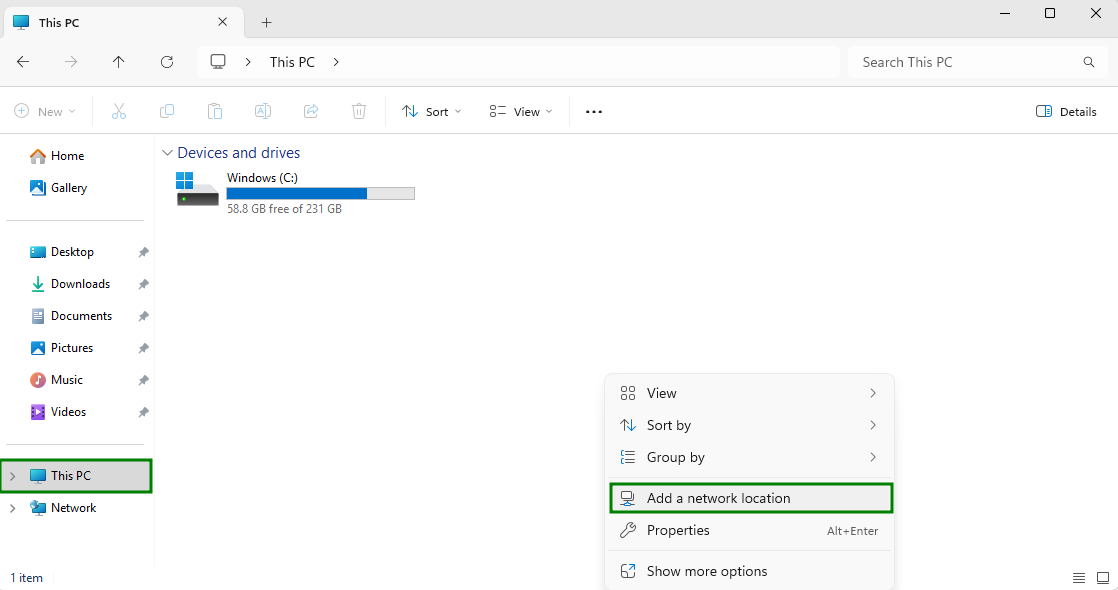
Pro přístup k FTP účtu ve Windows otevřete Průzkumník souborů (nebo Průzkumník Windows ve starších verzích) > přejděte na Tento počítač > klikněte pravým tlačítkem na libovolné prázdné místo a vyberte možnost Přidat umístění v síti:

Případně otevřete nabídku Start a vyberte Tento počítač odtud.
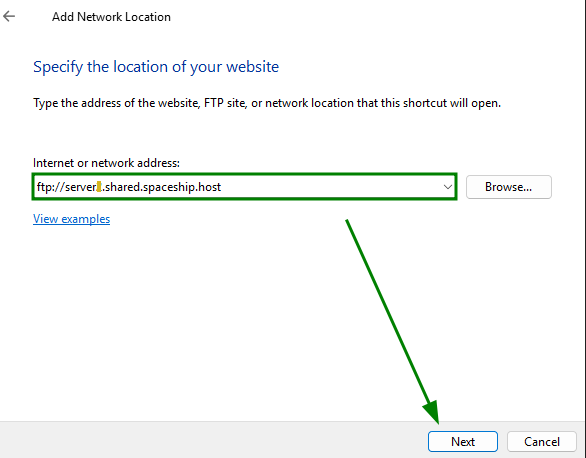
Poté musíte projít průvodcem a vybrat Zvolit vlastní umístění v síti. Zadejte hostitele vašeho FTP účtu ve formátu ftp:// a klikněte na Další:

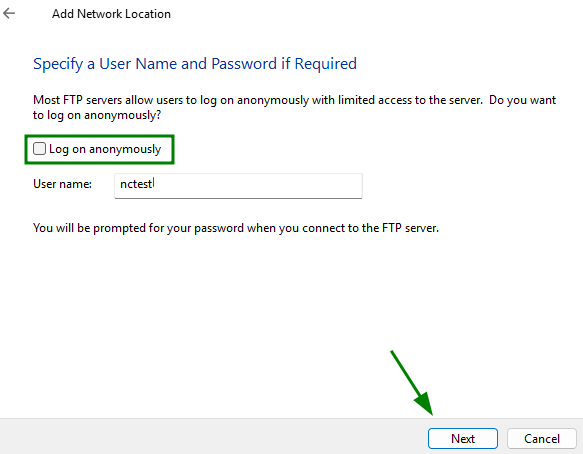
Ujistěte se, že možnost „Přihlásit se anonymně“ je nezaškrtnutá a zadejte uživatelské jméno FTP účtu:

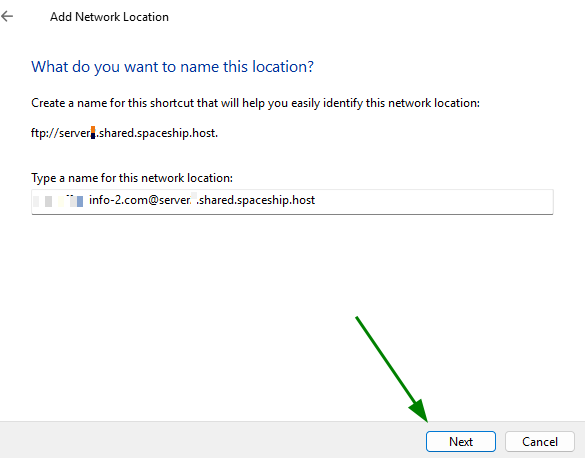
Pojmenujte síťové umístění:

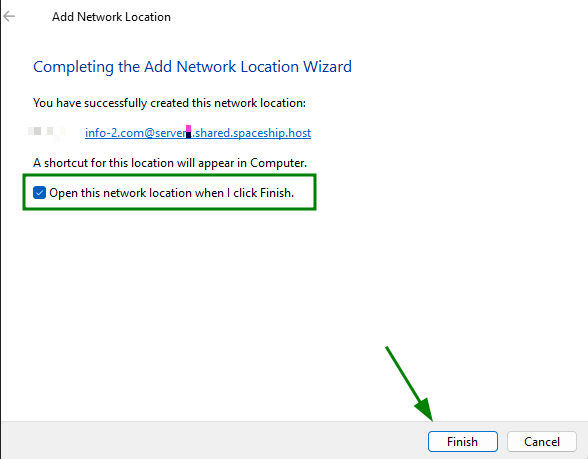
Zaškrtněte možnost „Otevřít toto síťové umístění po kliknutí na Dokončit” a klikněte na Dokončit:

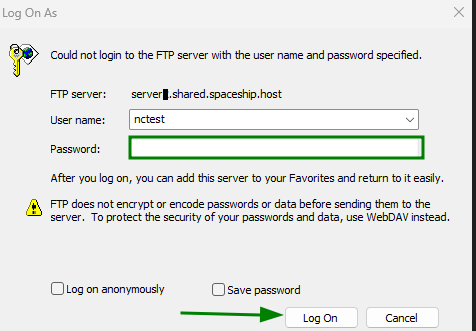
Poté bude síťové umístění přidáno na stránku Tento počítač. Klikněte na něj pravým tlačítkem a zadejte heslo vašeho FTP účtu pro otevření umístění:

POZNÁMKA: Když přistupujete k FTP složce ve Windows, systém ji automaticky připojí. I když zavřete okno serveru, složka zůstane viditelná a přístupná. Chcete-li se odpojit od FTP serveru, klikněte pravým tlačítkem na název připojení na pravé straně okna a smažte jej.