How to set up Two-Factor Authentication (2FA) in Spacemail
Two-factor authentication (2FA) adds an extra layer of security to your Spacemail account by requiring a second step in the login process, beyond just your password. This guide explains how to set up 2FA for email, using the two available methods: U2F (Universal 2nd Factor) and TOTP (Time-Based One-Time Password).
How to set up U2F 2FA in Spacemail:
U2F is an open authentication standard that enhances and simplifies two-factor authentication by utilizing a physical security key, such as Yubikey, and is compatible with Chrome, Firefox, and Edge. Follow these steps:
1. Log in to your Spacemail account.
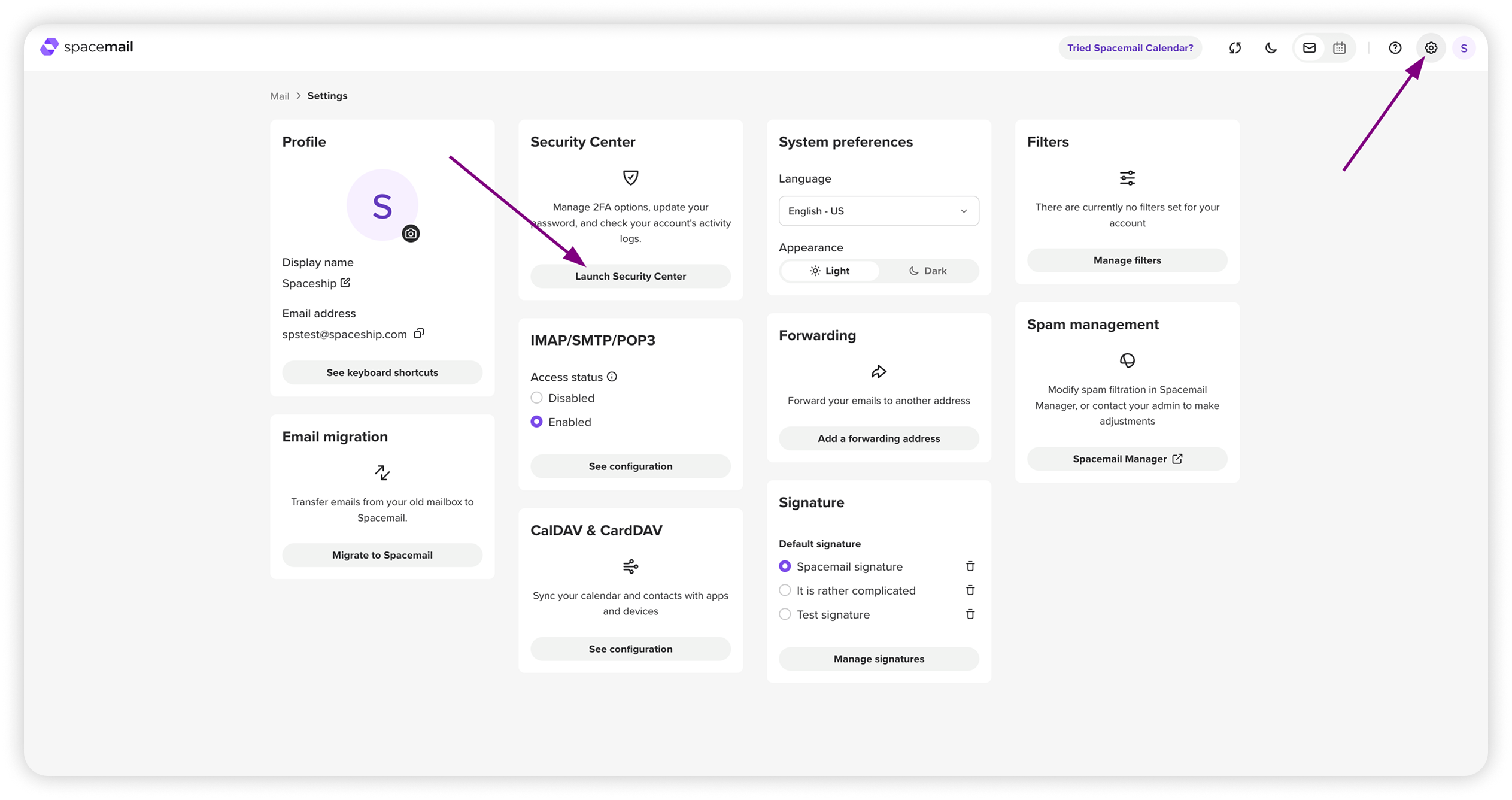
2. Click on the Settings button located in the upper right corner.
3. Navigate to the Security Center and press Launch Security Center.
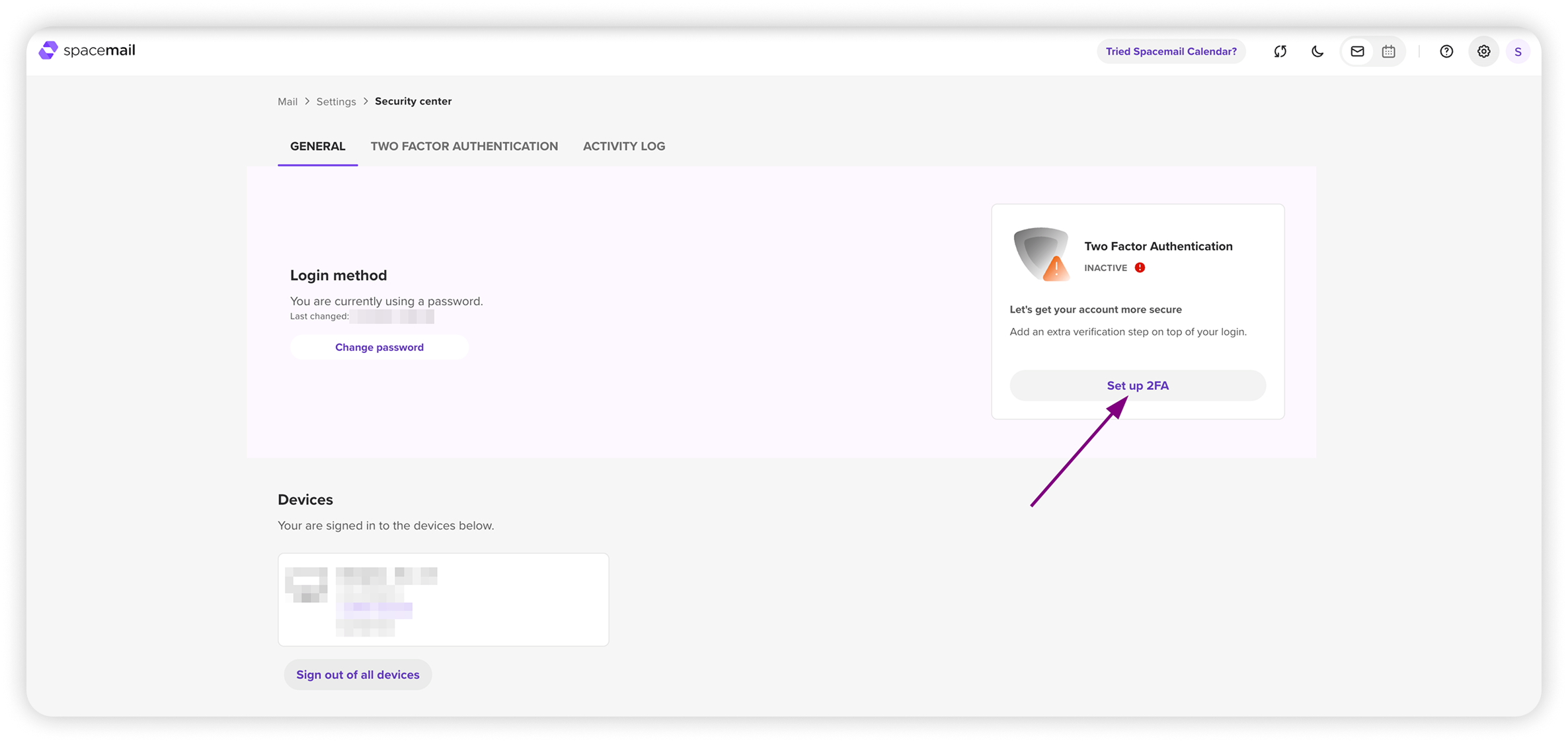
4. Click on Set up 2FA.
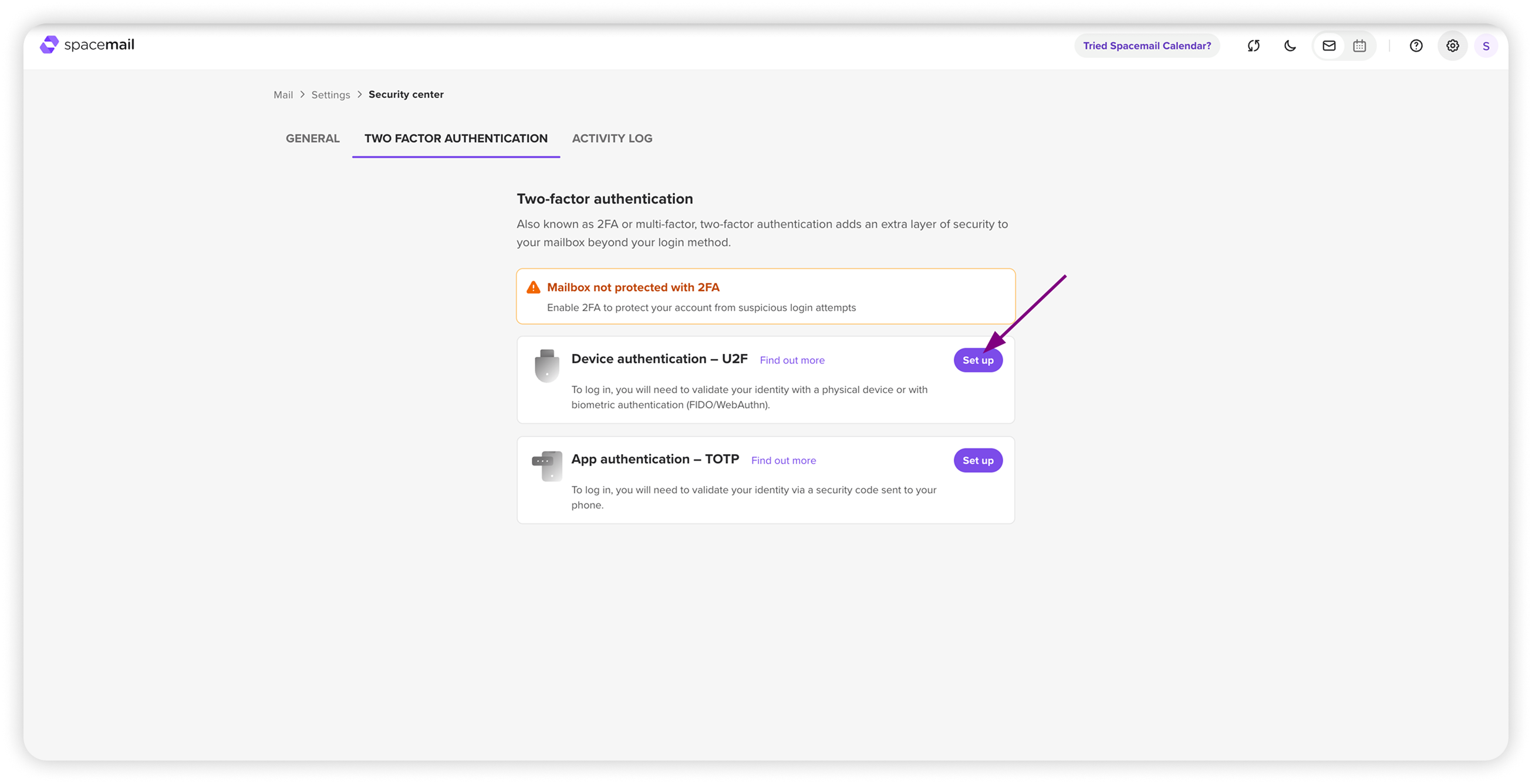
5. In the 2FA setup options, find Device Authentication - U2F and click the Set up button next to it.
6. The system will prompt you to name your device. Enter a name for your security key and click Register.
7. Insert your physical security key into the USB port.
8. Approve the device connection by clicking Allow in the browser pop-up window.
9. Once your key is registered, you'll be prompted to save backup codes for future use in case the security key is unavailable.
After this, a success message will confirm that the device is registered and added to the Two-Factor Authentication tab in Security Center.
NOTE: You can add additional U2F devices by navigating to the Two-Factor Authentication tab and clicking Add device.
How to set up TOTP 2FA in Spacemail:
TOTP creates a unique, temporary code on your mobile device that remains valid for 30-60 seconds. You can use authentication apps like Google Authenticator, Authy, or Duo for this purpose. Here's how to set it up:
1. Log in to your Spacemail account.
2. Click on the Settings button in the upper right corner.
3. Navigate to the Security Center and press Launch Security Center.
4. Click on Set up 2FA.
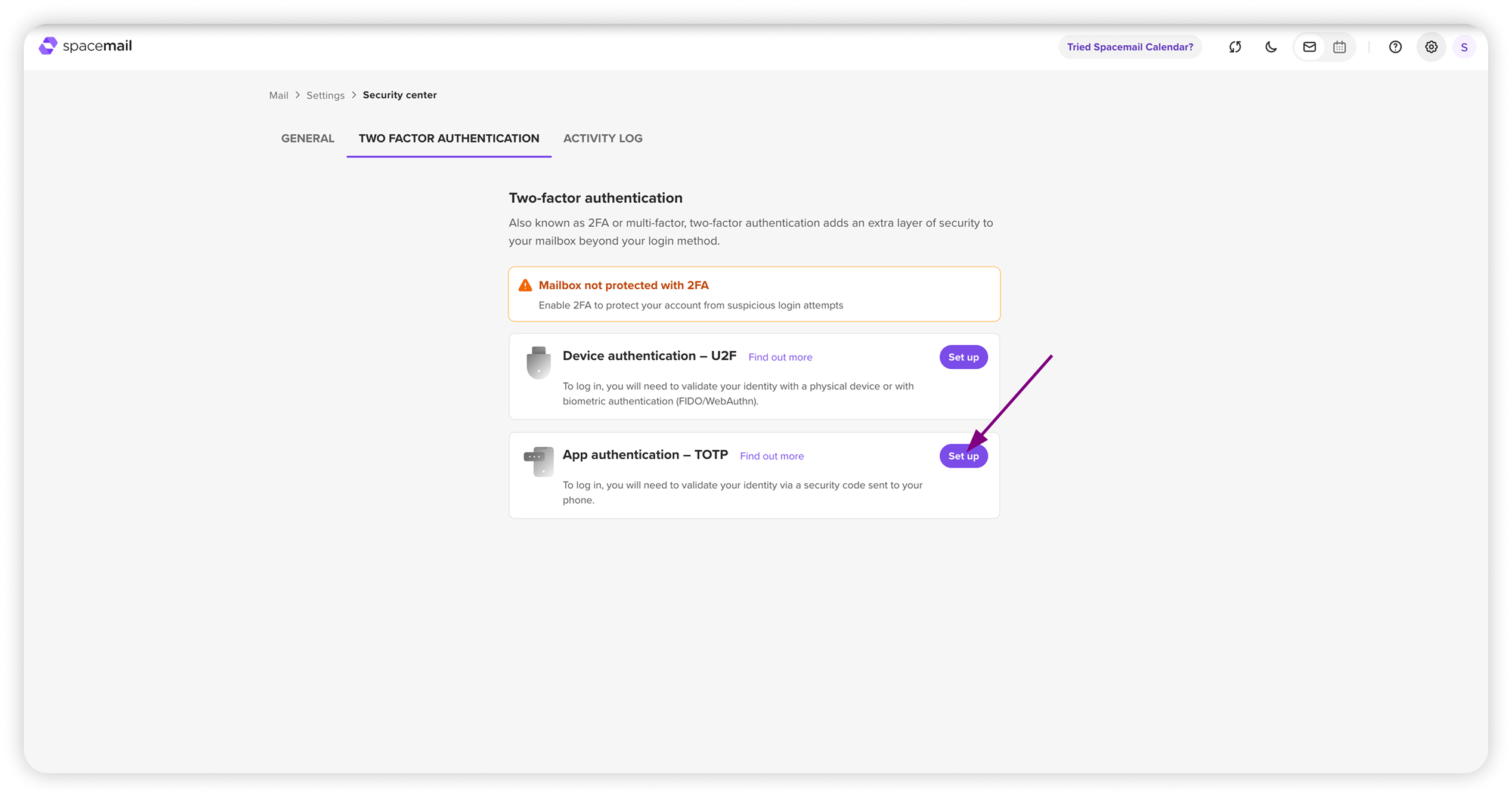
5. Find App Authentication - TOTP and click the Set up button next to it.
6. A QR code will appear on the screen. Open your preferred two-factor authentication app on your phone and scan the QR code.
7. After scanning, the app will display a 6-digit code. Enter this code into Spacemail to complete the setup.
Save the backup codes shown in the next pop-up window. Click Done, and you will be redirected back to the Two-Factor Authentication page, where TOTP will be listed as the active 2FA method for your account.
Backup Codes:
Backup codes are essential in case you lose access to your 2FA device. Always store them in a secure location, as they allow you to regain access to your Spacemail account without the authentication device.
By enabling 2FA, you significantly improve the security of your Spacemail account, making it more difficult for unauthorized users to gain access. Choose the 2FA method that best suits your needs, whether it's a physical security key or a time-based code through an app.