Hoe OpenVPN te configureren op OpenSUSE
Deze handleiding beschrijft de installatie van het OpenVPN-verbindingstype op OpenSUSE. De handleiding gebruikt OpenSUSE Leap 15.5 ter illustratie.
Het volgende is vereist om OpenVPN op OpenSUSE in te stellen:
Een beveiligde FastVPN-verbinding (als je er nog geen hebt, kun je je aanmelden voor VPN-dienst);
Toegang tot het FastVPN Accountpaneel om je netwerkgegevens en serverlijst te verkrijgen.
Volg de onderstaande stappen om OpenVPN op OpenSUSE te configureren:
1. Zorg er vóór het instellen van de VPN-verbinding voor dat je Netwerkinstellingen worden beheerd door de Netwerkbeheerder.
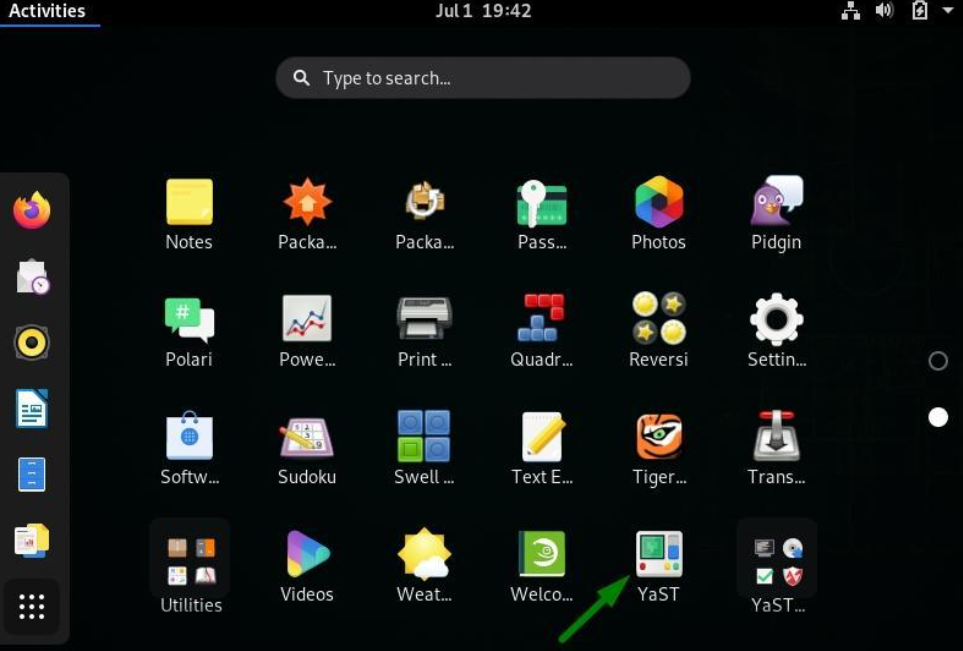
Ga naar Activiteiten en open Yast:
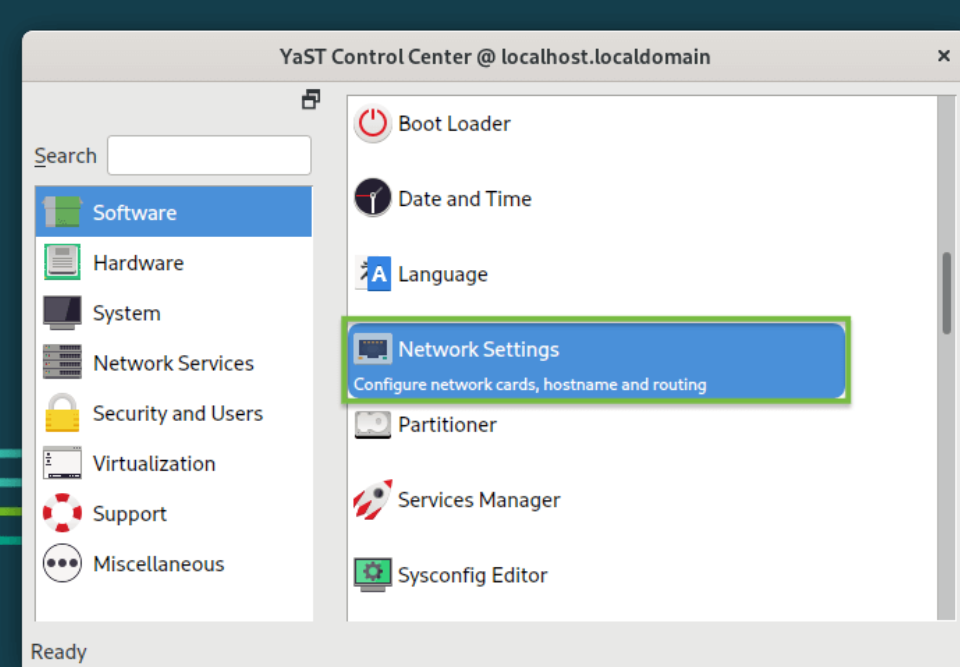
Open daar de optie Netwerkinstellingen:
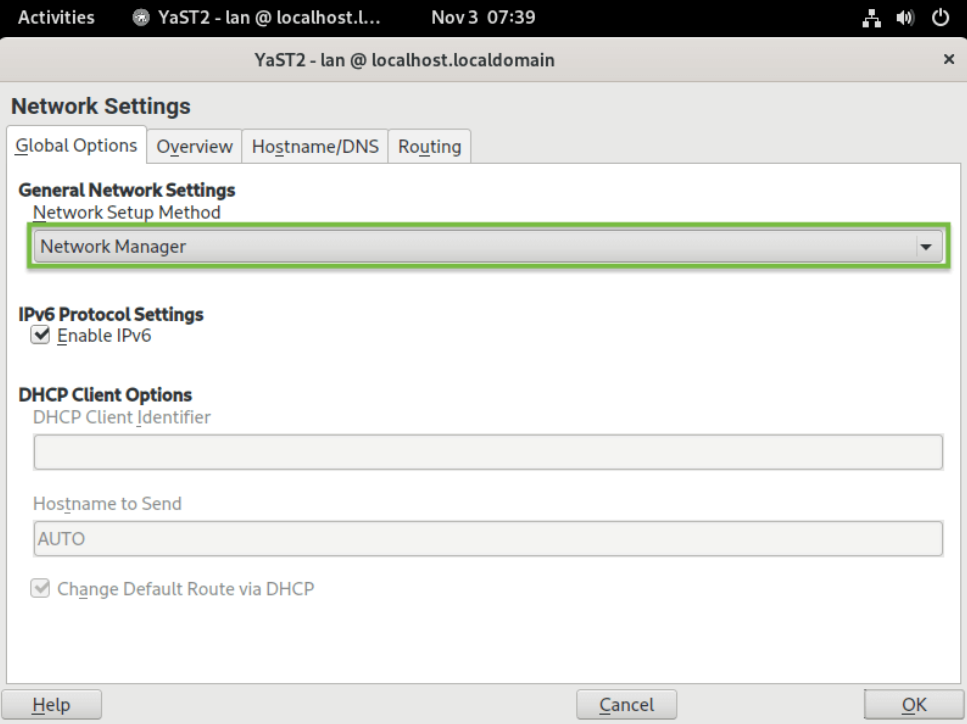
Onder Globale opties, zorg ervoor dat de Netwerkinstelmethode is ingesteld op Netwerkbeheerder.
Klik op OK.
2. De volgende stap bij het instellen van de OpenVPN-client op OpenSUSE is het verkrijgen van de ovpn-configuratiebestanden.
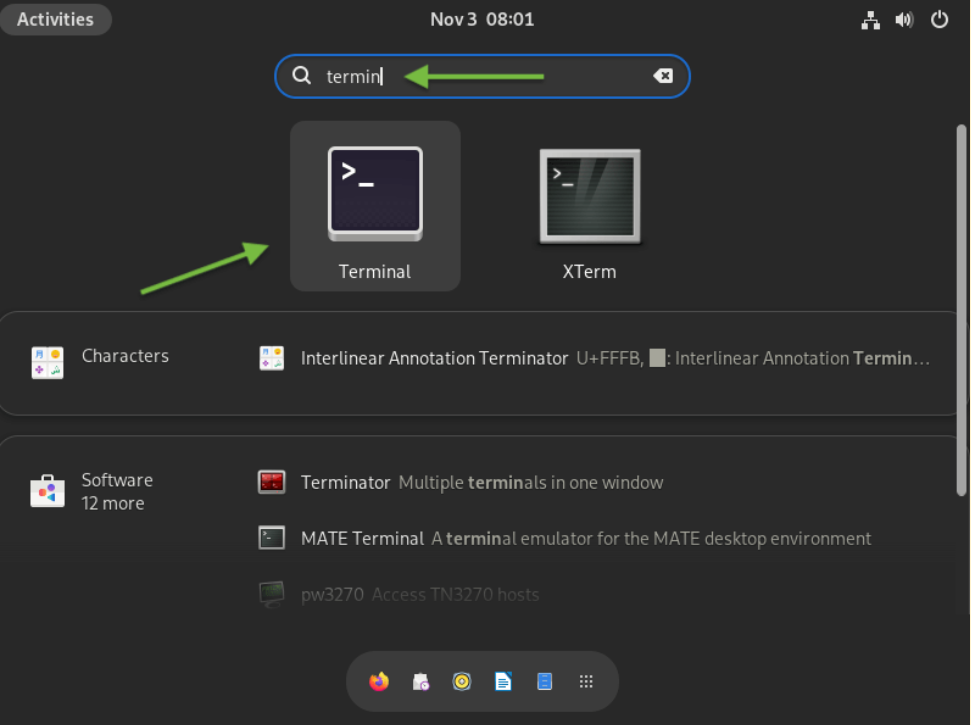
Open de Terminal op je CentOS-machine:
Voer het volgende commando uit om een map te selecteren voor FastVPN-configuraties:
cd Downloads
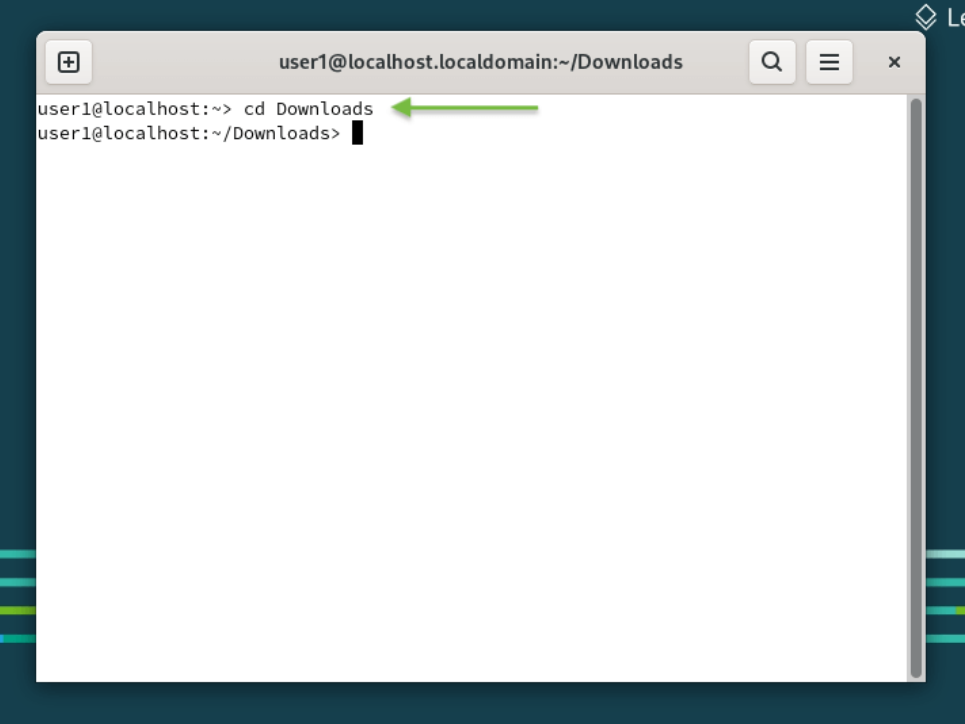
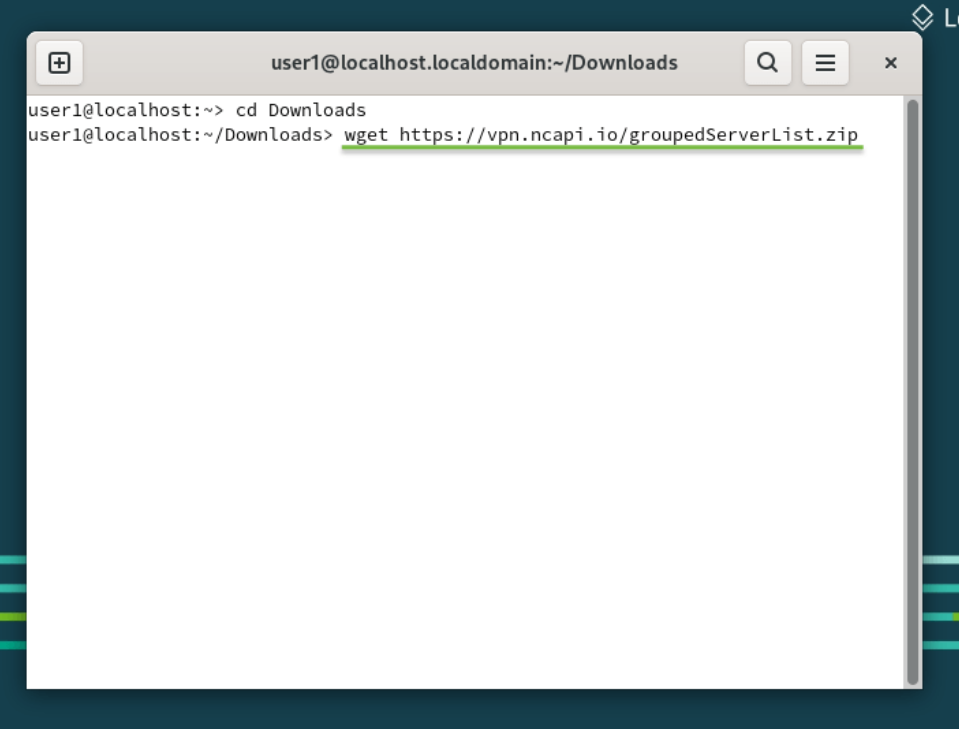
Typ het volgende commando in het terminalvenster om het FastVPN groupedServerList.zip-bestand van onze repository op te slaan:
wget https://vpn.ncapi.io/groupedServerList.zip
Pak de configuratiebestanden uit in de geselecteerde map door het volgende commando te typen en op Enter te drukken:
unzip groupedServerList.zip
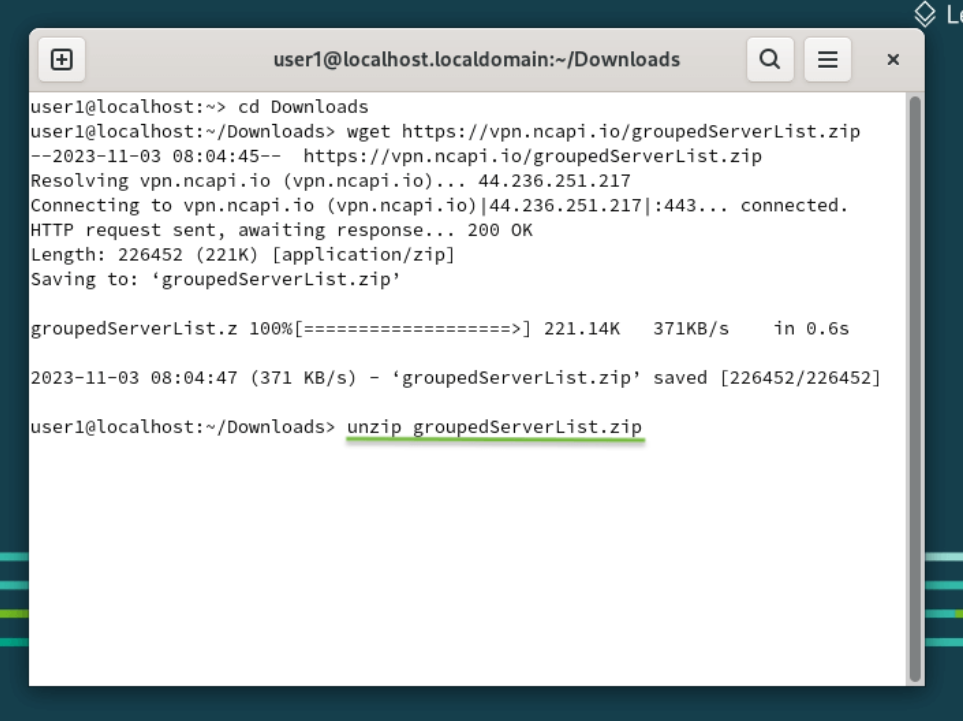
Het eerder ingevoerde commando pakt de gedownloade configuratiebestanden uit. Dit wordt weergegeven in het terminalvenster, vergelijkbaar met wat hieronder op de screenshot te zien is:
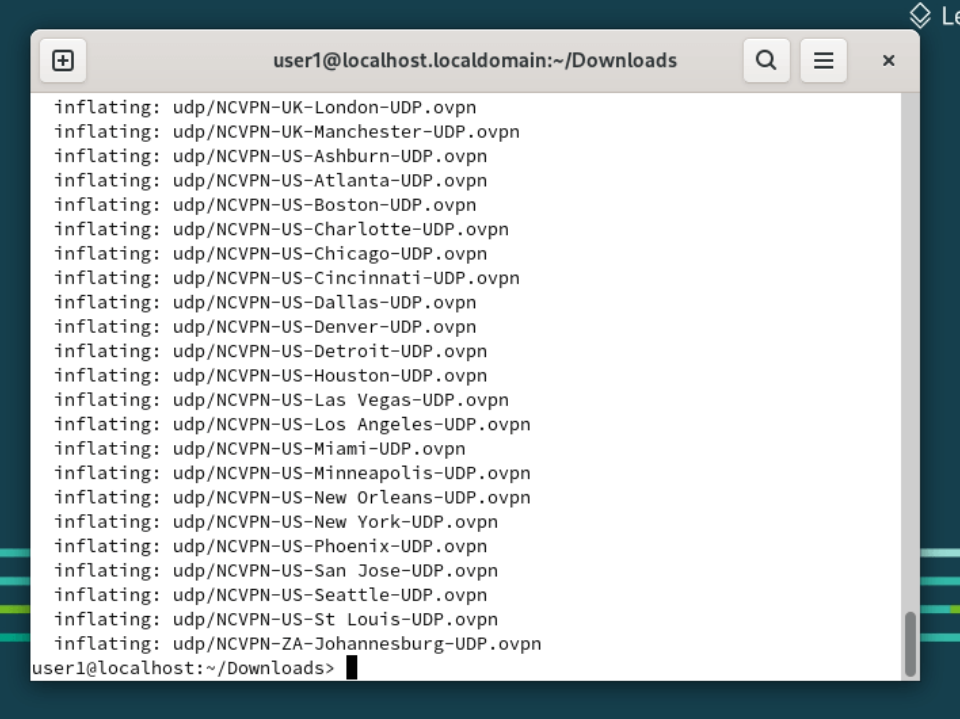
Wanneer het uitpakken voltooid is en de prompt verschijnt, ga je verder met de volgende stap.
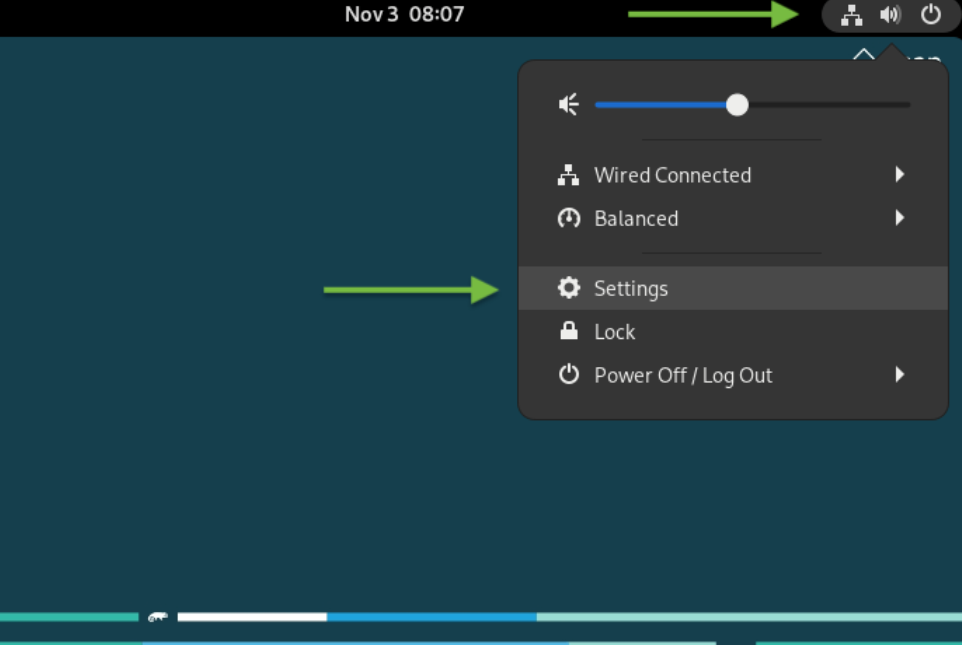
3. Sluit het Terminalvenster, klik op het Netwerk-icoon rechtsboven in het scherm en selecteer vervolgens Netwerkinstellingen:
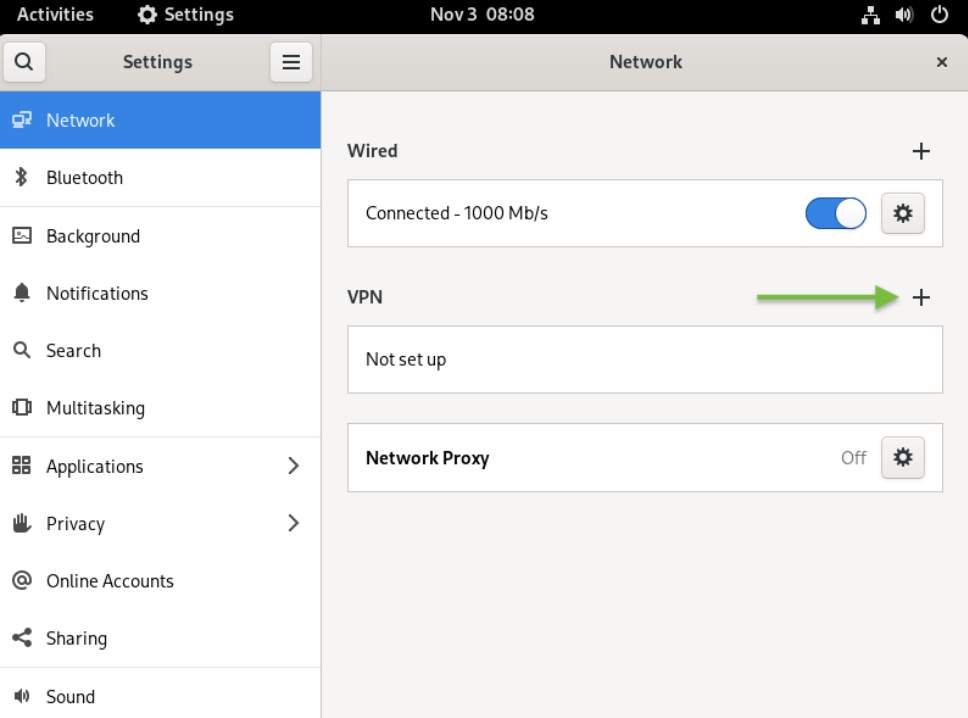
4. Klik in het gedeelte Netwerk op de knop + en ga verder met de volgende stap:
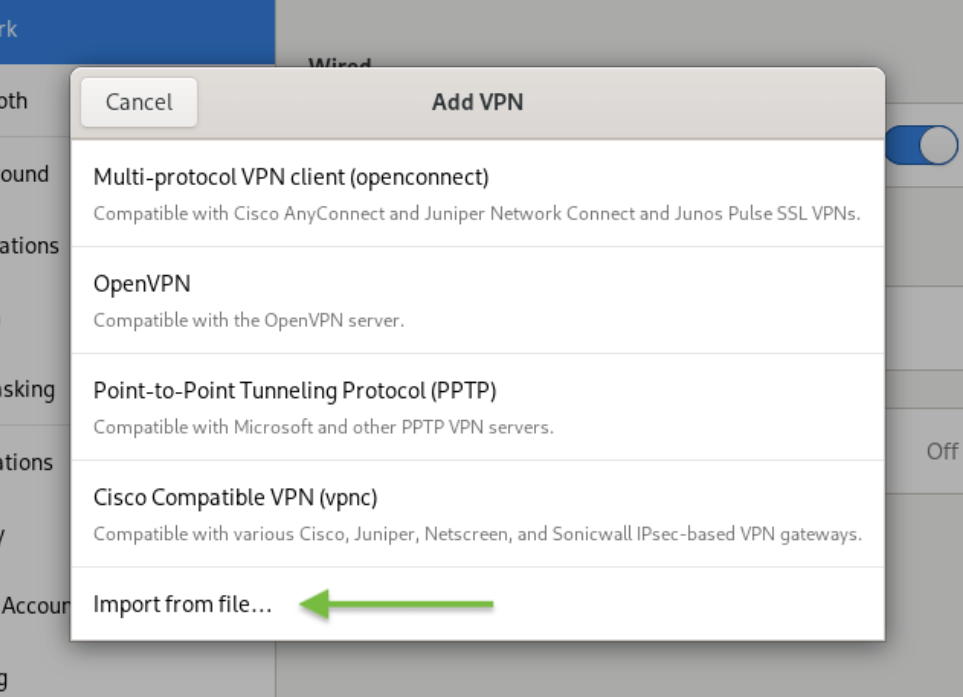
5. Klik op Importeren uit bestand…:
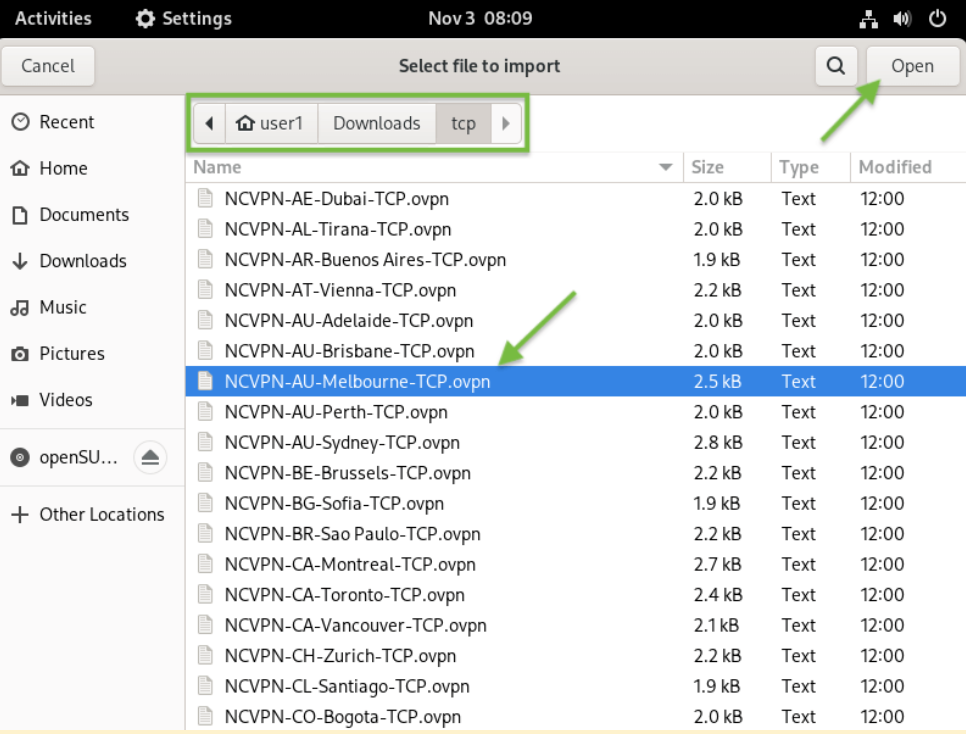
6. Selecteer je gewenste TCP- of UDP-OpenVPN-configuratie die we eerder uit je map Downloads hebben gedownload (bijv. NCVPN-AU-Melbourne-TCP.ovpn-item).
Zodra het configuratiebestand is gekozen, klik je op de knop Openen rechtsboven, zoals hieronder weergegeven:
7. Het eerder geselecteerde OpenVPN-configuratiebestand is geïmporteerd in het venster VPN toevoegen. Controleer of de volgende informatie klopt:
Voer een gewenste verbindingsnaam in het veld Naam in;
Het serveradres in het veld Gateway;
Type: Wachtwoord;
Gebruikersnaam: FastVPN Netwerkgebruikersnaam uit het FastVPN Accountpaneel;
Wachtwoord: FastVPN Netwerkwachtwoord uit het FastVPN Accountpaneel.
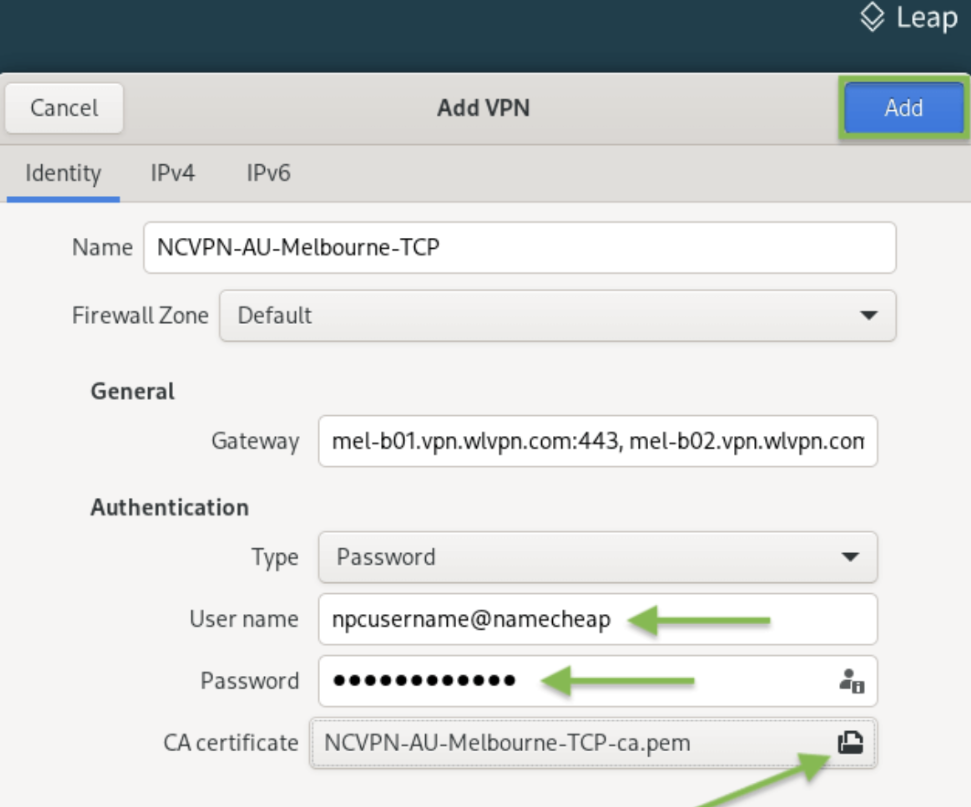
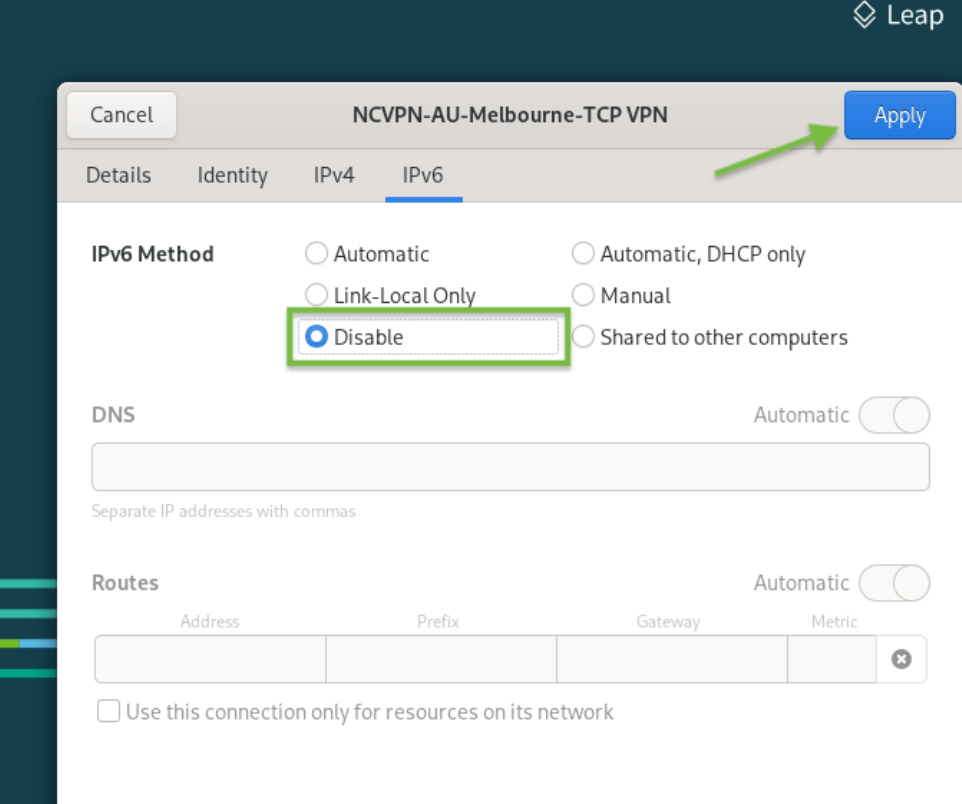
Klik op IPv6 in het menu aan de linkerkant, schakel IPv6 uit (zoals hieronder weergegeven) en klik vervolgens op de knop Toevoegen:
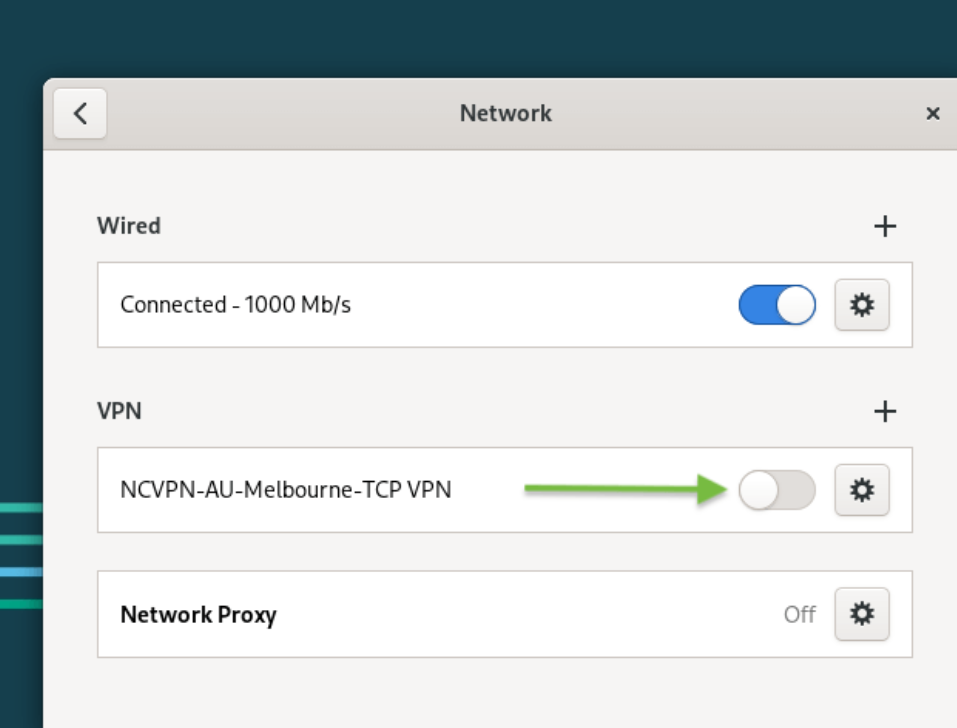
8. Met je nieuwe OpenVPN-configuratie geïnstalleerd, zie je de nieuw aangemaakte FastVPN-verbinding in het menu aan de linkerkant in het venster Netwerk. Klik op de VPN-schakelaar om de VPN te activeren en verbinding te maken met FastVPN:
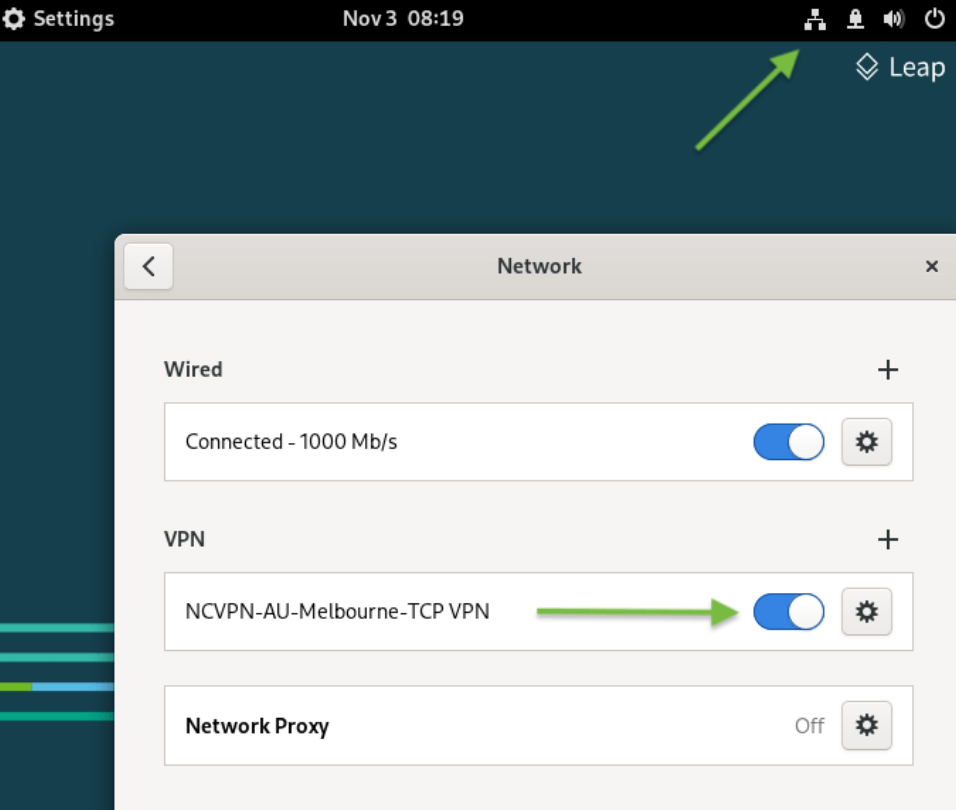
9. Als de VPN-verbinding succesvol is, krijg je een bericht nadat je de VPN-verbinding op AAN hebt gezet, zoals hieronder weergegeven:
Om te bevestigen dat je IP-adres is gewijzigd naar een anoniem en privé FastVPN-IP, open je je webbrowser en ga je naar https://www.namecheap.com/vpn/what-is-my-ip/
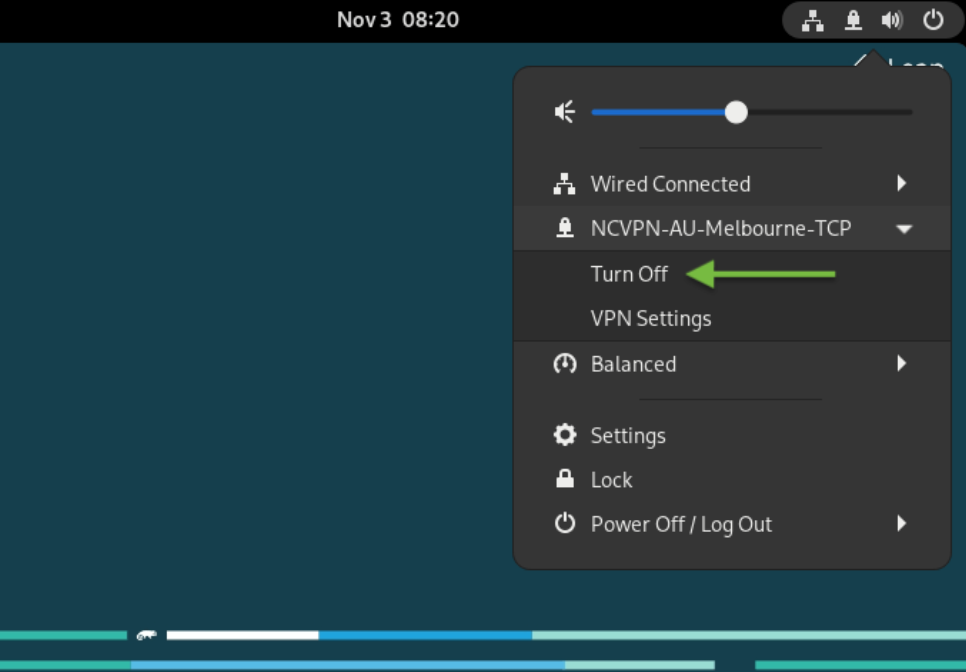
10. Om de verbinding met FastVPN te verbreken, selecteer je VPN-verbinding en klik je op Uitschakelen:
Als je verdere hulp nodig hebt, neem dan contact op met ons Supportteam.