OpenVPN configureren op CentOS Stream
Deze handleiding beschrijft het instellen van het OpenVPN-verbindingstype op CentOS Stream. De handleiding gebruikt CentOS Stream 9 ter demonstratie.
Het volgende is vereist om OpenVPN op CentOS Stream in te stellen:
Een beveiligde FastVPN-verbinding (als je er nog geen hebt, kun je je aanmelden voor VPN-dienst);
Toegang tot het FastVPN Accountpaneel om je netwerkgegevens en serverlijst te verkrijgen.
Volg de onderstaande stappen om OpenVPN op CentOS Stream te configureren.
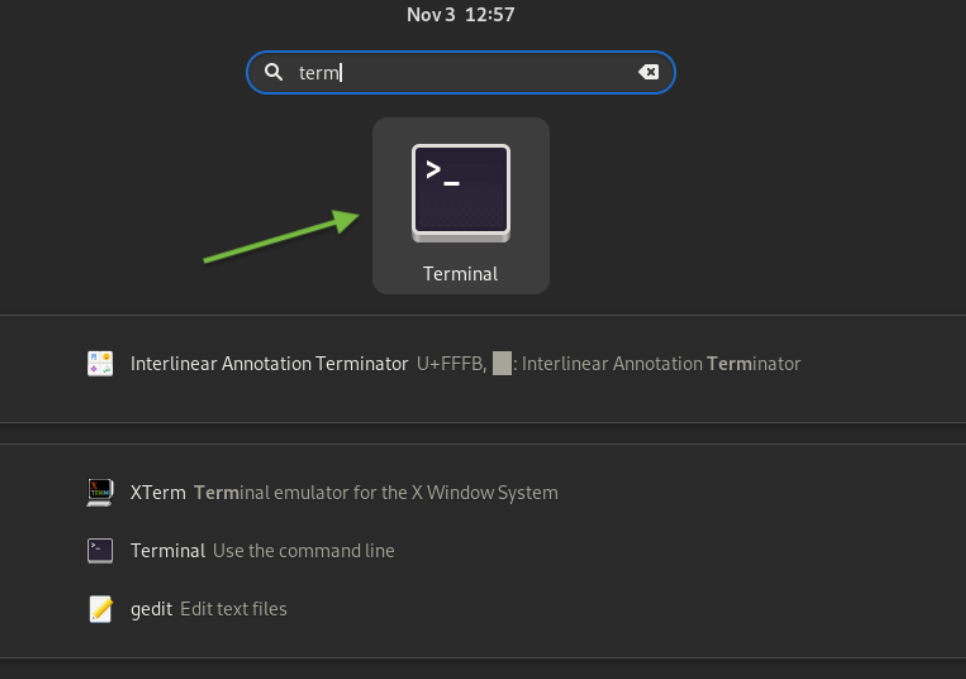
1. Open de Terminal op je CentOS Stream-machine:
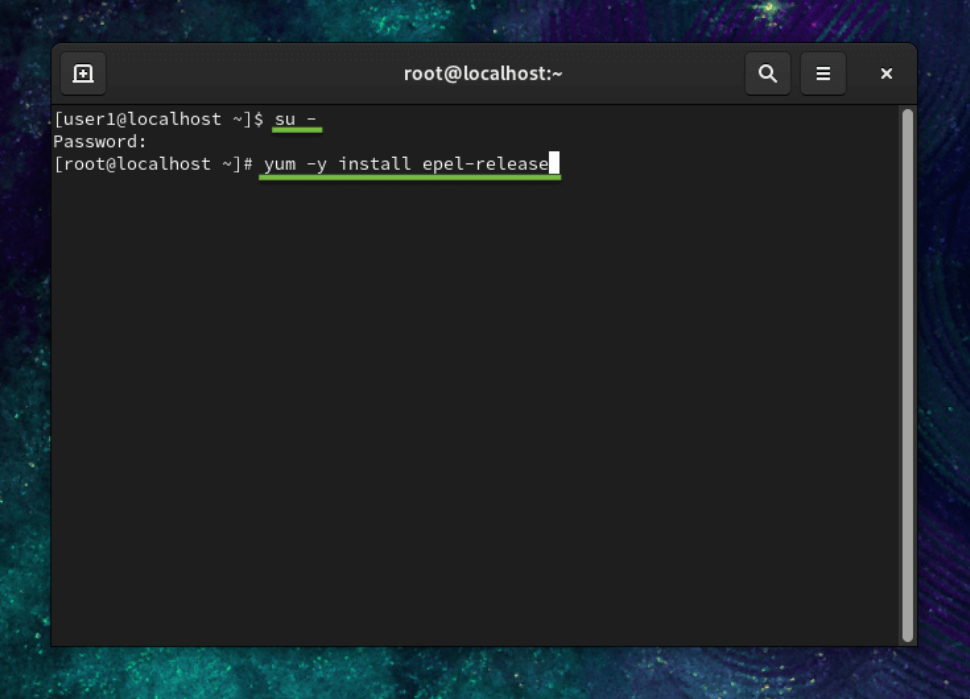
Schakel over naar een rootgebruiker en voer de volgende commando's uit om de OpenVPN-plug-in voor Network Manager te installeren:
su -
Voer je rootwachtwoord in en druk op Enter:
yum -y install epel-release
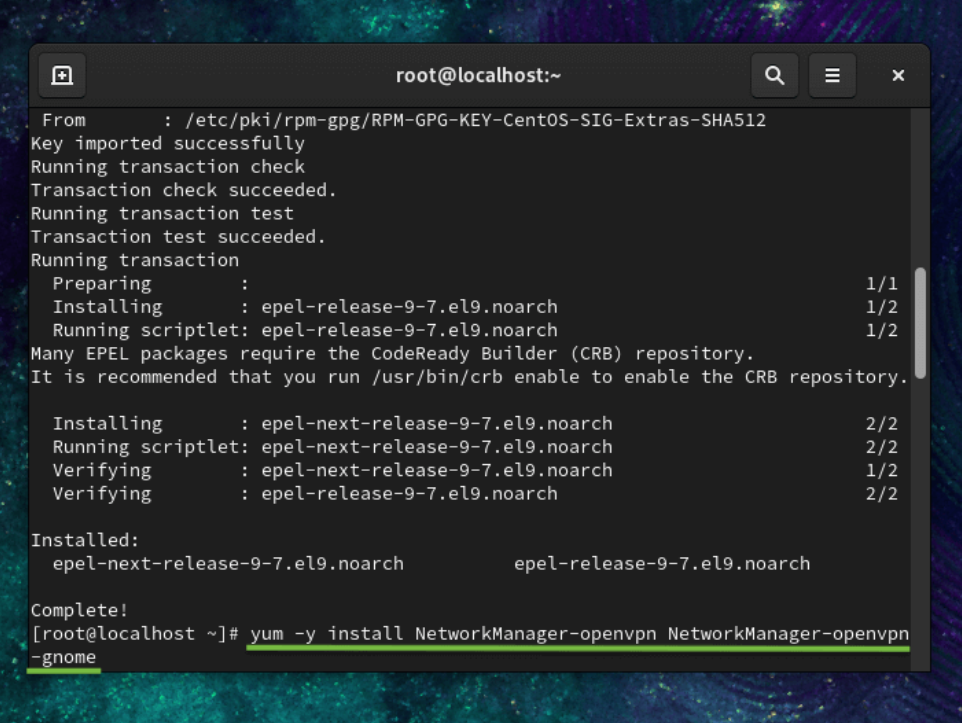
Druk op Enter en typ het volgende in:
sudo yum -y install NetworkManager-openvpn NetworkManager-openvpn-gnome
Druk nogmaals op Enter.
2. De volgende stap bij het instellen van de OpenVPN-client op CentOS Stream is het verkrijgen van de ovpn-configuratiebestanden.
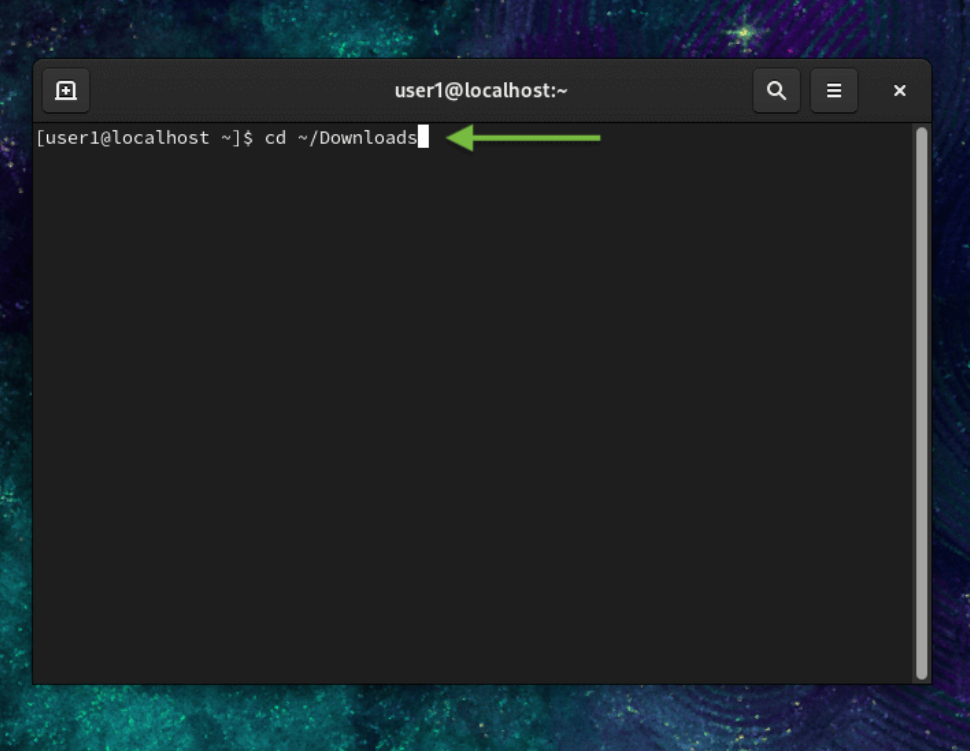
Voer het volgende commando in om een map te selecteren voor FastVPN-configuraties:
cd ~/Downloads
Typ het volgende commando in het terminalvenster om het FastVPN OpenVPN groupedServerList.zip-bestand van onze repository op te slaan:
wget https://vpn.ncapi.io/groupedServerList.zip
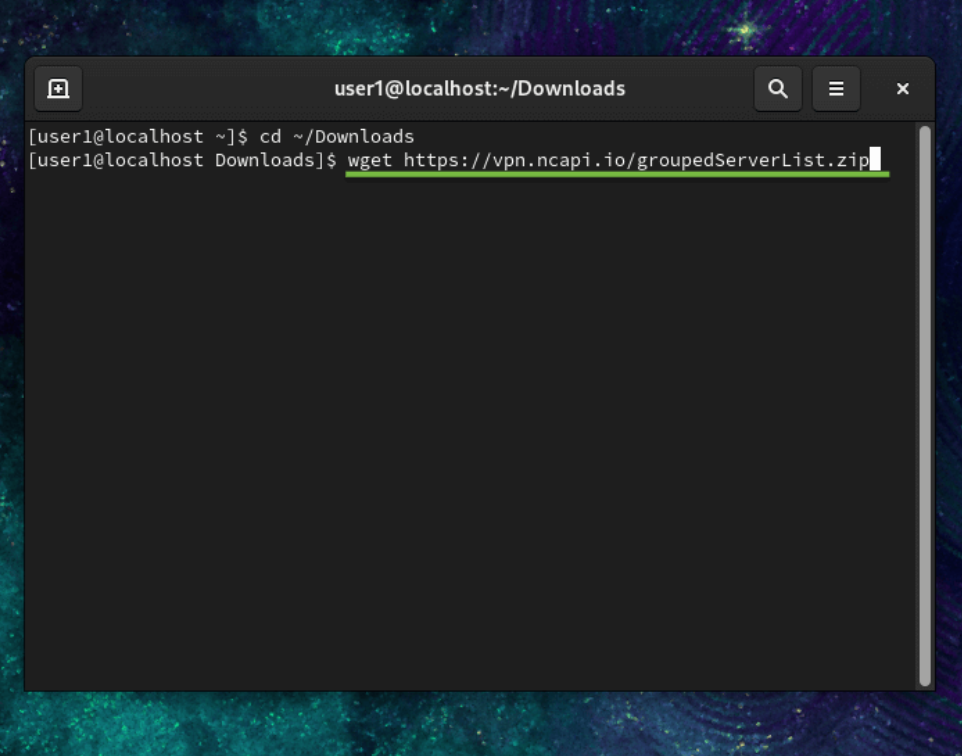
Pak de configuratiebestanden uit in de geselecteerde map door het volgende commando te typen en op Enter te drukken:
unzip groupedServerList.zip
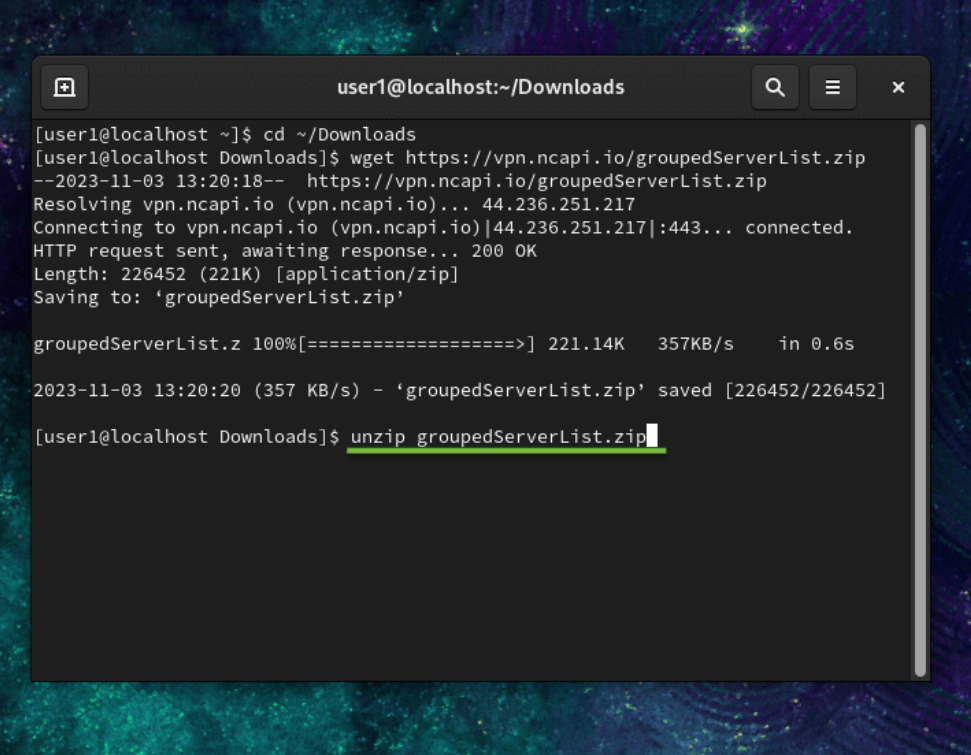
Het eerder ingevoerde commando pakt de gedownloade configuratiebestanden uit. Dit wordt weergegeven in het terminalvenster, vergelijkbaar met de onderstaande screenshot:
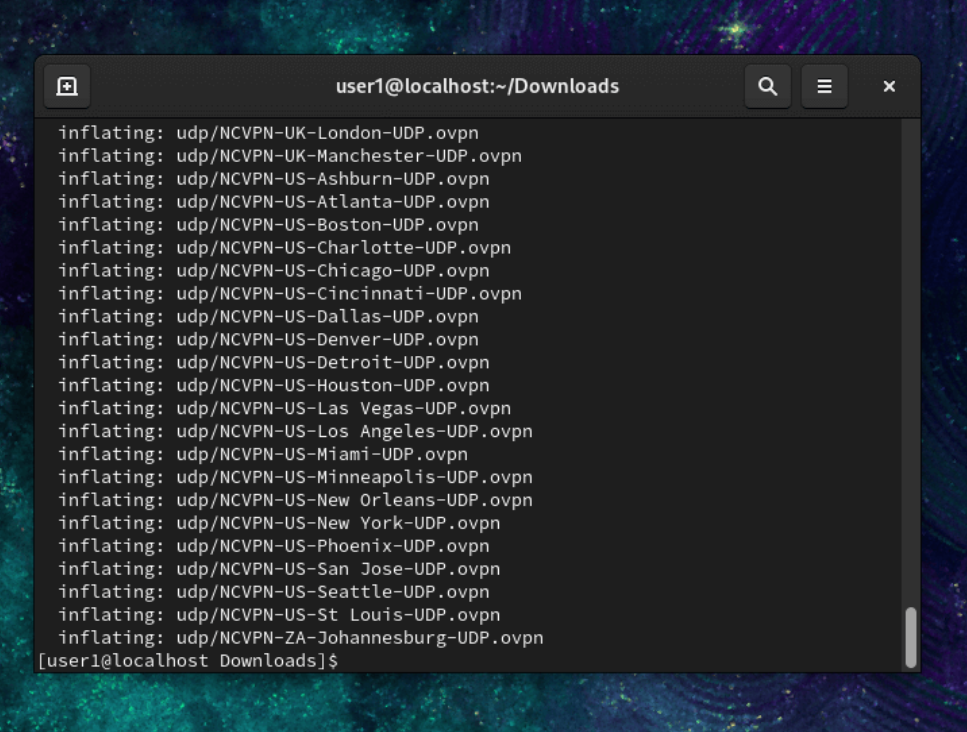
Nadat het uitpakken is voltooid en de prompt verschijnt, ga je verder naar de volgende stap.
3. Sluit het Terminalvenster, klik op het Netwerk-icoon rechtsboven in het scherm en selecteer vervolgens Netwerkinstellingen:
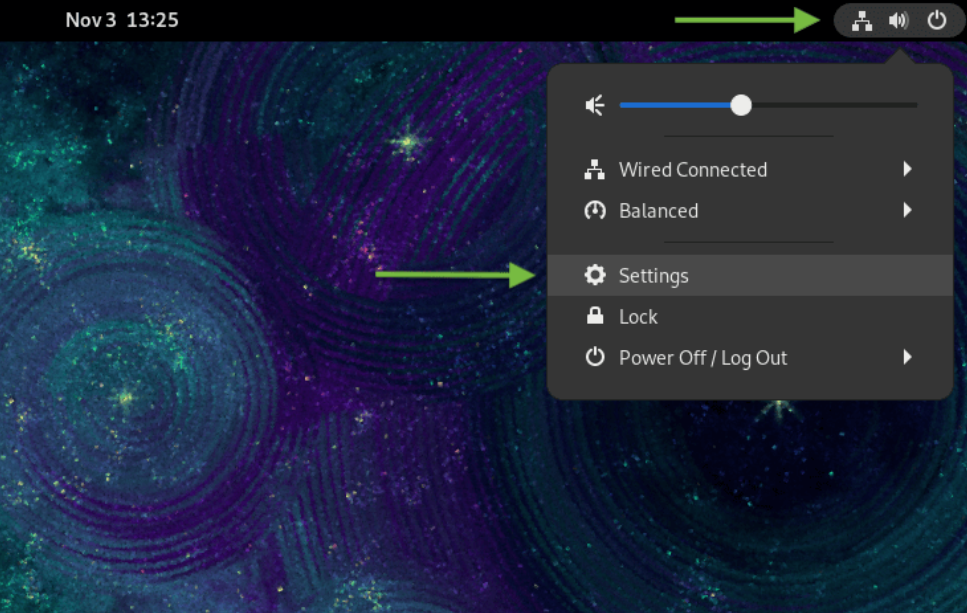
4. Klik in het gedeelte Netwerk op de knop + en ga verder naar de volgende stap:
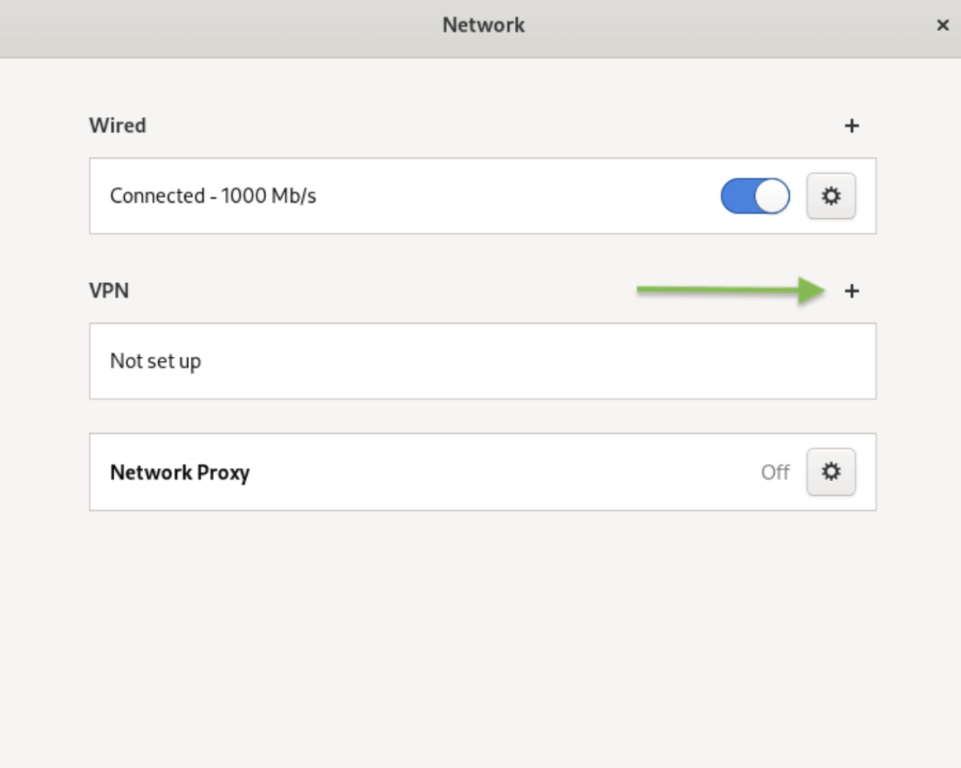
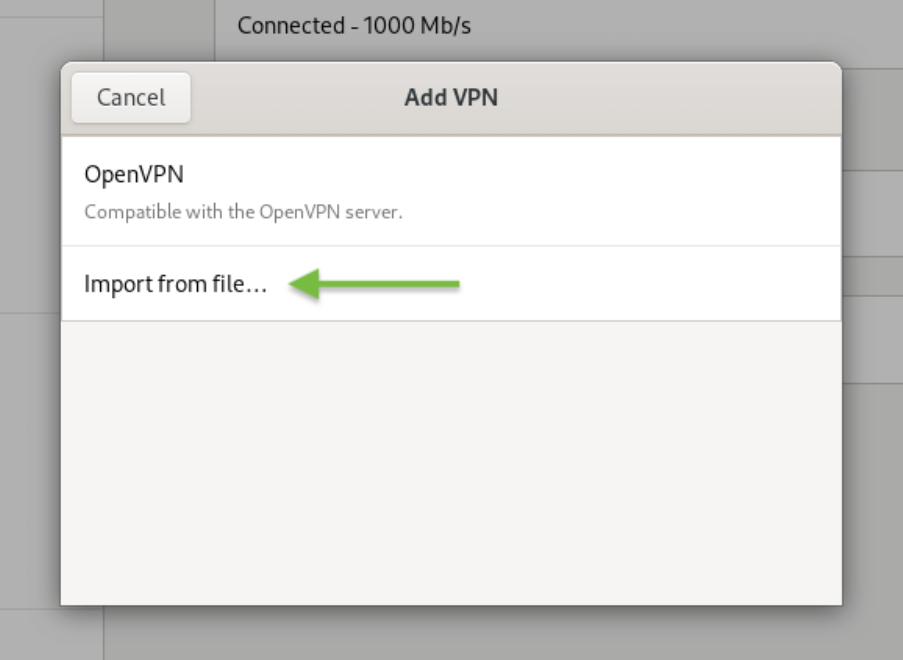
5. Klik op Importeren uit bestand…:
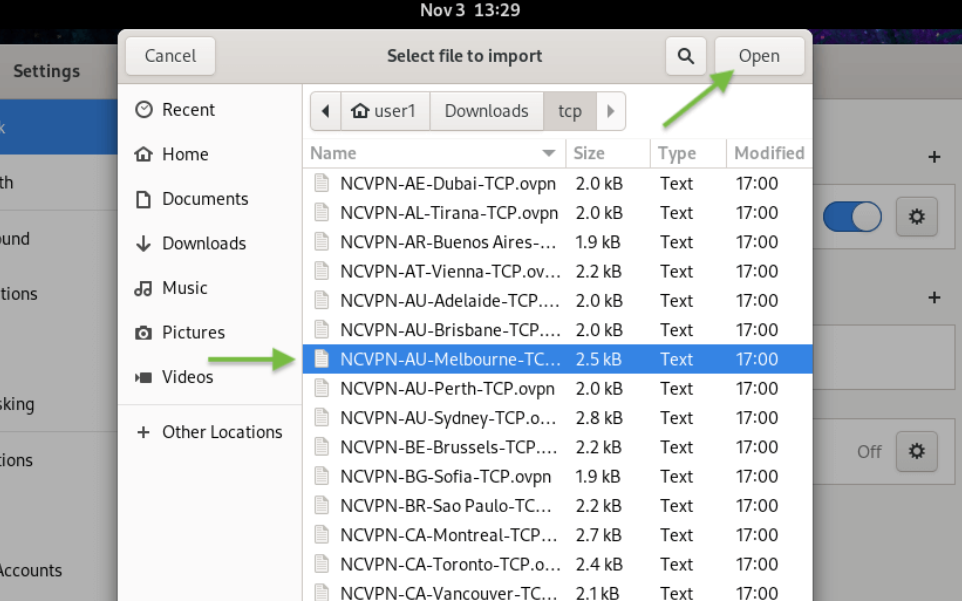
6. Selecteer je gewenste TCP- of UDP-OpenVPN-configuratie die we eerder hebben gedownload uit je Downloads-map (bijvoorbeeld het item NCVPN-AU-Melbourne-TCP.ovpn).
Zodra het configuratiebestand is gekozen, klik je op de knop Openen rechtsboven, zoals hieronder weergegeven:
7. Het eerder geselecteerde OpenVPN-configuratiebestand is geïmporteerd in het venster VPN toevoegen. Controleer of de volgende informatie klopt:
Voer een gewenste verbindingsnaam in het veld Naam in;
Het serveradres in het veld Gateway;
Type: Wachtwoord;
Gebruikersnaam: FastVPN-netwerkgebruikersnaam uit het FastVPN Accountpaneel;
Wachtwoord: FastVPN-netwerkwachtwoord uit het FastVPN Accountpaneel.
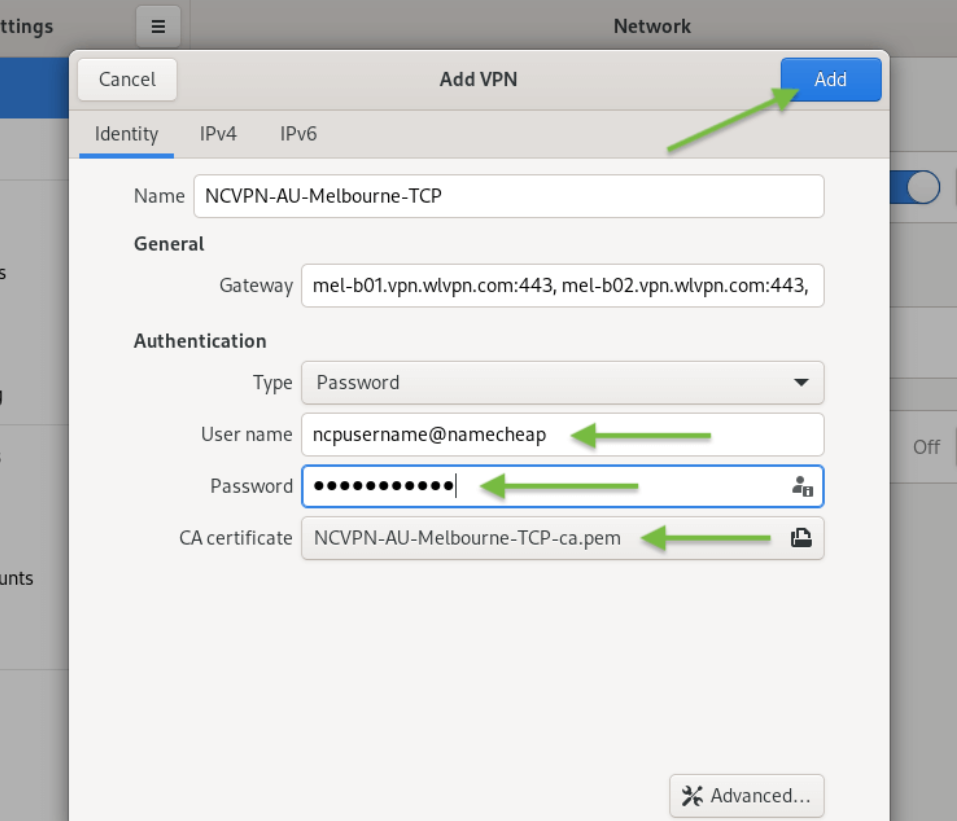
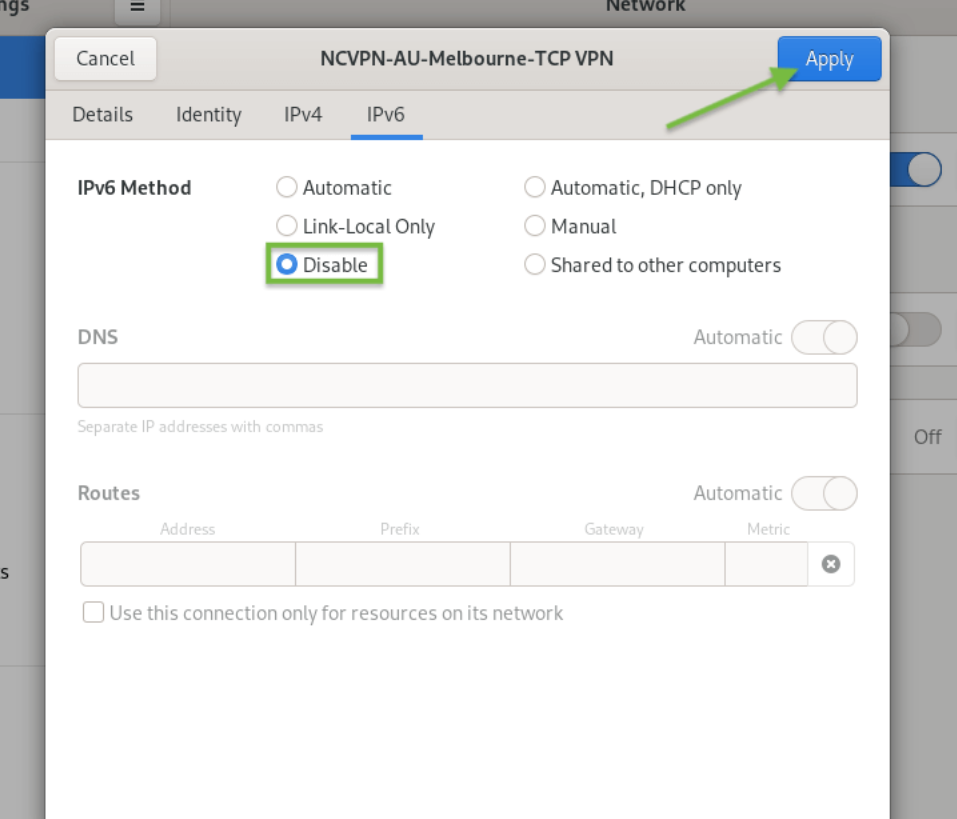
Klik op IPv6 in het menu aan de linkerkant, schakel IPv6 uit (zoals hieronder weergegeven) en klik vervolgens op de knop Toevoegen:
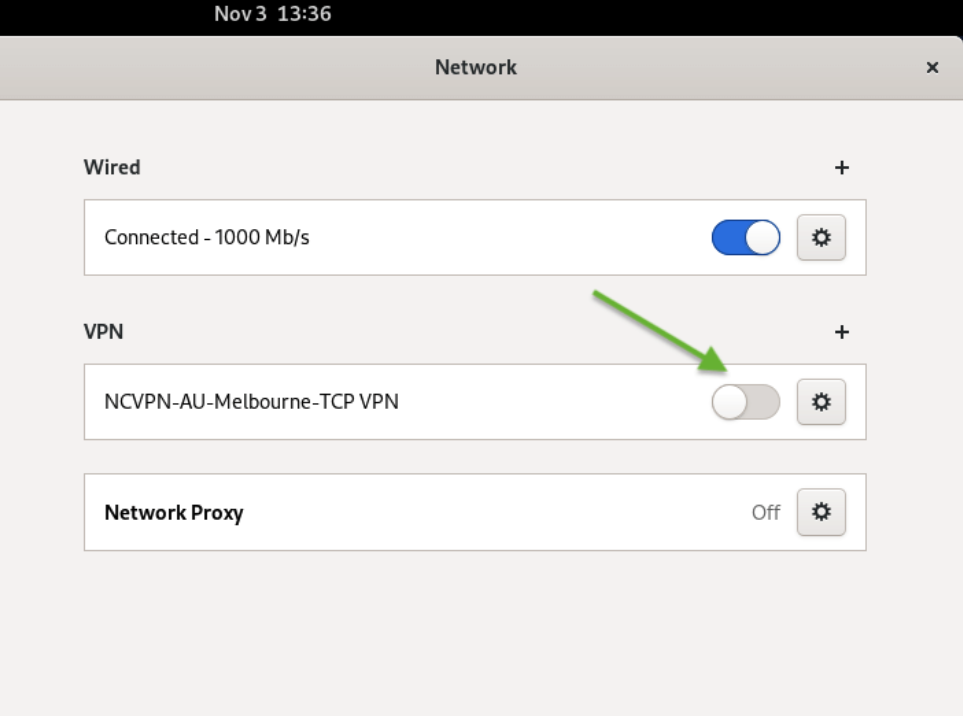
8. Met je nieuwe OpenVPN-configuratie geïnstalleerd, zie je de nieuw aangemaakte FastVPN OpenVPN-verbinding in het menu aan de linkerkant in het venster Netwerk. Klik op de VPN-verbinding-schuifschakelaar om de VPN te activeren en verbinding te maken met FastVPN:
9. Als de VPN-verbinding succesvol is, krijg je een bericht nadat je de VPN-verbinding op AAN hebt gezet, zoals hieronder weergegeven:
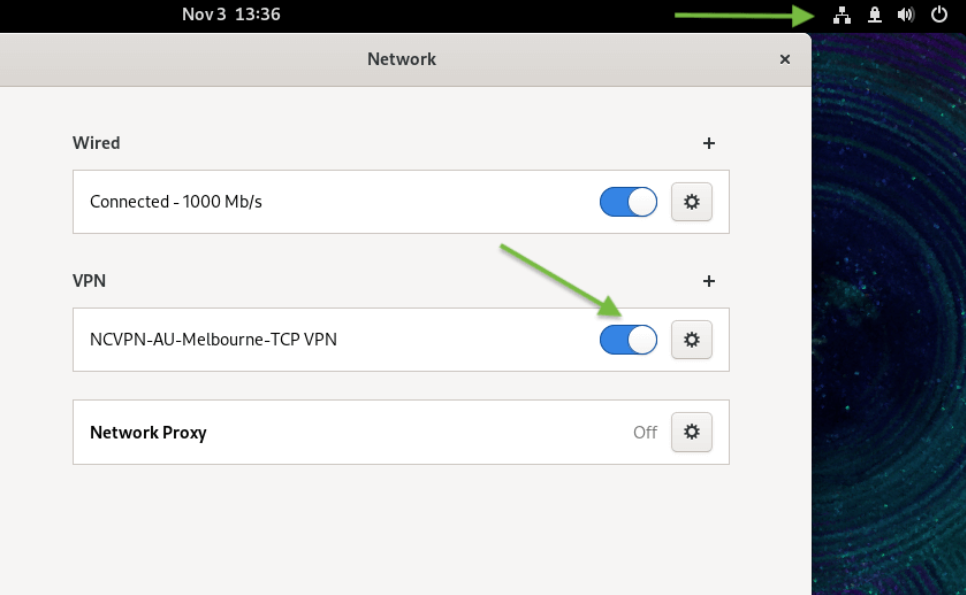
Om te bevestigen dat je IP-adres is gewijzigd naar een anoniem en privé FastVPN-IP, open je je webbrowser en ga je naar https://www.namecheap.com/vpn/what-is-my-ip/
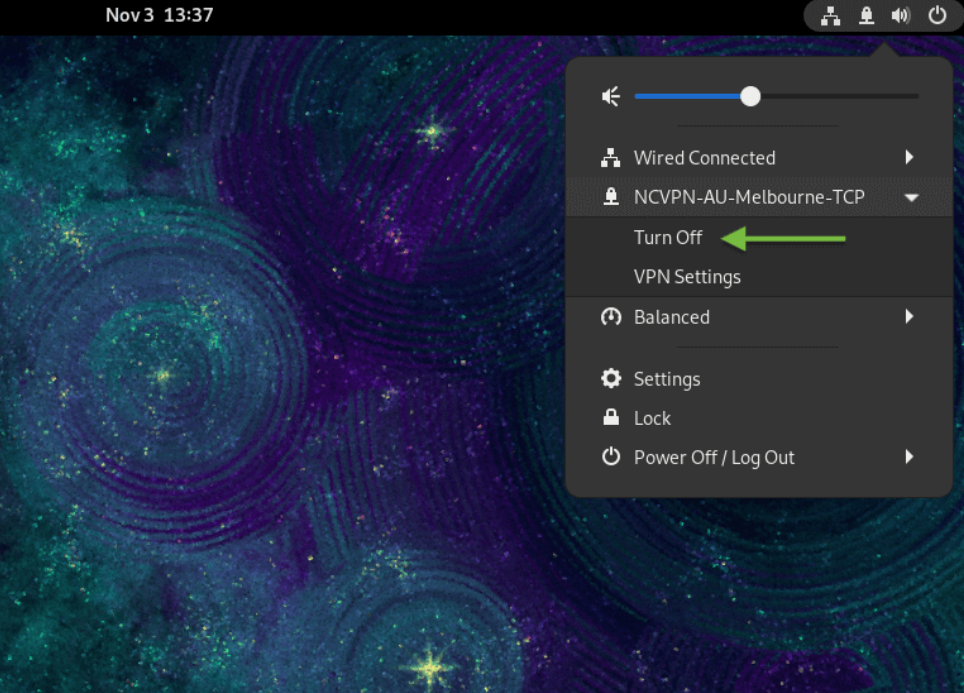
10. Om de verbinding met FastVPN te verbreken, selecteer VPN-verbinding en klik op Uitschakelen:
Als je verdere hulp nodig hebt, neem dan contact op met ons Supportteam.