Hur du konfigurerar Mailgun SMTP på CyberPanel
Mailgun är en automatiserad e-posttjänst som gör det möjligt för dig att skicka, ta emot och spåra e-postmeddelanden från dina webbplatser och applikationer. Den underlättar också e-posthantering för marknadsföring och andra ändamål.
OBS:Port 25 är stängd för anslutning på virtuella maskiner som standard. Om du vill öppna port 25, köp Mail Bridge och konfigurera den i VPS Manager.
För att konfigurera MailGun-e-post i WHM, använd den här guiden.
Följ stegen nedan för att konfigurera Mailgun-tjänsten och e-postsystemet för ditt domännamn på CyberPanel-sidan:
Steg 1. Registrera dig för Mailgun. De föreslår många kontoplaner till olika priser som du kan se här:
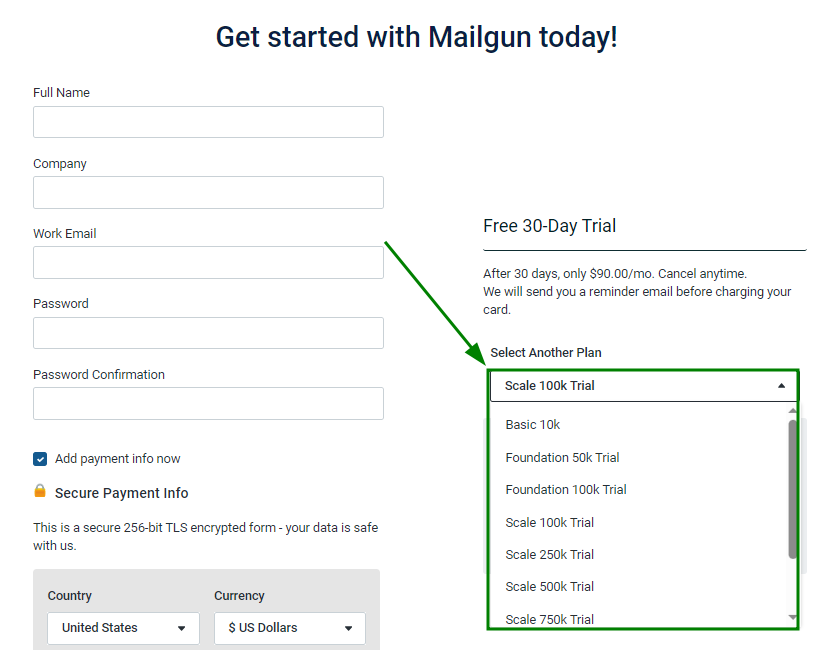
Du kan registrera dig och skapa ett konto gratis. I så fall ska du se till att kryssrutan ”Add payment info” inte är markerad.
OBS: Konton utan kreditkort är begränsade till att skicka 100 meddelanden per dag:
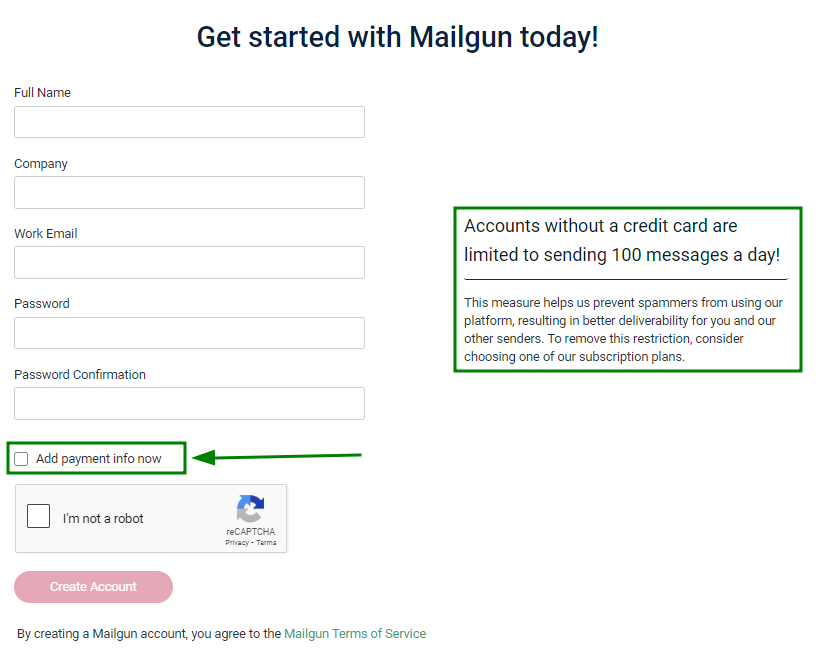
När allt är ifyllt klickar du på ”Create Account”.
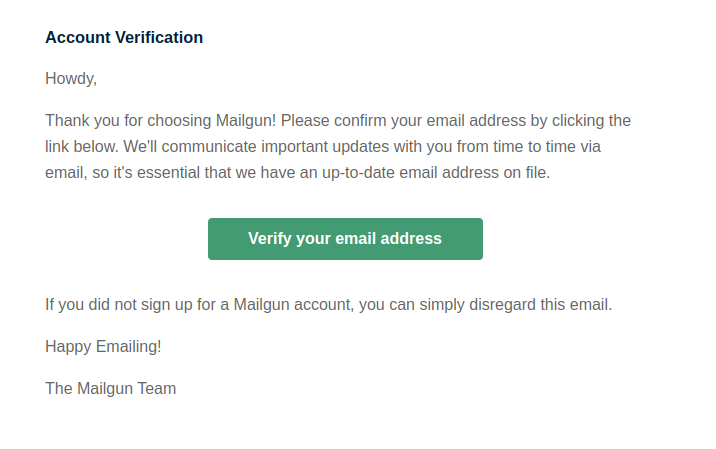
Steg 2. Verifiera ditt e-postkonto genom att klicka på knappen ”Verify your email address” i motsvarande e-postmeddelande från Mailgun:
Steg 3. Konfigurera Mailgun Sender Authentication. Det finns två sätt att göra det på:
Metod 1:
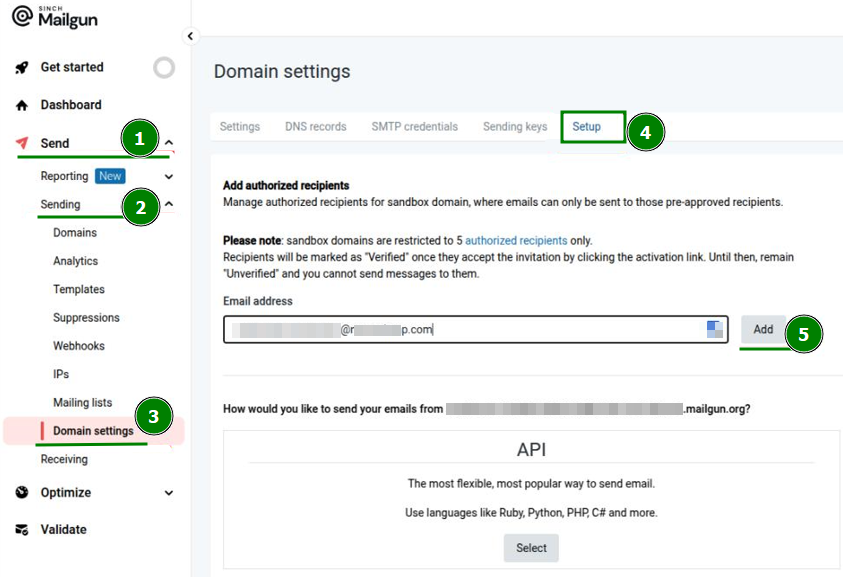
Logga in på ditt Mailgun-konto >> klicka på avsnittet ”Send” i menyn till vänster >> ”Sending” >> ”Domain Setting;
I menyn ”Domain Settings”, gå till avsnittet ”Setup”;
Lägg till auktoriserade mottagare genom att ange en önskad e-postadress i fältet ”Email address” >> klicka på ”Add”:
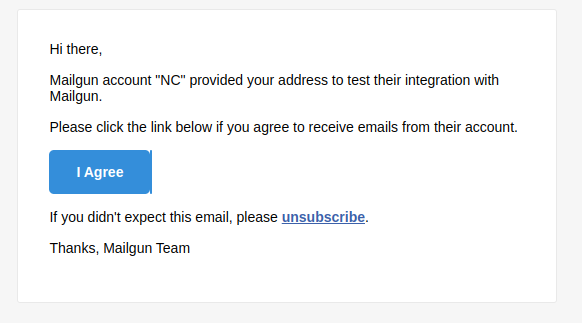
Efter det kommer du att få ett e-postmeddelande till den angivna e-postadressen. För att bekräfta tillägget, tryck på knappen "I Agree":
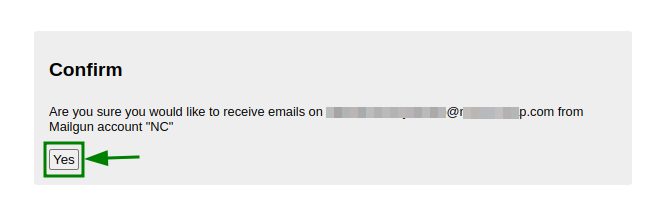
Du kommer att omdirigeras till en ny flik i webbläsaren. Klicka på knappen "Yes" för att bekräfta att e-postadressen lagts till:
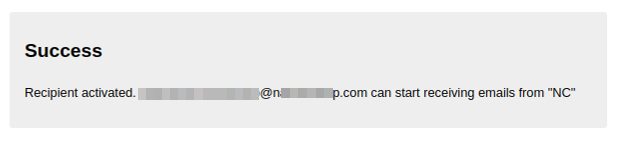
När det är klart får du ett meddelande om ”Success”, vilket betyder att det aktuella e-postkontot har lagts till:
Metod 2:
Logga in på ditt Mailgun-konto >> klicka på avsnittet ”Send” i menyn till vänster >> ”Sending” >> ”Domains”. Från detta avsnitt klickar du på knappen ”Add new domain”:
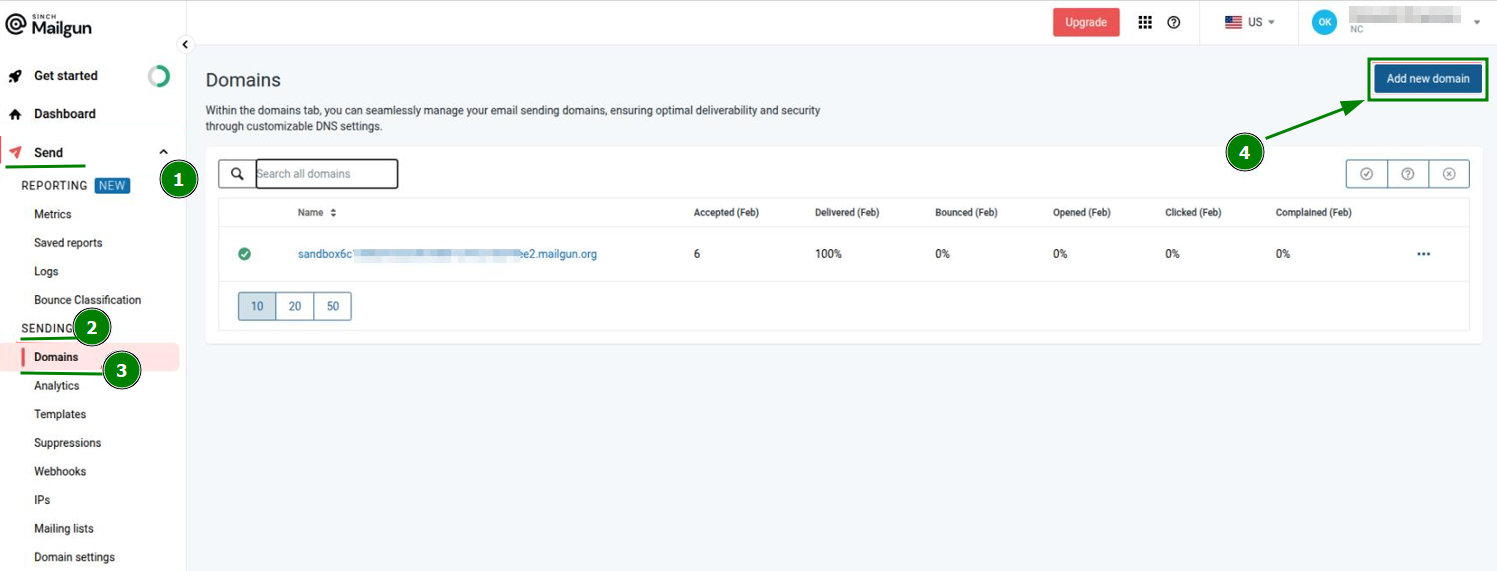
Du kommer att omdirigeras till en sida där det är möjligt att lägga till en ny domän i Mailgun-systemet. Ange önskad domän i fältet ”Domain name”, välj de alternativ och avancerade inställningar som behövs och klicka på ”Add Domain”:
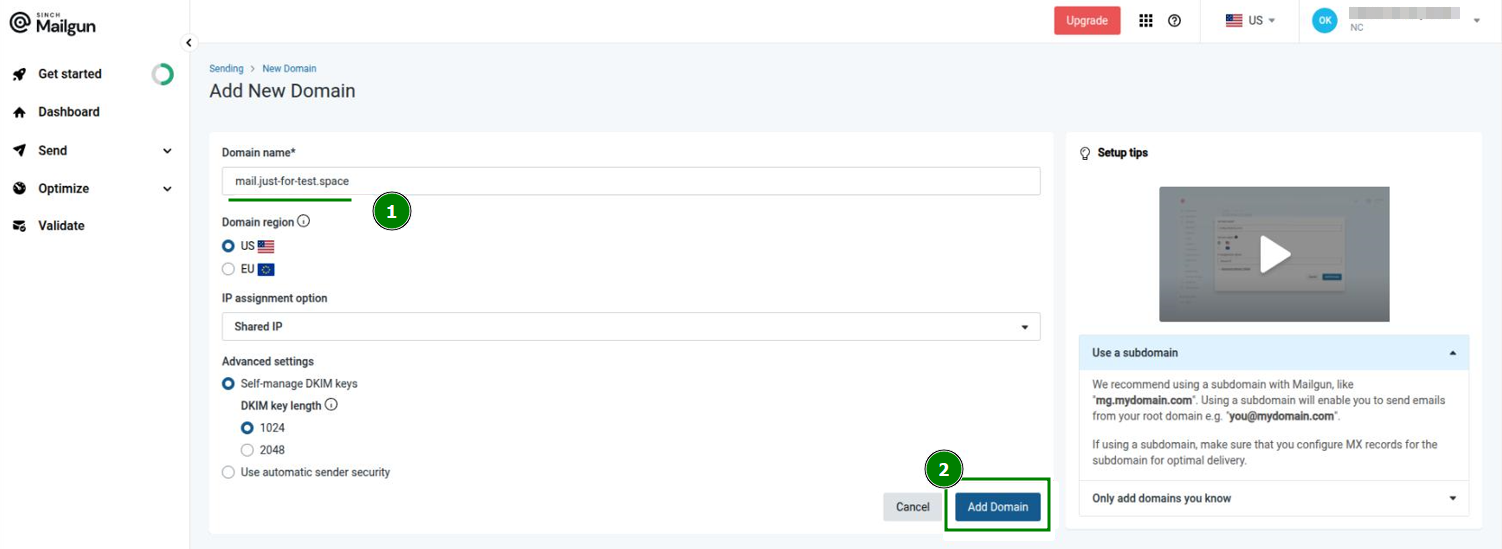
Efter det är det nödvändigt att verifiera det tillagda domännamnet genom att konfigurera motsvarande TXT- och MX-DNS-poster för domänen.
Listan över poster som ska läggas till samt deras status kan kontrolleras i ditt Mailgun-konto >> avsnittet ”Send” i menyn till vänster >> ”Sending” >> ”Domains” >> gå till avsnittet ”DNS Records”.
När DNS-posterna har skapats för domänen klickar du på knappen "Verify" uppe till höger:
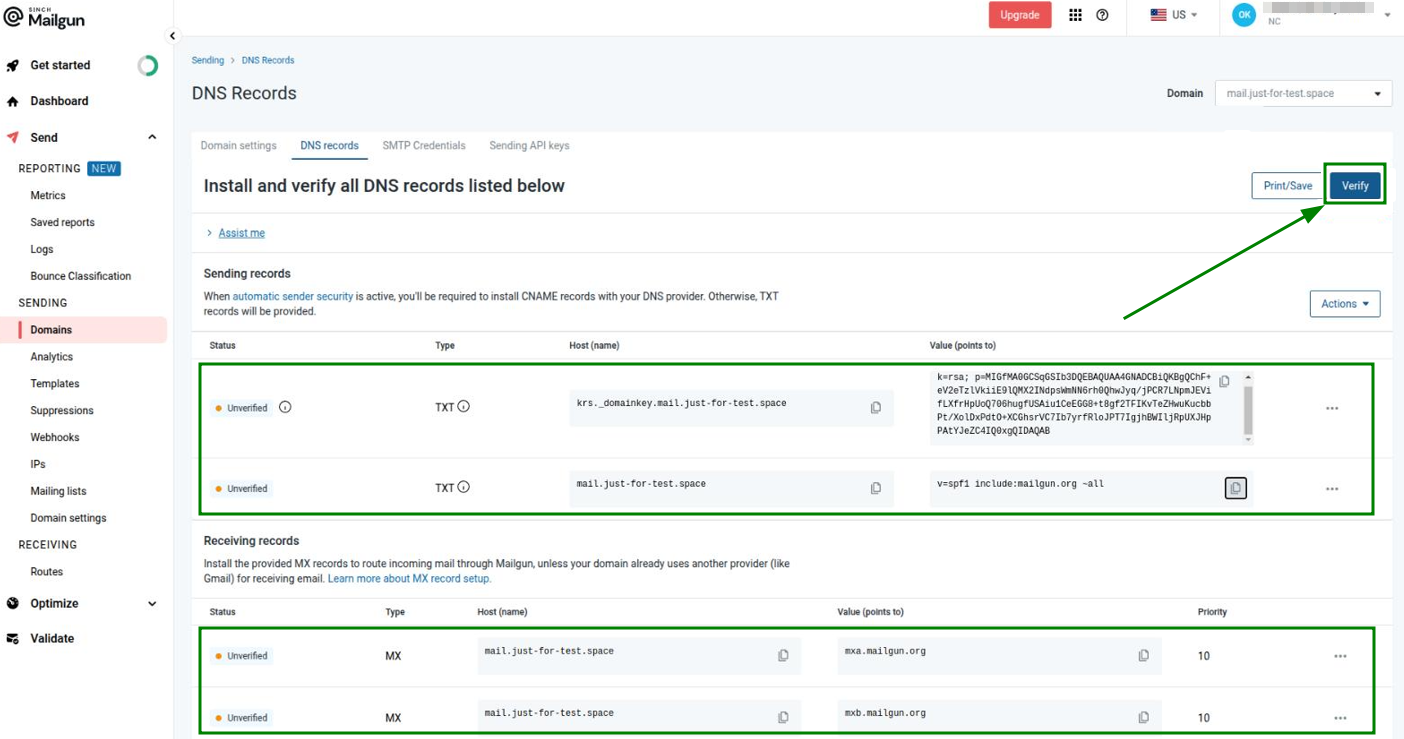
OBS: Det kan ta upp till 24-48 timmar för DNS-posterna att spridas.
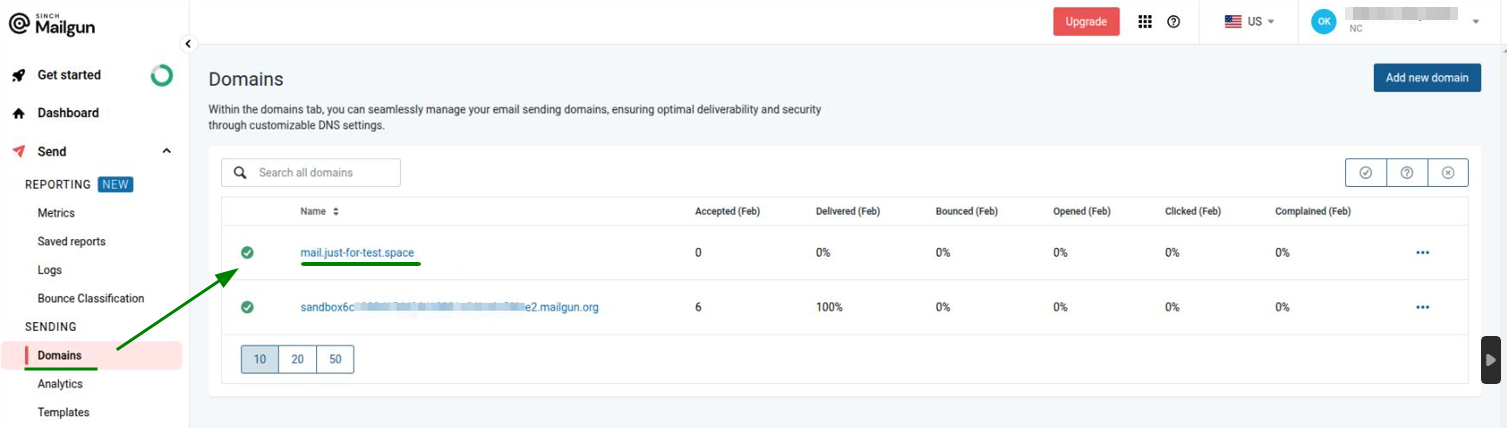
När spridningen är klar och alla nödvändiga DNS-poster har lagts till för domänen kommer Mailgun-systemet att verifiera den. Domänen kommer nu att listas under avsnittet ”Domains” i menyn ”Sending”:
Steg 4. Nästa steg blir att konfigurera SMTP-inställningar för e-postkontot på WHM-sidan.
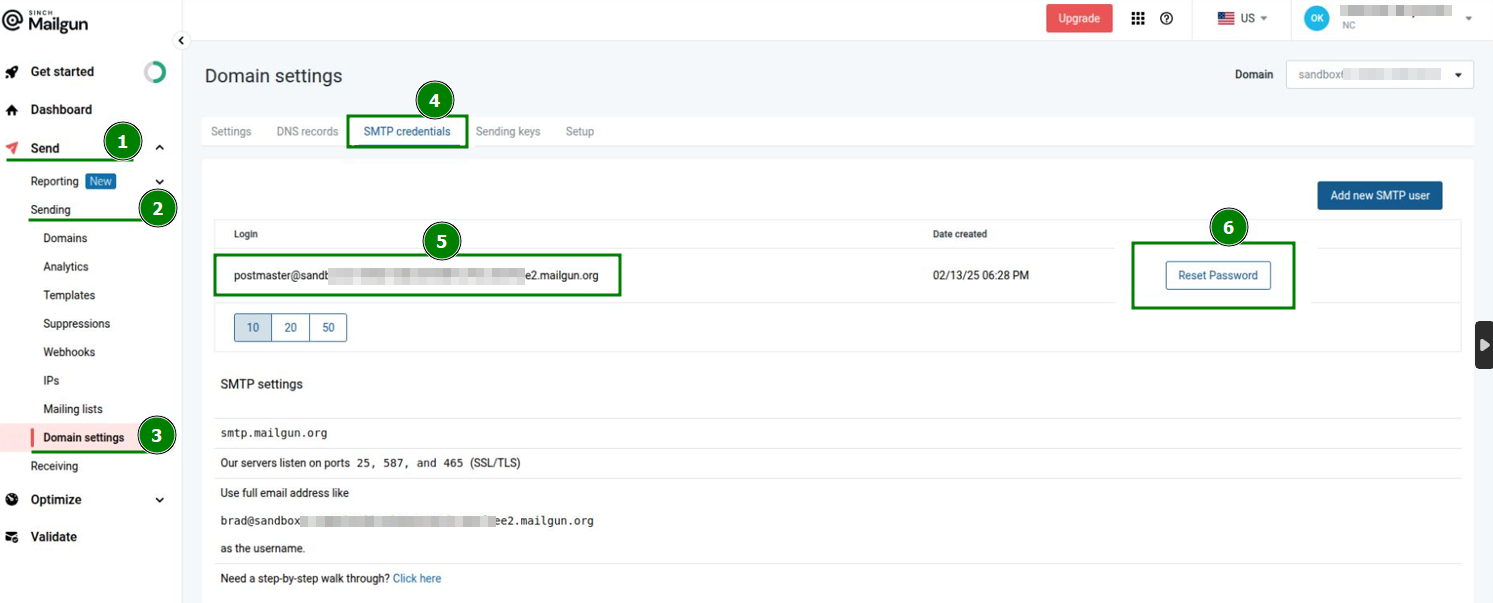
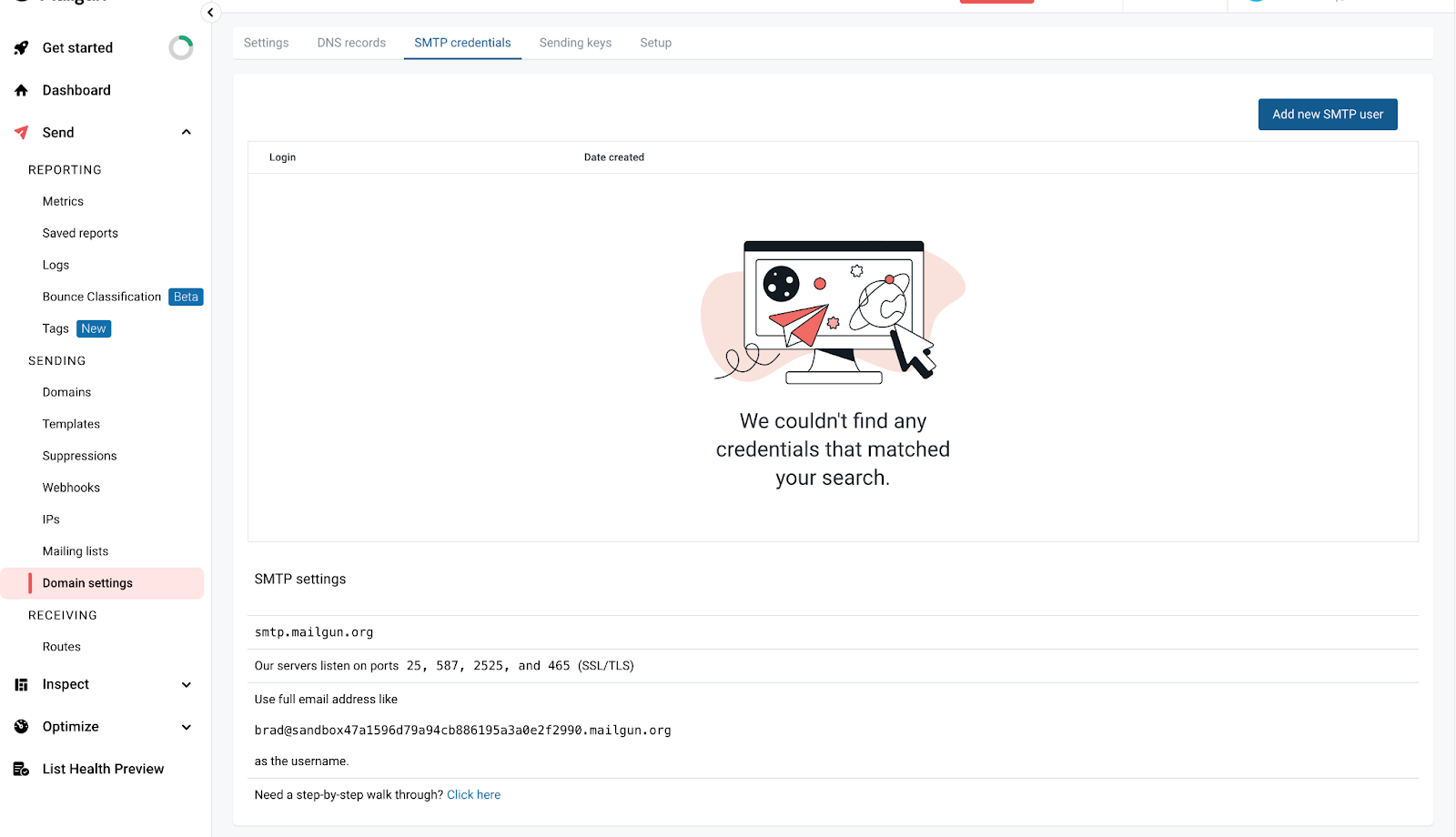
För att få de nödvändiga SMTP-uppgifterna, logga in på ditt Mailgun-konto >> klicka på avsnittet ”Send” i menyn till vänster >> ”Sending” >> ”Domain Settings”. Från detta avsnitt öppnar du fliken ”SMTP credentials”.
Kopiera värdet i fältet ”Login”, återställ lösenordet och spara uppgifterna till nästa steg:
Steg 5. Redigera Postfix-konfigurationsfilen
I Mailgun öppnar du ”Domain settings” från menyn på vänster sida, väljer din domän och klickar på SMTP credentials. Här får du din värd, inloggningsanvändare och ditt lösenord. Klicka på reset password för att få ditt lösenord, kopiera det bara och spara det.
Öppna Postfix-konfigurationsfilen
/etc/postfix/main.cfi valfri textredigerare
nano /etc/postfix/main.cf
ellervi /etc/postfix/main.cf
Lägg till följande rader längst ned i filen:
relayhost = MAILGUN_HOST:587smtp_sasl_auth_enable = yessmtp_sasl_password_maps = static:MAILGUN_USER:MAILGUN_PASSsmtp_sasl_security_options = noanonymous
MAILGUN_HOST är den faktiska Mailgun-värden från ditt konto
MAILGUN_USER är den faktiska Mailgun smtp-användaren
MAILGUN_PASS är det faktiska SMTP-lösenordet från ditt Mailgun-konto.
Spara filen och starta om postfix genom att köra
systemctl restart postfix
Nu kan du testa e-postleveransen. I din CyberPanel öppnar du Email -> Access Webmail. Ange din e-postadress och ditt lösenord där.