Hoe Mailgun SMTP te configureren op CyberPanel
Mailgun is een geautomatiseerde e-maildienst waarmee je e-mails kunt verzenden, ontvangen en volgen vanaf je websites en applicaties. Het vergemakkelijkt ook het e-mailbeheer voor marketing en andere doeleinden.
NB: Poort 25 is standaard gesloten voor verbindingen op VM's standaard. Wil je poort 25 openen, koop dan Mail Bridge en configureer het in Starlight™ Manager.
Om MailGun e-mail op WHM te configureren, gebruik deze handleiding.
Volg de onderstaande stappen om de Mailgun-service en het e-mailsysteem voor je domeinnaam aan de CyberPanel-zijde te configureren:
Stap 1. Meld je aan bij Mailgun. Ze bieden verschillende accountplannen aan tegen verschillende prijzen die je hier kunt bekijken:
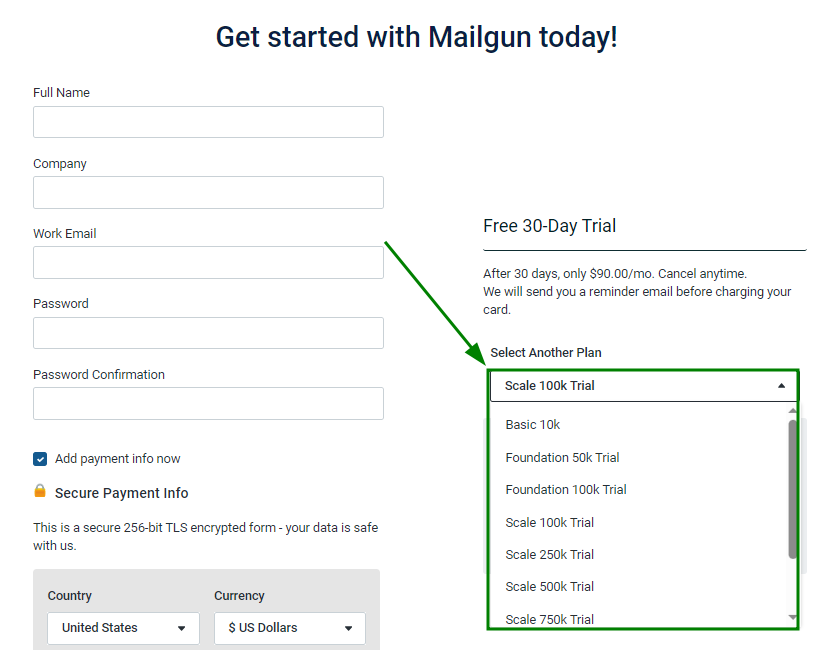
Je kunt je gratis aanmelden en een account registreren. Zorg er in dit geval voor dat het vinkje “Betaalinformatie toevoegen” niet is geselecteerd.
NB: Accounts zonder creditcard kunnen maximaal 100 berichten per dag verzenden:
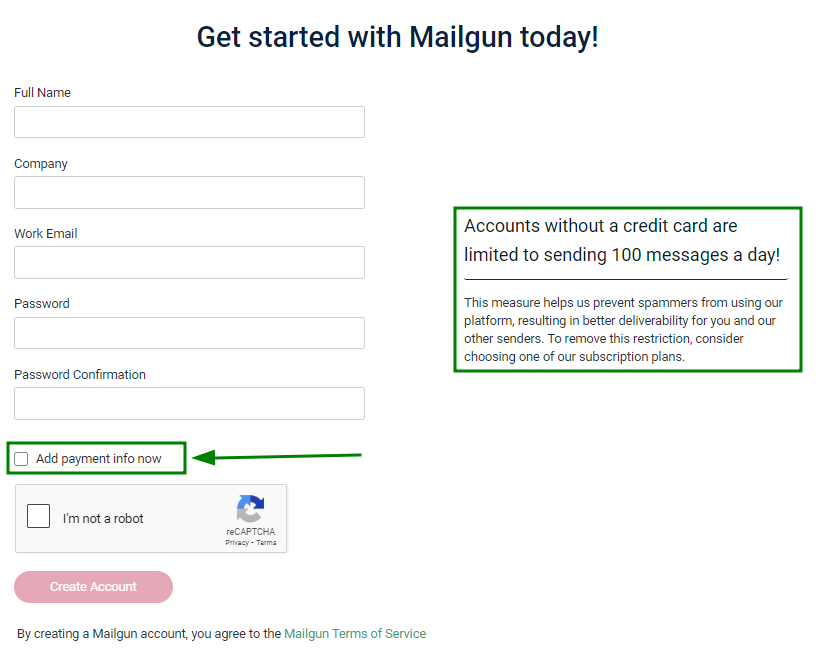
Zodra alles is ingevuld, klik je op “Account aanmaken”.
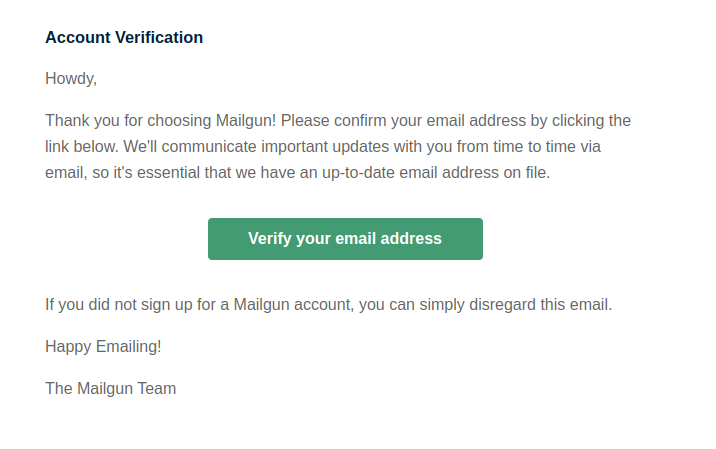
Stap 2. Verifieer je e-mailaccount door op de knop “Verifieer je e-mailadres” te klikken in de betreffende e-mail van Mailgun:
Stap 3. Stel de Mailgun Sender Authentication in. Er zijn twee manieren om dit te doen:
Methode 1:
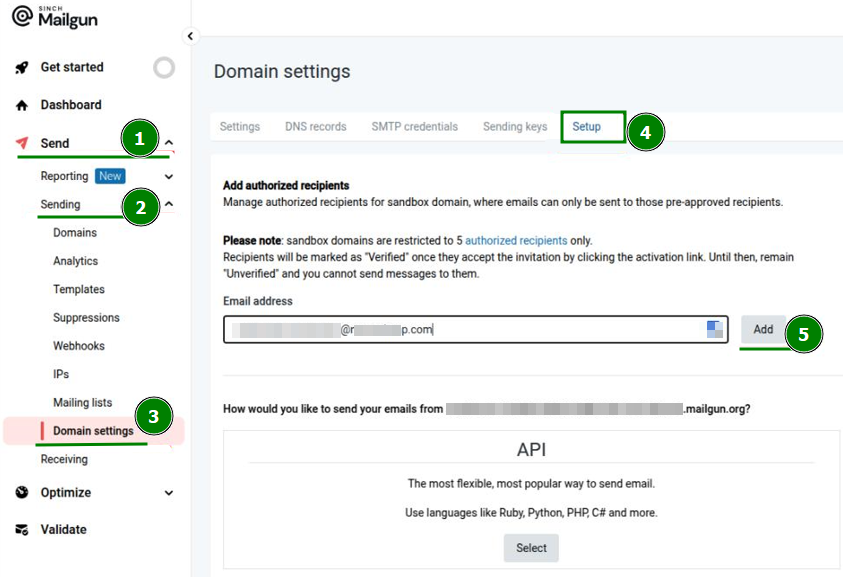
Log in op je Mailgun-account >> klik op het gedeelte “Verzenden” in het menu aan de linkerkant >> “Verzenden” >> “Domeininstellingen;
Ga in het menu “Domeininstellingen” naar het gedeelte “Instellen”;
Voeg geautoriseerde ontvangers toe door het gewenste e-mailadres in te voeren in het veld “E-mailadres” >> klik op “Toevoegen”:
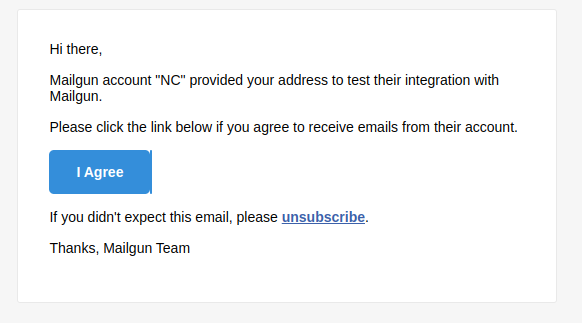
Daarna ontvang je een e-mail op het opgegeven e-mailadres. Om de toevoeging te bevestigen, druk je op de knop "Ik ga akkoord":
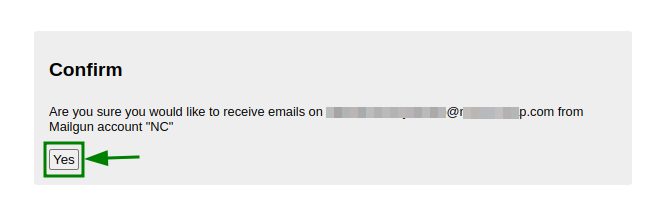
Je wordt doorgestuurd naar een nieuw tabblad in de browser. Klik op de knop "Ja" om het e-mailadres toe te voegen:
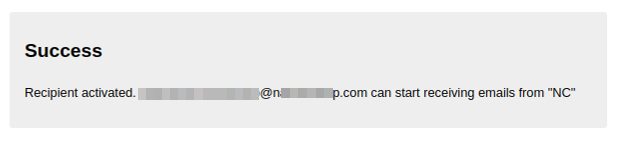
Als dit is voltooid, ontvang je een “Succes”-melding die betekent dat het betreffende e-mailaccount is toegevoegd:
Methode 2:
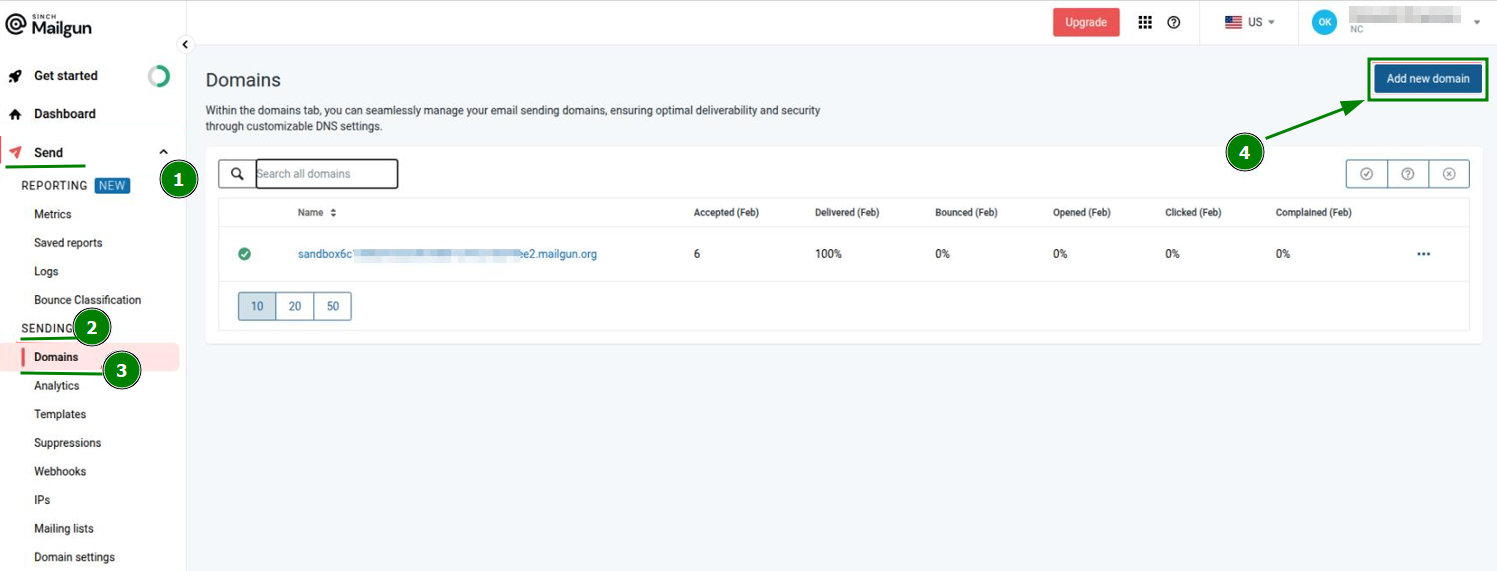
Log in op je Mailgun-account >> klik op het gedeelte “Verzenden” in het menu aan de linkerkant >> “Verzenden” >> “Domeinen”. Klik in dit gedeelte op de knop “Nieuw domein toevoegen”:
Je wordt doorgestuurd naar een pagina waar je een nieuw domein aan het Mailgun-systeem kunt toevoegen. Voer het gewenste domein in het veld “Domeinnaam” in, kies de benodigde opties en geavanceerde instellingen en klik op “Domein toevoegen”:
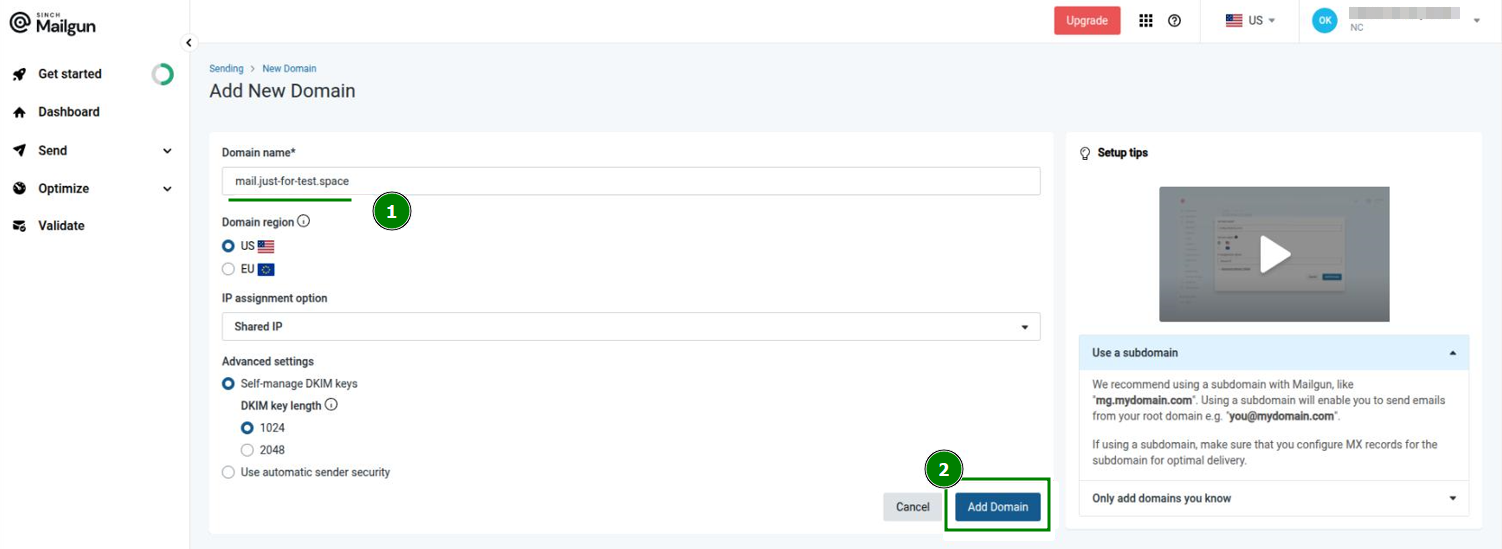
Daarna is het noodzakelijk om de toegevoegde domeinnaam te verifiëren door de bijbehorende TXT- en MX-DNS-records voor het domein te configureren.
De lijst met records die moeten worden toegevoegd en hun status kun je controleren in je Mailgun-account >> het gedeelte “Verzenden” in het menu aan de linkerkant >> “Verzenden” >> “Domeinen” >> ga naar het gedeelte “DNS-records”.
Zodra de DNS-records voor het domein zijn aangemaakt, klik je op de knop "Verifiëren" rechtsboven:
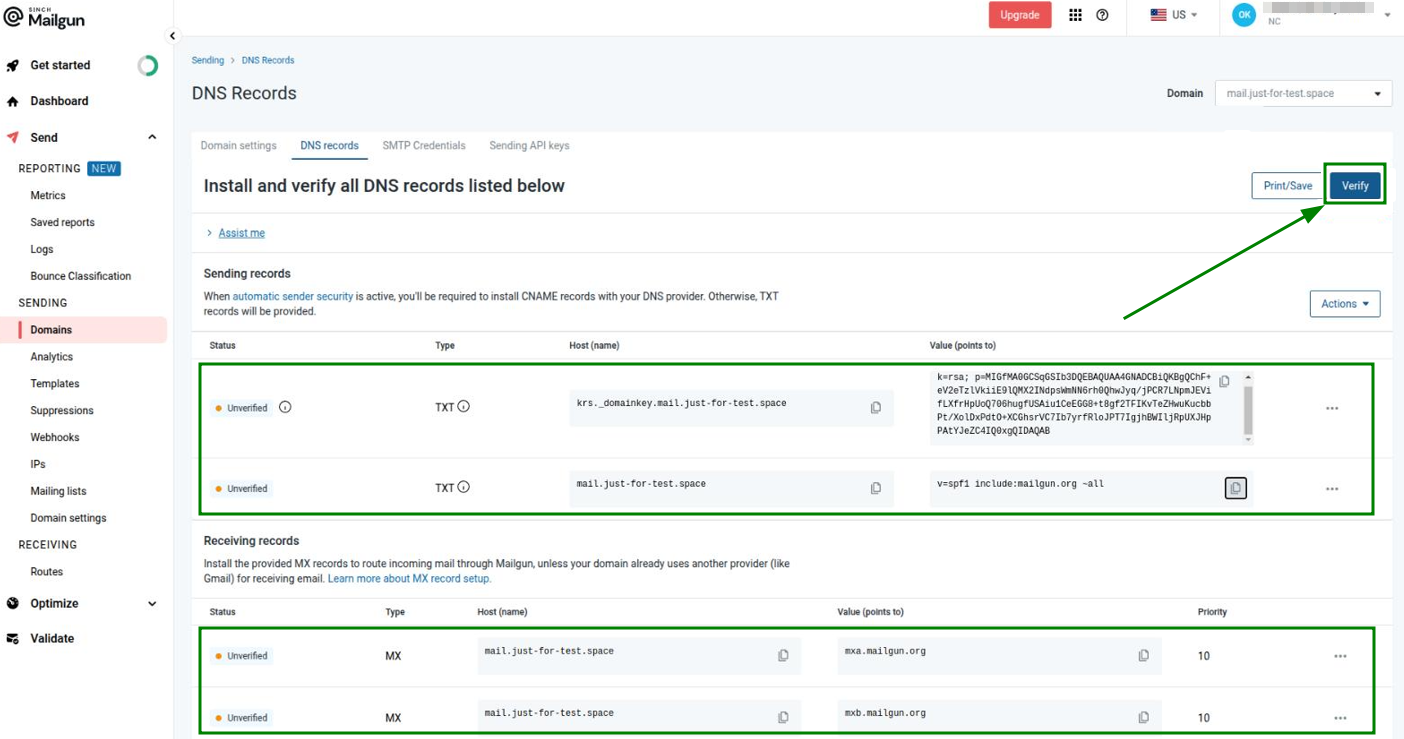
NB: Het kan tot 24-48 uur duren voordat de DNS-records zijn verspreid.
Zodra de verspreiding voltooid is en alle benodigde DNS-records aan het domein zijn toegevoegd, zal het Mailgun-systeem deze verifiëren. Het domein wordt nu weergegeven onder het gedeelte “Domeinen” van het menu “Verzenden”:
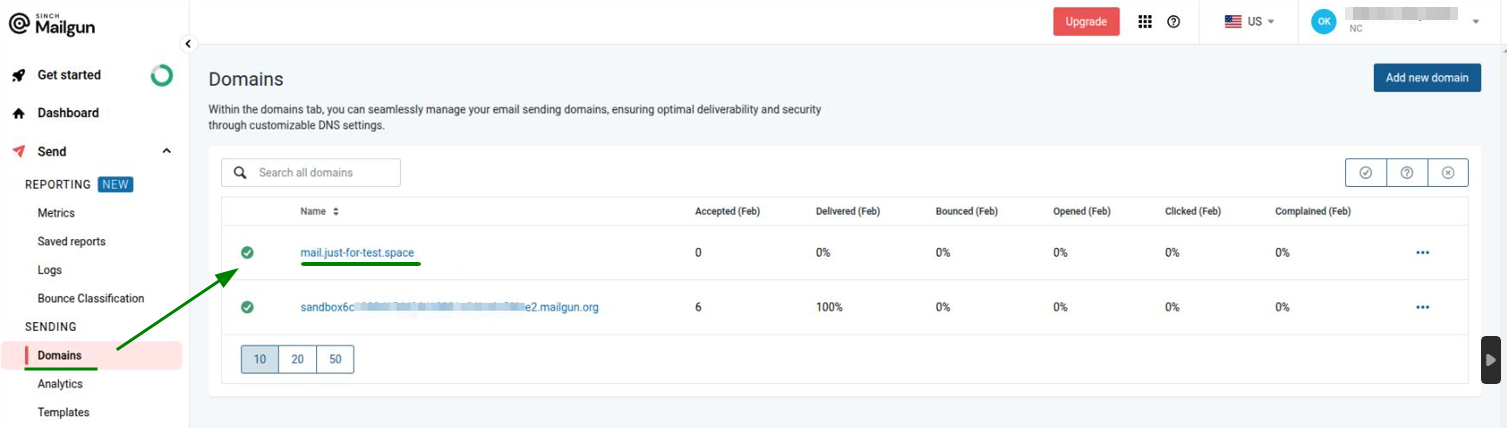
Stap 4. De volgende stap is het configureren van de SMTP-instellingen voor het e-mailaccount aan de WHM-zijde.
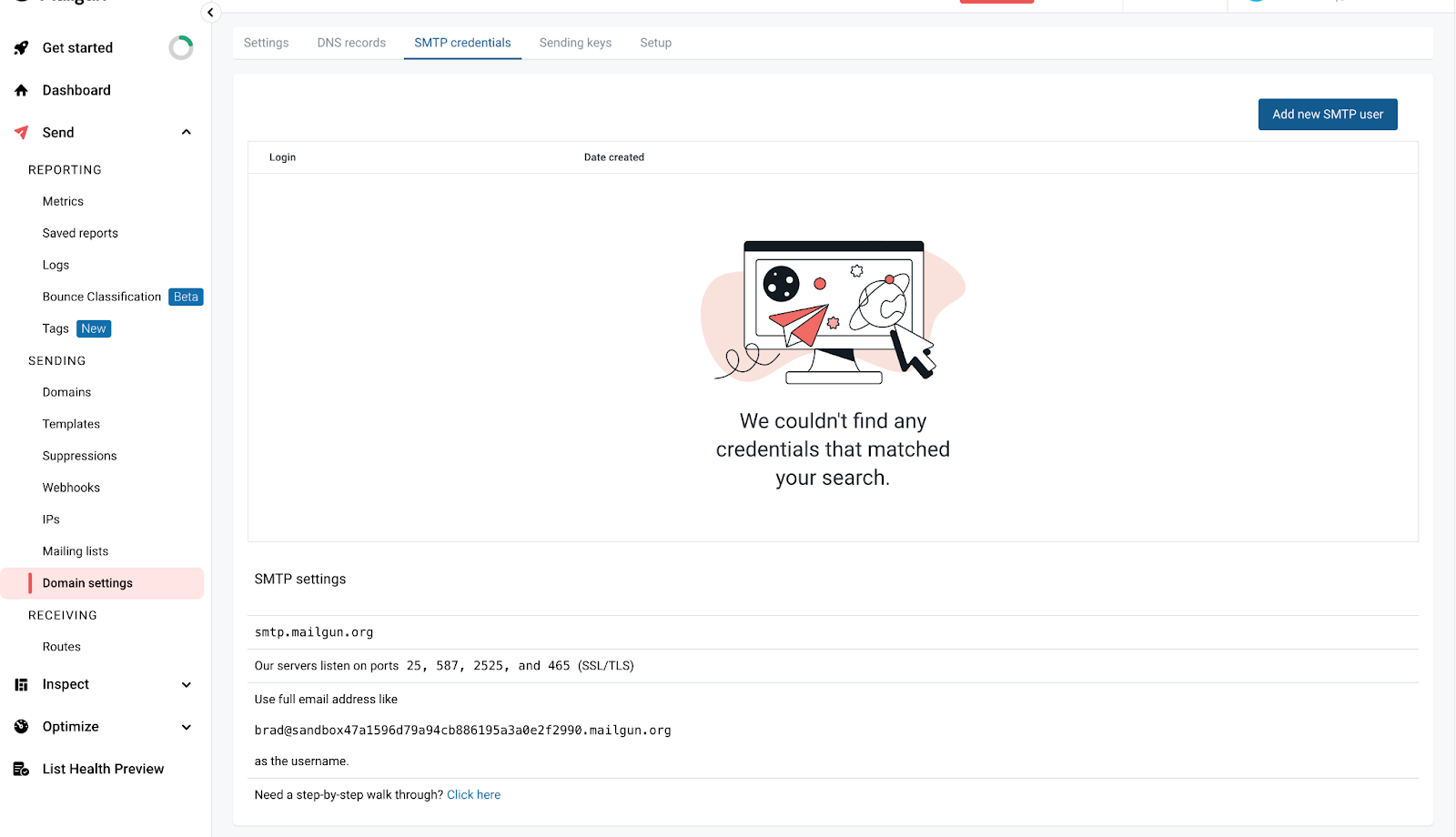
Om de benodigde SMTP-inloggegevens te verkrijgen, log je in op je Mailgun-account >> klik op het gedeelte “Verzenden” in het menu aan de linkerkant >> “Verzenden” >> “Domeininstellingen”. Open in dit gedeelte het tabblad “SMTP-inloggegevens”.
Kopieer de waarde onder het veld “Login”, reset het wachtwoord en sla de gegevens op voor de volgende stap:
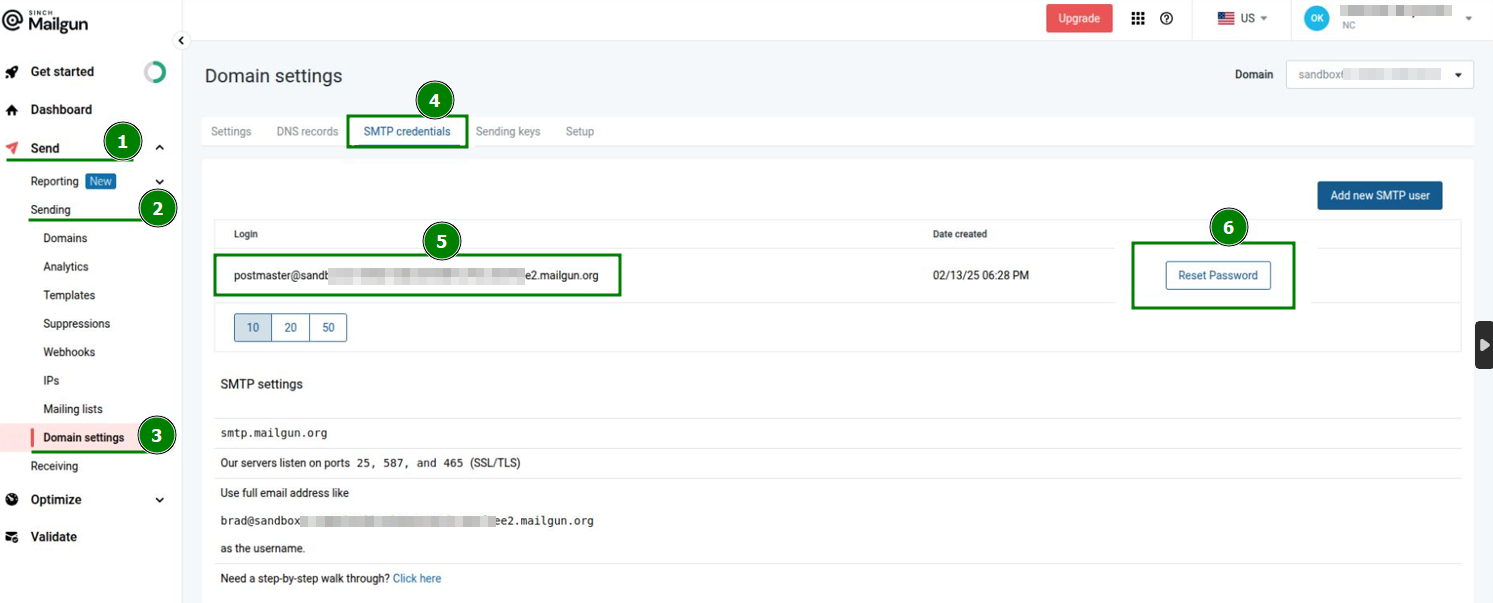
Stap 5. Bewerk het Postfix-configuratiebestand
Open in Mailgun “Domeininstellingen” via het menu aan de linkerkant, selecteer je domein en klik op SMTP-inloggegevens. Hier vind je je host, login-gebruiker en wachtwoord. Klik op wachtwoord resetten om je wachtwoord te krijgen, kopieer het eenvoudig en sla het op.
Open het Postfix-configuratiebestand
/etc/postfix/main.cfin de teksteditor van jouw keuze
nano /etc/postfix/main.cf
ofvi /etc/postfix/main.cf
Voeg de volgende regels toe aan het einde van het bestand:
relayhost = MAILGUN_HOST:587smtp_sasl_auth_enable = yessmtp_sasl_password_maps = static:MAILGUN_USER:MAILGUN_PASSsmtp_sasl_security_options = noanonymous
MAILGUN_HOST is de daadwerkelijke Mailgun-host uit je account
MAILGUN_USER is de daadwerkelijke Mailgun smtp-gebruiker
MAILGUN_PASS is het daadwerkelijke SMTP-wachtwoord uit je Mailgun-account.
Sla het bestand op en herstart postfix door
systemctl restart postfix
Nu kun je de e-mailbezorging testen. Open in je CyberPanel E-mail -> Webmail openen. Voer daar je e-mail en wachtwoord in.