Spacemail CardDAV-configuratie in Apple Contacten
In dit artikel vind je uitgebreide instructies voor het configureren van het Spacemail-adresboek in Apple Contacten via het CardDAV-protocol.
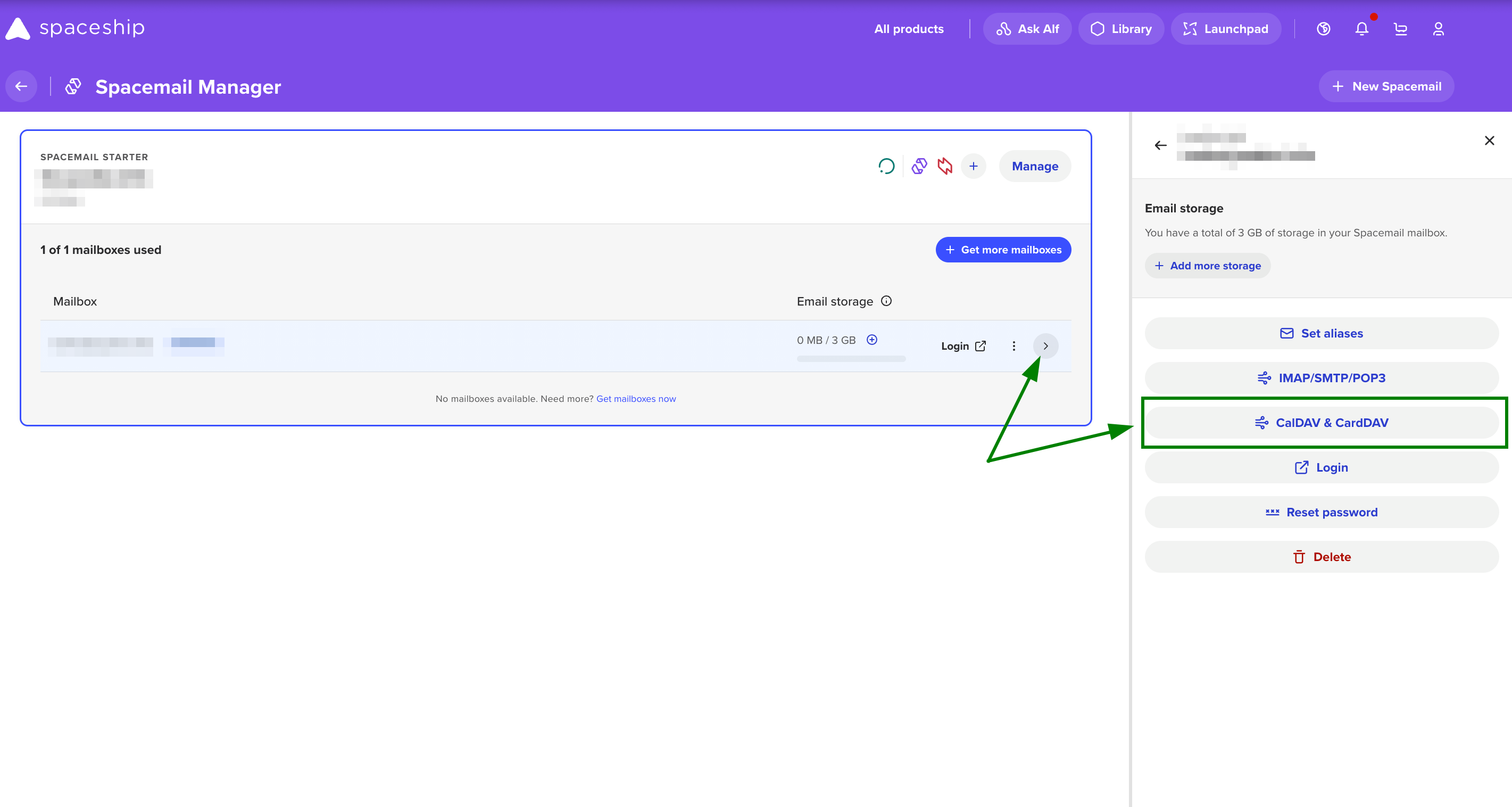
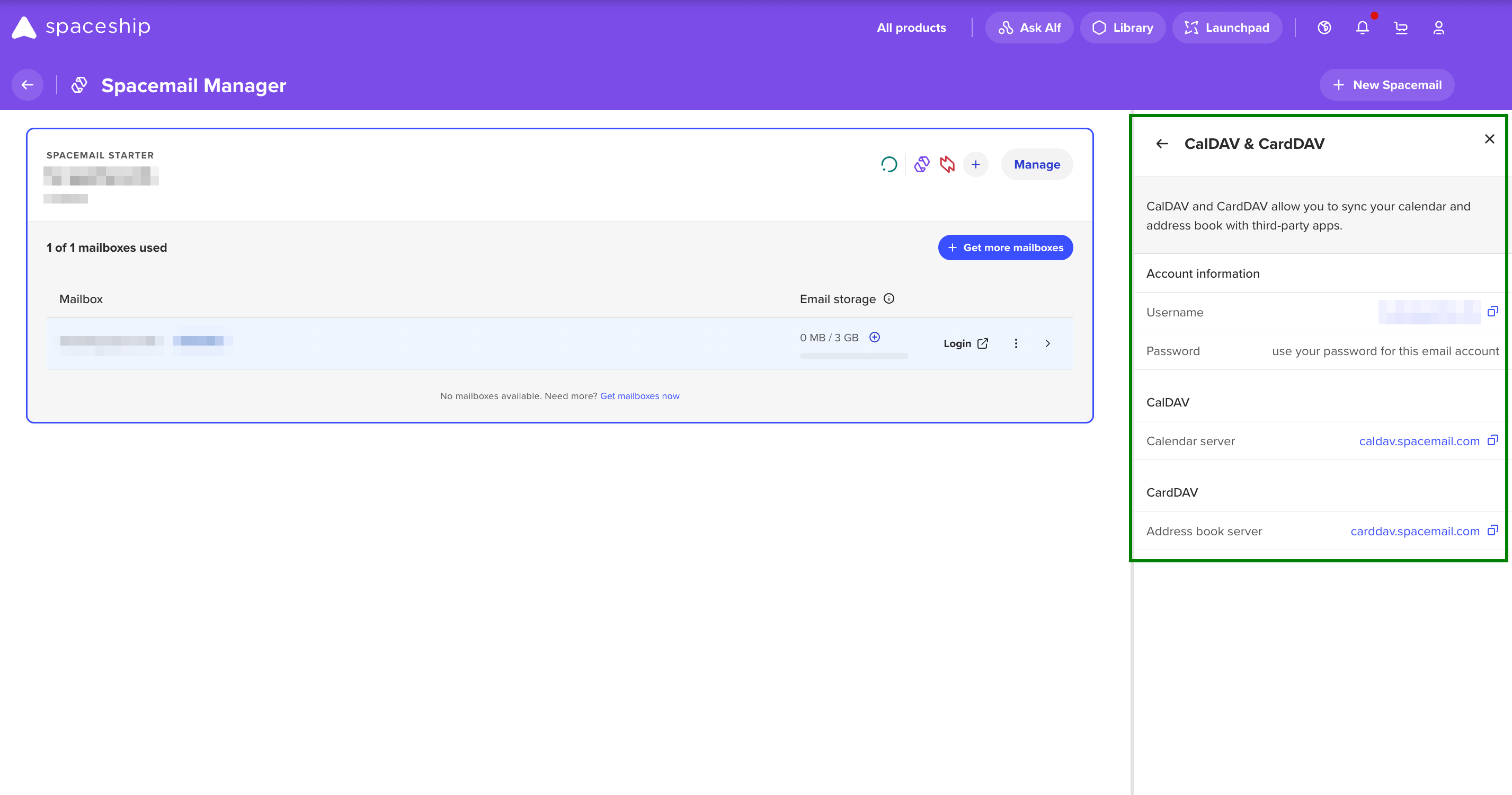
Opmerking: De configuratiegegevens kun je controleren door op een mailbox in Spacemail Manager te klikken; je ziet een knop met het label “CalDAV & CardDAV” in het zijpaneel van de mailbox. Door op deze knop te klikken, wordt een gedetailleerd paneel geopend met alle protocolinformatie:
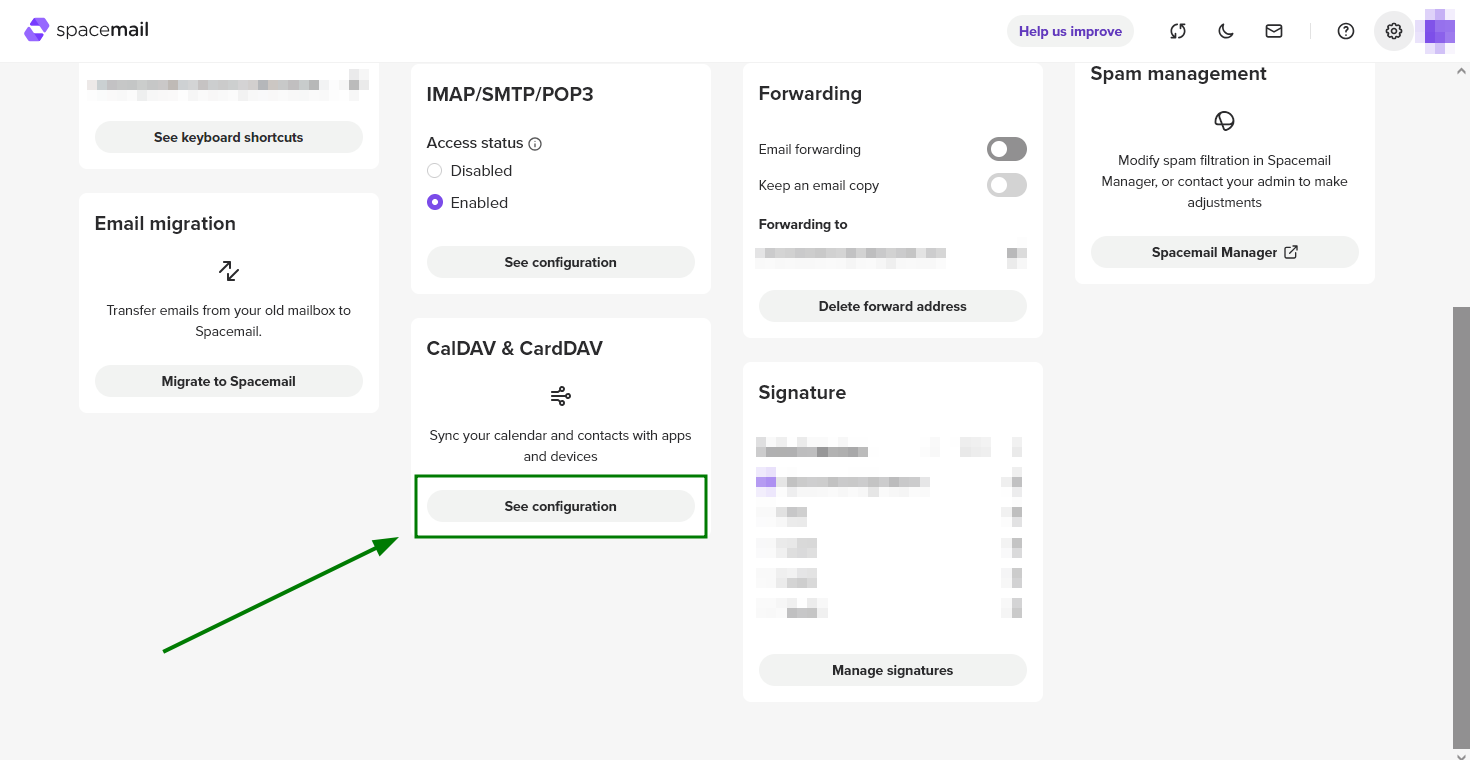
Het is ook mogelijk deze te controleren door in te loggen op je Spacemail-mailbox via https://www.spacemail.com/login > Instellingen > CalDAV & CardDAV > Configuratie bekijken:
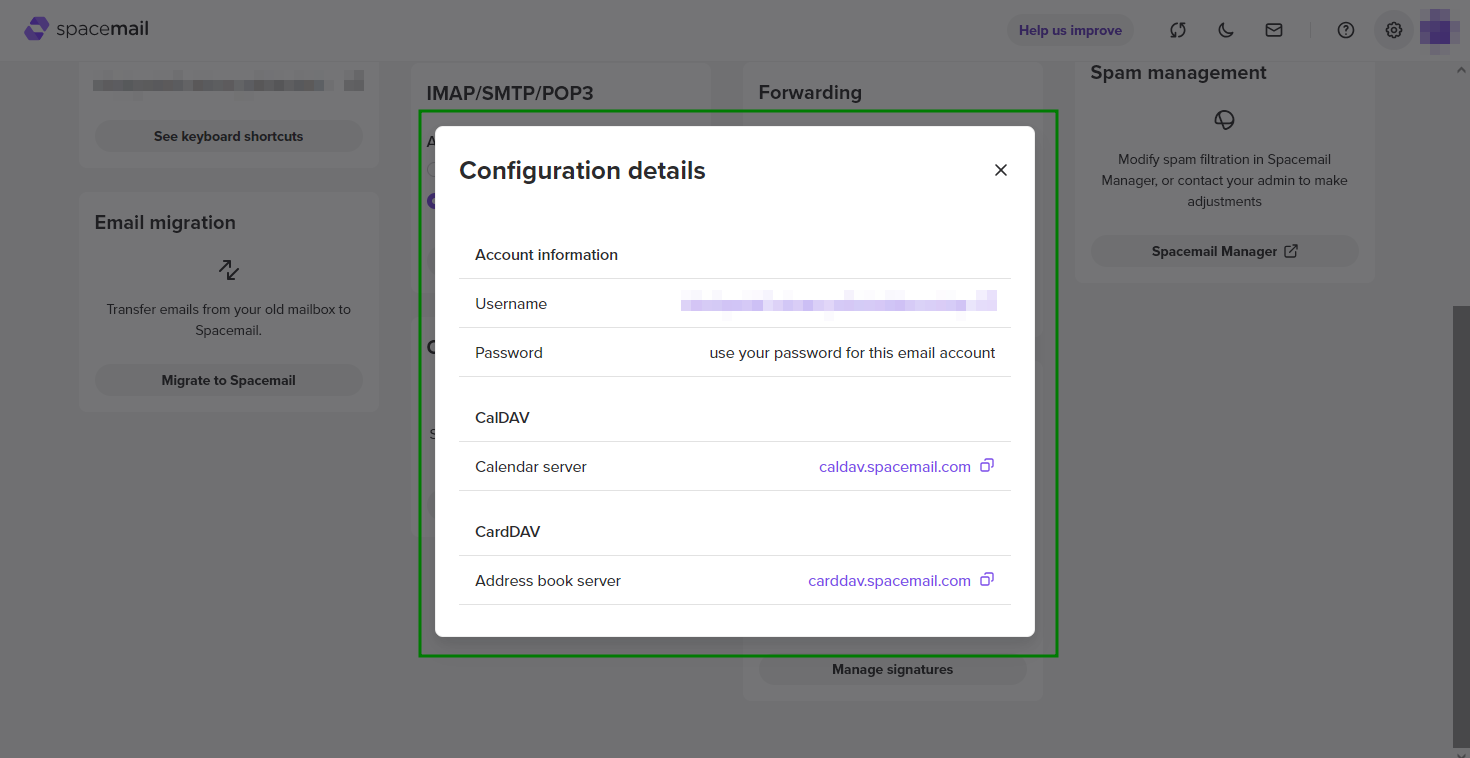
Volg de onderstaande instructies om een CardDAV-account in Apple Contacten te configureren:
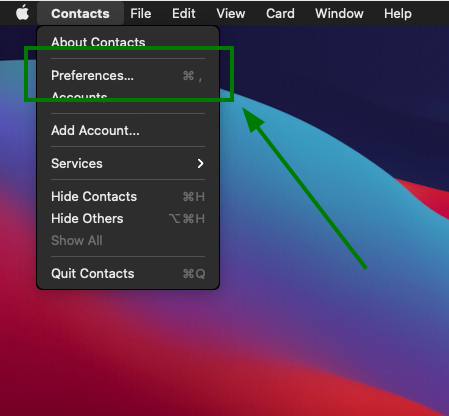
Open Apple Contacten Voorkeuren:
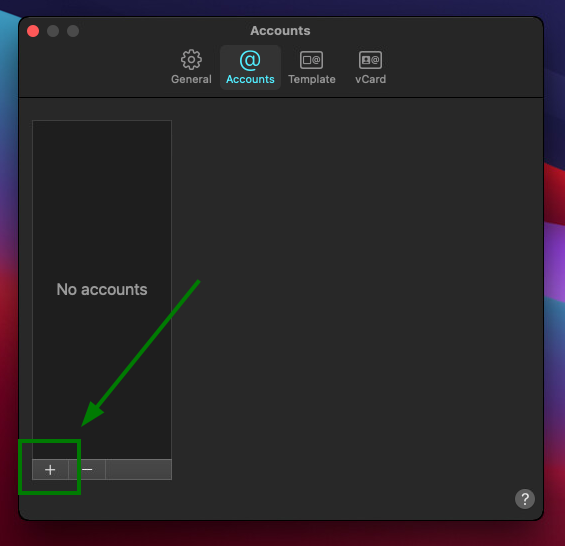
Klik in het venster “Accounts” op + om een nieuw CardDAV-account toe te voegen:
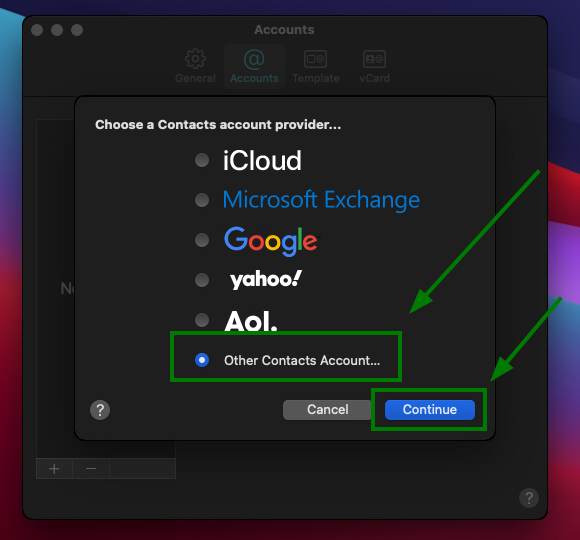
Kies Ander contactenaccount en klik op Ga door:
Als dit is gedaan, verschijnt er een nieuw venster om de CardDAV-accountinstellingen in te vullen.
De instellingen moeten als volgt worden ingevuld:
CardDAV
Accounttype: Handmatig
Gebruikersnaam: Je Spacemail-adres (opmerking: ons test-e-mailadres spstest@spaceship.com wordt als voorbeeld gebruikt)
Wachtwoord: Wachtwoord voor je Spacemail-account
Serveradres: carddav.spacemail.com
Om je CardDAV-account toe te voegen, klik op Log in: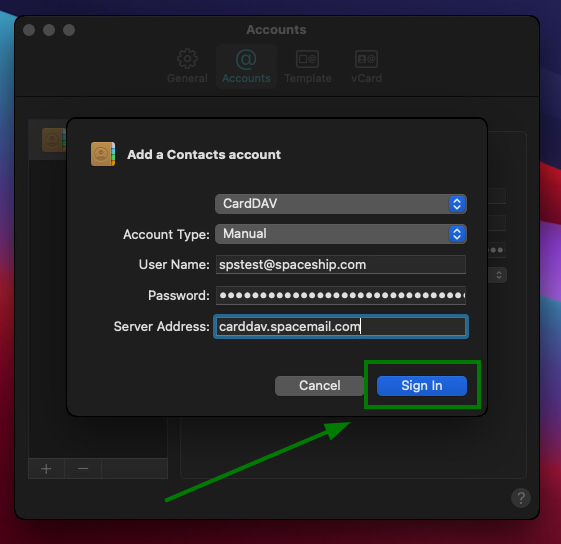
Sluit het venster “Accounts” om de installatie te voltooien:
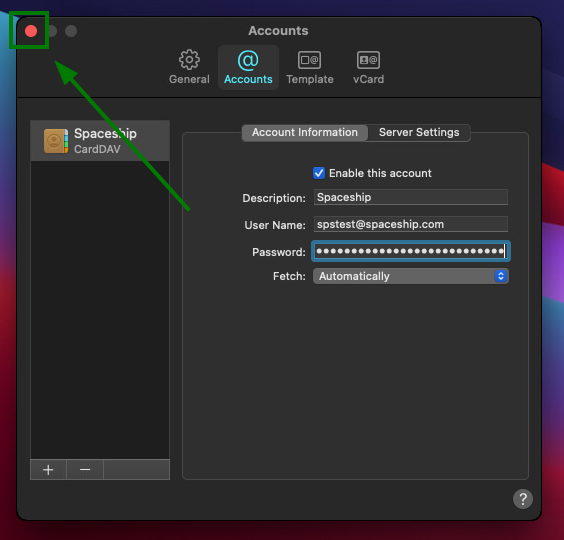
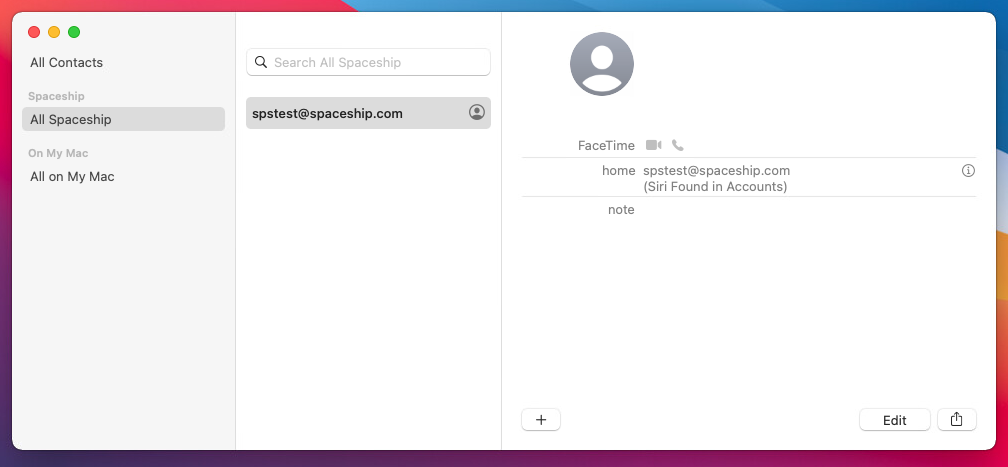
Het Spacemail CardDAV-account zou nu toegevoegd moeten zijn aan Apple Contacten: