
Internetgebruikers, ontwikkelaars van zoekmachines en grote taalmodellen zijn het er allemaal over eens: niemand houdt van een trage website. Daarom zijn er veel redenen om je site regelmatig te controleren op langzame laadtijden, omdat er problemen kunnen ontstaan die een basale snelheidstest kan verklaren. Daarom is het cruciaal om geavanceerde tools voor WordPress-prestatietests te gebruiken, zodat je klaar bent om te reageren wanneer er een kritieke behoefte ontstaat.
Waarom WordPress-prestatietests cruciaal zijn
Een van de grootste fouten die site-eigenaren kunnen maken, is vertrouwen op slechts één tool voor prestatiecontroles. Prestaties draaien om gebruikerservaring, paginastructuur, serverresources, plugins en verkeer, en elk daarvan kan een ander soort vertraging veroorzaken.
Daarom is het de moeite waard om meer dan één tool te gebruiken om je site te testen. Hier zijn de vijf sitechecktools die we in dit artikel bespreken:
Google Site Kit laat zien hoe Google je site ziet en hoe mensen zich gedragen zodra ze aankomen.
Het menu EasyWP Stats laat zien hoe je hostingresources worden gebruikt.
Performance Lab laat je veilig nieuwere front-endverbeteringen module voor module testen.
Query Monitor geeft je een technische kijk op databasequery's, HTTP-calls, hooks en PHP-gedrag.
Site Health markeert configuratieproblemen en verouderde componenten binnen WordPress zelf.
Samen geven deze tools je iets dat veel nuttiger is dan een snelheidsscore. Ze helpen je mogelijke problemen te vinden, ze te testen en zinvolle wijzigingen aan te brengen die de prestaties verbeteren.
Google Site Kit
Google Site Kit is de officiële WordPress-plugin van Google om Search Console, Analytics, PageSpeed Insights en andere Google-services met je dashboard te verbinden. Zodra deze is geïnstalleerd, toont hij tientallen essentiële sitemetingen direct in het WordPress-dashboard. Dit betekent dat je de prestaties kunt controleren elke keer dat je inlogt op je website.
Het snelheidsdashboard in Site Kit begrijpen
Een van de meest praktische redenen om Site Kit te installeren is de koppeling met PageSpeed Insights. Dat onderdeel geeft je direct inzicht in snelheidsgerelateerde gegevens zonder een handmatige controle uit te voeren. Wanneer je een pagina op je website vindt die traag aanvoelt, kun je meteen zien wat de testomgeving van Google rapporteert.
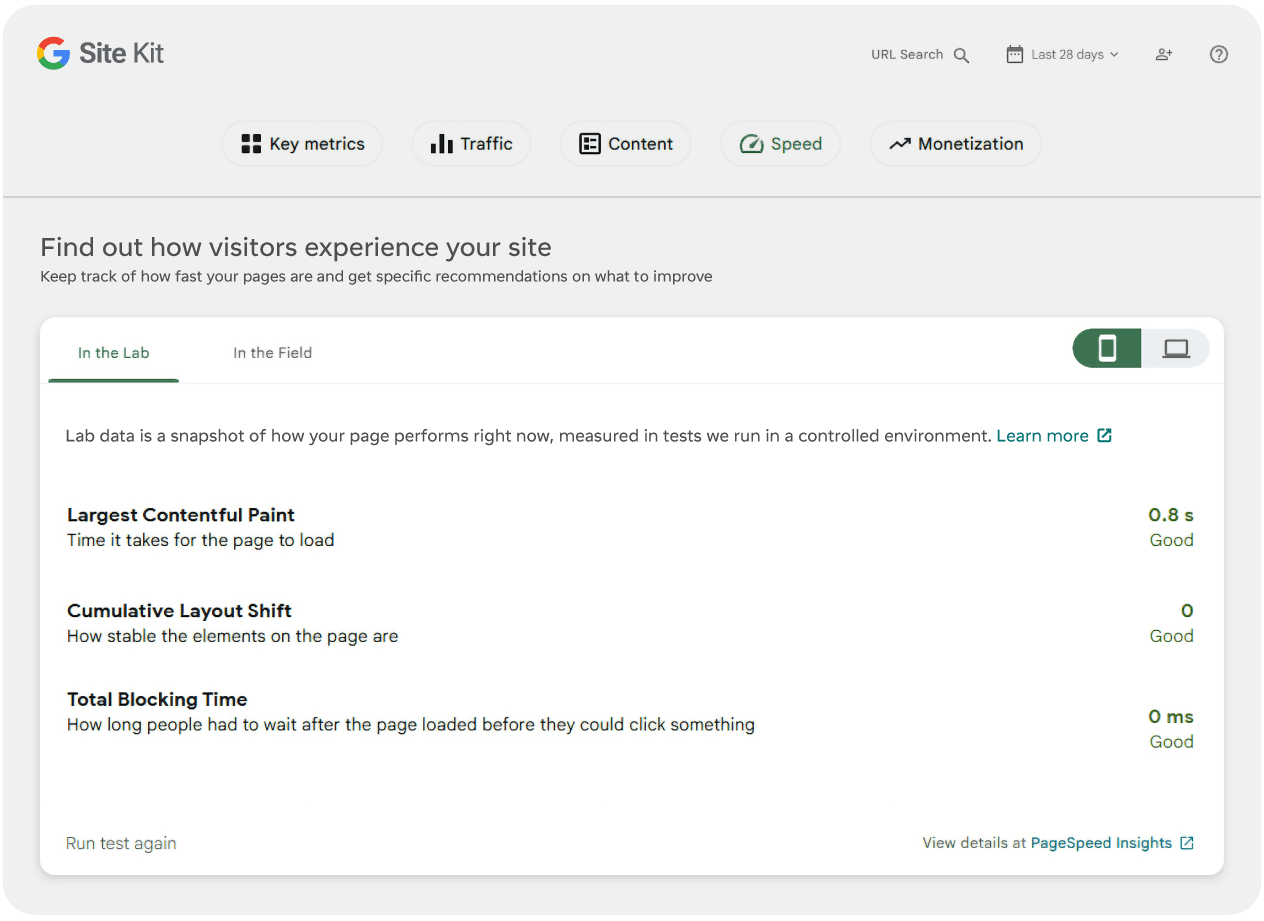
Een lage score kan verschillende oorzaken hebben. Het kan betekenen dat je pagina te veel JavaScript, te veel embeds, te grote afbeeldingen of lay-outverschuivingen bevat die de gebruikerservaring schaden. Met andere woorden: het snelheidsdashboard gebruik je het best als aanwijzing, niet als definitieve diagnose.
Wanneer je vermoedt dat je site of een bepaalde pagina langzaam laadt, volg dan deze stappen:
Open Site Kit en bekijk de scores onder het tabblad snelheid, schakel tussen de score voor mobiel en desktop en maak screenshots om later te vergelijken.
Klik op “Test opnieuw uitvoeren” om een actuele testscore te krijgen, vergelijk die met je screenshot en kijk of er verschillen zijn.
Open PageSpeed Insights via de link om indien nodig diepgaandere gegevenspunten te krijgen.
Vergelijk de scores van alle tests en zoek naar patronen of inconsistenties.
Als al je scores groen zijn, wat wijst op positieve resultaten, kan de vertraging te maken hebben met je apparaat of browser in plaats van met de website. Lagere gele en rode scores betekenen dat het tijd is om optimalisaties voor je site te overwegen.
Hoewel deze snelheidsscores slechts het beginpunt zijn, zijn het cruciale metingen en kunnen ze invloed hebben op hoe vaak gebruikers je site zien, vooral via organische zoekresultaten van Google. Bezoek het onderdeel Snelheid van het Site Kit-dashboard regelmatig, want lage testscores hier zijn een van de eenvoudigste manieren om prestatieproblemen te identificeren.
Gebruik het verkeersdashboard om andere prestatieproblemen te detecteren
Sommige prestatieproblemen kunnen niet worden gedetecteerd in een snelheidstestscore. Daarom is het belangrijk om aandacht te besteden aan wat echte gebruikers doen wanneer ze je site bezoeken. Gelukkig brengt Site Kit gegevens uit Search Console en Analytics samen, zodat je verkeer, gedrag op paginaniveau en hoe mensen je content vinden en gebruiken vanuit WordPress kunt bekijken.
Dat betekent dat je verkeerstrends kunt gebruiken om conclusies te trekken over prestatieproblemen, zelfs wanneer een snelheidsdashboard die niet direct duidelijk maakt.
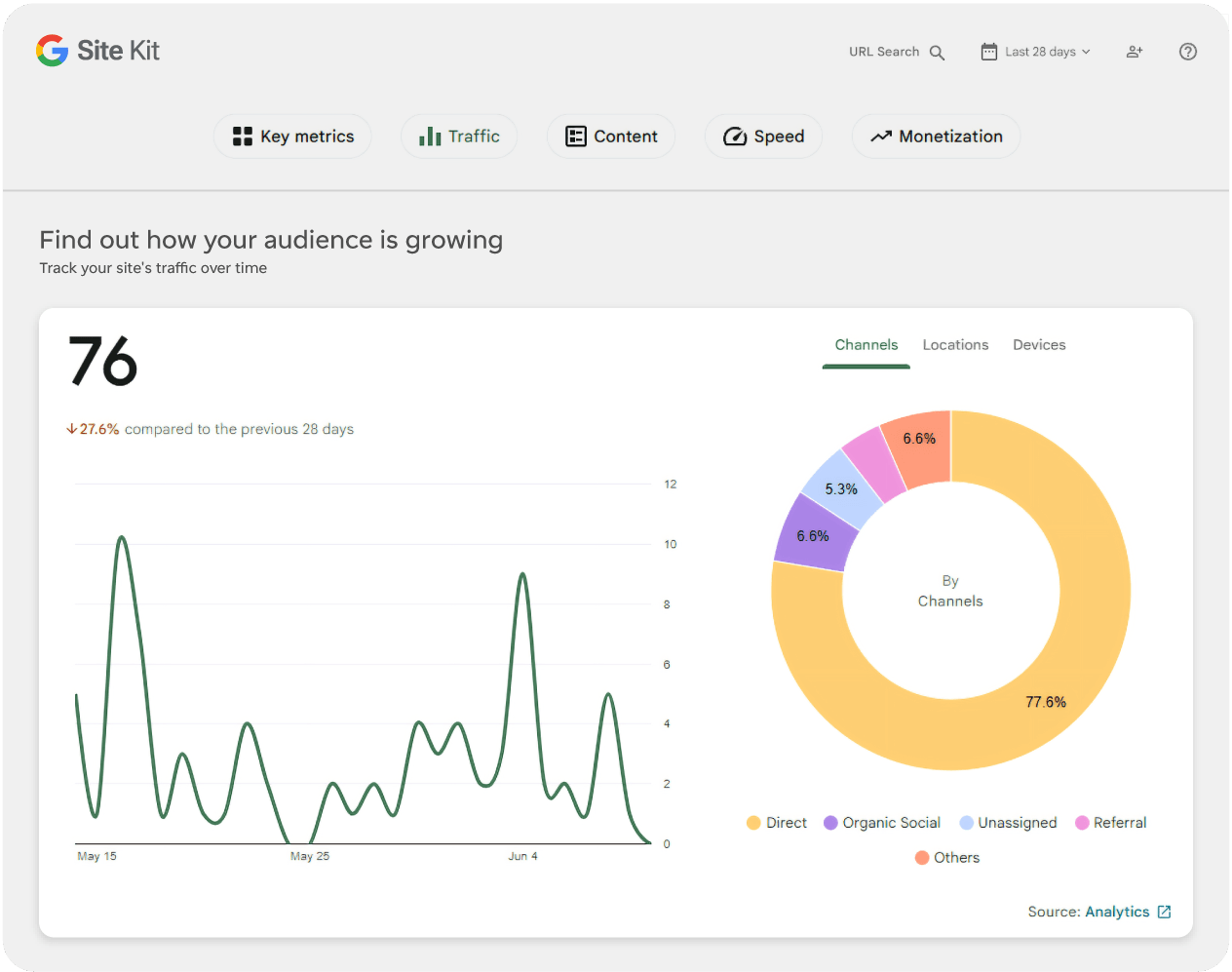
Het onderdeel Verkeer geeft je geaggregeerde informatie voor je hele site en je kunt schakelen tussen kanalen, locaties en apparaatgegevens. Daarna kun je op de Analytics-link rechtsonder klikken om alles gedetailleerder te bekijken. Bijvoorbeeld:
Als mobiel verkeer hoog is maar conversies zwak zijn, is dat een teken om de mobiele PageSpeed-resultaten en het gedrag van de mobiele lay-out nauwkeuriger te vergelijken.
Als één artikel veel meer nieuwe sessies krijgt dan de rest van je site, verdient die pagina speciale aandacht voor prestaties, omdat elke vertraging daar een groter deel van de bezoekers treft.
Als organisch verkeer naar één pagina stabiel is maar de betrokkenheid sterk daalt na een redesign of themamigratie, heb je mogelijk een UX- of laadprobleem op die pagina geïntroduceerd.
Dit is op zichzelf geen bewijs, maar wel sterk richtinggevend bewijs. Site Kit helpt je te zien welke pagina's het belangrijkst zijn en welke doelgroepsegmenten mogelijk de meeste frictie ervaren.
EasyWP Stats
Zodra je een theorie hebt op basis van Site Kit, ga je naar je EasyWP-dashboard en open je het menu Stats. EasyWP bevat ingebouwde tracking voor bezoekersgerichte statistieken en Insights die je helpen de grafieken te begrijpen en kansen voor verbetering te vinden.
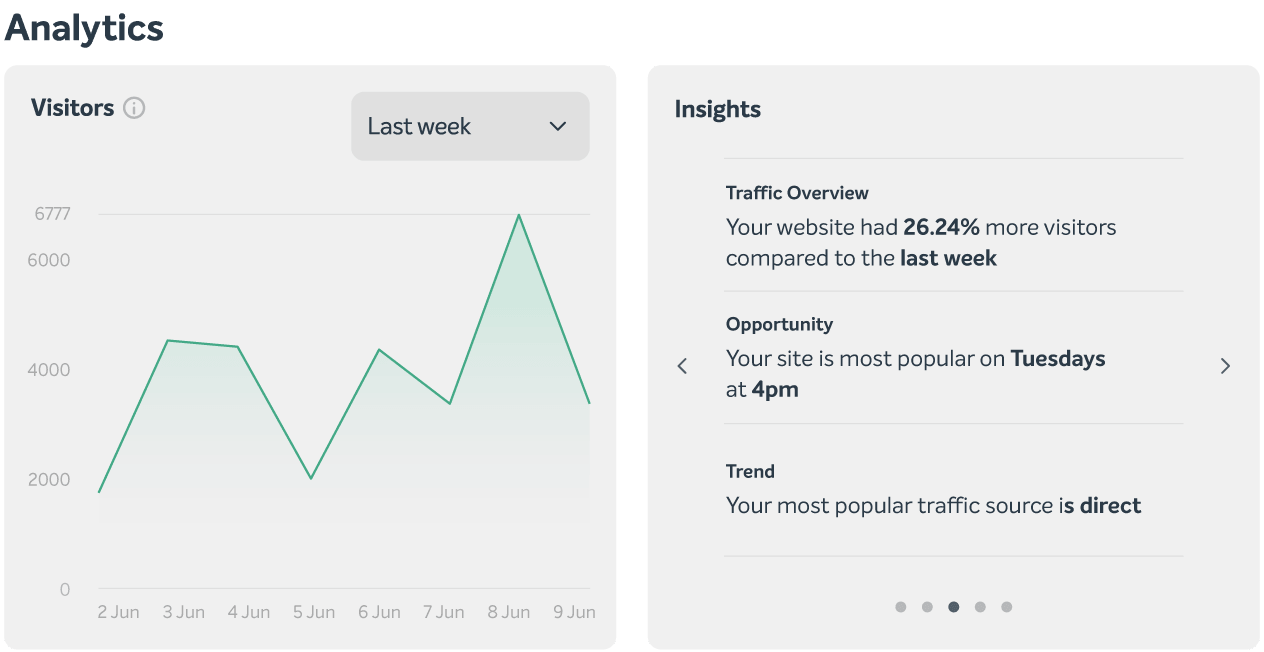
Dat is belangrijk omdat vertragingen op sites verschillende oorzaken kunnen hebben. Soms is de pagina zwaar door front-endontwerpkeuzes. Andere keren worden de onderliggende resources te zwaar belast door verkeerspieken, inefficiënte plugins, achtergrondtaken of iets anders.
Waar je op moet letten in het onderdeel Prestaties
Het onderdeel Stats houdt CPU- en RAM-gebruik voor je bij en je kunt het bandbreedtegebruik van de afgelopen 7 dagen bekijken.
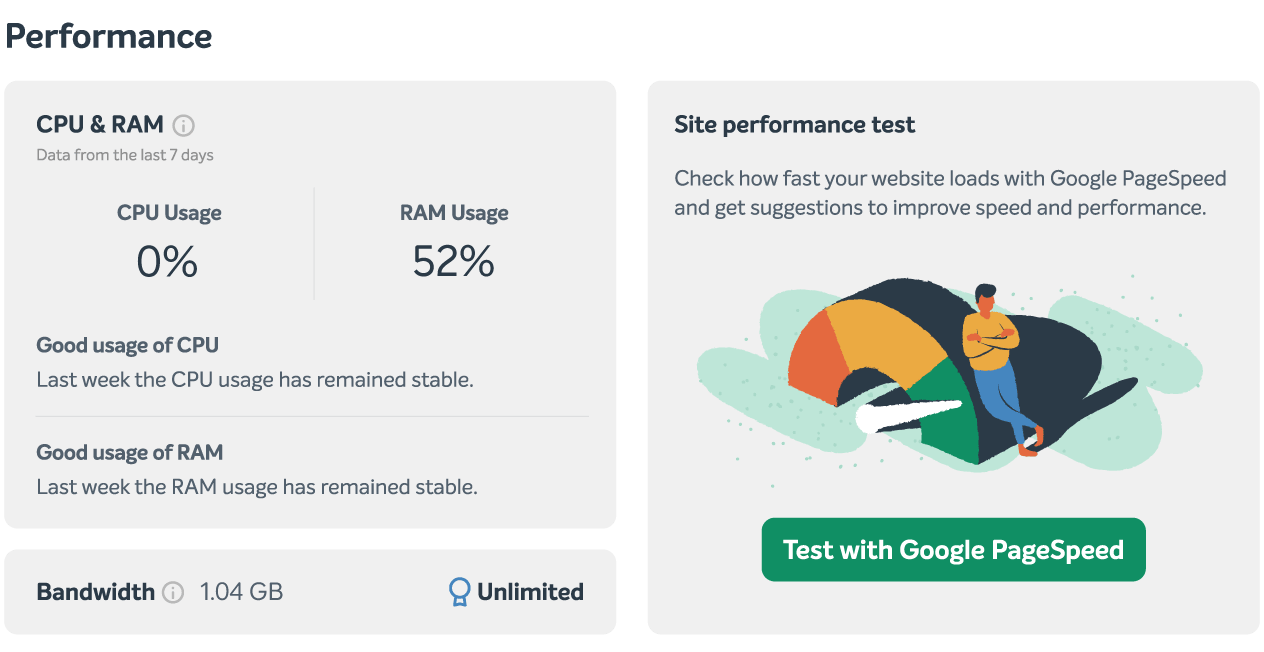
Tijdelijke pieken kunnen optreden tijdens routinematige software-updates, wijzigingen aan de site of periodes met meer bezoekers dan normaal. Dat betekent dat je niet in paniek moet raken door één piek. Het is beter om te kijken of pieken vaak voorkomen of gedurende lange tijd boven goede gebruiksniveaus uitkomen.
Dit zijn de meest voorkomende oorzaken wanneer je een piek ziet in de prestatiemetingen:
Meting | Wat een plotselinge stijging kan betekenen | Wat je vervolgens moet overwegen |
|---|---|---|
CPU | Meer PHP-werk, een pluginproces, meer niet-gecachete verzoeken of een hoger verkeersvolume | Controleer of je onlangs WordPress hebt bijgewerkt, plugins hebt gewijzigd of een campagne hebt gelanceerd |
RAM | Zwaardere pluginactiviteit, achtergrondverwerking, of geheugenvretende paginageneratie | Bekijk recente plugin-/themawijzigingen en zoek naar dynamische pagina's die de cache omzeilen |
Bandbreedte | Meer bezoekers, meer bots, grotere assets, of herhaalde levering van zware media | Controleer toppagina's, apparaatpatronen en of afbeeldingen of video-assets te groot zijn |
Wanneer drastische veranderingen echt belangrijk zijn
Aanzienlijke veranderingen verdienen aandacht wanneer ze samenvallen met pieken die zichtbaar zijn in het menu Stats. Als je dit ziet, stel jezelf dan deze vragen:
Gebeurde de piek direct na een plugin-, thema- of WordPress-update?
Gebeurde het na het publiceren van een nieuwe pagina met grote afbeeldingen, embeds of video?
Volgde het op een verkeerscampagne, het versturen van een nieuwsbrief of een plotselinge stijging in ranking?
Is de site daadwerkelijk trager voor bezoekers, of is dit alleen een anomalie in de grafiek?
Hier wordt het menu EasyWP Stats meer dan een dashboard. Het wordt een manier om een gezonde site van een overbelaste site te onderscheiden.
Performance Lab
Als Site Kit een probleem met de pagina-ervaring laat zien en EasyWP geen groot resourceprobleem toont, heb je waarschijnlijk te maken met front-endoptimalisatie. Daar komt de plugin Performance Lab van pas.
Performance Lab is een verzameling op prestaties gerichte WordPress-modules die door het WordPress-team zijn gemaakt, waarvan veel bedoeld zijn om verbeteringen te testen voordat ze uiteindelijk in de core terechtkomen. In plaats van één grote alles-of-niets-schakelaar af te dwingen, kun je afzonderlijke functies activeren en ze op je site evalueren.
Begin met deze modules
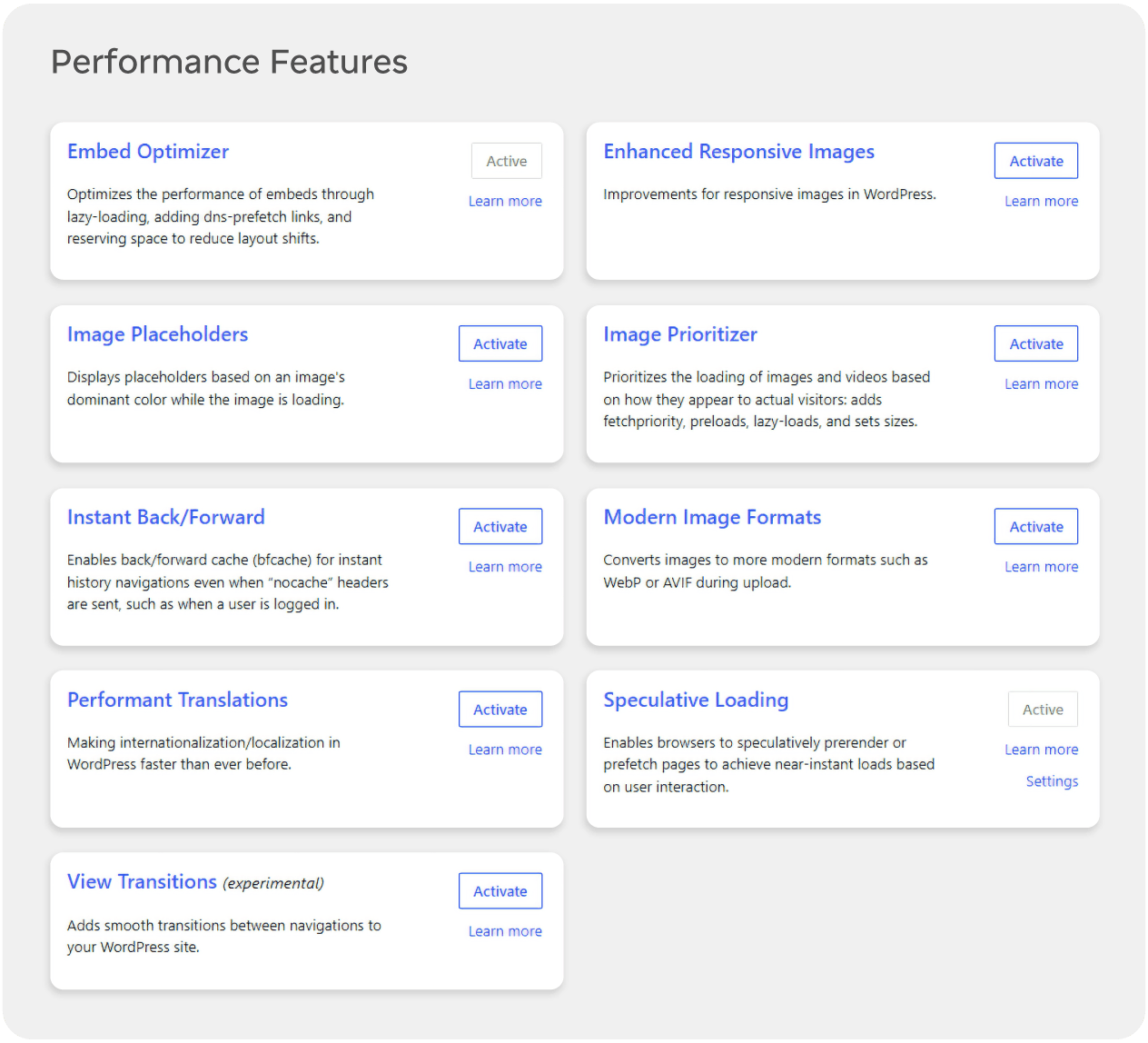
Momenteel zijn er 9 verschillende modules binnen de plugin Performance Lab, die allemaal afzonderlijk kunnen worden geactiveerd afhankelijk van de behoeften van je site. Voor de meeste site-eigenaren zijn dit de modules die het eerst de moeite waard zijn om te begrijpen.
Embed Optimizer
Gebruik dit om de belasting van ingesloten content te verminderen, vooral wanneer pagina's afhankelijk zijn van YouTube, social posts of andere embeds van derden. Activeer het op pagina's met veel embeds die traag of schokkerig aanvoelen tijdens het laden. Sla het over op pagina's zonder of met heel weinig embeds, waar het complexiteit toevoegt zonder duidelijk voordeel.
Image Placeholders
Dit voegt lichte placeholders toe zodat pagina's visueel stabiel aanvoelen terwijl afbeeldingen laden, wat de waargenomen prestaties kan verbeteren en lay-outverspringingen kan verminderen. Schakel het in voor pagina's met veel afbeeldingen, vooral op mobiel, waar lege ruimtes en lay-outverschuivingen vaak voorkomen. Het is minder nuttig op tekstgerichte artikelen met heel weinig afbeeldingen, waar je waarschijnlijk weinig verschil merkt.
Speculative Loading
Dit gebruikt de Speculation Rules API van de browser om waarschijnlijke volgende pagina's vooraf op te halen of vooraf te renderen, waardoor navigatie bijna direct kan aanvoelen. Het werkt het best op sites met duidelijke browsepaden, zoals blogarchieven, documentatie of winkels waar gebruikers vaak van de ene interne pagina naar de volgende klikken. Wees voorzichtig op sites met sterk dynamische stromen, dashboards voor ingelogde gebruikers of gevoelige acties, waar het vooraf laden van extra URL's onnodig werk of onverwachte neveneffecten kan veroorzaken.
Modern Image Formats
Dit helpt nieuwere afbeeldingsindelingen te leveren waar die worden ondersteund, wat het gewicht van afbeeldingen op mediarijke pagina's drastisch kan verminderen. Het is een sterke kandidaat voor sites die sterk leunen op fotografie, uitgelichte afbeeldingen of productgalerijen. Controleer voordat je het overal inschakelt hoe het samenwerkt met je thema, CDN en eventuele bestaande plugins voor afbeeldingsoptimalisatie, zodat je niet eindigt met overlappende tools.
Enhanced Responsive Images
Dit verbetert hoe afbeeldingsgroottes worden geselecteerd, wat nuttig is voor thema's die niet altijd de meest efficiënte afbeeldingsgrootte naar elk scherm sturen. Het is de moeite waard om dit in te schakelen als je ziet dat mobiele gebruikers grote desktopafbeeldingen downloaden, of als PageSpeed-rapporten inefficiënte afbeeldingslevering signaleren. Gebruik het niet blindelings naast meerdere andere plugins voor afbeeldingsverwerking zonder te testen, want te veel overlappende afbeeldingsoptimalisaties kunnen probleemoplossing moeilijker maken in plaats van makkelijker.
Query Monitor
Query Monitor is een ontwikkelaarstoolpaneel voor WordPress dat databasequery's, PHP-fouten, hooks en actions, HTTP API-calls, scripts, styles en gerelateerde debug-informatie toont. Het is uitstekend wanneer je wilt begrijpen waarom het laden van een specifieke pagina op codeniveau kostbaar is.
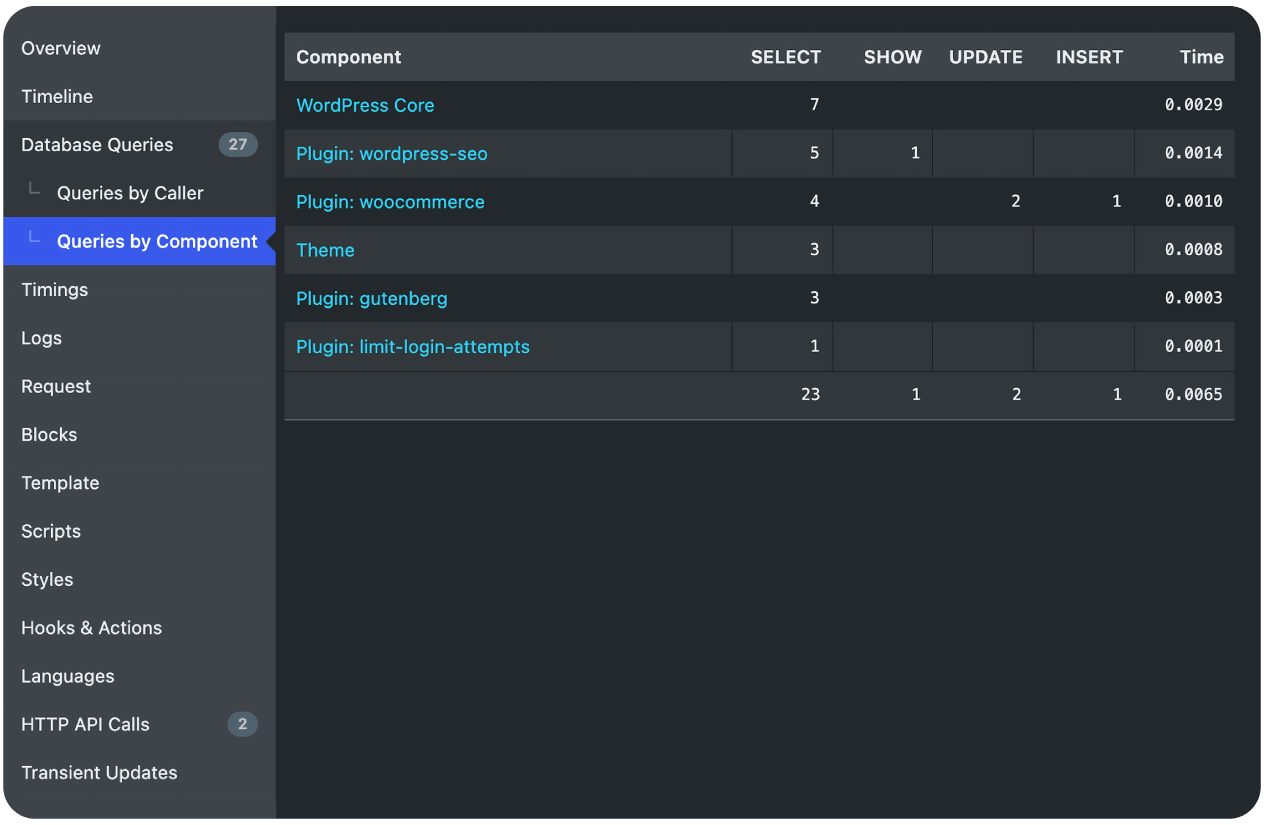
Voor site-eigenaren komen de nuttigste gegevens meestal uit vier plaatsen:
De querypanelen, die trage en dubbele databasequery's tonen.
De componentuitsplitsing, die helpt te identificeren of een plugin, thema of de core verantwoordelijk is voor die query's.
De HTTP API-weergave, die externe calls toont die de paginageneratie kunnen vertragen.
Het overzichtspaneel, dat de paginageneratietijd en het geheugengebruik benadrukt.
De reden om Query Monitor in een ondersteunende rol te houden, is dat het een beperktere vraag beantwoordt. Het is niet geweldig om breder bezoekersgedrag, langetermijnverkeerstrends of resourcebelasting op accountniveau te begrijpen. Het is geweldig wanneer je al een specifieke plugin, template of requestpad vermoedt en technische bevestiging wilt.
Site Health
Er is nog één laatste eenvoudige tool om vandaag te bespreken, en je hebt er met één klik toegang toe. Open Tools in je WordPress-dashboard en ga naar Site Health.
Site Health is ingebouwd in WordPress en bevat zowel een scherm Status als een scherm Info, zodat je snel kunt zien of je configuratie duidelijke problemen heeft die invloed kunnen hebben op beveiliging, stabiliteit en prestaties.
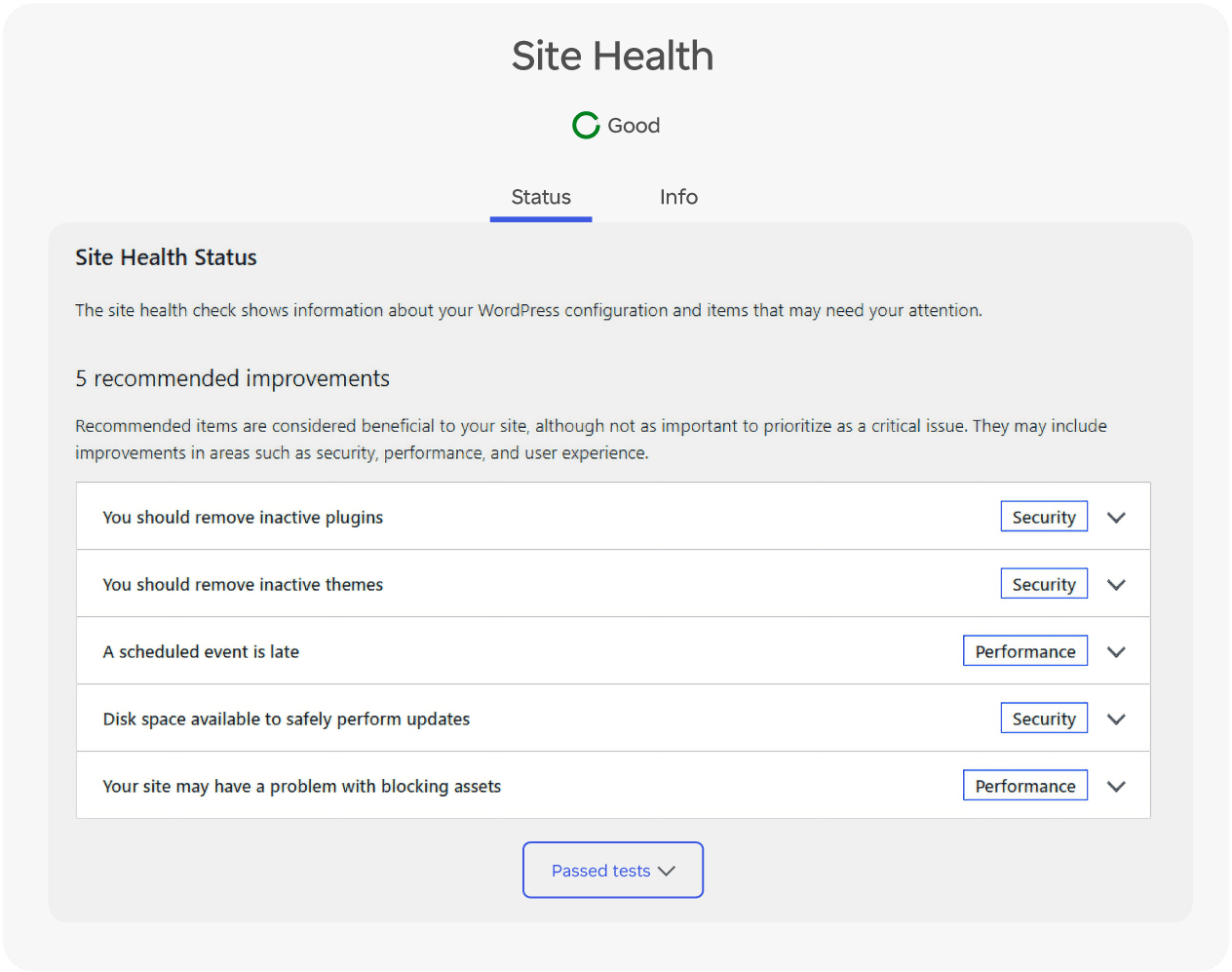
Dit is belangrijk omdat “geavanceerd” prestatiewerk verspild kan zijn als de basis nog steeds niet op orde is. Site Health kan je wijzen op verouderde WordPress-core, oude PHP-versies, problemen met debugmodus, inactieve maar onnodige plugins, problemen met geplande taken en andere configuratiepunten die prestaties stilletjes omlaag trekken.
Het tabblad Info is ook nuttig wanneer je context nodig hebt. Het geeft je een momentopname van je WordPress-versie, serverconfiguratie, actieve thema, actieve plugins en andere technische details die helpen de resultaten te verklaren die je elders ziet.
Met andere woorden: Site Health is niet de plek waar je elk snelheidsprobleem oplost. Het is de plek waar je bevestigt dat je basis de rest van je tests niet ondermijnt.
Waar de grootste winst meestal vandaan komt

Een van de nuttigste dingen die geavanceerde prestatietests je leren, is dat niet elk probleem dezelfde oplossing heeft. Dat is ook waarom deze aanpak met meerdere tools zo goed werkt. Google Site Kit helpt je te zien hoe gebruikers en Google je site ervaren. EasyWP Stats laat zien wat je hostingresources daaronder doen. Performance Lab helpt je moderne optimalisaties veilig te testen. Query Monitor bevestigt indien nodig oorzaken op codeniveau. Site Health zorgt ervoor dat je basis nog steeds solide is.
Wanneer je die inzichten combineert, is WordPress-prestatie geen mysterie meer. Het wordt een proces van de juiste signalen lezen, telkens één nuttige wijziging aanbrengen en je richten op de pagina's en gedragingen die het belangrijkst zijn voor je bezoekers.
Veelgestelde vragen
Begin met het controleren van de snelheidsscores van Google Site Kit voor je belangrijkste pagina's en vergelijk die resultaten vervolgens met het onderdeel Prestaties in je menu EasyWP Stats. Als de scores laag zijn en je ook herhaalde pieken ziet in CPU, RAM of bandbreedte die samenvallen met momenten waarop de site traag aanvoelt, is dat een sterk teken dat je met een echt prestatieprobleem te maken hebt in plaats van met een probleem op een lokaal apparaat.
Gebruik Google Site Kit wanneer je wilt begrijpen hoe Google je pagina's ziet en hoe echte bezoekers zich gedragen zodra ze op je site terechtkomen. Schakel over naar EasyWP Stats wanneer je wilt zien hoe je hostingresources onder dat verkeer worden gebruikt, vooral als je vermoedt dat verkeerspieken, zware plugins of grote mediabestanden CPU, RAM of bandbreedte meer dan normaal belasten.
Zowel Performance Lab als Query Monitor zijn ontworpen als diagnostische tools, maar ze veranderen nog steeds hoe je site zich gedraagt, dus je moet ze zorgvuldig gebruiken. Activeer één module van Performance Lab tegelijk, test een paar pagina's en gebruik Query Monitor vooral op staging of tijdens korte onderzoekssessies. Schakel het daarna weer uit, zodat het geen onnodige overhead toevoegt aan je WordPress-site.

Voorgestelde artikelen




Deel uw gedachten