Slik setter du opp FastVPN på en Tomato-ruter
Denne veiledningen tar deg gjennom konfigurasjonen av FastVPN OpenVPN på Tomato-fastvare og hjelper deg med å etablere en permanent VPN-tunnel fra ruteren din. Denne guiden er utarbeidet og basert på en OpenVPN-installasjon på en Netgear Nighthawk 7000-ruter som har blitt flash-et med Tomato OpenVPN-fastvare.
Før du begynner
Følgende kreves for å konfigurere OpenVPN på Tomato-fastvare:
En FastVPN-konto (Har du ikke en? Registrer deg her);
En internettforbindelse til ruteren med Tomato-fastvare;
Tilgang til ditt FastVPN Kontopanel.
VIKTIG MERKNAD: Uansett hvilken rutermodell du har eller hvilken versjon av Tomato-fastvare du installerer, er det en liten sjanse for å "bricke" ruteren din (dvs. gjøre ruteren helt ubrukelig) hvis prosessen med å legge Tomato på ruteren ikke fullføres riktig. Les og følg nøye den tilhørende dokumentasjonen om oppdateringsprosedyren for ruteren din.
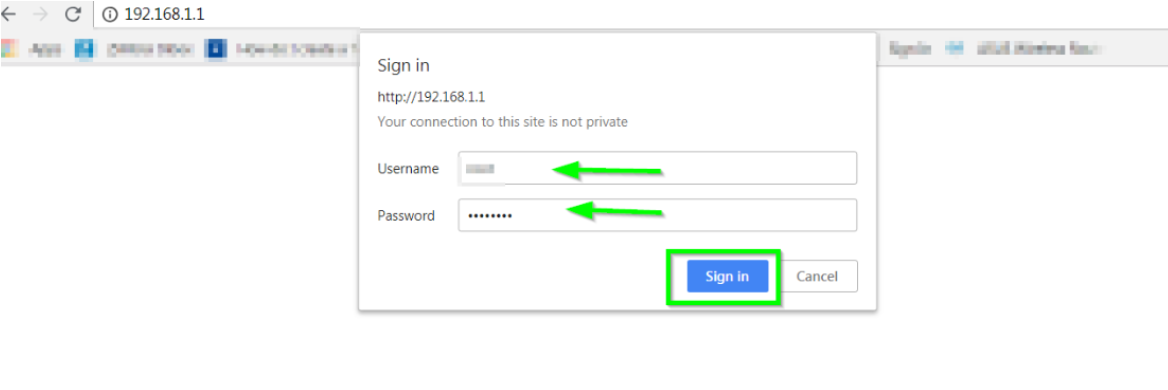
1. Logg inn på ruterens kontrollpanel ved å skrive inn ruterens standard IP-adresse 192.168.1.1 i adressefeltet i din foretrukne nettleser (hvis du har endret ruterens standard IP-adresse, skriv inn den i nettleseren i stedet). Når du kobler til med 192.168.1.1, kan URL-en endres til http://192.168.1.1.
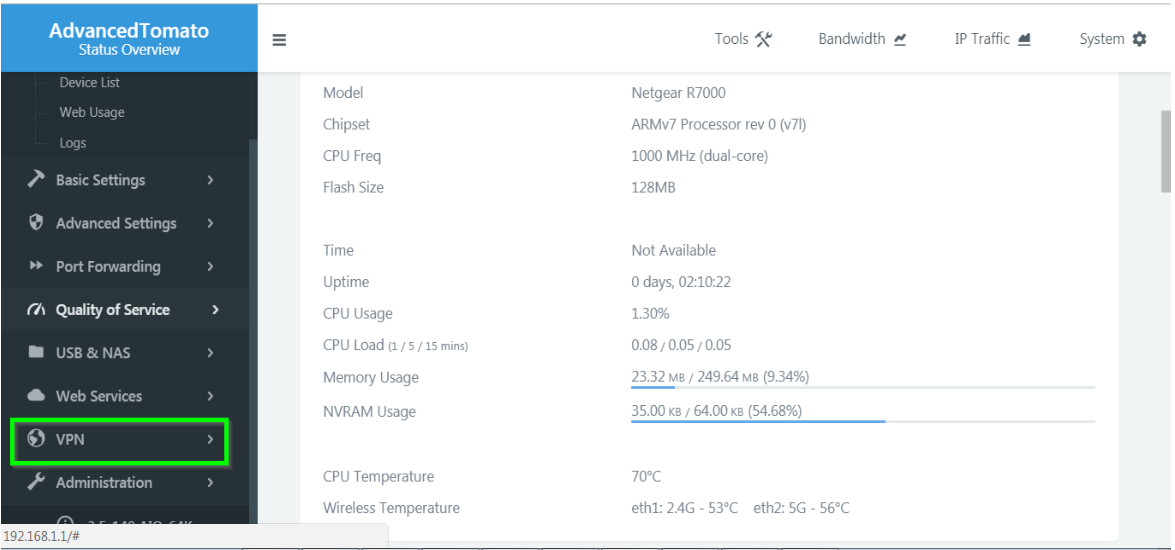
2. Du blir omdirigert til ruterens brukergrensesnitt; velg VPN oppført under Statusoversikt i menyen til venstre:
3. Klikk på OpenVPN-klient-alternativet, og du kommer til Grunnleggende -fanen:
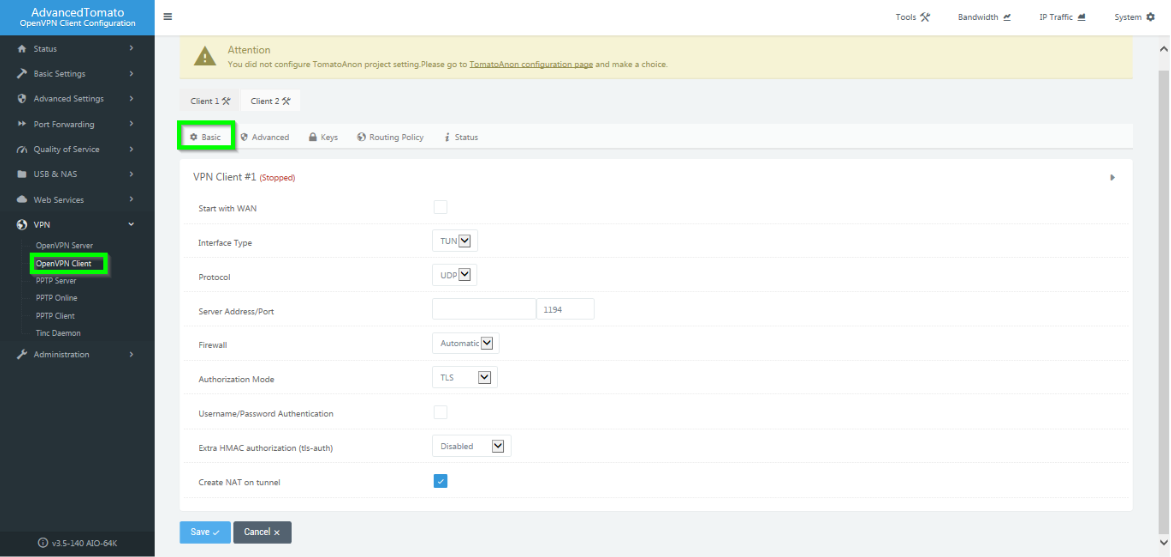
Grunnleggende
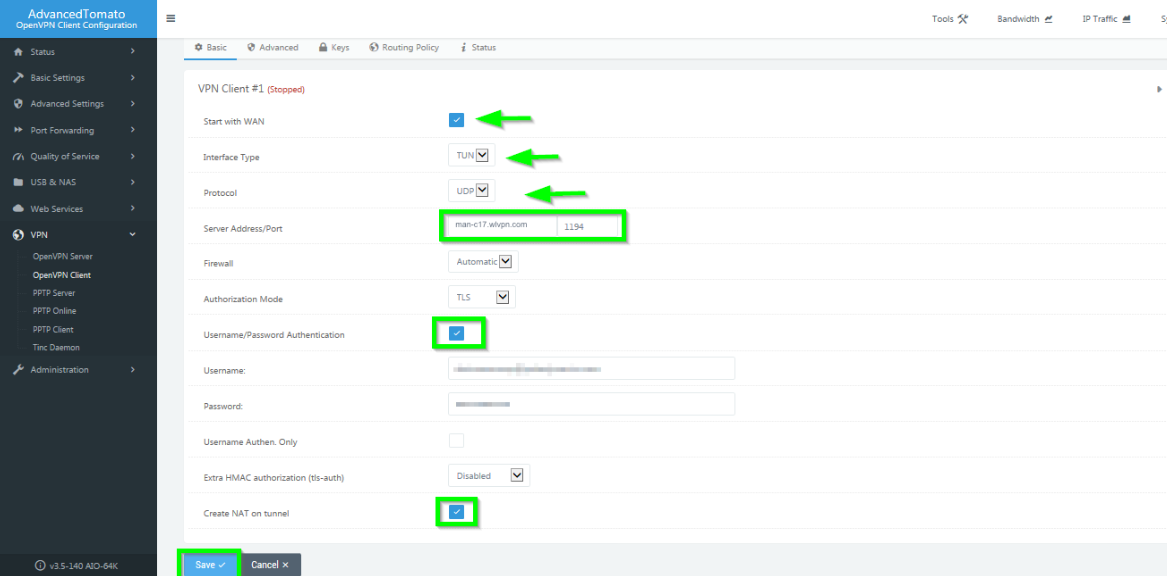
4. En mer detaljert oversikt over trinn-for-trinn-prosessen er som følger. Skriv inn detaljene som angitt nedenfor:
Start med WAN: Klikk for å aktivere;
Grensesnittype: TUN;
Protokoll: UDP eller TCP. UDP er imidlertid den raskeste og mest foretrukne protokollen;
Serveradresse/Port: Velg en server fra vår serverliste og skriv inn adressen i dette feltet (for å få tilgang til serverlisten, logg inn på FastVPN Kontopanelet med brukernavn og passord, velg fanen Serverliste for å velge ønsket server)/1194.
Merk: Du kan også bruke serveradressen uten .vpn-tillegget. F.eks. man-c17.wlvpn.com
Brannmur: Automatisk;
Autorisasjonsmodus: TLS;
Brukernavn/Passord-autentisering: Klikk for å aktivere;
Brukernavn: brukernavn fra FastVPN Kontopanelet
Passord: FastVPN-passord, tilgjengelig fra FastVPN Kontopanelet
Ekstra HMAC-autorisasjon (tls-auth): Deaktivert;
Opprett NAT på tunnel: Klikk for å aktivere;
Klikk på Lagre knappen nederst.
Avansert
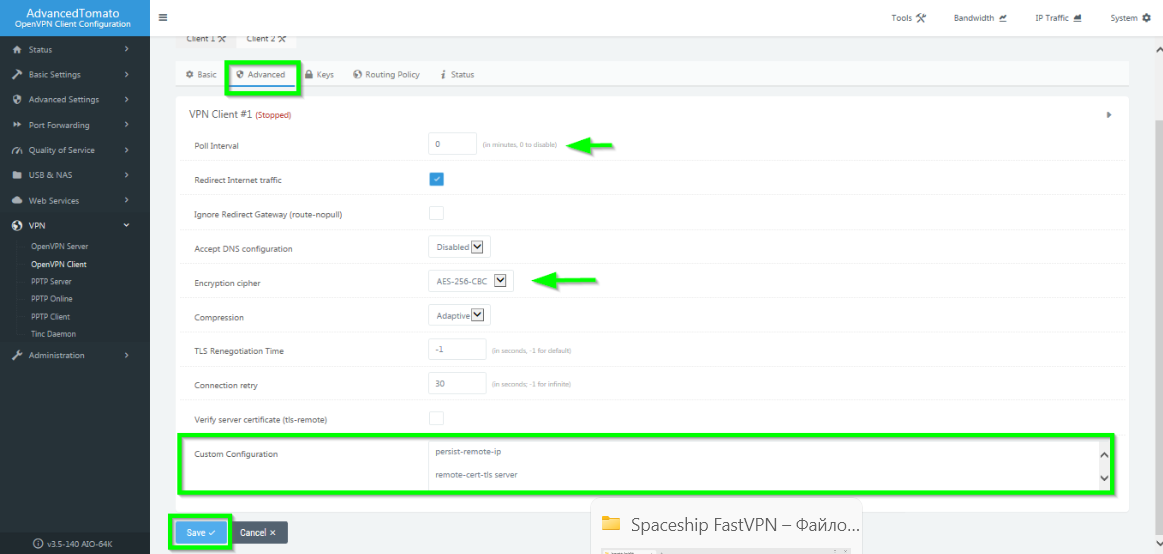
5. Gå til Avansert-fanen og skriv inn detaljene som angitt nedenfor:
Poll-intervall: 0;
Omdiriger Internett-trafikk: Huk av for å aktivere;
Godta DNS-konfigurasjon: Sett til deaktivert;
Krypteringschiffer: AES-256-CBC;
Kompresjon: Adaptiv;
TLS-renegosieringstid: -1;
Tilkoblingsforsøk: 30 sekunder;
Verifiser serversertifikat (tls-remote): La stå uavhuket;
Egendefinert konfigurasjonsboks: Kopier og lim inn følgende kursiverte tekst i denne boksen:
persist-remote-ip
remote-cert-tls server
keysize 256
tls-cipher TLS-DHE-RSA-WITH-AES-256-CBC-SHA:TLS-DHE-DSS-WITH-AES-256-CBC-SHA:TLS-RSA-WITH-AES-256-CBC-SHA
Klikk på Lagre knappen:
Nøkler
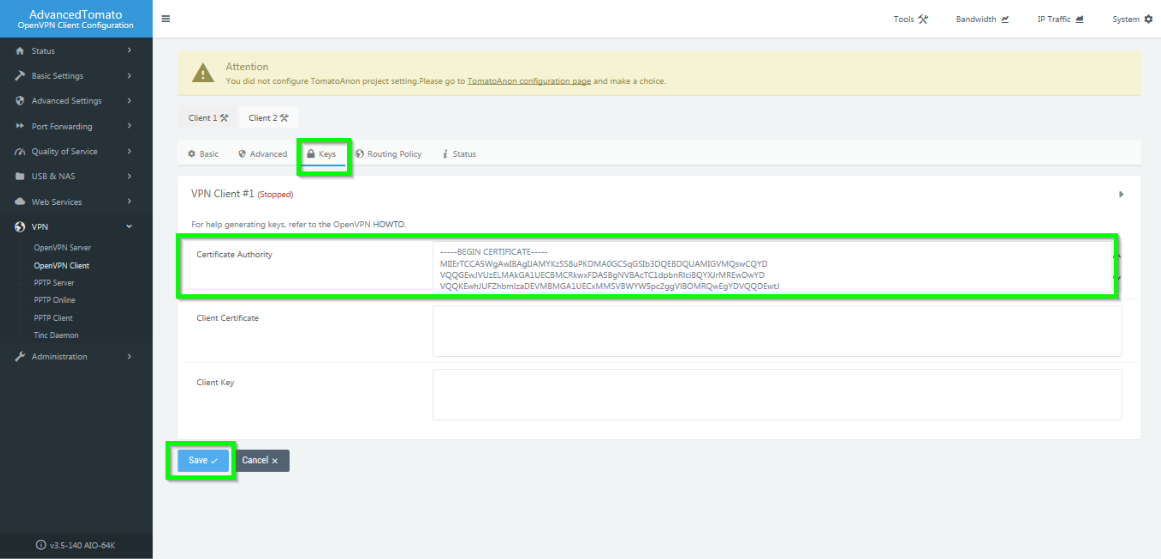
6. Kopier og lim inn hele innholdet av sertifikatet i FastVPN Certificate Authority -boksen og klikk på Lagre knappen nederst:
Rute-policy og status
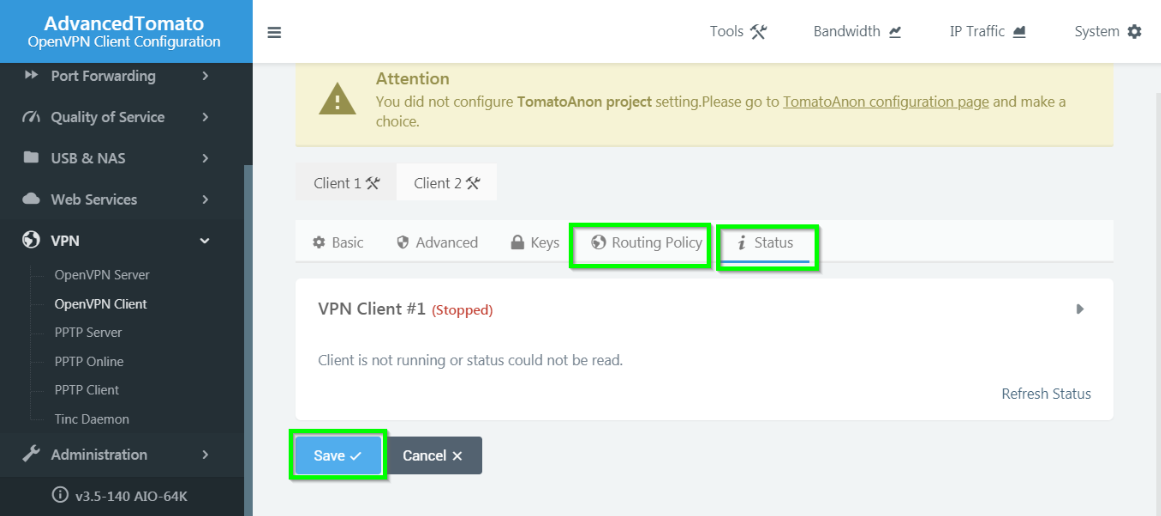
7. La standardinnstillingene stå for Rute-policy og Status. Klikk på Lagre knappene nederst på begge fanene:
Koble Tomato-ruteren til VPN
8. Gå tilbake til Grunnleggende -fanen og klikk på Start VPN-klient-knappen for å starte tilkoblingen til FastVPN via OpenVPN-protokollen:
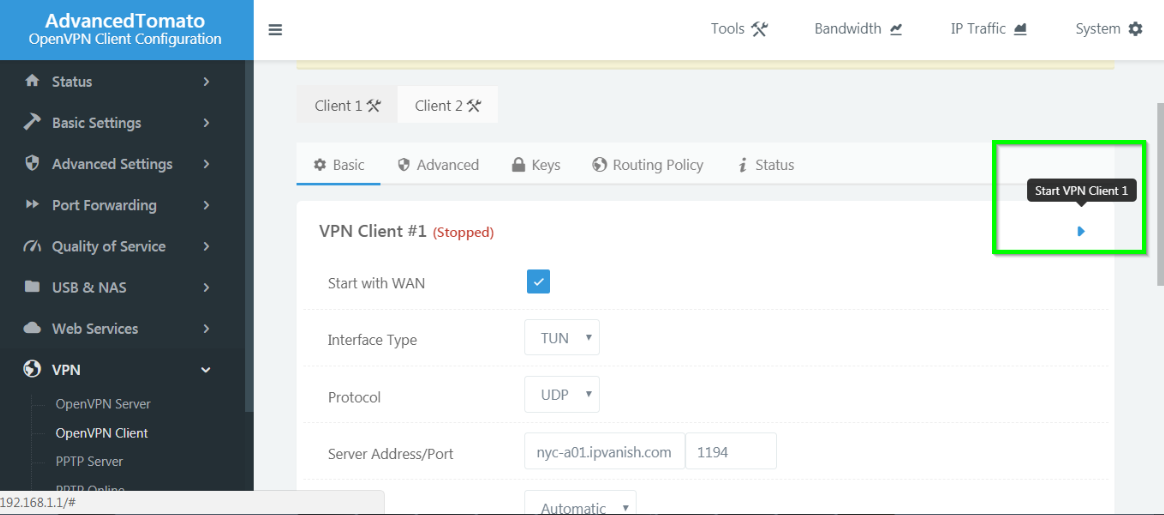
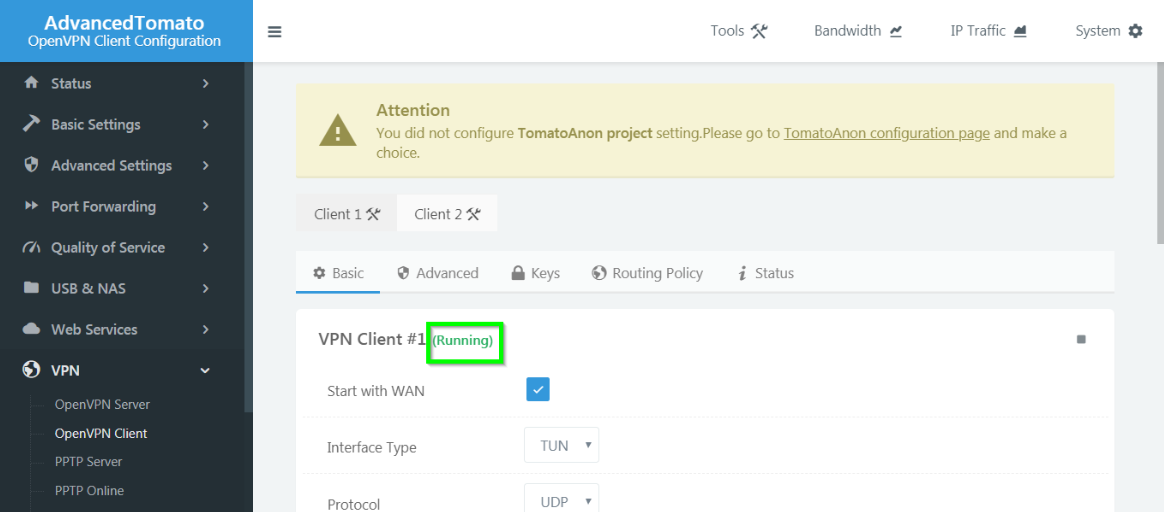
9. Du kan bekrefte tilkoblingsstatusen fra Kjører -meldingen som vises ved siden av tittelen VPN-klient:
Koble fra VPN
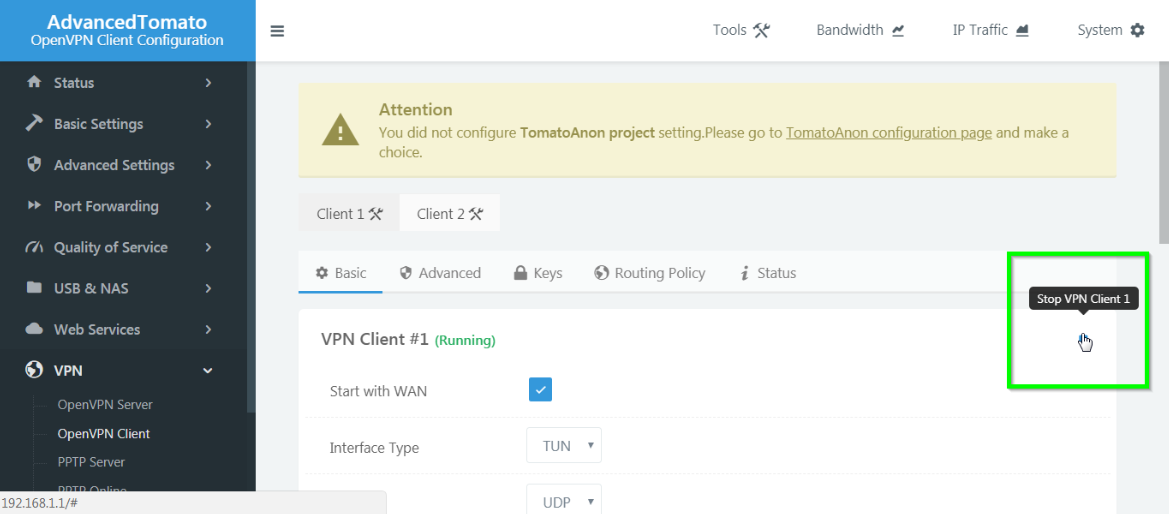
Klikk på Stopp VPN-klient-knappen for å koble fra FastVPN via OpenVPN-protokollen på en Tomato-ruter:
Hvis du har spørsmål eller problemer med å konfigurere Tomato-ruteren din, kontakt vårt Support Team.