Slik setter du opp FastVPN på en OpenWrt-ruter
Denne veiledningen gir en detaljert gjennomgang av hvordan du konfigurerer OpenVPN-klienten på en OpenWrt-ruter.
Krav
For å sikre at FastVPN fungerer riktig med OpenVPN-klient på OpenWrt-ruter, må du ha:
En sikker FastVPN-tilkobling (Har du ikke en? Registrer deg her);
En internettforbindelse;
Tilgang til FastVPN Kontopanel.
Åpne OpenWrt-nettgrensesnittet ditt ved å skrive inn IP-adressen til administrasjonspanelet i adressefeltet i nettleseren din. For å gjøre dette må du skrive inn følgende adresse i nettleseren: http://192.168.1.1 (hvis dette ikke fungerer, se rutermanualen for å finne ut hva som er standard gateway-adresse). Du må også sette nettverkstilkoblingen din til å motta IP-adresse automatisk hvis du kobler til ruteren via Ethernet.
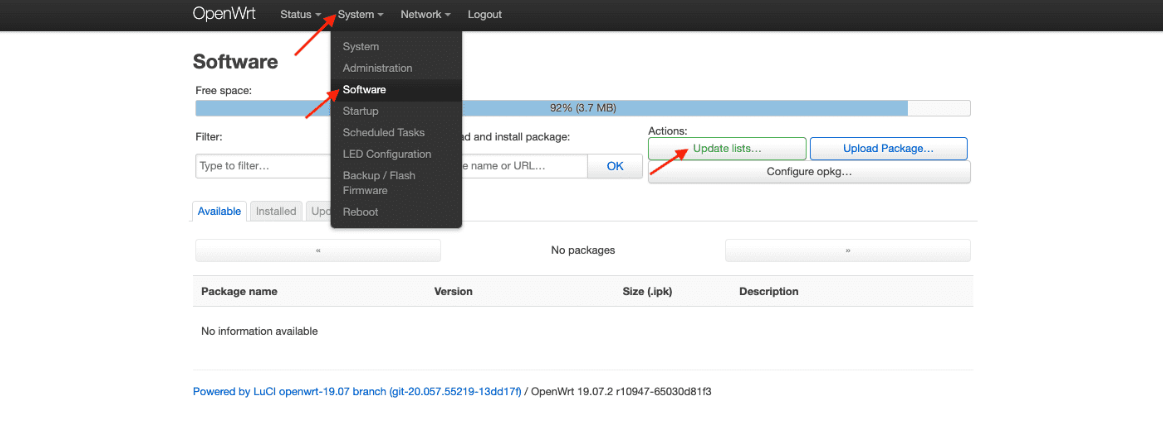
1. Gå til System > Programvare og klikk Oppdater lister:
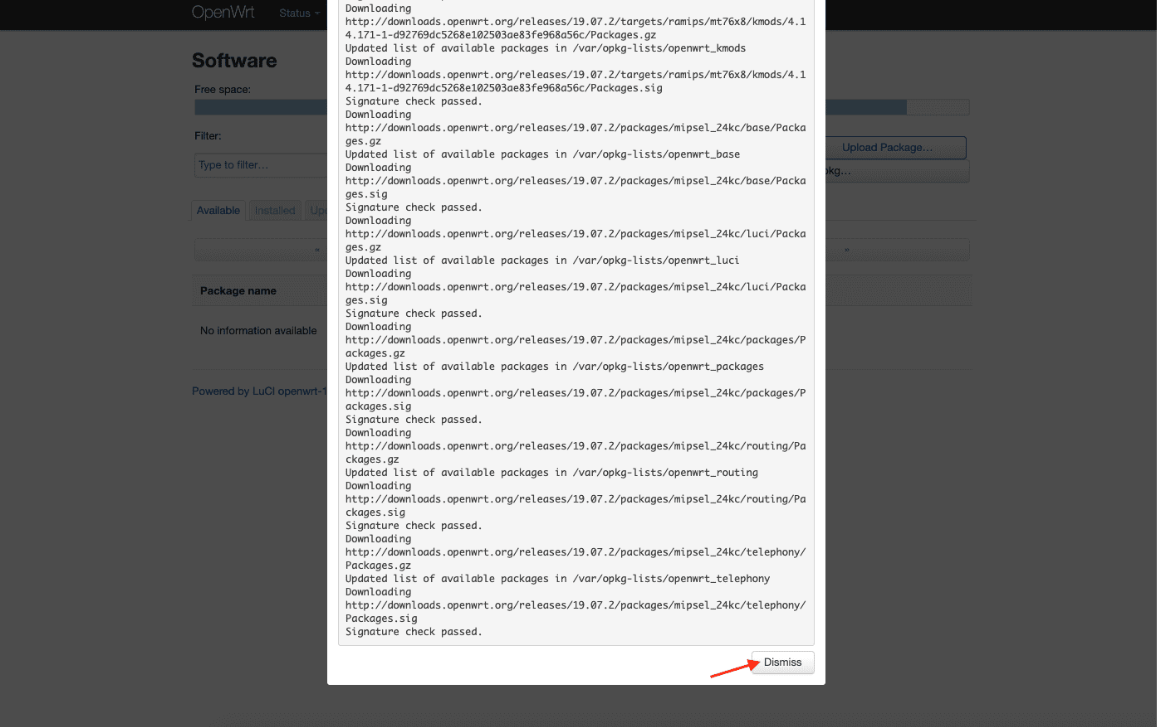
2. Vent til operasjonen er fullført og trykk Lukk:
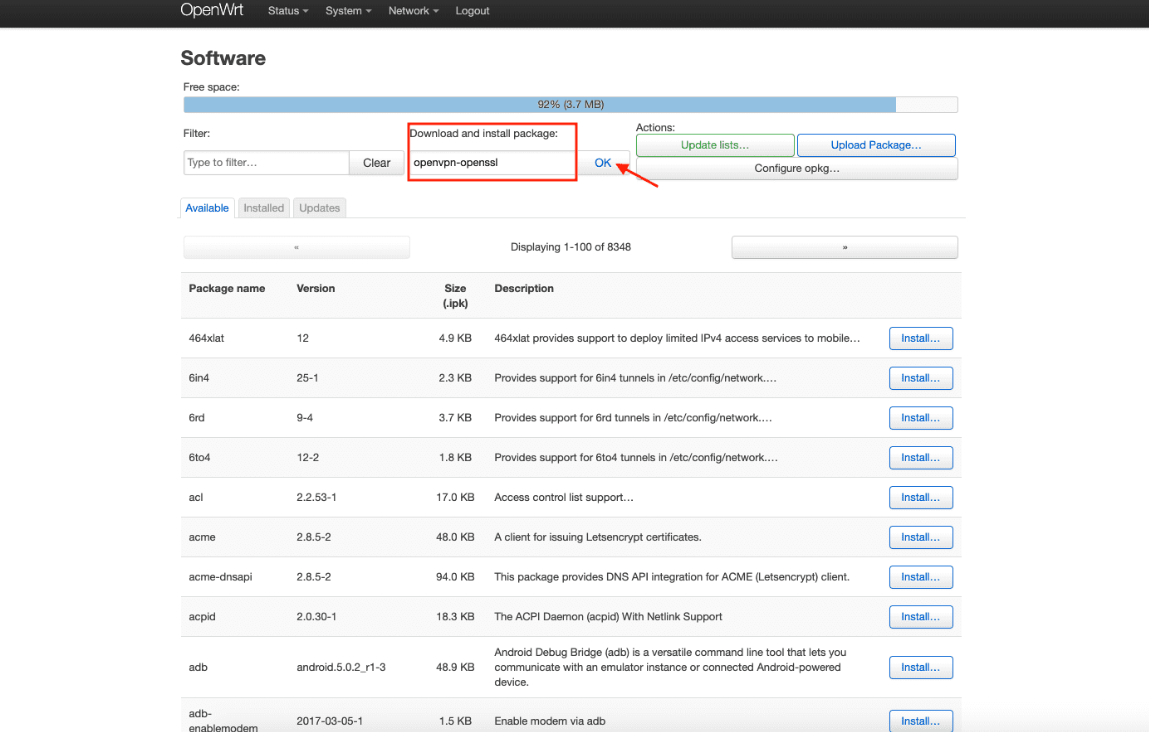
3. Skriv openvpn-openssl i Last ned og installer pakke-feltet og trykk OK:
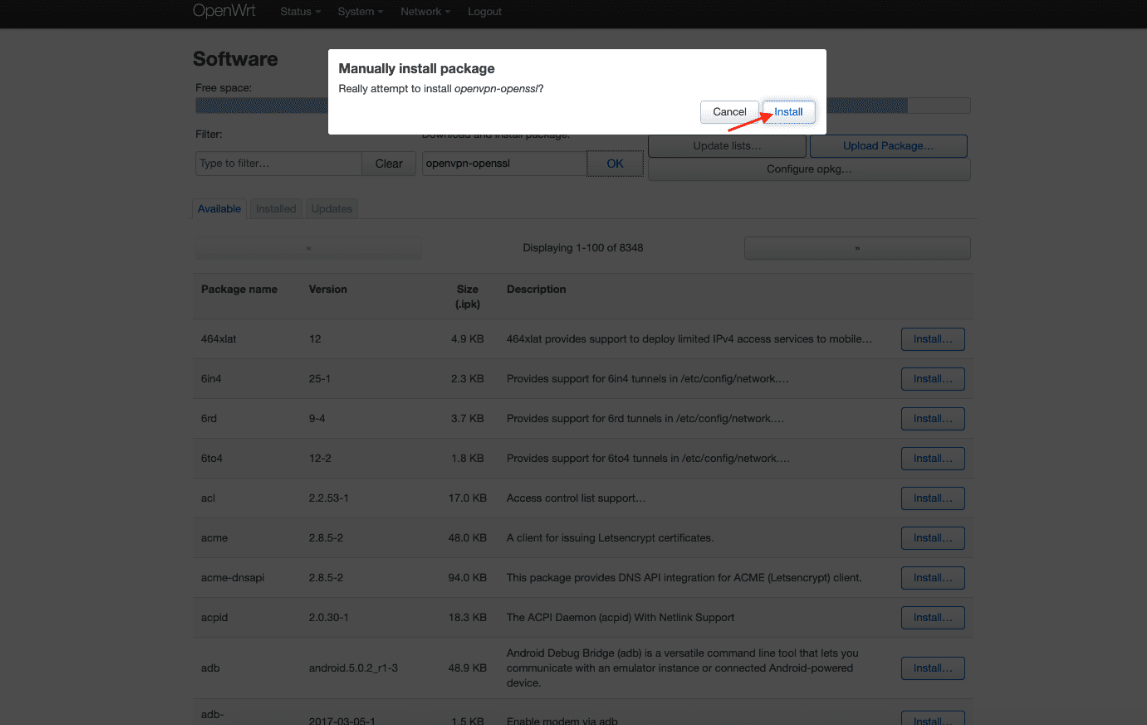
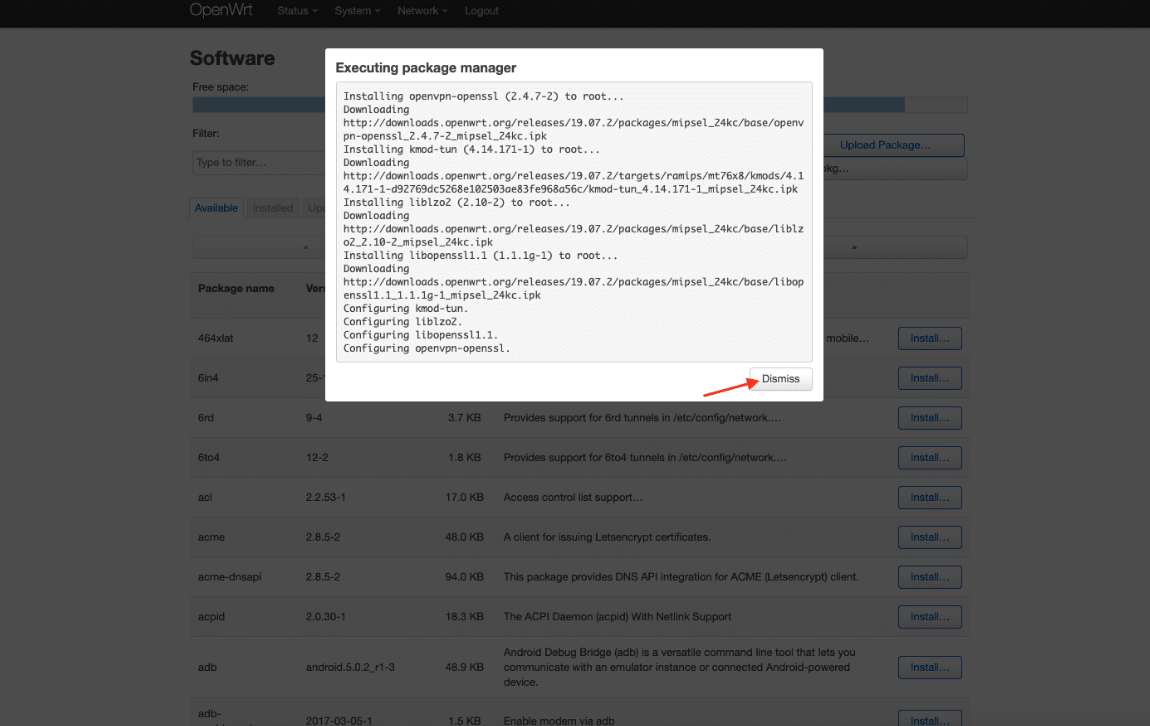
4. Trykk Installer, og vent til pakken er lastet ned. Trykk deretter Lukk:
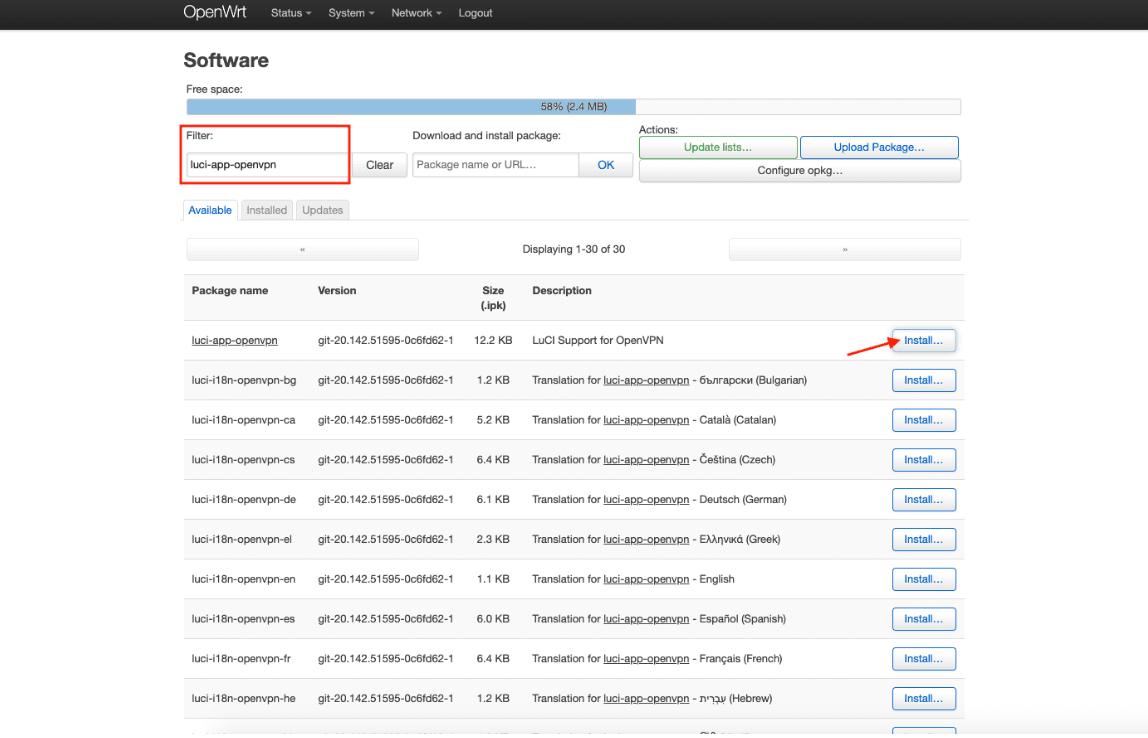
5. Skriv luci-app-openvpn i Filter-feltet og klikk Installer.
Skriv deretter luci-i18n-openvpn-en i Filter-feltet og klikk Installer:
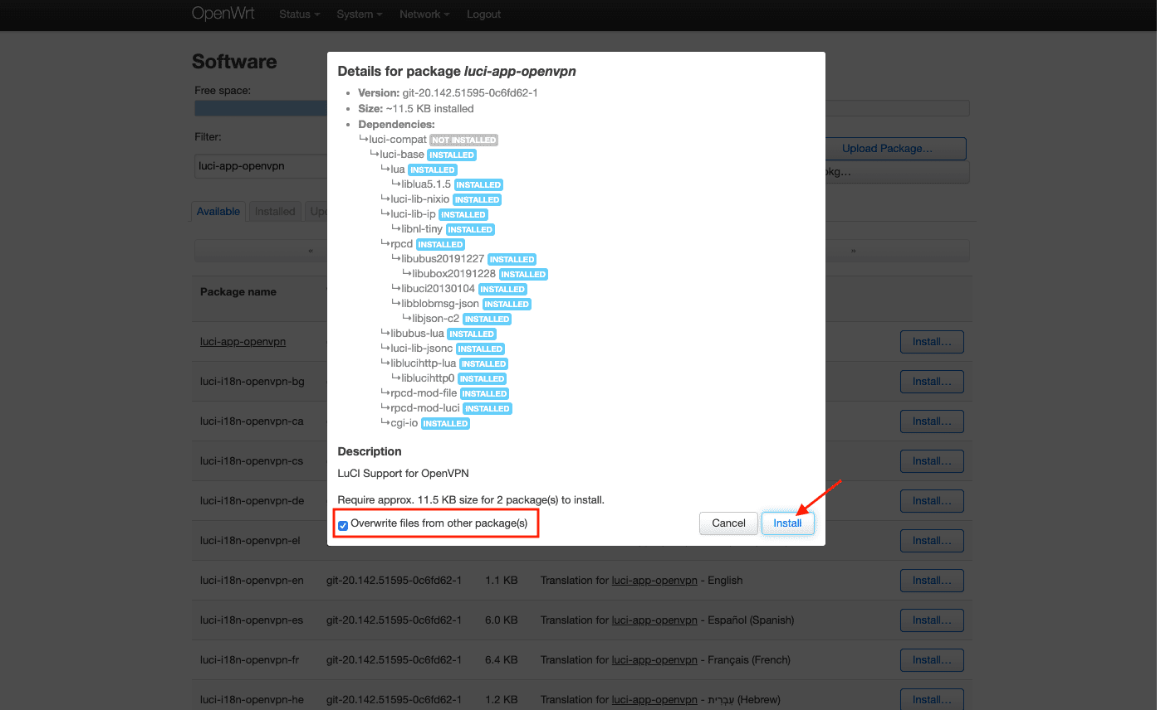
6. Huk av for Overskriv filer fra andre pakker og trykk Installer:
7. Vent til begge pakkene er installert og trykk Lukk.
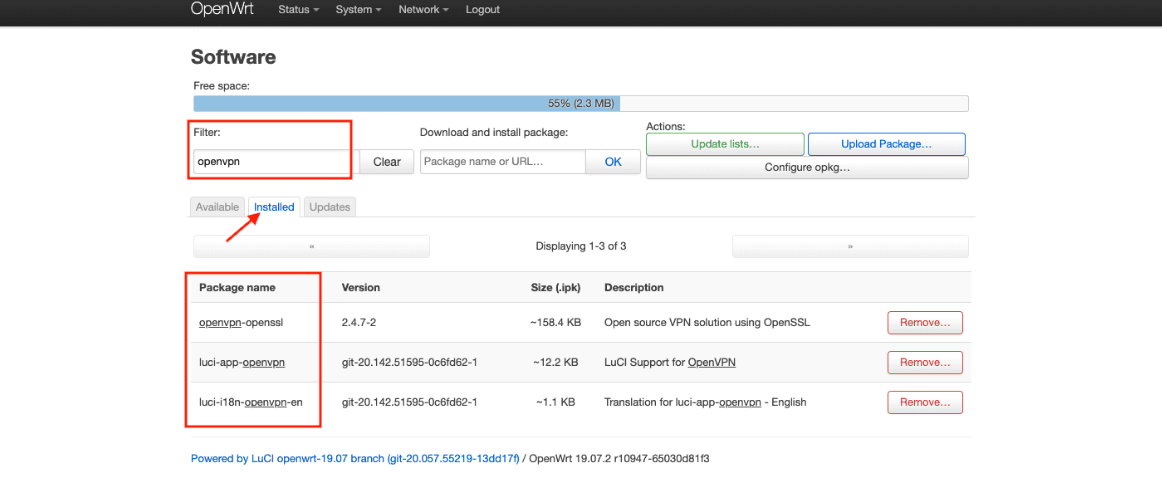
8. Sørg for at alle pakkene ble installert riktig. For å gjøre dette, velg Installerte-fanen og skriv openvpn i Filter-feltet:
9. For å bruke endringene, gå til Status-fanen og start ruteren på nytt.
Konfigurer OpenVPN-tilkobling på OpenWrt-ruter
1. Gå til VPN-fanen > OpenVPN:
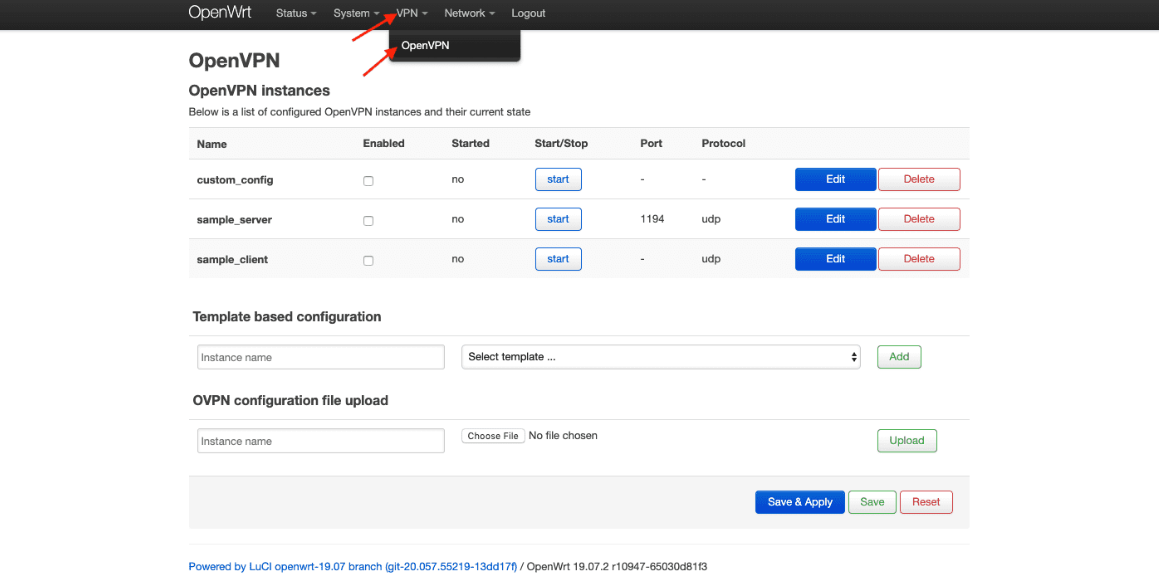
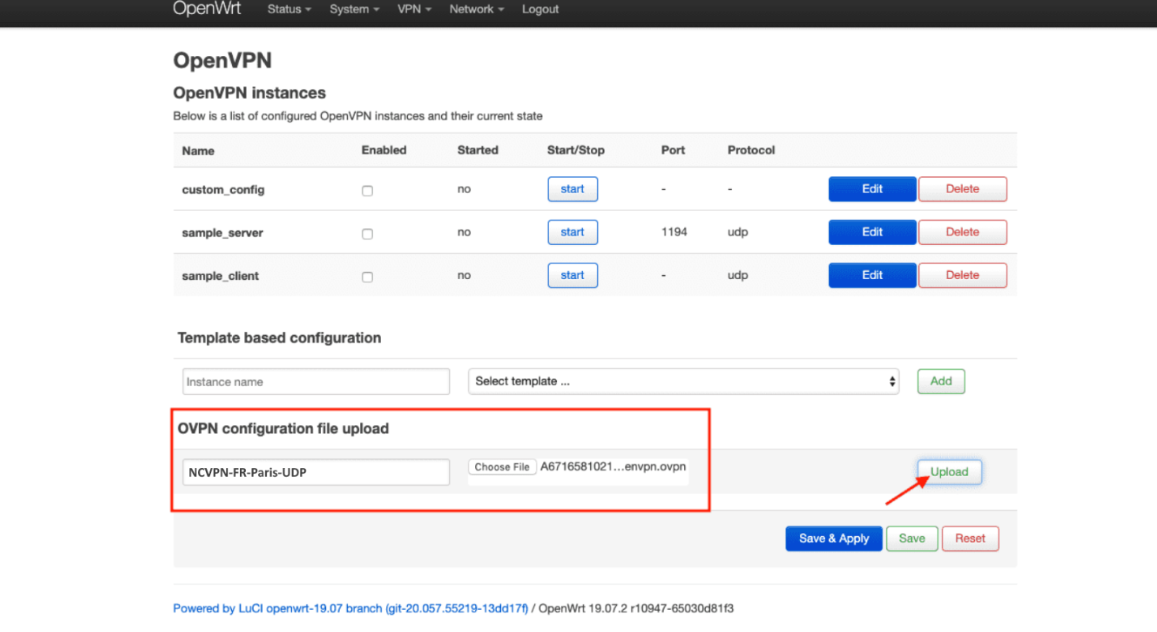
2. Finn OVPN-konfigurasjonsfeltet, angi et egendefinert navn, for eksempel NCVPN, og velg ønsket .ovpn-fil som du kan laste ned fra FastVPN Kontopanelet.
MERK: Du kan laste ned alle konfigurasjonsfilene for alle våre servere direkte fra https://vpn.ncapi.io/groupedServerList.zip
Trykk deretter Last opp:
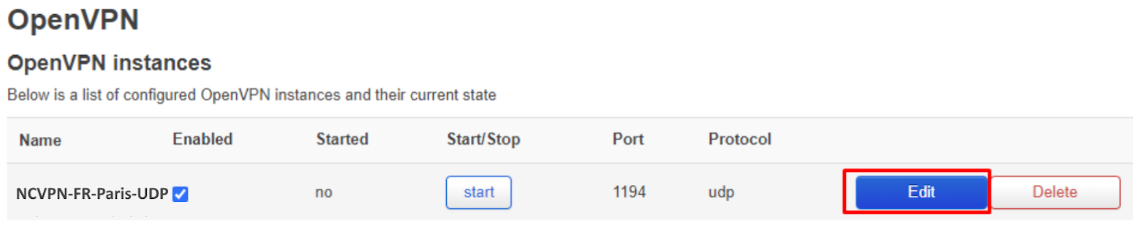
På den nyopprettede OpenVPN-konfigurasjonen, klikk Rediger:
I tekstfeltet nederst, lim inn VPN-legitimasjonen din. Skriv inn brukernavnet ditt på første linje og passordet på andre linje. Du finner VPN-brukernavn og passord på FastVPN Kontopanelet.
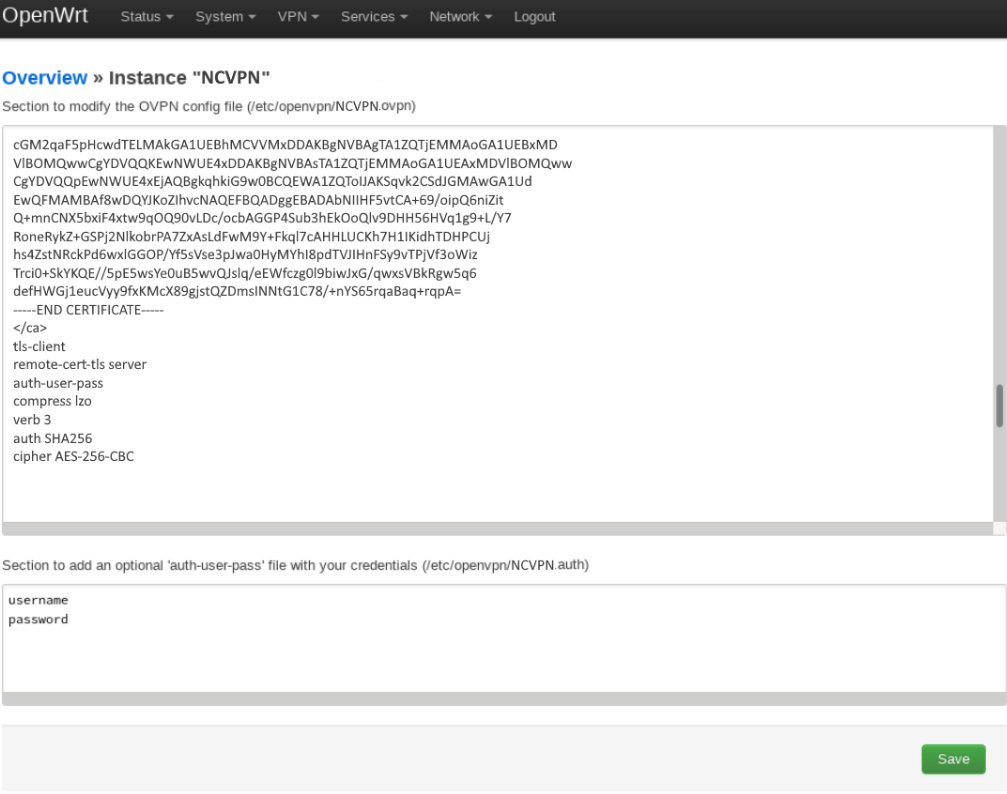
Rediger nå linjen som begynner med auth-user-pass i det første tekstfeltet for å inkludere hele banen til brukernavn/passord .auth-filen. Hele banen vises rett over det andre tekstfeltet. For eksempelet over:
auth-user-pass /etc/openvpn/NCVPN.auth
Klikk Lagre >> klikk Lagre & bruk.
Legg til OpenVPN-grensesnitt og konfigurer DNS-innstillinger
1. Gå til Nettverk > Grensesnitt. Klikk på Legg til nytt grensesnitt…-knappen:
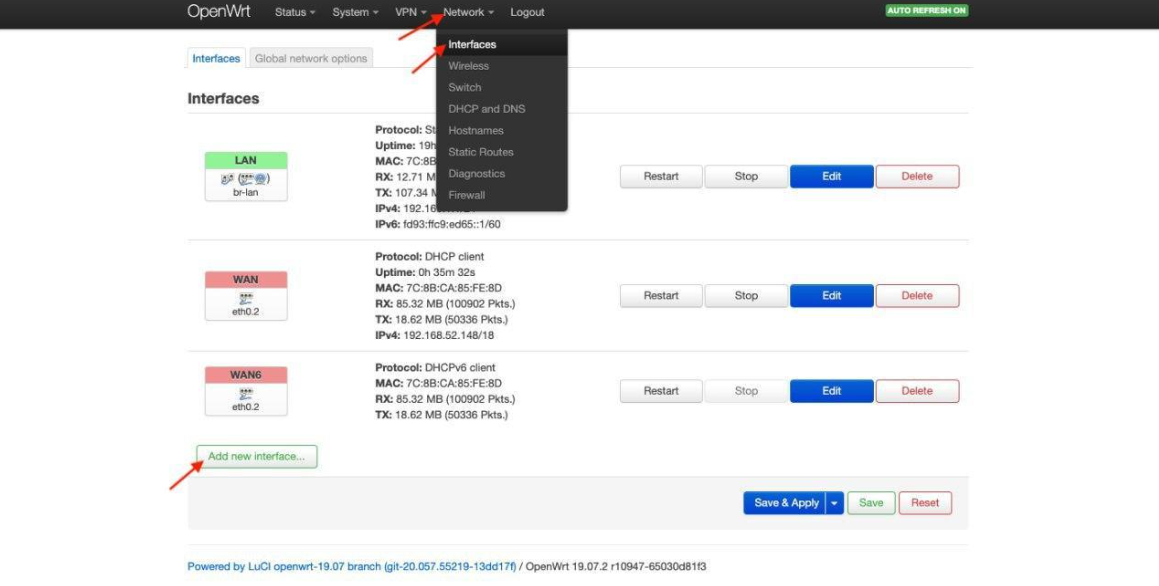
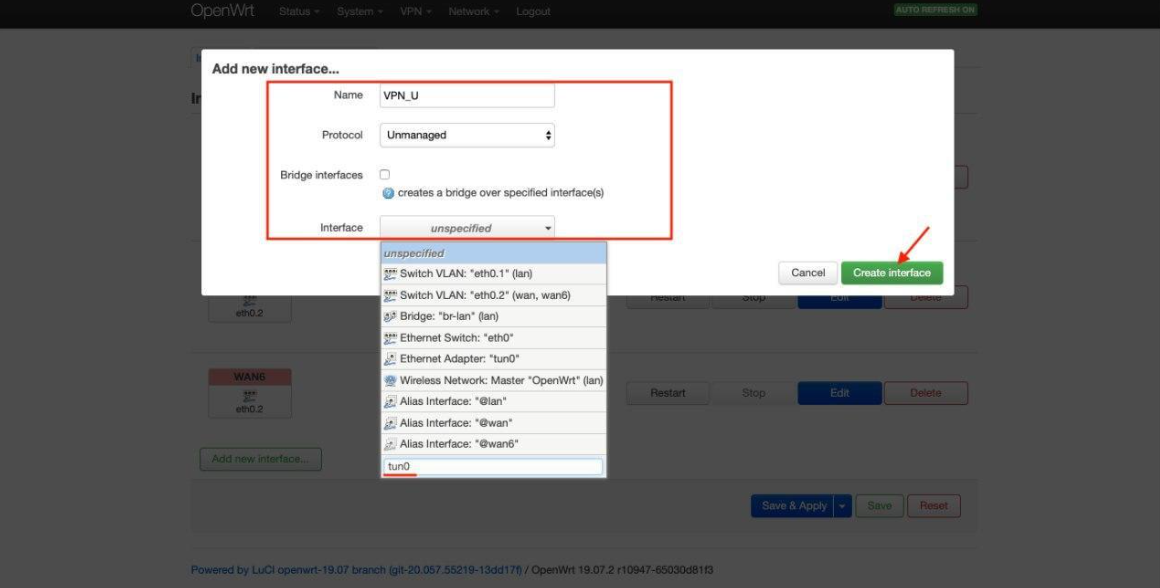
2. Skriv inn følgende data og klikk Send inn:
Navn: VPN_U
Protokoll: Uadministrert
Grensesnitt: Egendefinert grensesnitt: tun0
Klikk Opprett grensesnitt:
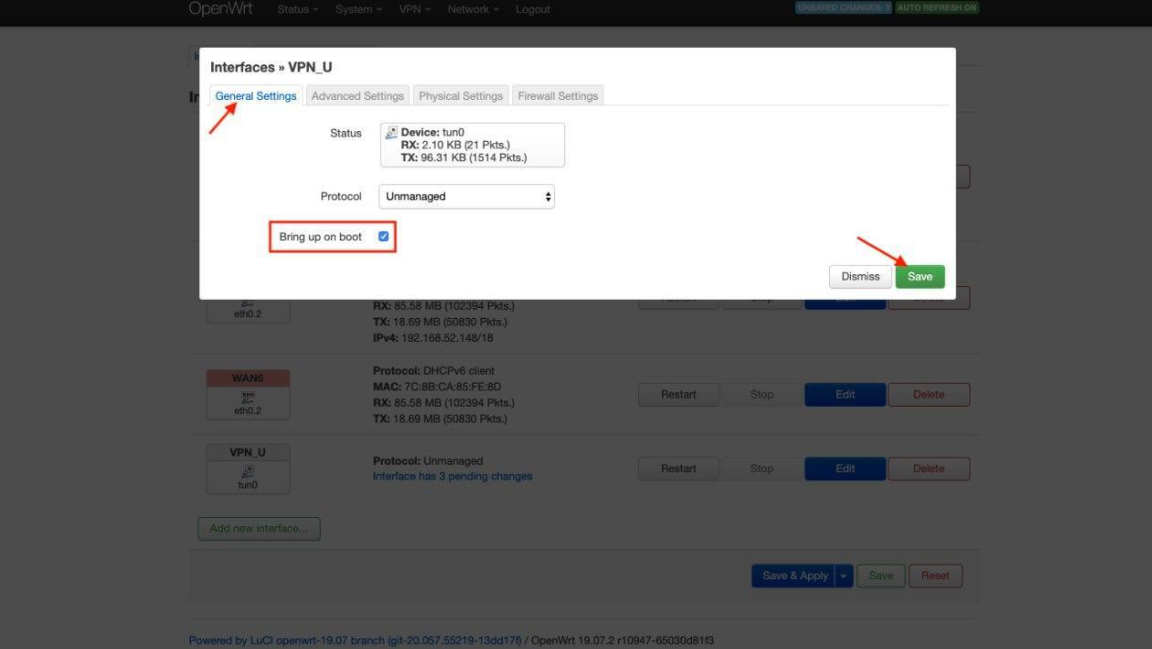
3. Aktiver parameteren Start ved oppstart.
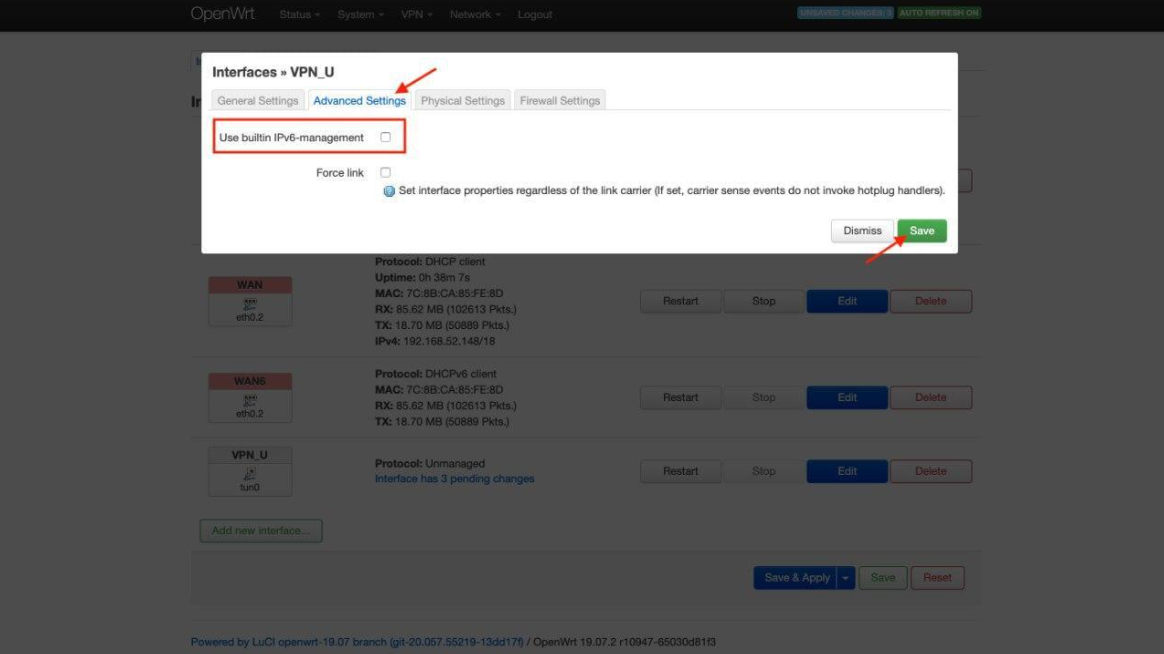
4. Gå til Avanserte innstillinger-fanen og deaktiver Bruk innebygd IPv6-håndtering.
5. Klikk Lagre:
6. Gå til WAN > Rediger > Avanserte innstillinger. Fjern haken for Bruk DNS-servere annonsert av motpart-parameteren og angi 1.1.1.1-verdien for Bruk egendefinert DNS-server. Trykk +-knappen:
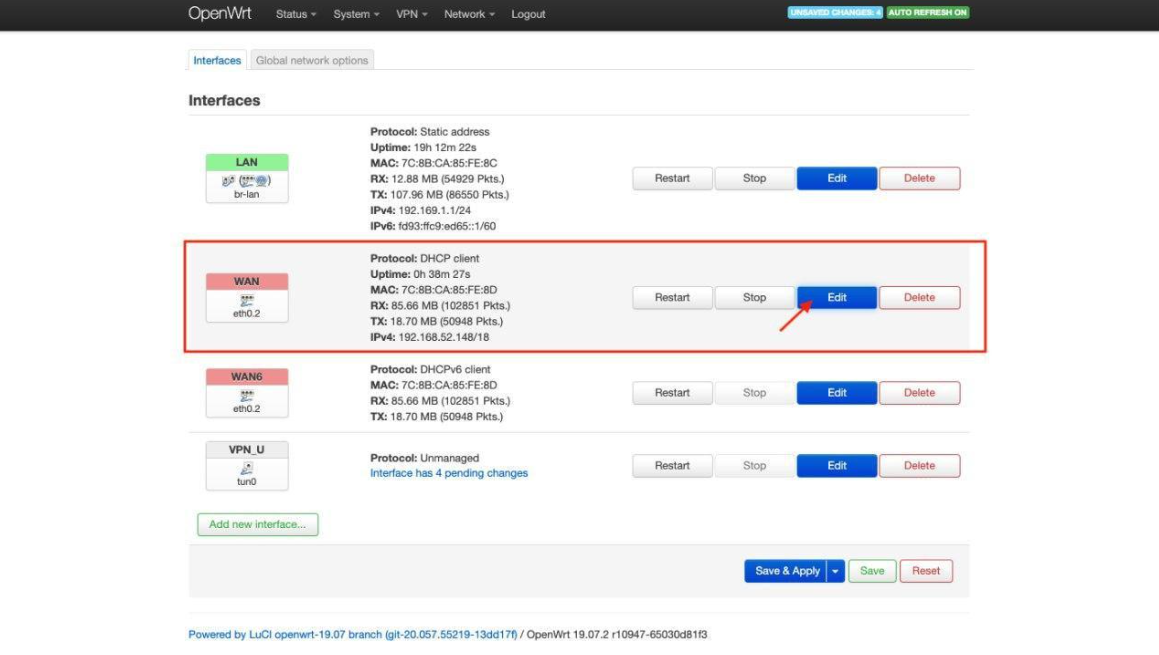
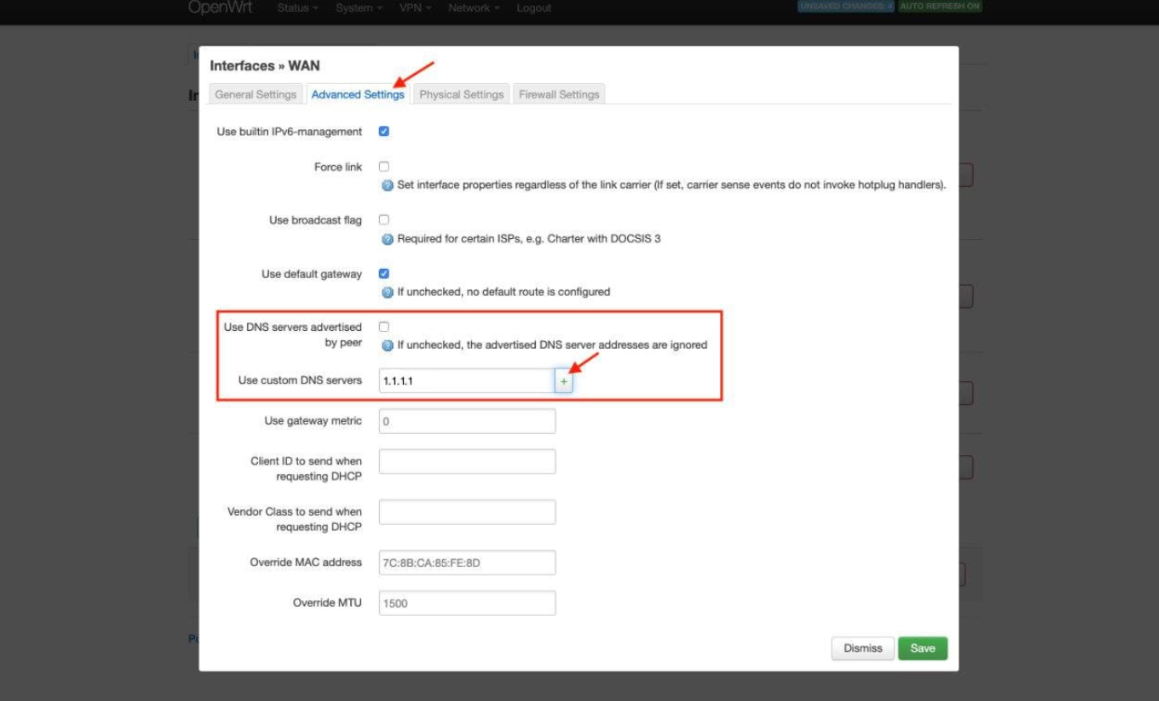
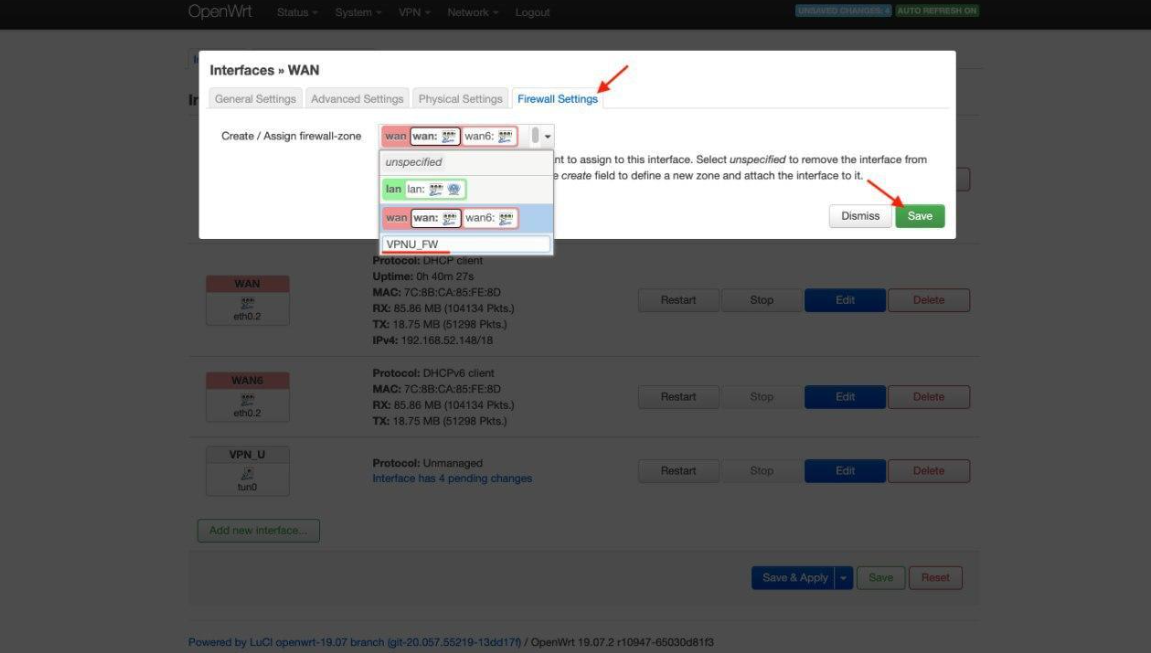
7. Gå til Brannmurinnstillinger-fanen.
8. I Opprett / Tildel brannmur-sone-feltet, skriv inn VPNU_FW.
9. Klikk Lagre:
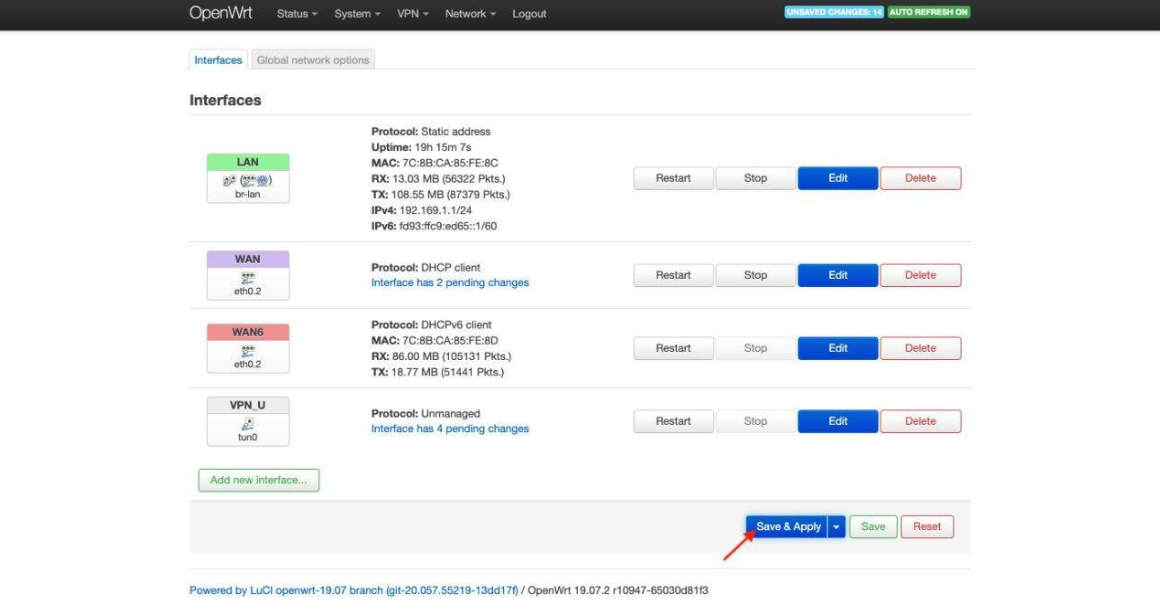
10. Trykk Lagre & bruk:
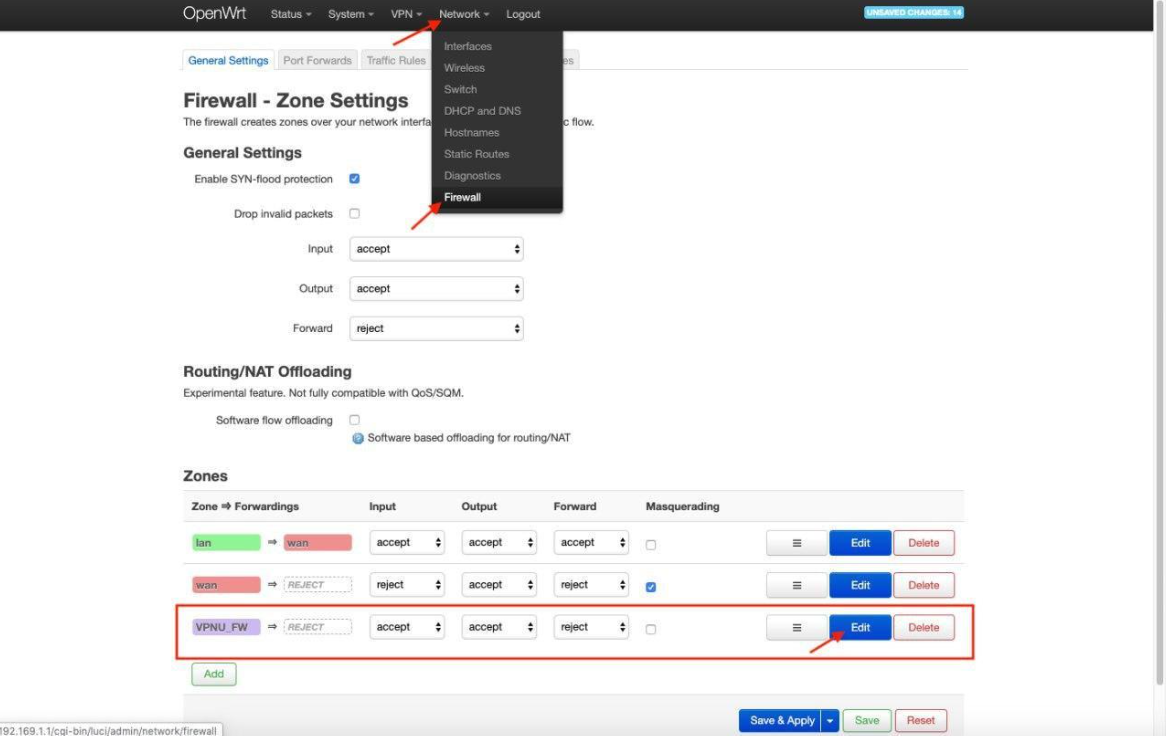
11. Gå til Nettverk > Brannmur, velg VPNU_FW og klikk Rediger:
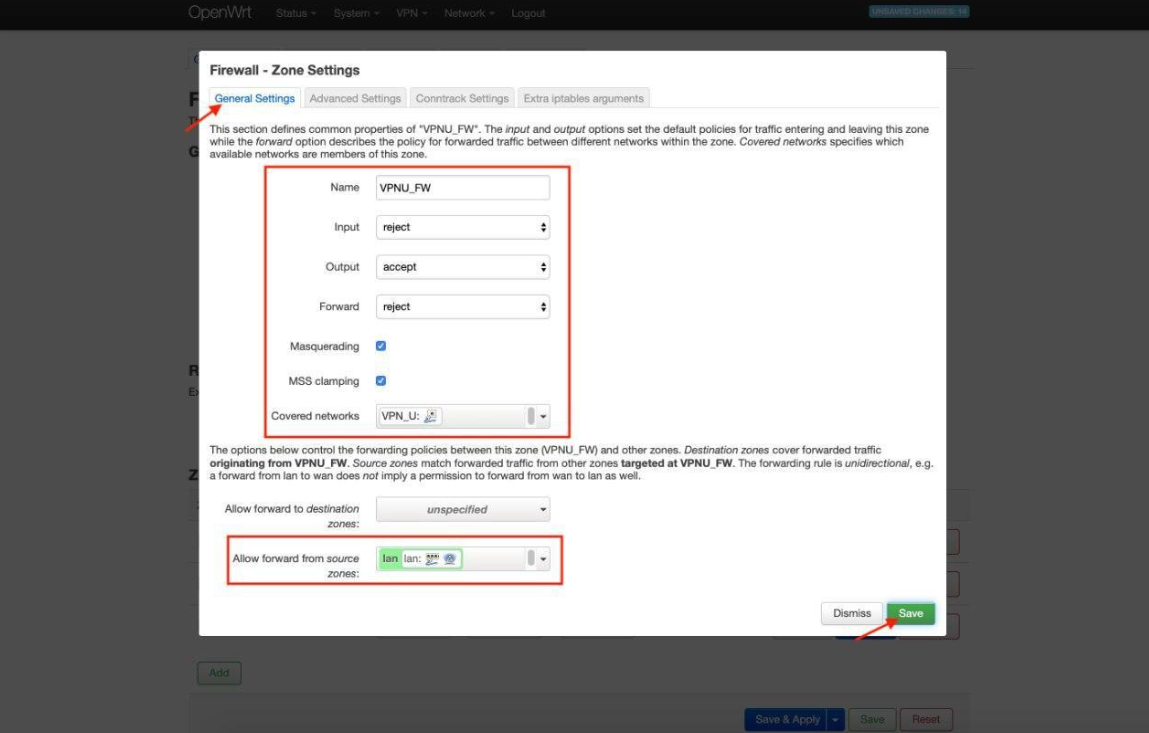
12. I Generelle innstillinger-fanen, konfigurer følgende innstillinger:
Inngang: avvis
Utgang: godta
Videresending: avvis
Maskering: avhuket
MSS-klemming: avhuket
Dekkede nettverk: avhuket VPN_U
Tillat videresending fra kilde-soner: huk av lan
Klikk Lagre:
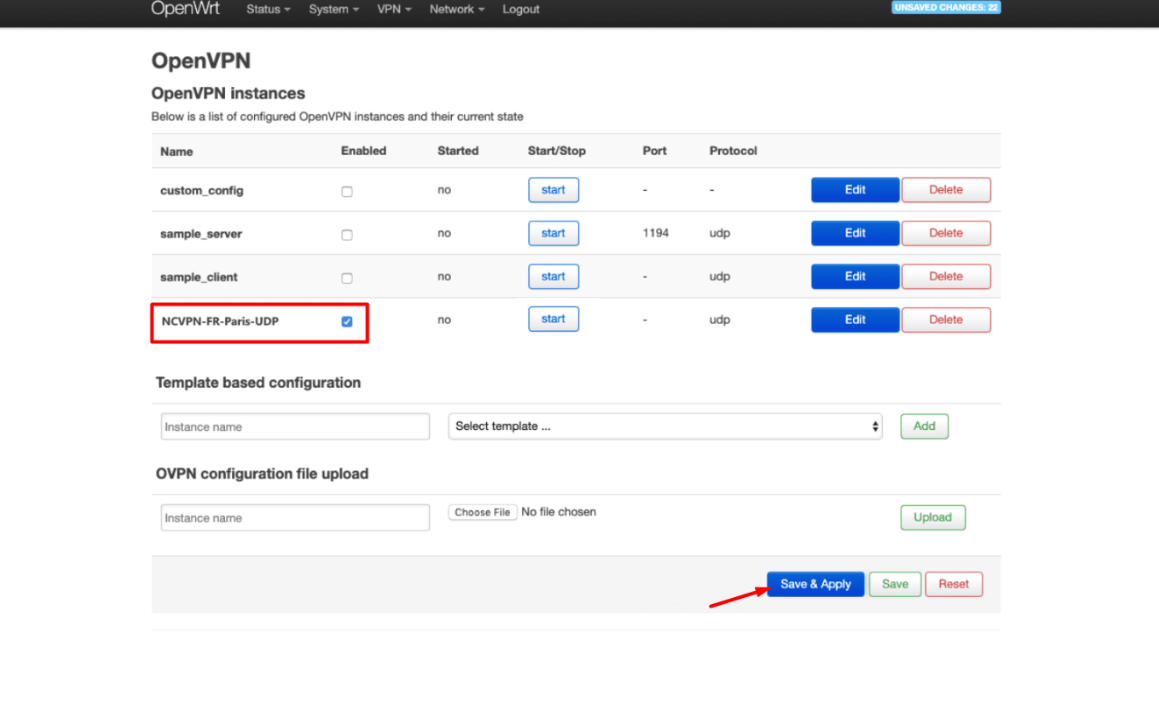
13. Gå til VPN > OpenVPN.
14. Merk av i boksen Aktivert for FastVPN og trykk Lagre & bruk:
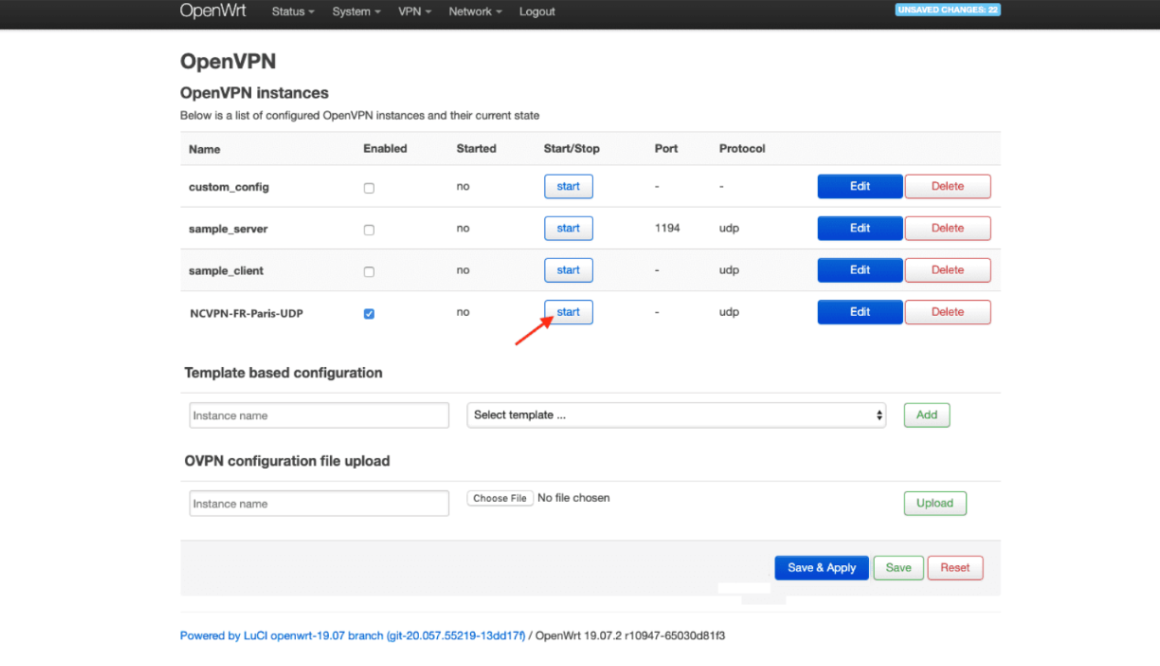
15. Vent et minutt og klikk Start:
Hvis du trenger ytterligere hjelp, vennligst kontakt vårt Supportteam.