ASUSWRT yönlendiricide FastVPN nasıl kurulur
Bu eğitim, FastVPN OpenVPN'i ASUSWRT üzerinde yapılandırmanız için sizi adım adım yönlendirecek ve ASUSWRT router'ınızdan kalıcı bir VPN tüneli kurmanıza yardımcı olacaktır.
FastVPN'in bir ASUSWRT router ile çalışması için aşağıdakiler gereklidir:
Güvenli bir FastVPN bağlantısı (Henüz yok mu? Buradan kaydolun);
ASUSWRT router'da internet erişimi;
FastVPN Hesap Panelinize erişim;
ASUSWRT router web arayüzüne yönetici erişimi.
FastVPN'i OpenVPN İstemcisi ile Yapılandırma
VPN'i yapılandırmak için izlenen adım adım süreç aşağıdadır:
1. Router kontrol paneline, tercih ettiğiniz tarayıcının adres çubuğuna router'ın varsayılan IP adresi 192.168.1.1'i girerek giriş yapın (Eğer router'ın varsayılan IP adresini değiştirdiyseniz, bunun yerine onu girin). 192.168.1.1 ile bağlanırken, router'da belirtilen varsayılan DNS yapılandırması nedeniyle URL router.asus.com olarak değişebilir.
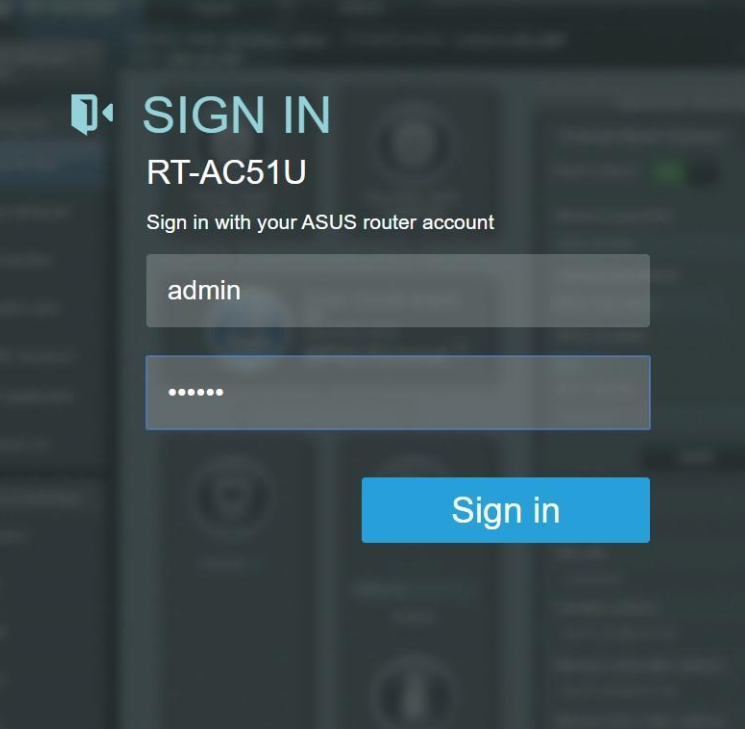
2. Router'a, router'ın yönetici kullanıcı adı ve şifresiyle giriş yapın:
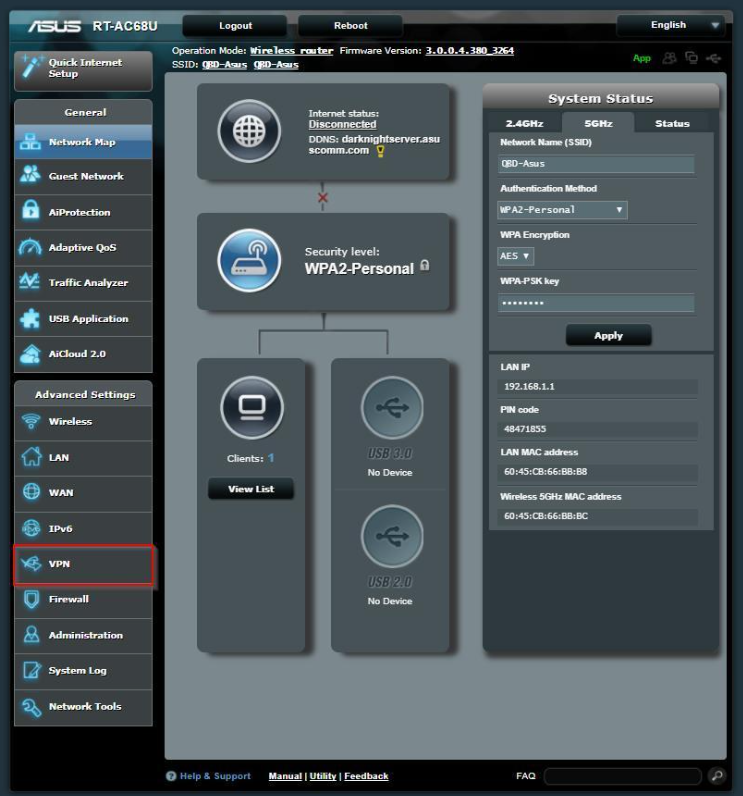
3. ASUS RT-AC68U router'ın varsayılan ayarlarına (router.asus.com) yönlendirileceksiniz. OpenVPN'i yapılandırmak için soldaki menüden VPN'e ve ardından Gelişmiş Ayarlar bölümüne gidin:
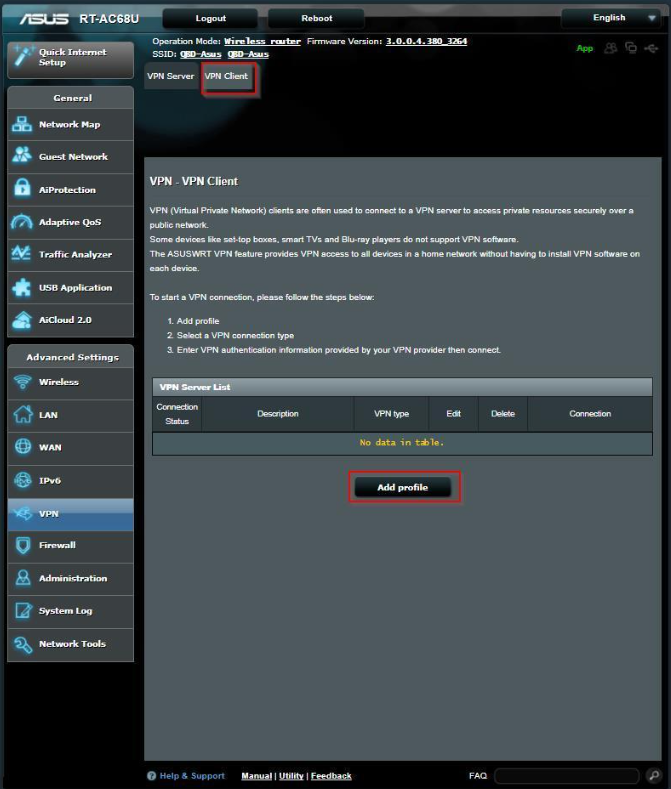
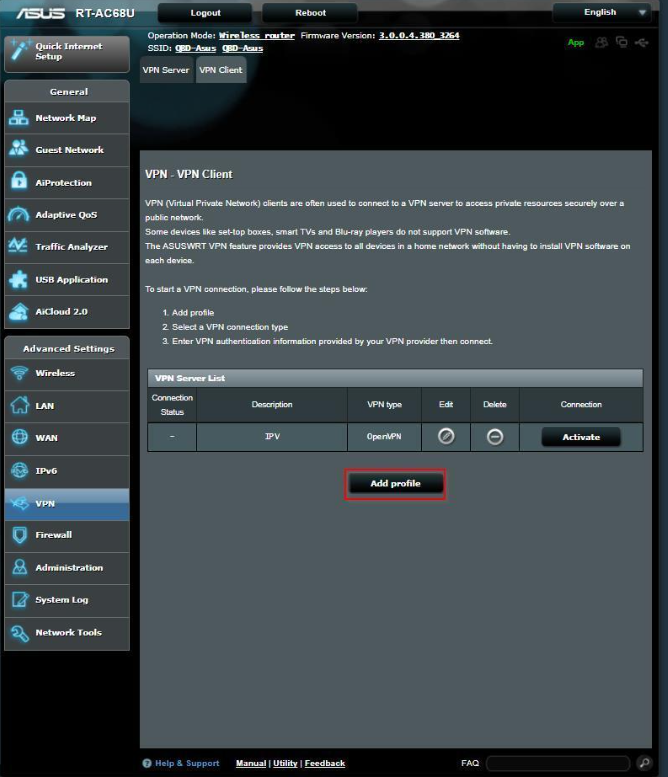
4. Üstteki VPN İstemcisi seçeneğini seçin ve Profil ekle'ye tıklayın:
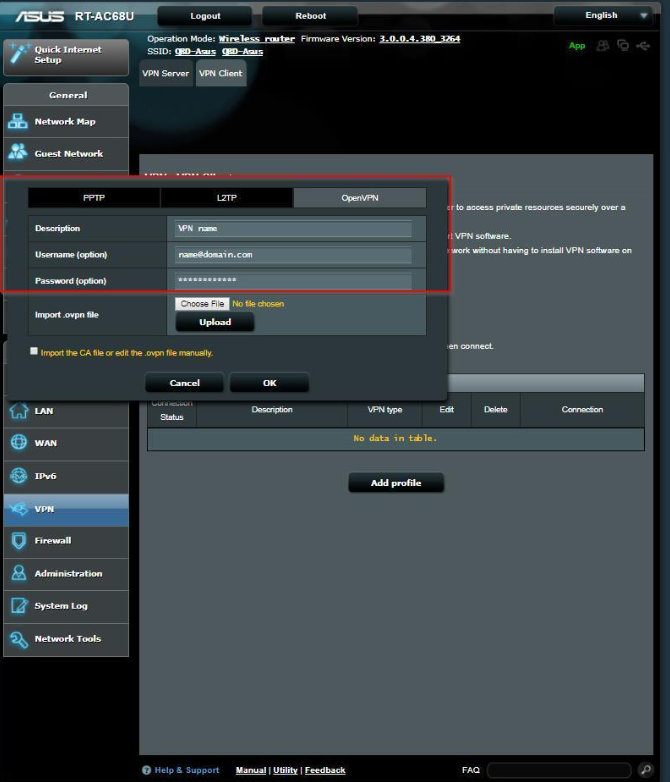
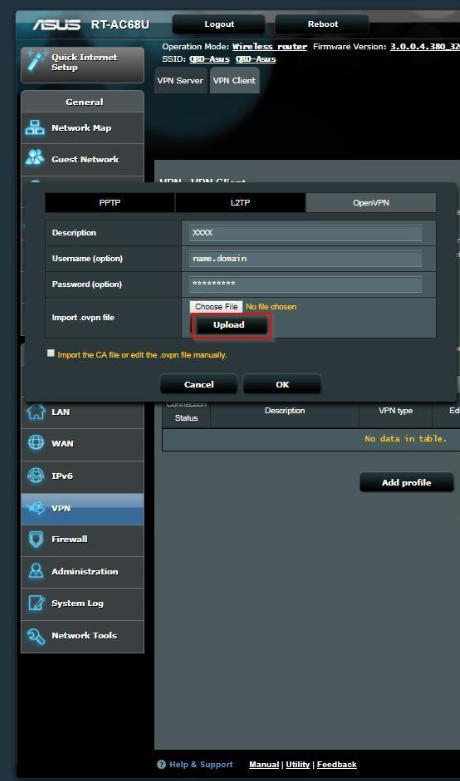
5. Açılan pencerede OpenVPN sekmesini seçin. Bir açıklama girin (bu, mevcut VPN bağlantılarınızın listesinde görüntülenecek isim olacaktır) ve sekmede istenen giriş bilgilerini girin. “name@domain.com” ve “**********” yerine FastVPN Hesap panelinizdeki kullanıcı adınızı ve şifrenizi girin:
6. Yapılandırmayı tamamlamak için, OpenVPN bağlantısı için ayarları veya tercihleri tanımlayan bir yapılandırma dosyasını yükleyin.
Tüm sunucularımıza ait yapılandırma dosyalarını doğrudan https://vpn.ncapi.io/groupedServerList.zip adresinden veya FastVPN Hesap panelinden indirebilirsiniz.
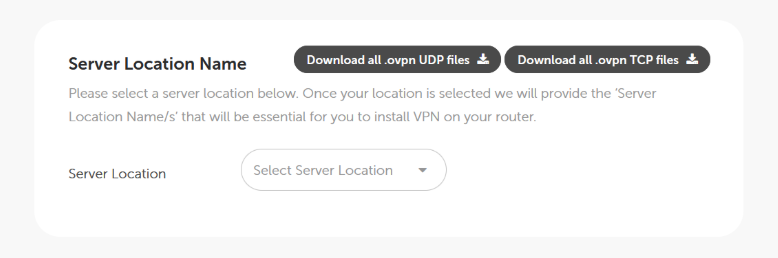
Not: OpenVPN 2.3 veya daha eski bir sürüm kullanıyorsanız, .ovpn dosyasında aşağıdaki değişikliği yapmanız gerekmektedir:
Şunu değiştirin: "compress lzo" ile "comp-lzo yes".
7. Gerekli sunucunun OpenVPN yapılandırma dosyasını yüklemek için Yükle düğmesine tıklayın:
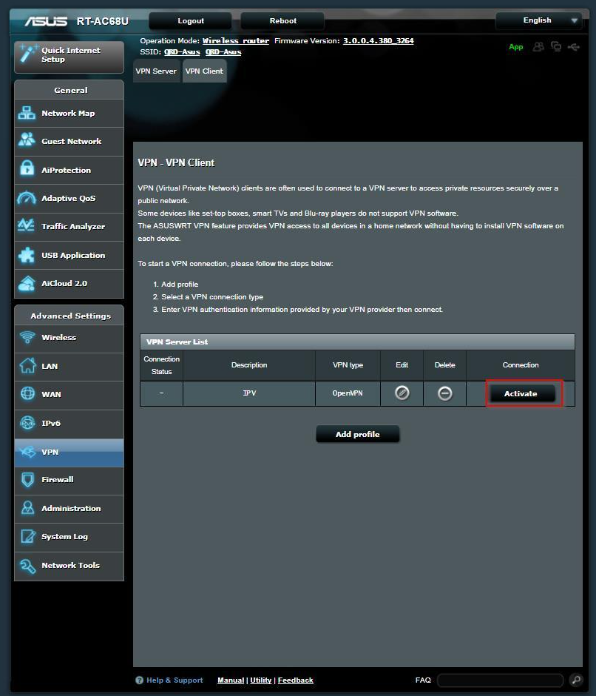
8. ASUSWRT'de FastVPN'e yeni OpenVPN bağlantınızı kurmak için Etkinleştir'e tıklayın:
OpenVPN Bağlantısının Çalıştığını Doğrulayın
9. Bağlantınızı onaylamak için Etkinleştir düğmesine tıklayın. Bağlantı Durumu'nda mavi bir onay işareti görünmesi, yeni OpenVPN bağlantınızın kurulduğunu ve aktif olduğunu gösterir:
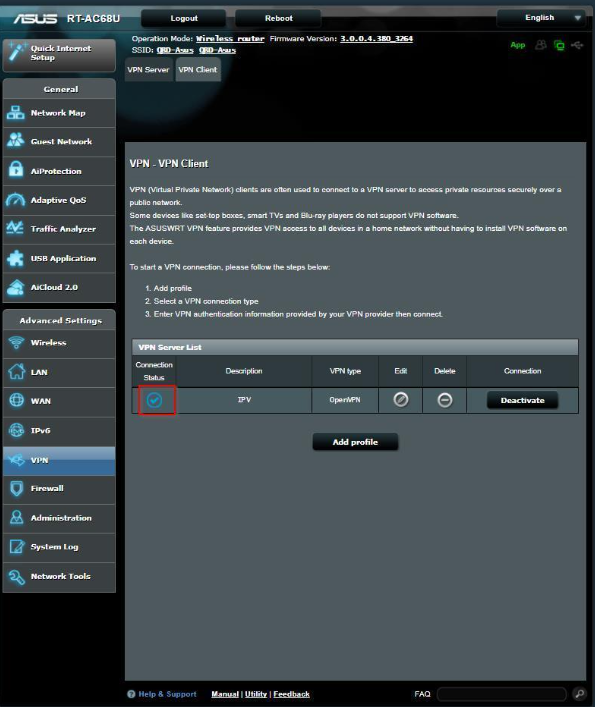
10. Profil ekle düğmesine tıklayın ve daha fazla tercih edilen sunucu eklemek için 6 ve 7. adımları tekrarlayın:
Sorun Giderme
11. X simgesini Bağlantı Durumu altında görüyorsanız, bu bağlantı ayarlarında bir şeyin düzgün yapılandırılmadığını gösterir:
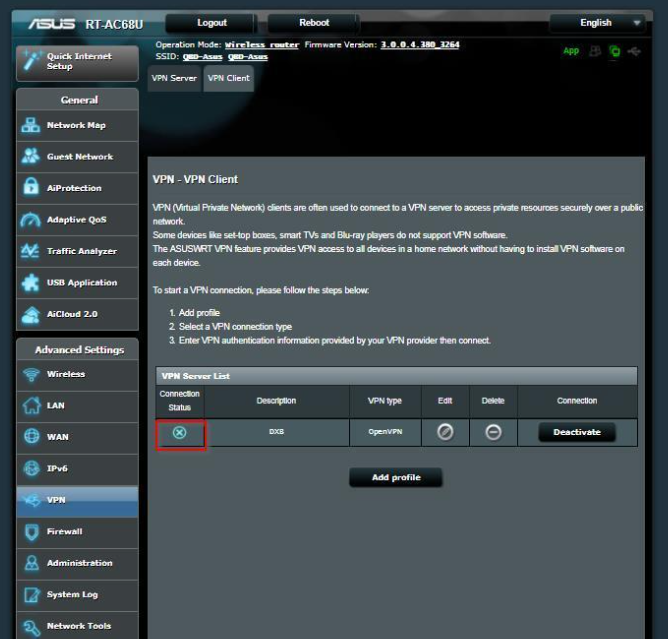
12. Sorunu çözmek için yukarıdaki kurulumu tekrarlayın ve kullanıcı adı, şifre ve diğer girişleri tekrar kontrol edin. Sorun çözülmezse, router'ın günlüğüne gidin. Sistem Günlüğü, VPN bağlantı sürecinin kaydını sağlar. Sorunu gidermek için günlük dosyasını Destek Ekibimizle paylaşabilirsiniz.