Slik setter du opp FastVPN for Windows
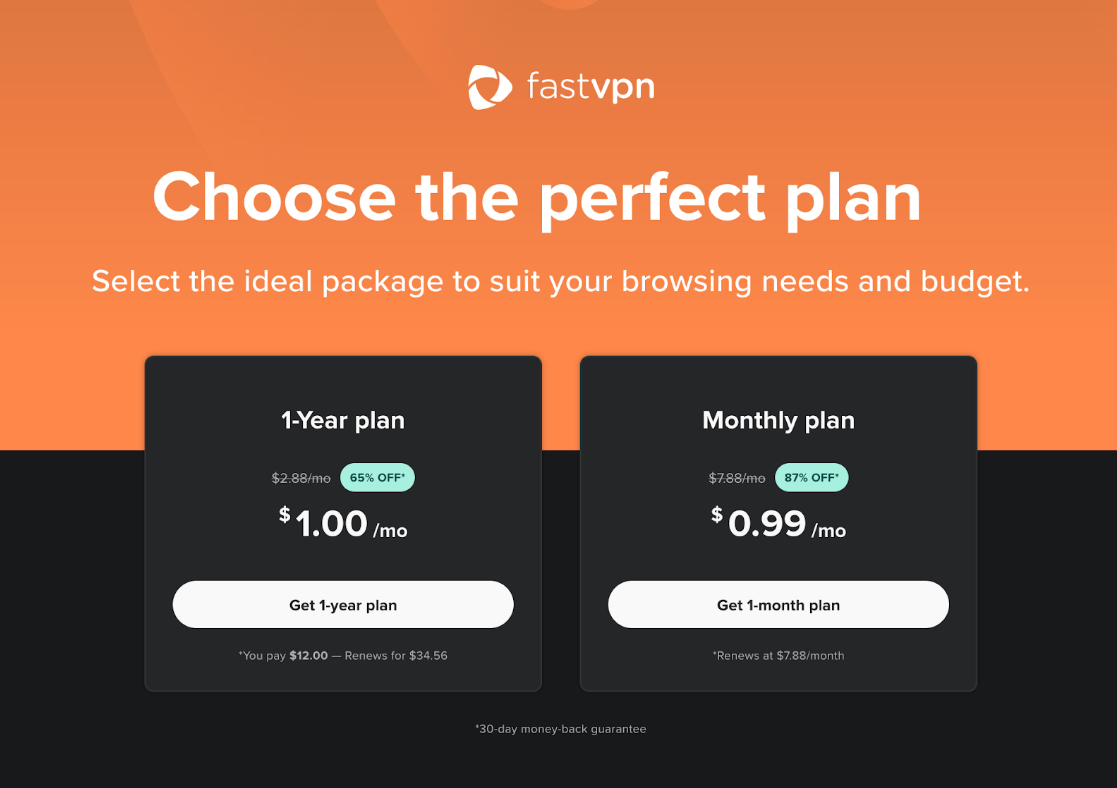
Fra FastVPN-siden, velg ønsket abonnement:
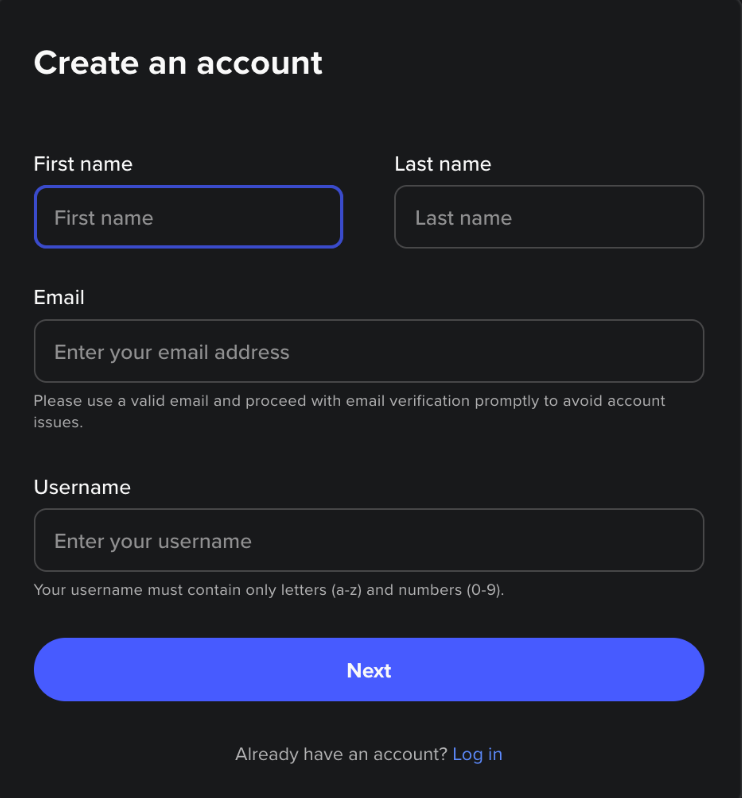
Oppsett av FastVPN Windows-app starter med å åpne appen og logge inn på din Spaceship-konto eller opprette en ny konto:
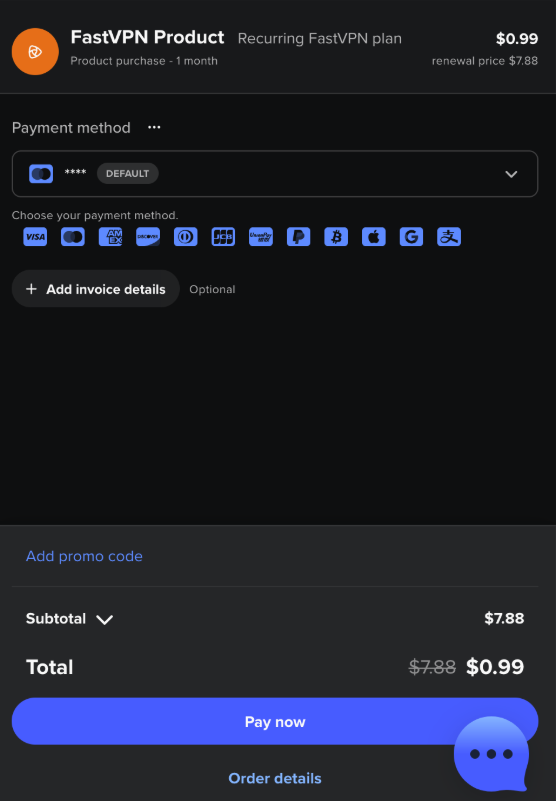
Når du er logget inn, skriv inn betalingsdetaljer og bekreft kjøpet ditt:
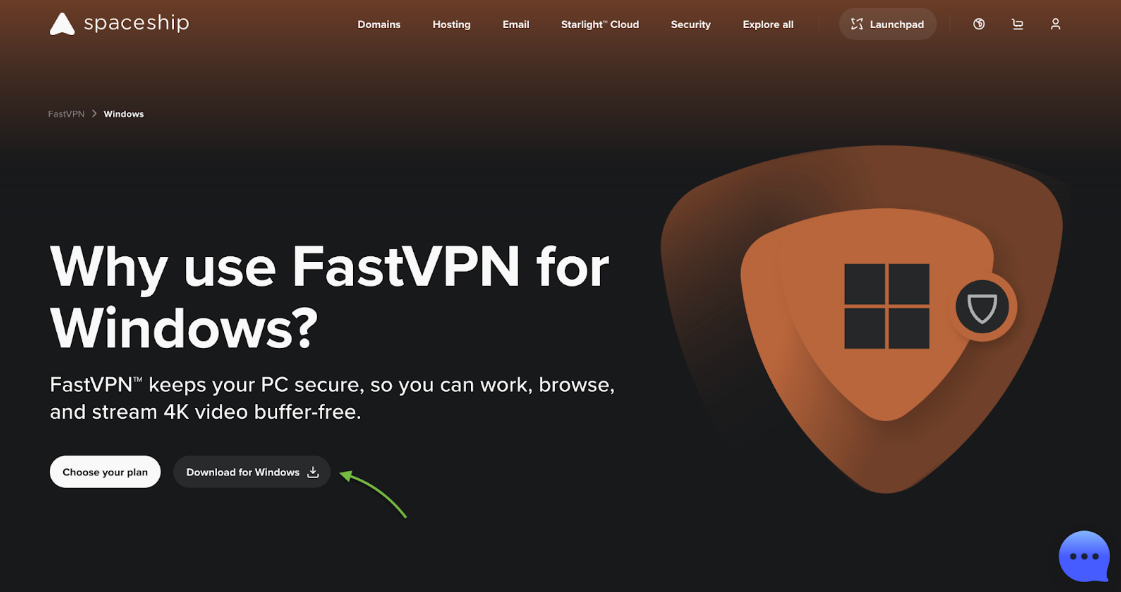
For å installere appen, gå til FastVPN for Windows-siden og klikk på Last ned-knappen i Last ned FastVPN for Windows PC-seksjonen:
Når appen er installert, vil FastVPN-ikonet vises i menylinjen. Klikk på dette ikonet og logg inn på din eksisterende Spaceship-konto:
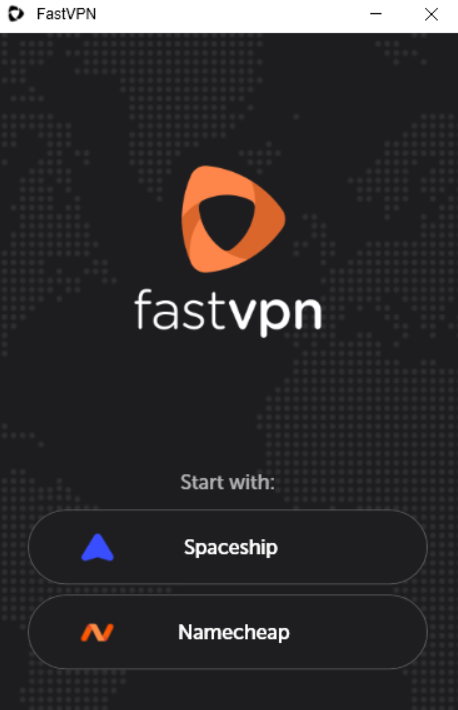
Når du er logget inn, vil du se FastVPN-systemstatusikonet med Kompakt modus:
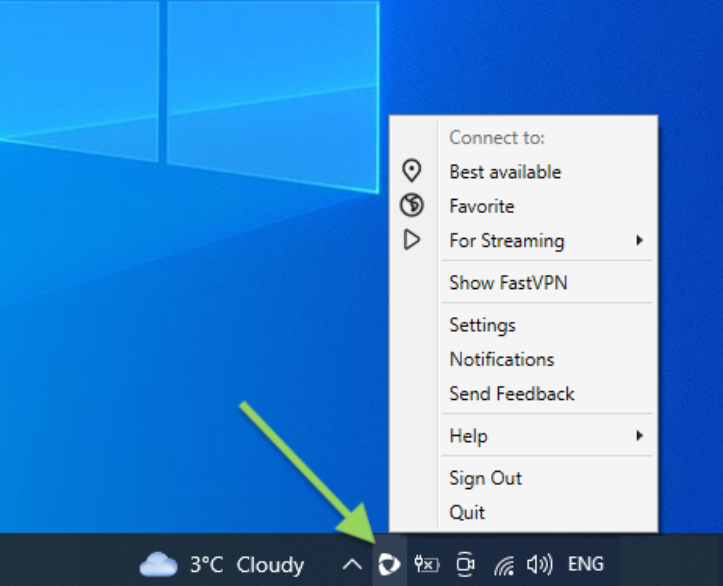
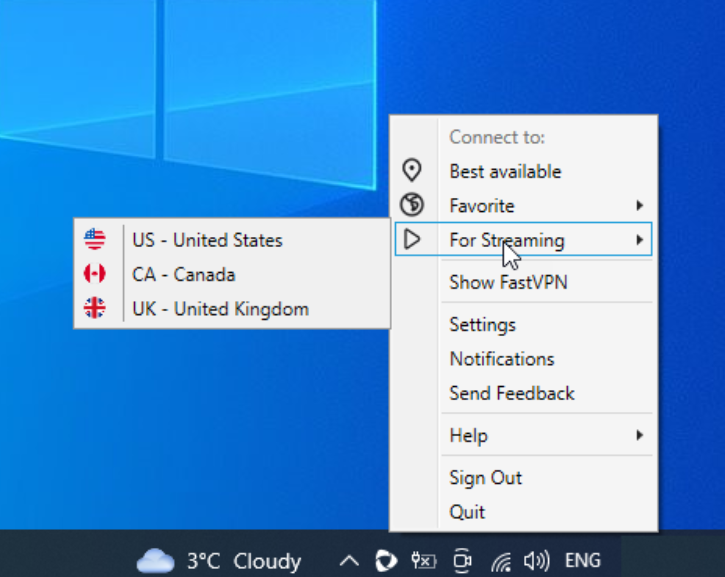
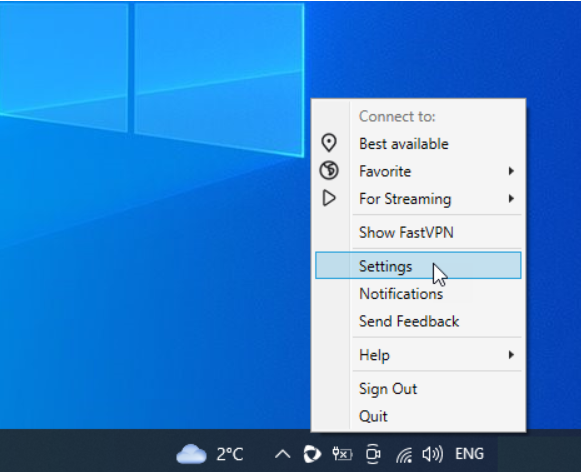
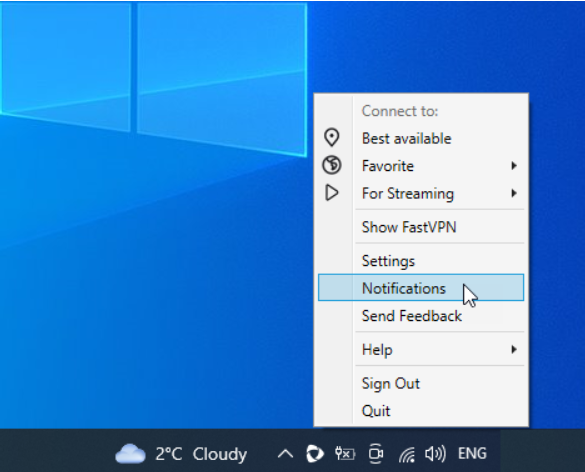
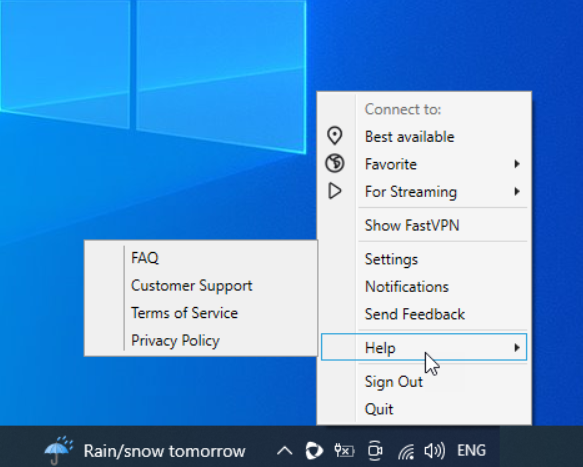
Høyreklikk på FastVPN-ikonet i statusmenyen for Kompakt modus. Under Kompakt modus finner du:
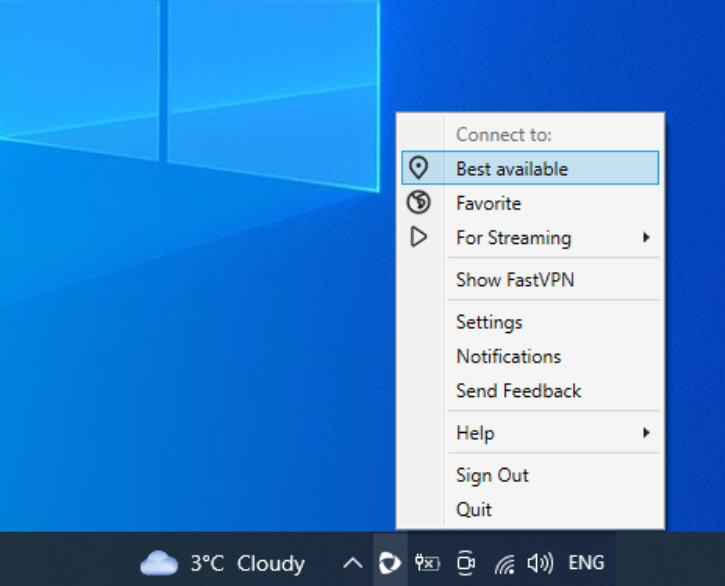
Best tilgjengelig
Herfra kan du koble til “Best tilgjengelig”-lokasjon:
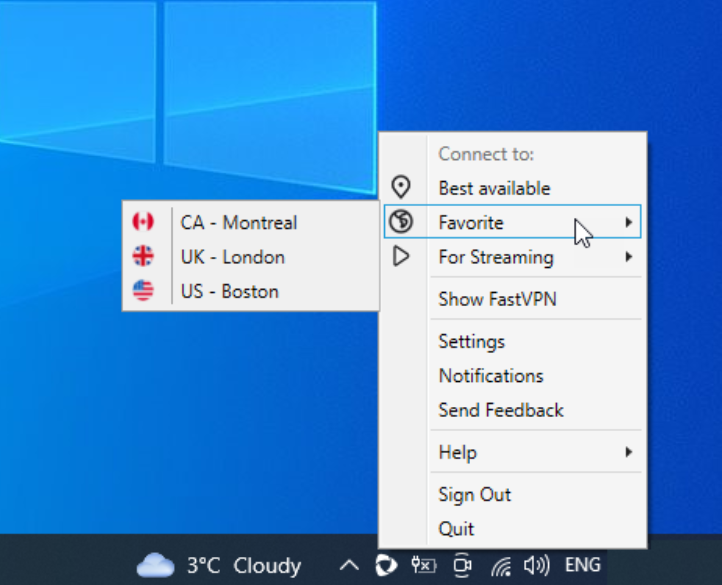
Favoritt
Herfra kan du koble til dine favorittlokasjoner. Merk at hvis du ikke har en favorittlokasjon, vil du kunne legge til en:
For strømming-alternativet gir enkel tilgang til strømmetjenester, slik at du raskt kan koble til dine foretrukne strømmetjenester med bare noen få klikk:
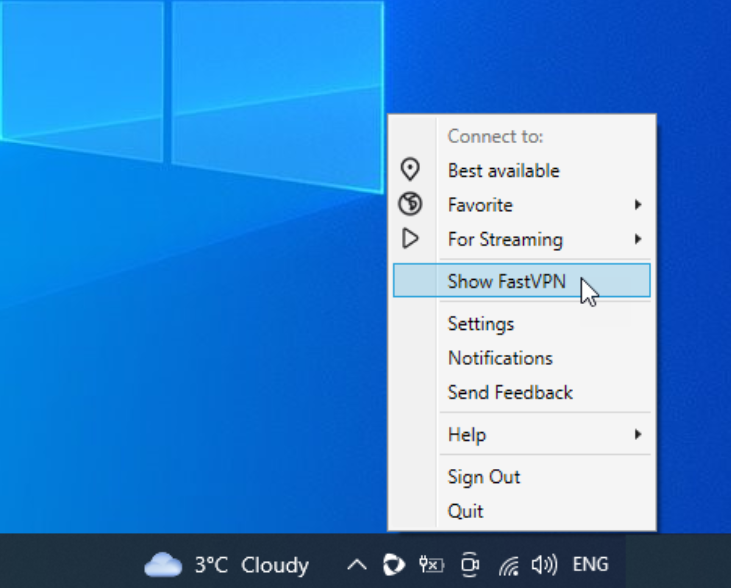
Vis FastVPN -alternativet vil omdirigere deg til utvidet visning med flere alternativer, hvor du kan se alle lokasjoner, legge til/fjerne favorittland eller -by, og koble til et land eller en by:
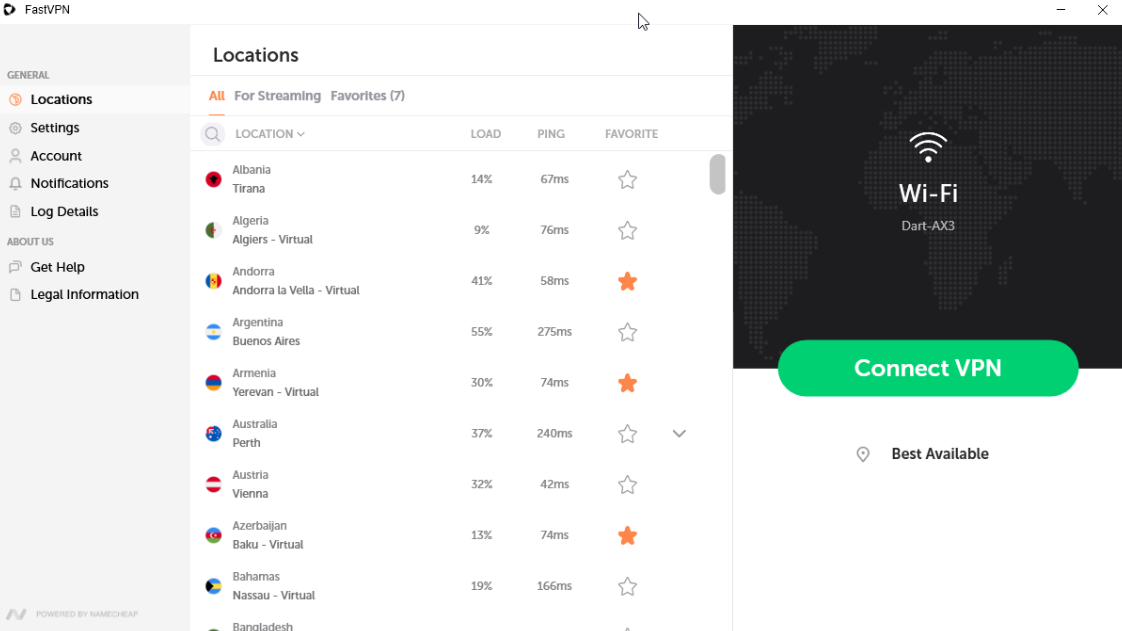
Her finner du to moduser: Alle servere og For strømming. Alle servere inkluderer vårt fulle utvalg av servere for privat surfing, mens strømme-servere er optimalisert spesielt for strømmetjenester, og gir jevnere og raskere strømming.
I Alle servere-modus kan du favorittmerke et land:
Eller favorittmerke en by:
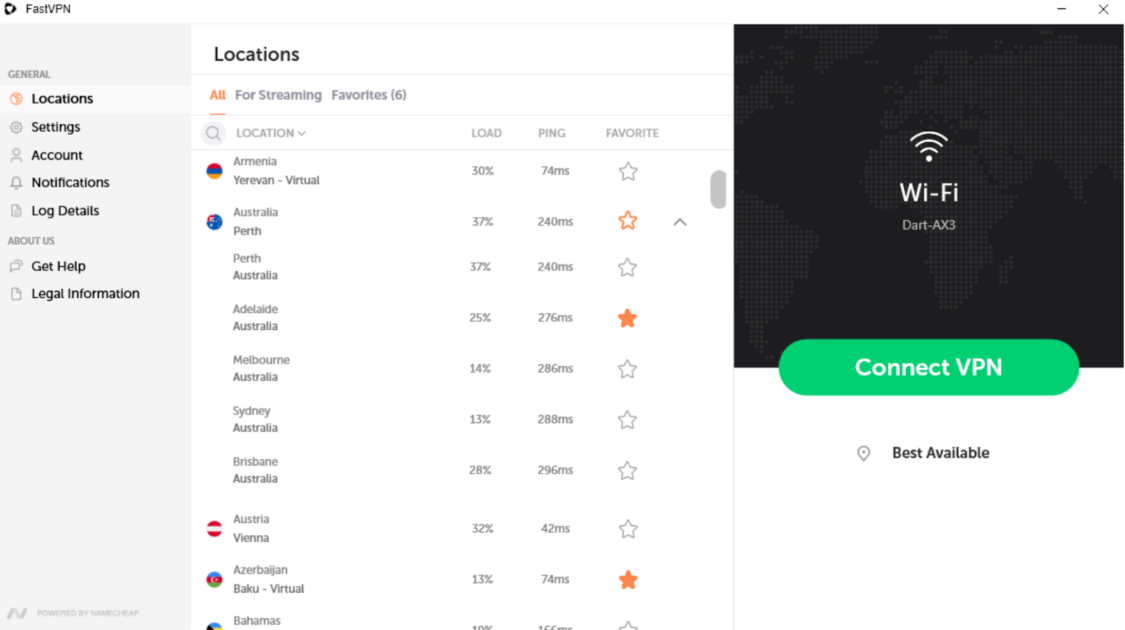
Du kan også ha flere tilkoblingsnivåer, enten koble til på landsnivå:
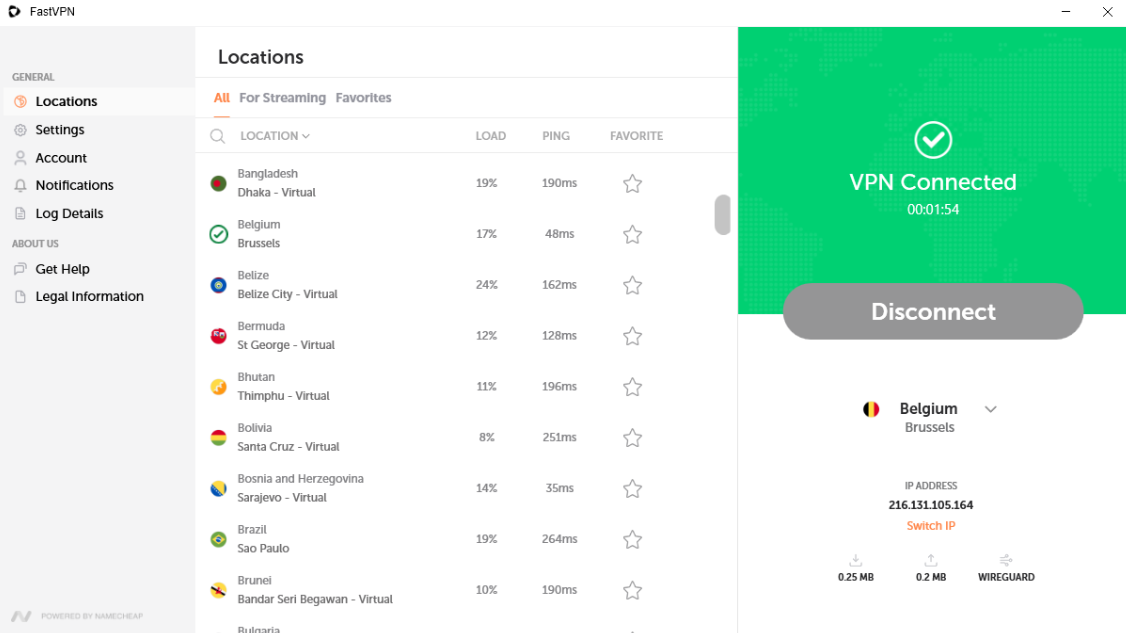
Eller koble til en by:
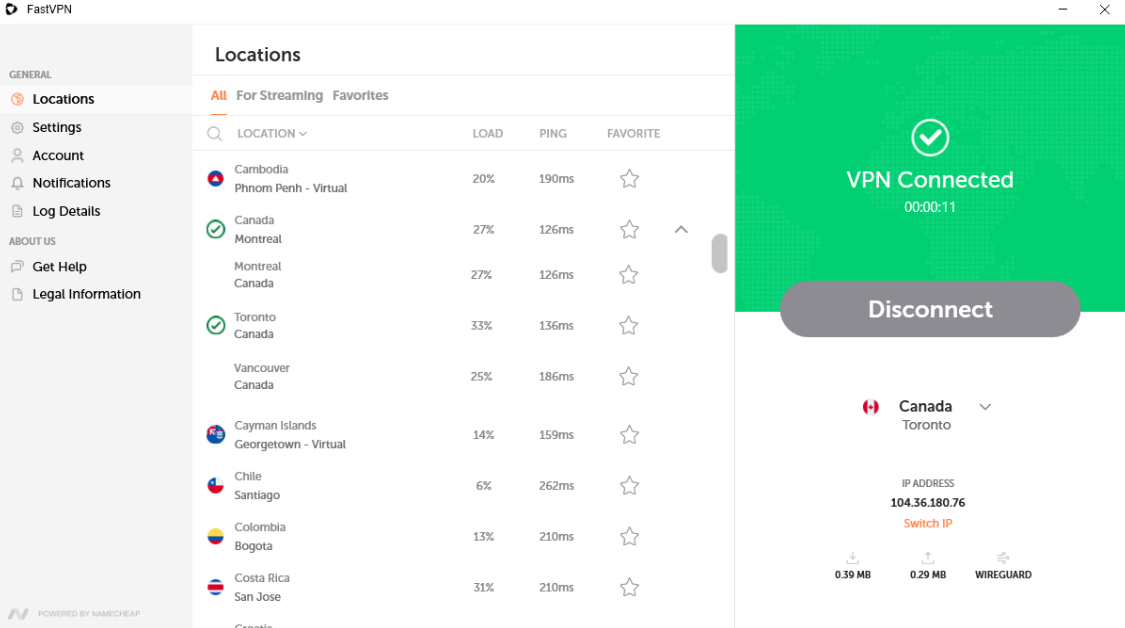
På hovedskjermen kan du se dine nedlastings- og opplastingsstatistikker, valgt protokoll og gjeldende IP. For å endre IP, klikk bare på "Bytt IP".
Bland IP gir deg en ny IP-adresse uten å endre valgt lokasjon. Dette er nyttig hvis et nettsted blokkerer IP-en din eller du ønsker en ny tilkobling.
Når du trykker på "Bytt IP", kobler VPN-en fra et øyeblikk, kobler til en annen server i samme område, og gir deg en ny IP – vanligvis på bare noen sekunder.
Denne funksjonen kan hjelpe deg å omgå IP-blokkeringer, fikse treg hastighet eller forbedre personvernet uten å måtte velge en ny lokasjon manuelt.
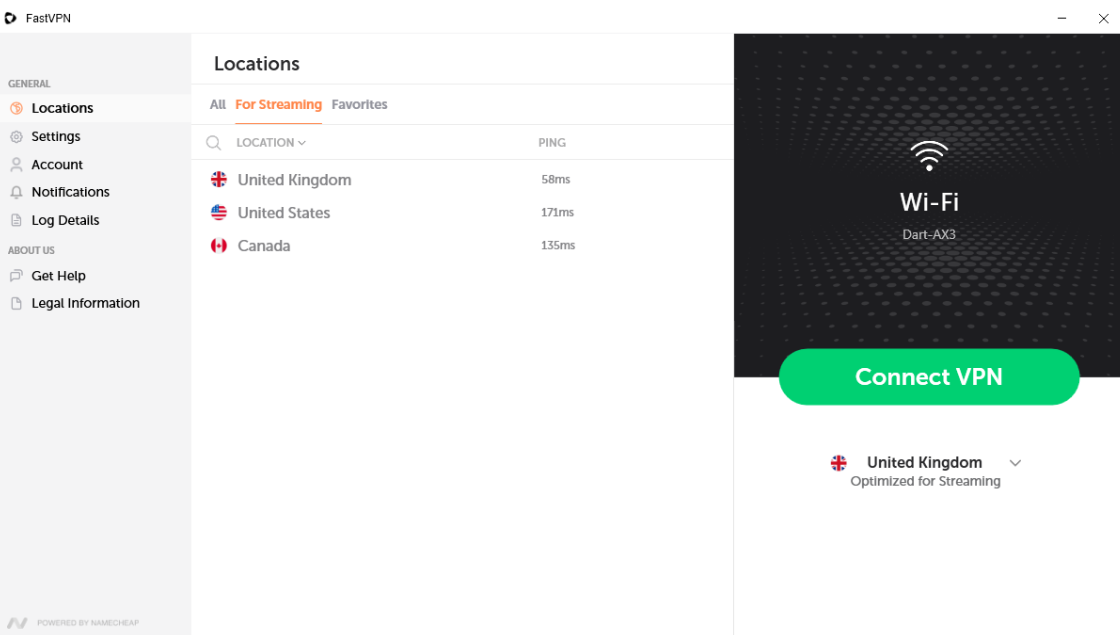
I For strømming -modus finner du lokasjoner som er optimalisert spesielt for strømmetjenester, og sikrer jevnere og raskere strømming:
Innstillinger vil omdirigere deg til utvidet visning, hvor du vil se flere alternativer:
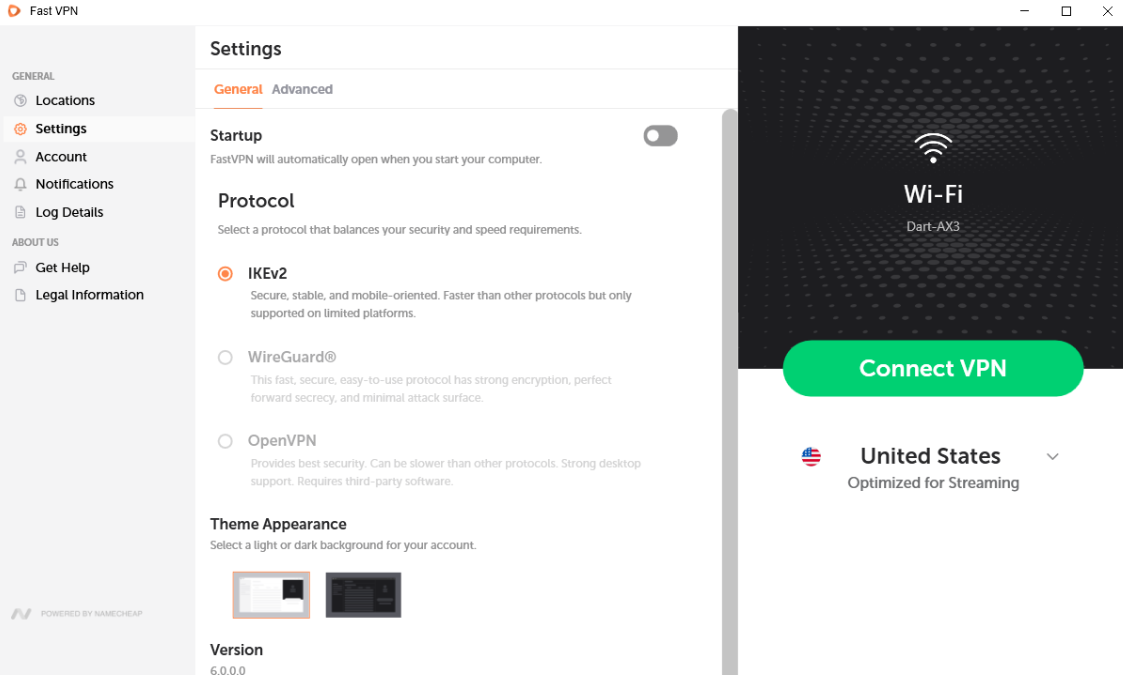
Innstillingene er delt inn i Generelt og Avansert-seksjoner.
I Generelt-innstillingene finner du ofte brukte alternativer som gir essensiell kontroll over VPN-opplevelsen din. Her finner du:
Oppstart sørger for at appen starter automatisk ved oppstart.
Alternativer for Protokoll-valg:
- WireGuard®* - rask, sikker og brukervennlig protokoll med sterk kryptering, perfekt fremtidssikkerhet og minimalt angrepsområde.
*Alle rettigheter forbeholdt. "WireGuard" og "WireGuard"-logoen er registrerte varemerker for Jason A. Donenfeld.
- IKEv2 - 256-bit kryptering, sikker, stabil og mobilvennlig.
- OpenVPN har også en 256-bit krypteringsprotokoll. Den har god støtte for skrivebord og krever tredjepartsprogramvare.
* TCP (Transmission Control Protocol) – høy pålitelighet og kompatibilitet.
* UDP (User Datagram Protocol) – best for trege tilkoblinger og overføring av tidskritiske data.
* Scramble-funksjonen lar deg legge til tilsløring i OpenVPN for å omgå nettverkssensorer som oppdager og blokkerer VPN-bruk.
* Installer/Reinstaller Tap Driver vil installere nødvendig tredjepartsprogramvare for å bruke OpenVPN.
Temautseende-alternativet lar deg velge lyst eller mørkt tema for FastVPN-appen, eller automatisk justere temaet fra lyst til mørkt i løpet av dagen.
FastVPN-seksjon med Versjon-nummeret til appen du bruker.
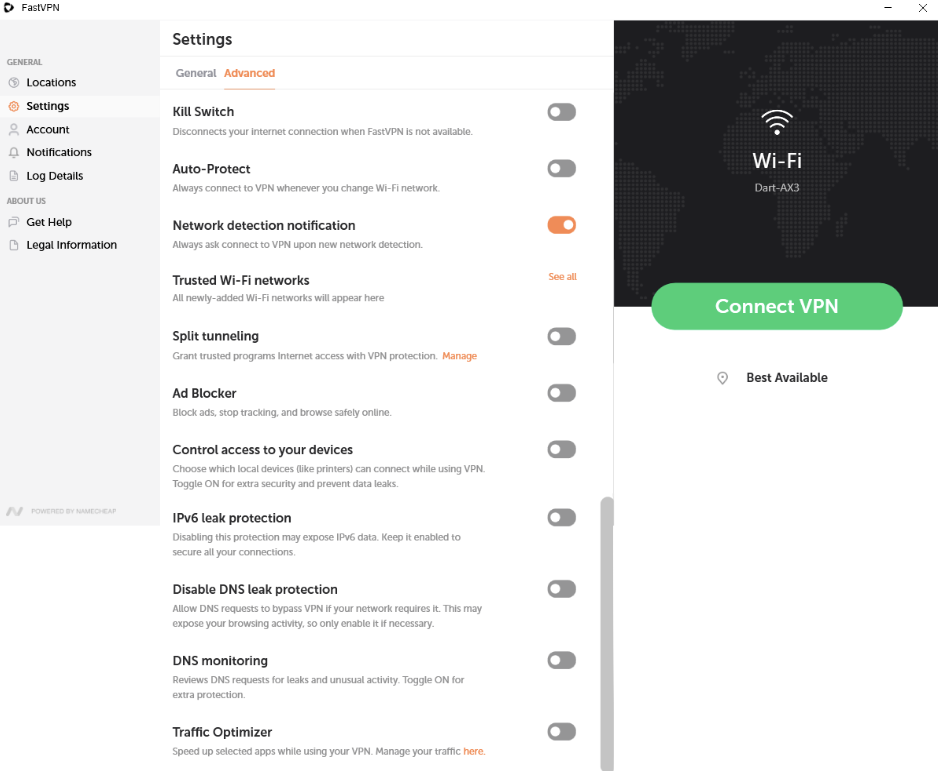
Under Avansert Innstillinger finner du:
Kill Switch
- Vil koble fra internettforbindelsen din når Fast VPN ikke er tilgjengelig, og sikrer din nettbaserte sikkerhet.
MERK: Når Kill-Switch er på og du ikke er koblet til VPN, kan ikke ping-informasjon hentes. I så fall må du gjøre følgende:
* Slå av Kill-Switch;
* Koble til VPN;
* Slå deretter Kill-Switch på igjen.
Auto-beskytt vil alltid holde trafikken din beskyttet når du bruker Internett på enheten din.
Varsel om nettverksdeteksjon vil be deg koble til VPN ved oppdagelse av nytt nettverk.
Betrodde WiFi-nettverk lar deg legge til et nåværende nettverk som betrodd. Betrodde WiFi-nettverk er de du stoler på eller allerede har VPN-tilkobling på, og som du ikke ønsker å bruke FastVPN for.
Split tunneling funksjonen lar deg velge hvilke apper du ønsker skal bruke din Internett-leverandør i stedet for FastVPN-tilkoblingen.
Annonseblokkering lar deg surfe trygt ved å blokkere annonser, forhindre sporing på nett og redusere tilgang til skadelig innhold.
Kontroller tilgang til enhetene dine lar deg velge hvilke lokale enheter (som skrivere) som kan koble til mens du bruker VPN. Slå PÅ for ekstra sikkerhet og for å forhindre datalekkasje.
IPv6-lekkasjebeskyttelse forhindrer at IPv6-trafikken din blir eksponert. Hold denne funksjonen aktivert for å sikre at alle internettforbindelser forblir sikre.
Deaktiver DNS-lekkasjebeskyttelse lar DNS-forespørsler omgå VPN hvis nettverket ditt krever det. Dette kan eksponere nettleseraktiviteten din, så aktiver kun hvis nødvendig.
DNS-overvåking gjennomgår DNS-forespørsler for å oppdage potensielle lekkasjer eller uvanlig aktivitet. Hold dette alternativet aktivert for ekstra beskyttelse mot DNS-lekkasjer og uønsket sporing.
Trafikkoptimalisering øker hastigheten på utvalgte apper ved å prioritere trafikken deres mens du er tilkoblet VPN.
MERK: For å forbedre brukeropplevelsen har Strømmemodus et forenklet grensesnitt med færre innstillinger, slik at det er enkelt å bruke for alle. I Strømmemodus er Avanserte innstillinger og Protokoller ikke tilgjengelige for tilpasning.
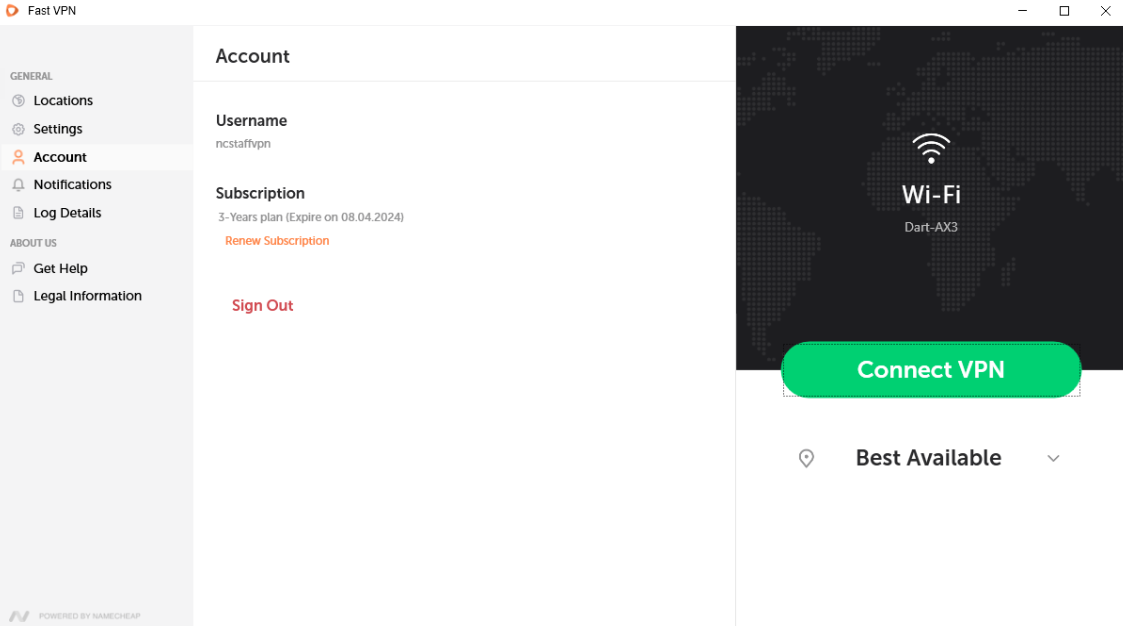
Under Konto finner du:
Brukernavn;
Abonnementsinformasjon;
Logg ut-alternativ.
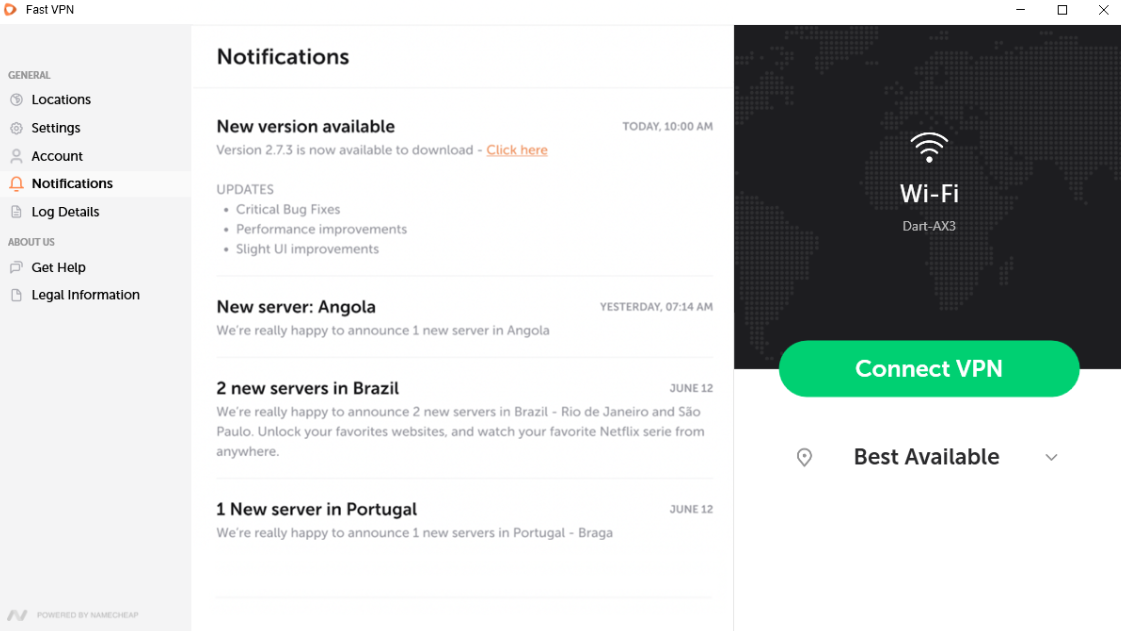
Under Varsler vil du bli varslet om viktige kunngjøringer og varsler:
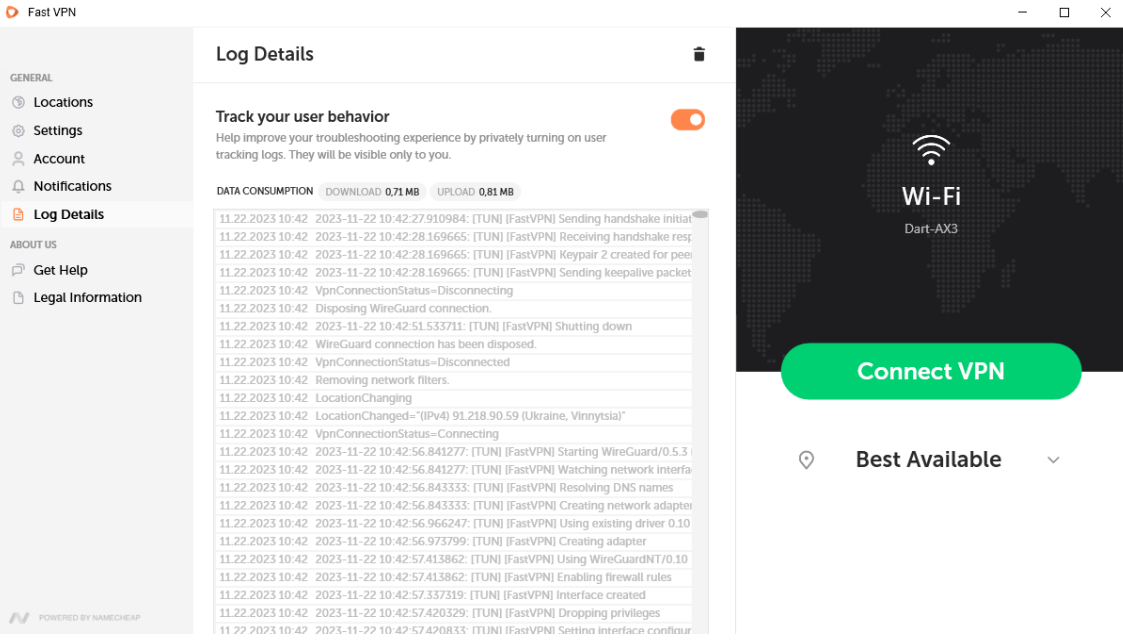
Under Loggdetaljer finner du:
Spor brukeradferd, slik at du privat kan slå på brukerloggføring. De vil kun være synlige for deg.
Databruk, slik at du kan spore nedlastinger og opplastinger.
Loggdetaljer for å forbedre feilsøkingsopplevelsen din.
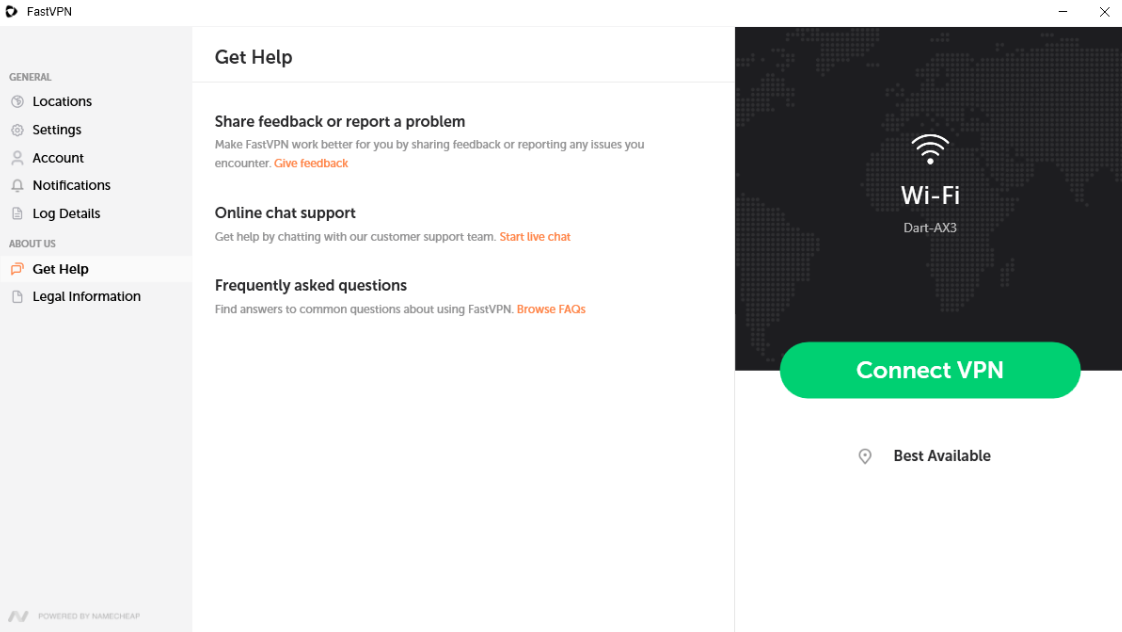
Under Få hjelp finner du:
Del tilbakemelding eller rapporter et problem: lar deg sende tilbakemelding eller rapportere et problem direkte fra appen.
Online chat-støtte: Lar deg kontakte vår support direkte ved å følge lenken “Chat med en ekte person”.
Ofte stilte spørsmål med tilgang til vår kunnskapsbase.
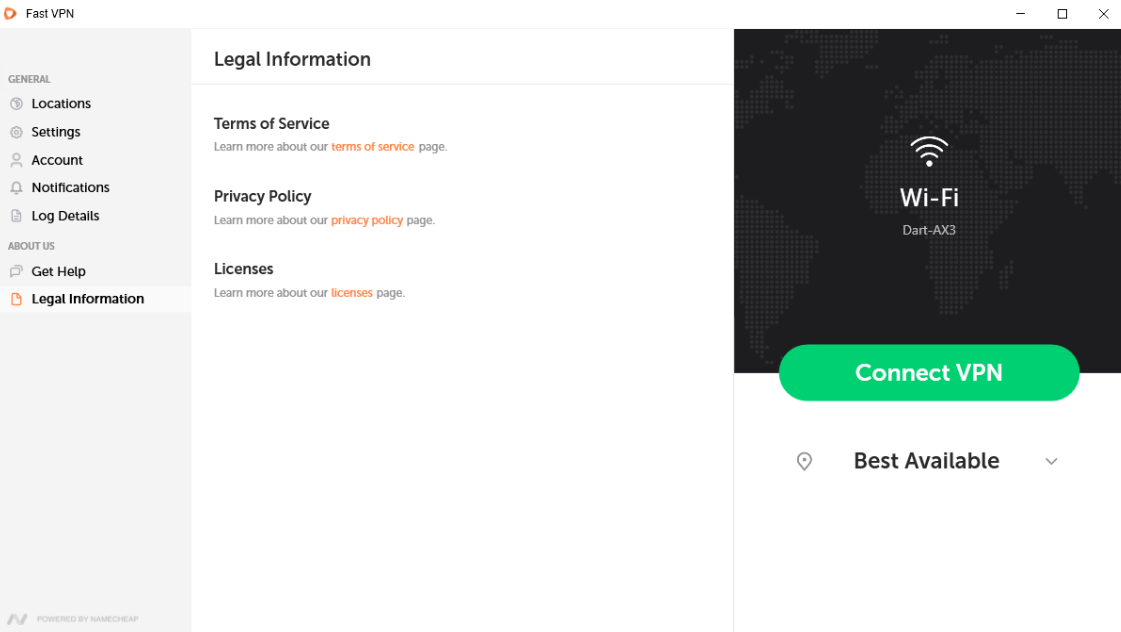
Under Juridisk informasjon finner du:
Vilkår for bruk;
Personvernerklæring;
Lisenser.
Send tilbakemelding -alternativ, slik at du kan sende tilbakemelding fra appen:
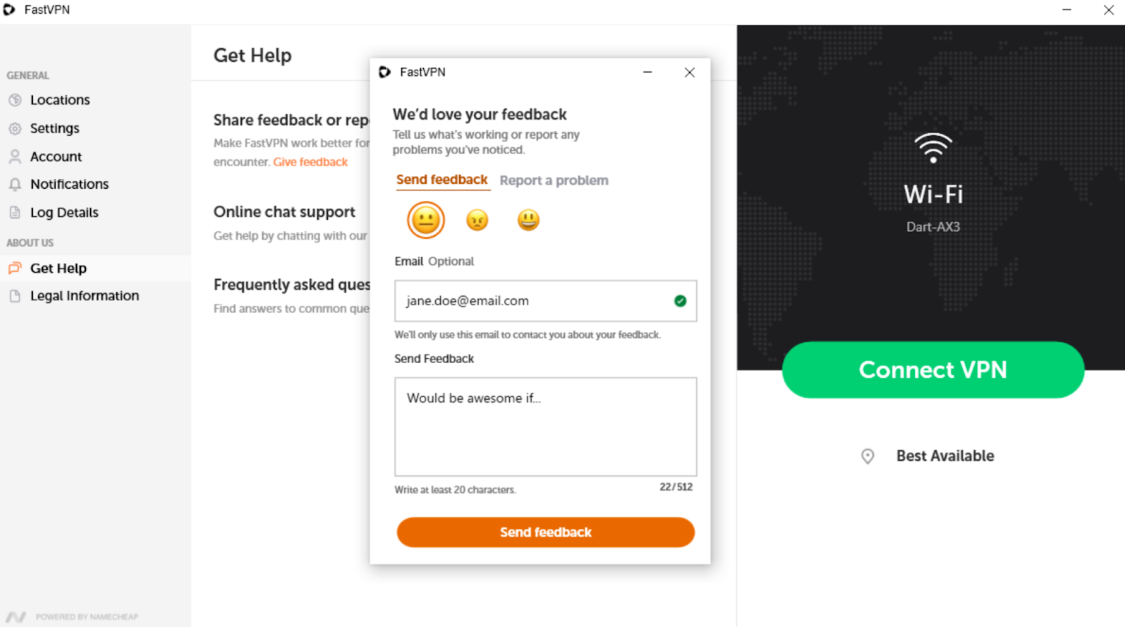
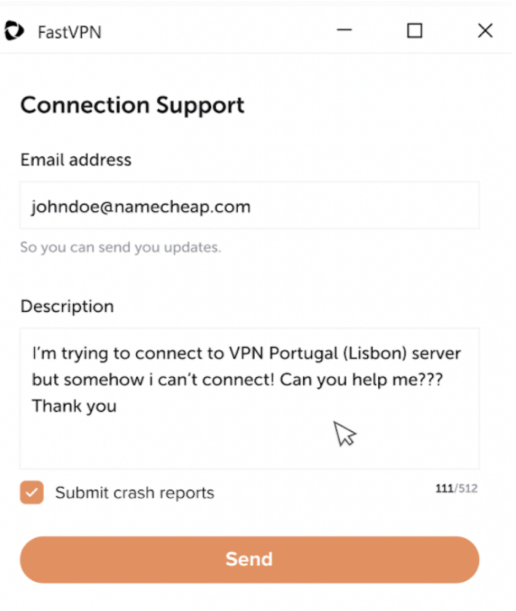
Ved feil ved bruk av FastVPN-applikasjonen kan du sende en problemrapport for å informere oss om problemene du opplever med FastVPN.
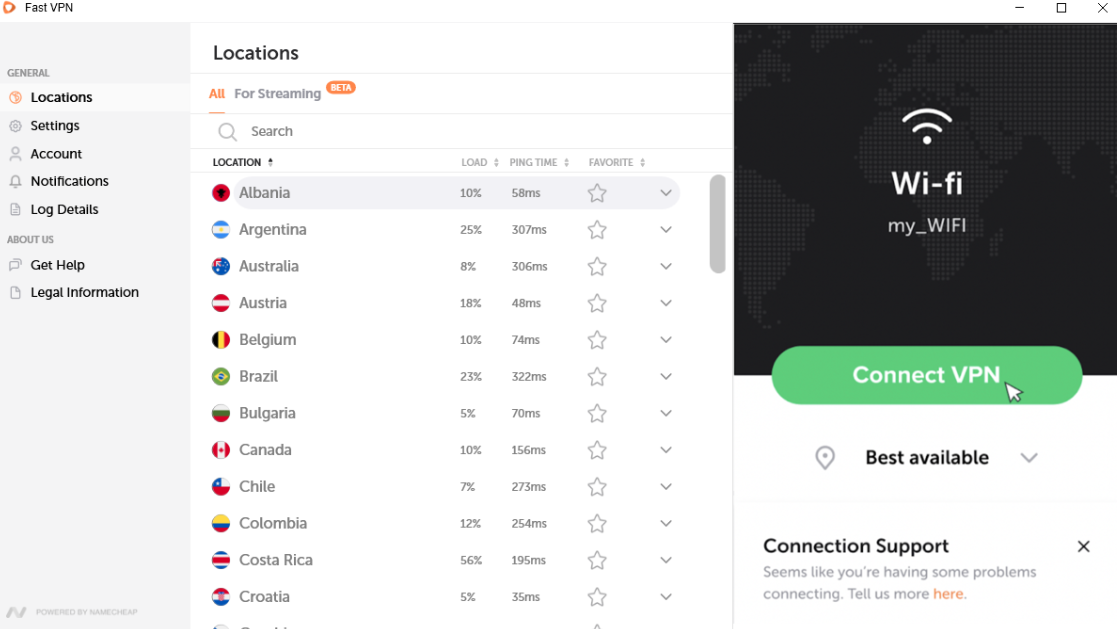
Det vil vises et tilsvarende popup-vindu hvis det oppstår et problem:
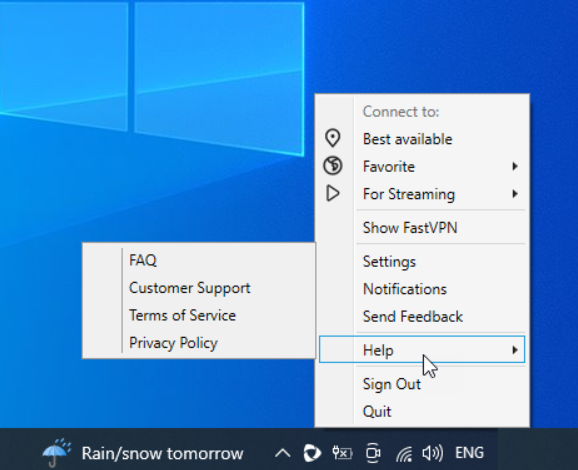
Hjelp
- FAQ;
- Kundestøtte;
- Vilkår for bruk;
- Personvernerklæring.
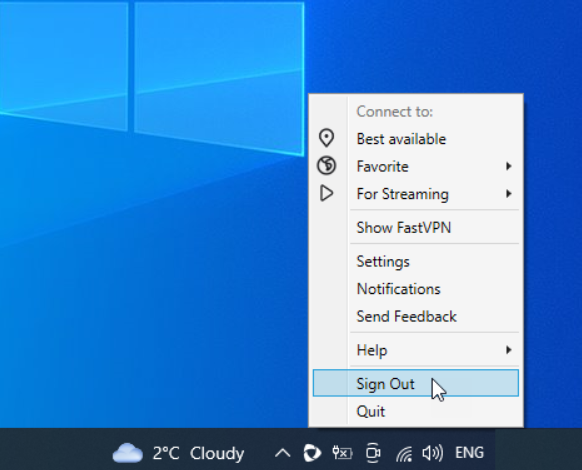
Logg ut
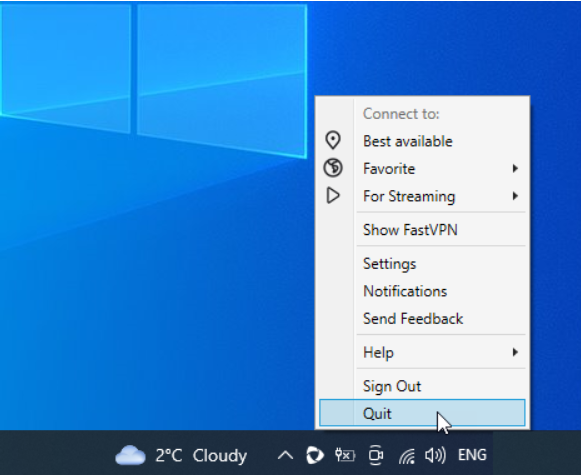
Avslutt
Det var alt! Hvis du trenger ytterligere hjelp, vennligst kontakt vårt supportteam.