Slik setter du opp Spacemail DNS-oppføringer på Squarespace-navneservere
Hvis domenet ditt peker til Squarespace-navneservere (dns1.p06.nsone.net, dns2.p06.nsone.net, dns3.p06.nsone.net, dns4.p06.nsone.net), følger du disse trinnene for å sette opp DNS-postene som trengs for Spacemail.
Trinn 1. Logg inn på Squarespace-kontoen din.
Trinn 2. Gå til fanen Domains og klikk på domenet ditt.
Trinn 3. Klikk på knappen Manage Domain Settings:
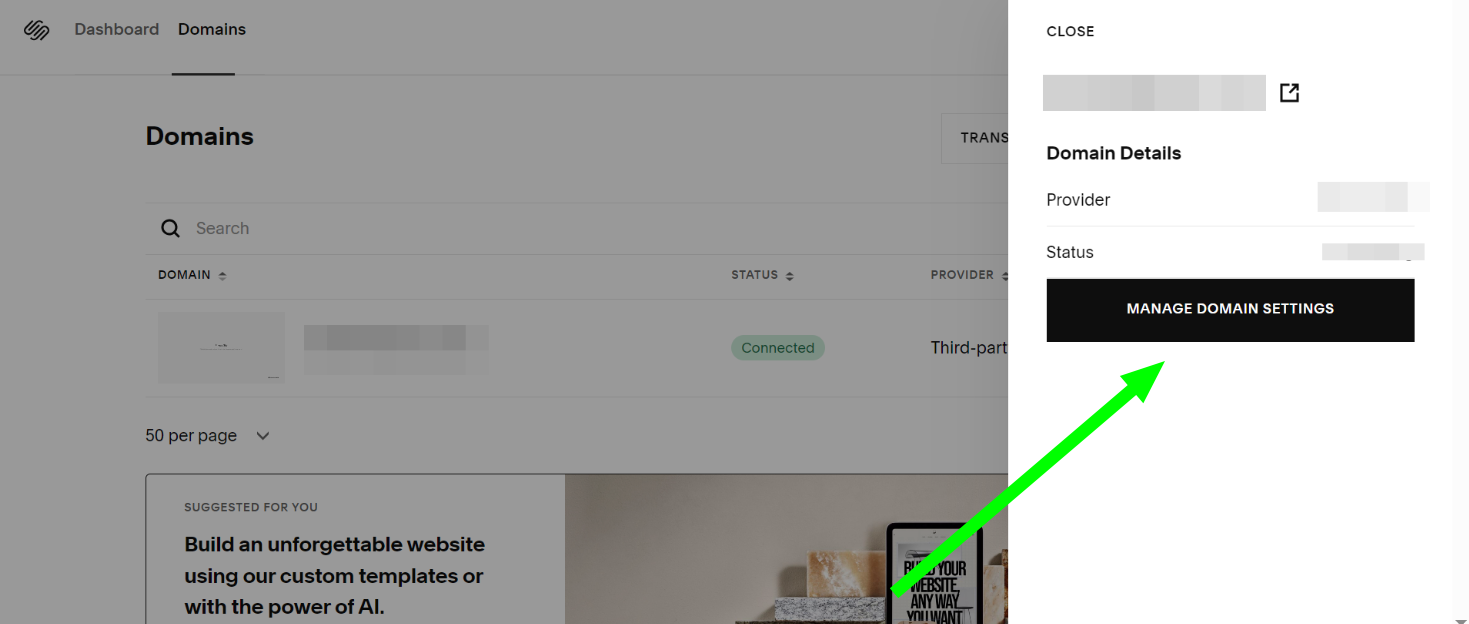
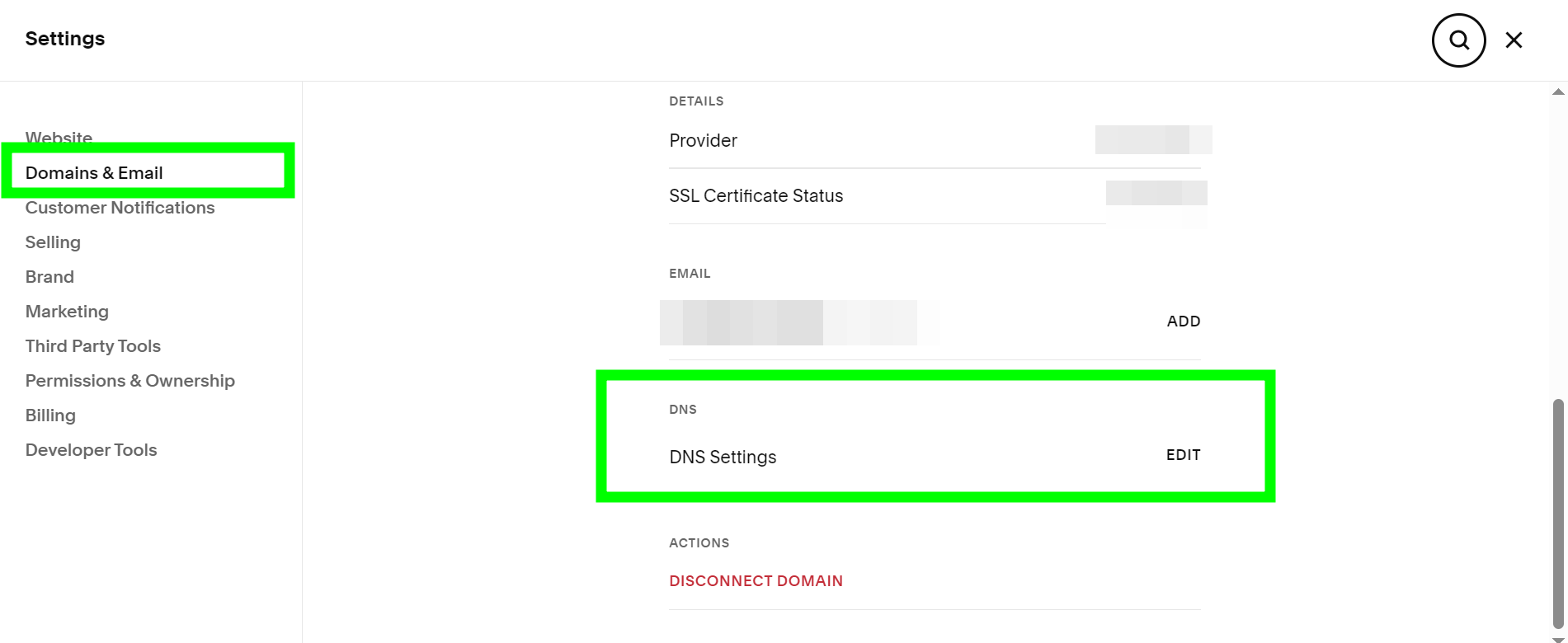
Trinn 4. Gå til delen Domains & Email, bla ned på siden og finn feltet DNS Settings. Når det er gjort, klikker du på knappen Edit:
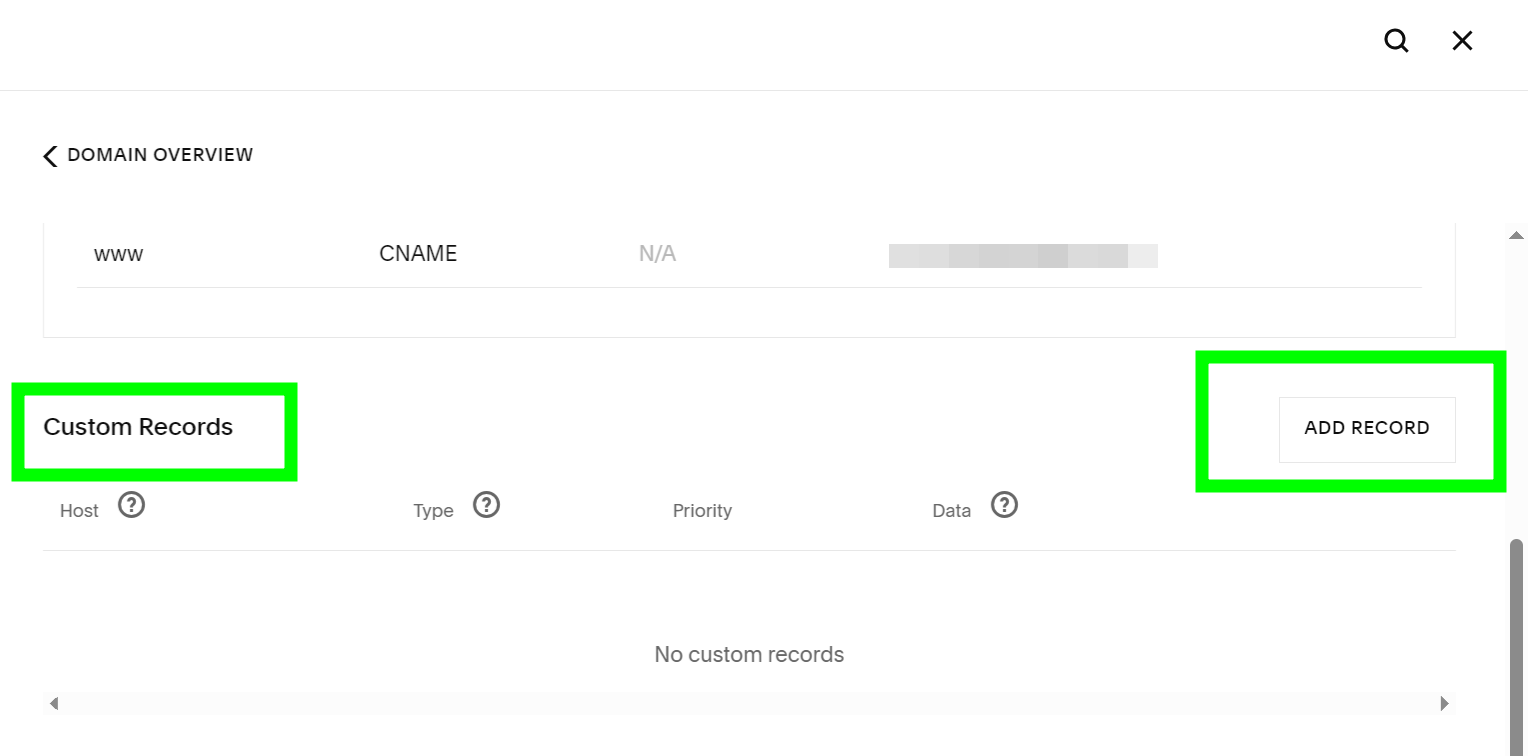
Trinn 5. I feltet Custom Records klikker du på knappen Add Record:
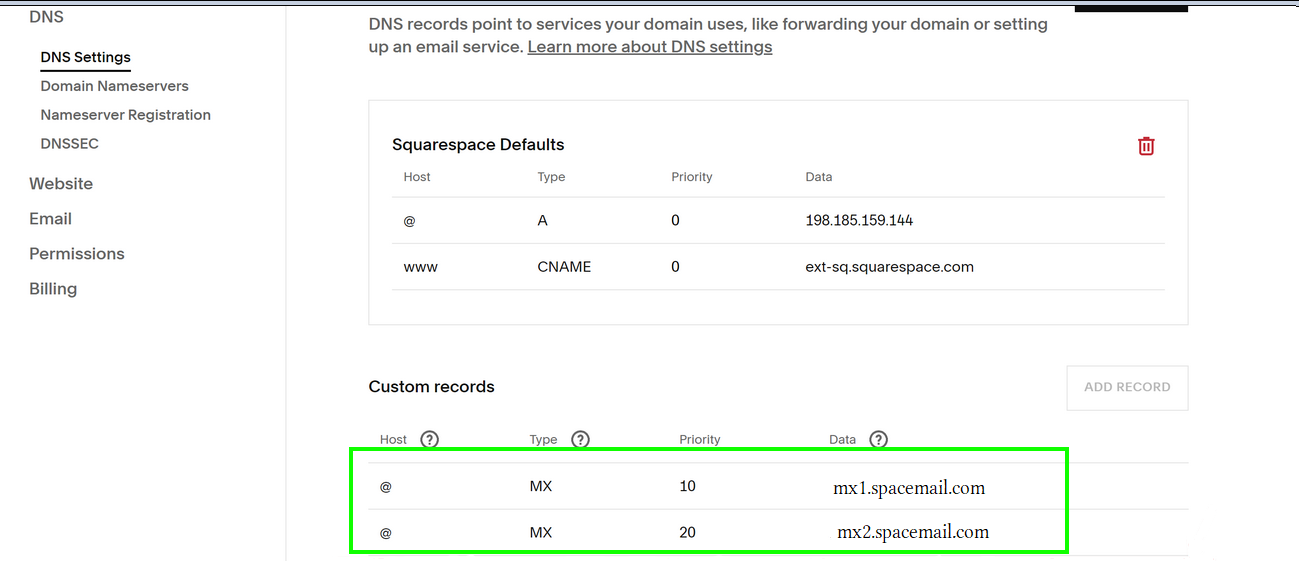
Trinn 6. Opprett følgende poster:
Vert: @ | Type: MX | Prioritet: 0 | Data: mx1.spacemail.com
Vert: @ | Type: MX | Prioritet: 0 | Data:mx2.spacemail.com
Trinn 7. Deretter må vi legge til SPF-, DKIM- og DMARC-poster. DNS-posten SPF (Sender Policy Framework) bidrar til å beskytte domenet ditt mot e-postforfalskning og etterligning ved å hindre spammere i å sende e-poster på dine vegne.
Vert: @ | Type: TXT | Data: v=spf1 include:spf.spacemail.com ~all
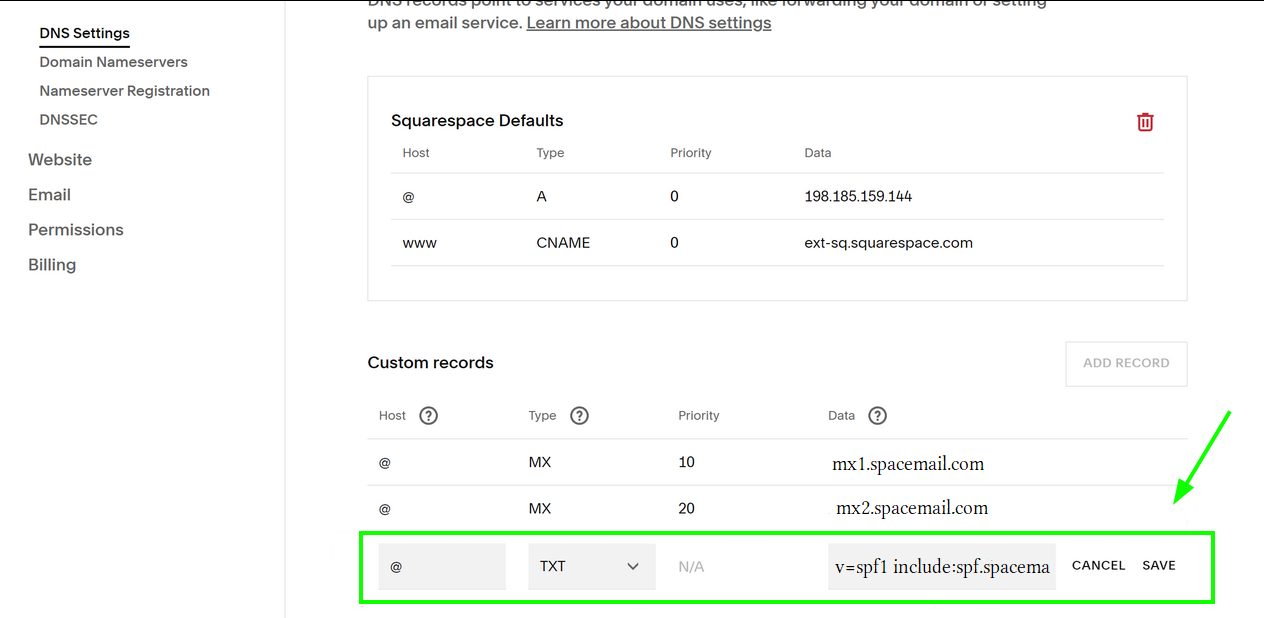
DKIM-posten er en obligatorisk oppføring for å sikre at utgående e-post fungerer riktig. En DKIM-post inneholder informasjon om domenet, som publiseres av domeneeieren. E-poster signert med DKIM fremstår som mer legitime for mottakerne og havner sjeldnere i søppelpost- eller spammapper.
For å finne DKIM-posten går du til Advanced DNS-applikasjonen i Spaceship-kontoen din, klikker på den lille pilen ved siden av domenenavnet ditt, blar ned på siden og finner Inactive Records:
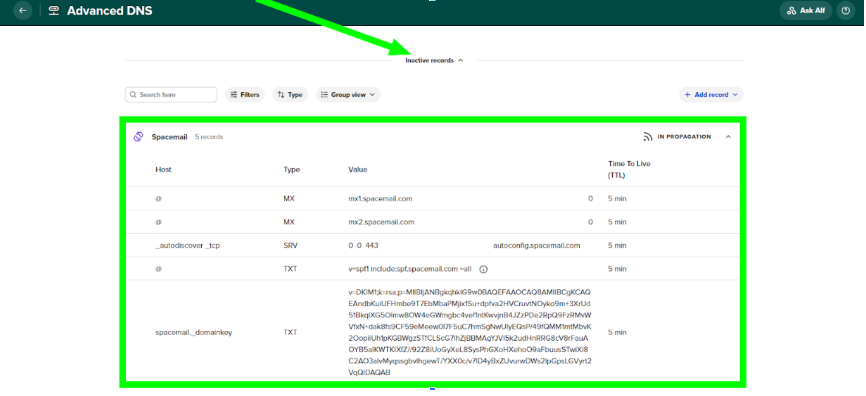
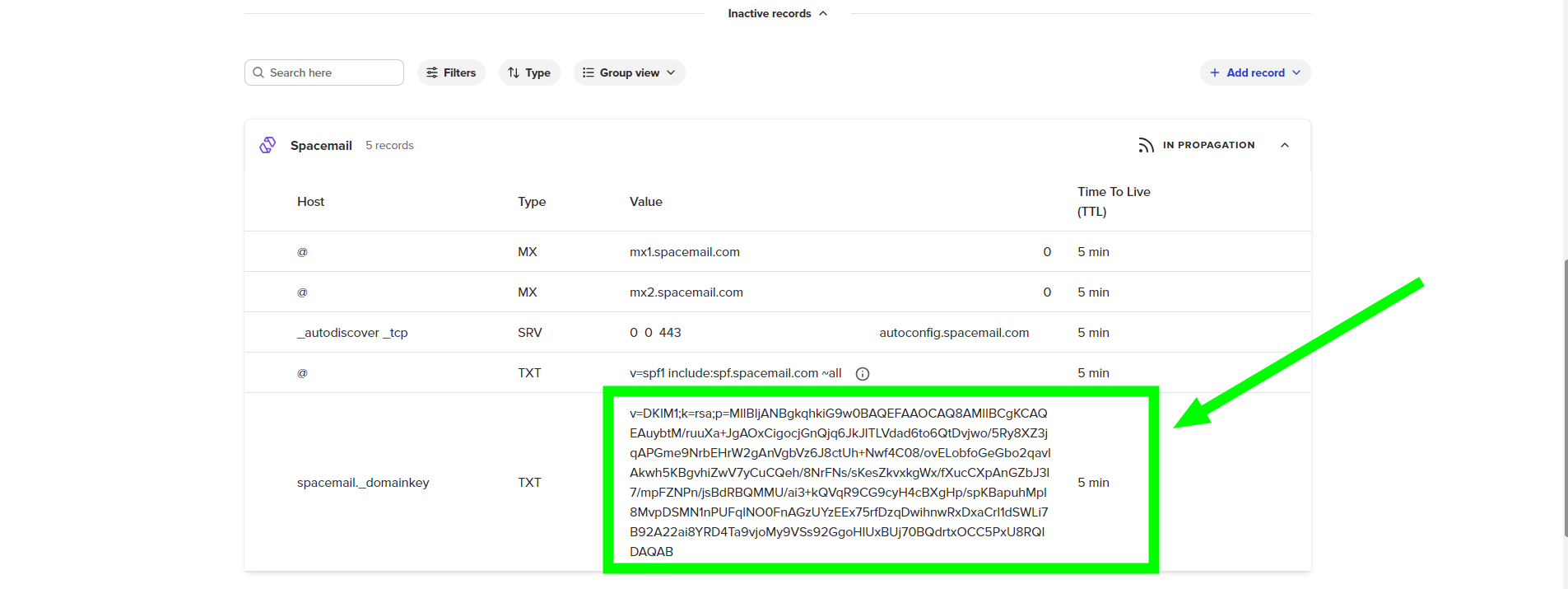
Finn TXT-posten med verten “spacemail._domainkey”, og legg den også til i domenets DNS-sone:
Vert: spacemail._domainkey | Type: TXT | Data: kan bare finnes hos deg og starter med ‘v=DKIM1; k=rsa; …’
MERK: Det er ikke mulig å sette opp en 2048-biters DKIM på Squarespace på grunn av deres begrensninger. Kontakt vårt supportteam, så kan vi manuelt opprette en 1024-biters DKIM for deg:
Vi anbefaler også på det sterkeste å konfigurere en DMARC-post. Moderne e-postleverandører (inkludert Microsoft Outlook, Hotmail, Gmail og Yahoo) baserer seg i økende grad på DMARC som en del av sine systemer for avsenderrykte og validering mot spam. Domener uten en riktig konfigurert DMARC-post har større sannsynlighet for å oppleve leveringsproblemer, plassering i spammapper eller omdømmebaserte begrensninger.
For å konfigurere DMARC må du først generere en DMARC-post ved hjelp av et nettbasert verktøy for DMARC-generering (for eksempel MXToolbox DMARC Record Generator) og deretter legge den til som en TXT-post i domenets DNS-sone.
Type: TXT-post | Vert: _dmarc | Verdi: v=DMARC1; p=none; rua=mailto@yourdomain.com (eller den som er generert ved hjelp av et nettbasert verktøy for DMARC-generering) | TTL: Automatisk
MERK: DMARC-policyen kan senere justeres til quarantine eller reject avhengig av e-postoppsettet ditt og overvåkingspreferansene dine.
Trinn 8. SRV-posten brukes til publisering av tjenester og tjenesteoppdagelse. Hovedformålet er å gjøre det mulig for tjenester å kjøre på ikke-standardporter og redusere konfigurasjonsarbeidet ved oppsett av e-postklienter.
Vert: autodiscover.tcp | Type: SRV | Prioritet: 0 | Data: 0 443 autoconfig.spacemail.com
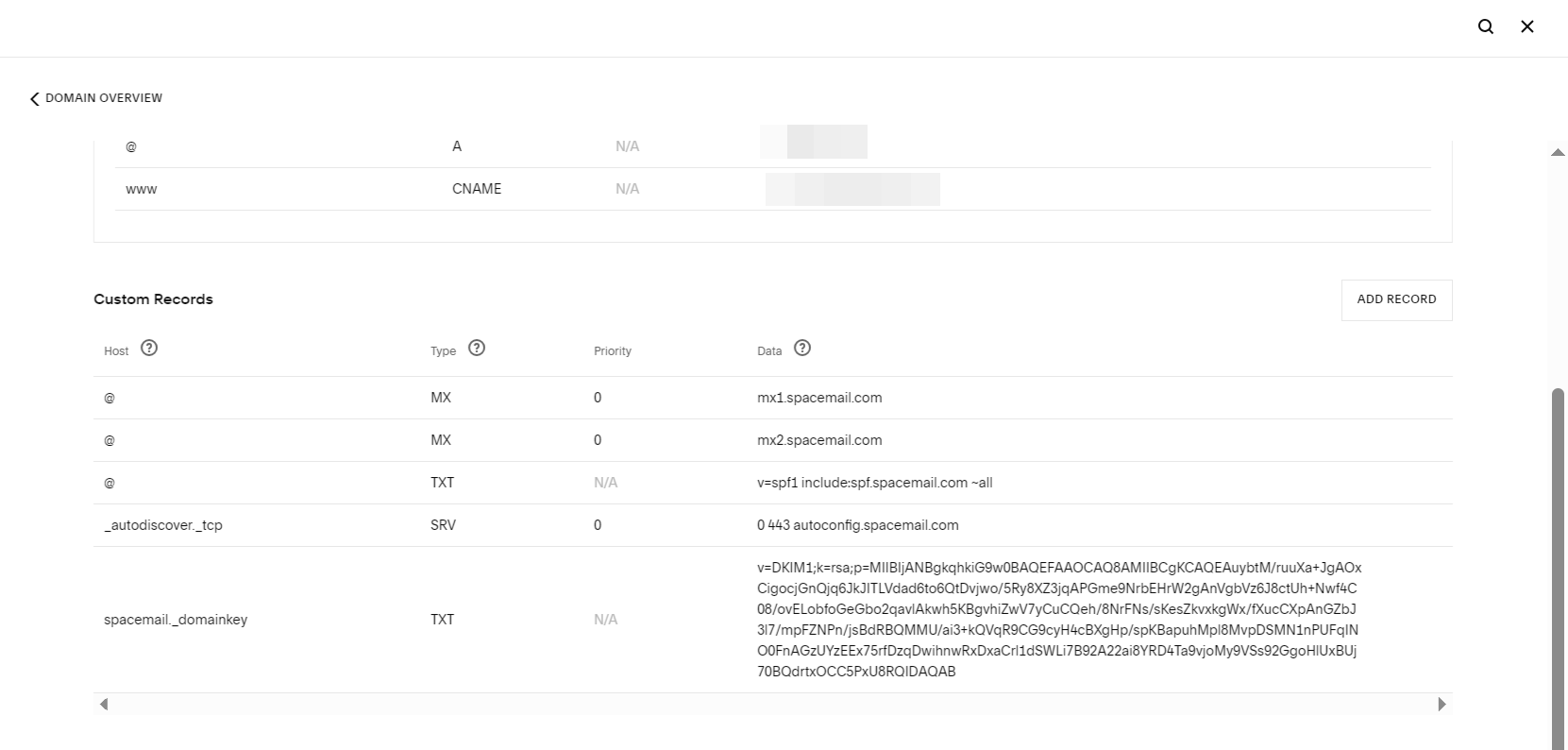
Dette er det du vil se i DNS-sonen din når alle postene er lagt til:
Vennligst husk: Hvis domenet ditt er registrert hos en tredjeparts registrar, må du også legge til TXT-posten for verifisering.
TXT-posten for verifisering finner du i Advanced DNS-applikasjonen. Når du er der, klikker du på knappen Manage, finner delen "Configure your DNS settings for products to work correctly" og klikker på "View guides". Deretter blar du ned og velger "Verifying domain ownership".
Tillat opptil 1 time for at postene skal propagere, og kontroller deretter funksjonaliteten til e-posttjenesten din. Du kan bruke en hvilken som helst nettbasert kontrollør for å se om propagasjonen er fullført. Du kan gjerne sjekke det her.
Det var det! Hvis du har spørsmål eller trenger hjelp, kan du gjerne kontakte oss. Kundene våre får for øyeblikket hjelp 24/7/365 via Live Chat og e-post.