Hvordan sette opp OpenVPN på Debian
Følgende er nødvendig for at OpenVPN skal fungere på Debian 12:
En fungerende installasjon av Debian 12 med GNOME-skrivebordsmiljøet;
Tilgang til ditt FastVPN kontopanel for å hente nettverksinformasjonen din;
En sikker FastVPN-tilkobling (Har du ikke en? Registrer deg her!).
Følg trinnene nedenfor for å konfigurere OpenVPN i Debian 12:
1. Last ned OpenVPN-konfigurasjonsfilene
For å fullføre konfigurasjonen, last opp en konfigurasjonsfil som definerer innstillingene eller preferansene for OpenVPN-tilkoblingen.
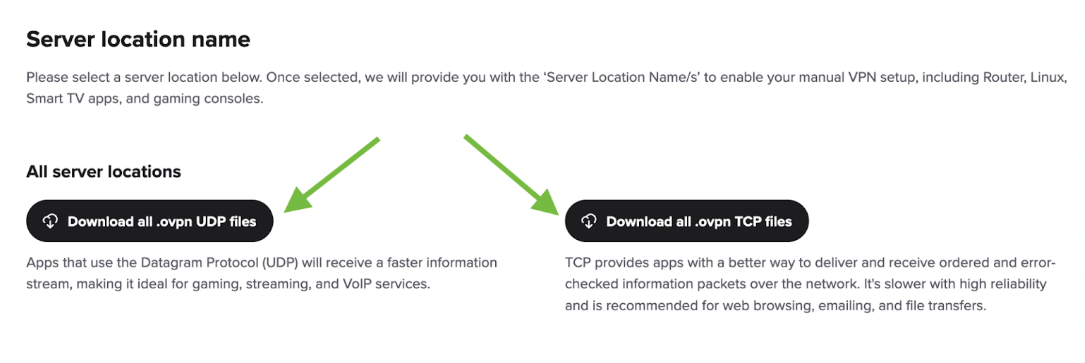
Du kan laste ned alle konfigurasjonsfilene for alle våre servere direkte fra https://vpn.ncapi.io/groupedServerList.zip.
Eller fra FastVPN Kontopanel :
Klikk på Pakk ut-knappen i Arkivbehandler-vinduet som vises.
Velg Dokumenter til venstre og klikk Pakk ut for å pakke ut OpenVPN-konfigurasjonsfilene til Dokumenter-mappen din.
2. Installer de nødvendige OpenVPN-pakkene.
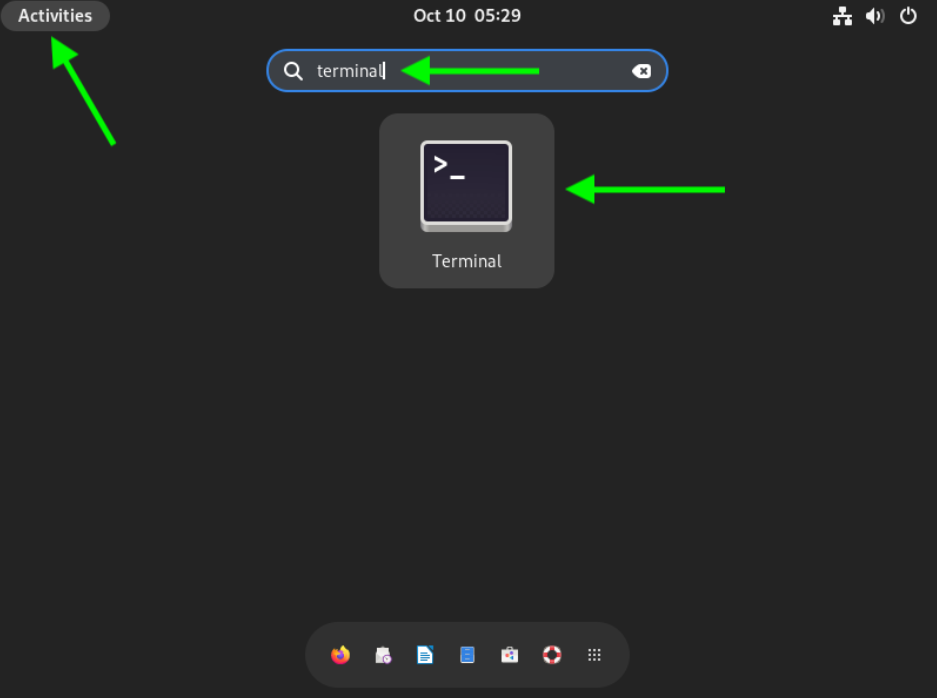
Klikk på Aktiviteter øverst på skjermen, skriv Terminal i søkefeltet, og klikk deretter på Terminal-ikonet for å åpne et terminalvindu:
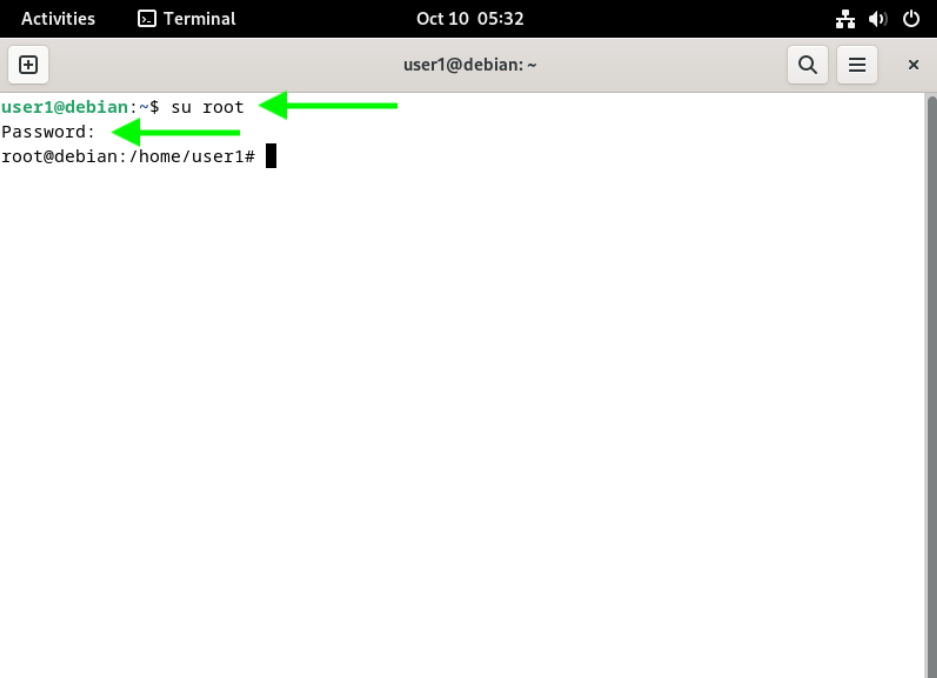
Skriv inn følgende kommando for å bytte til root-brukeren slik at vi kan installere de nødvendige OpenVPN-pakkene:
su root
Du vil deretter bli bedt om å skrive inn passordet for root:
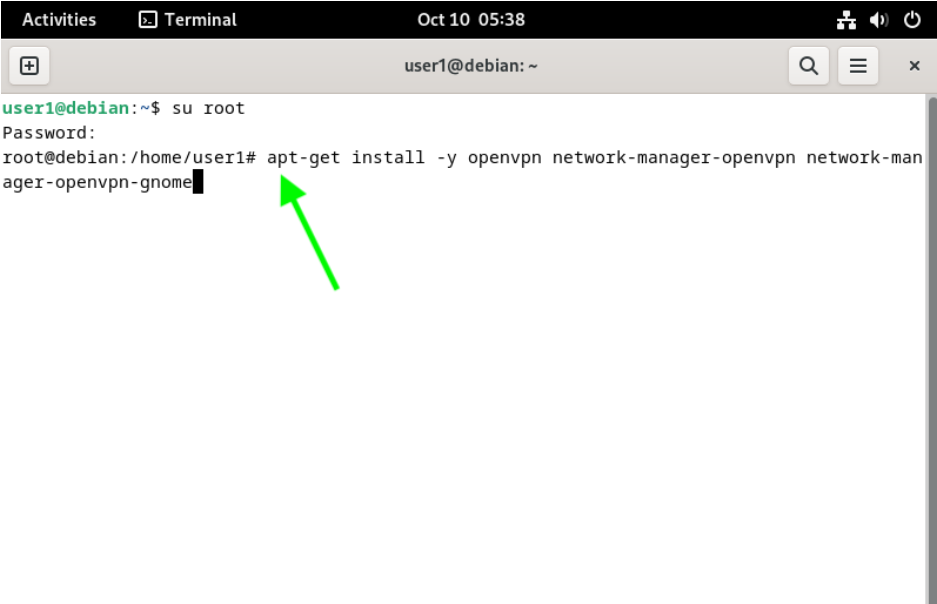
Skriv inn følgende kommando for å installere de nødvendige OpenVPN-pakkene:
apt-get install -y openvpn network-manager-openvpn network-manager-openvpn-gnome
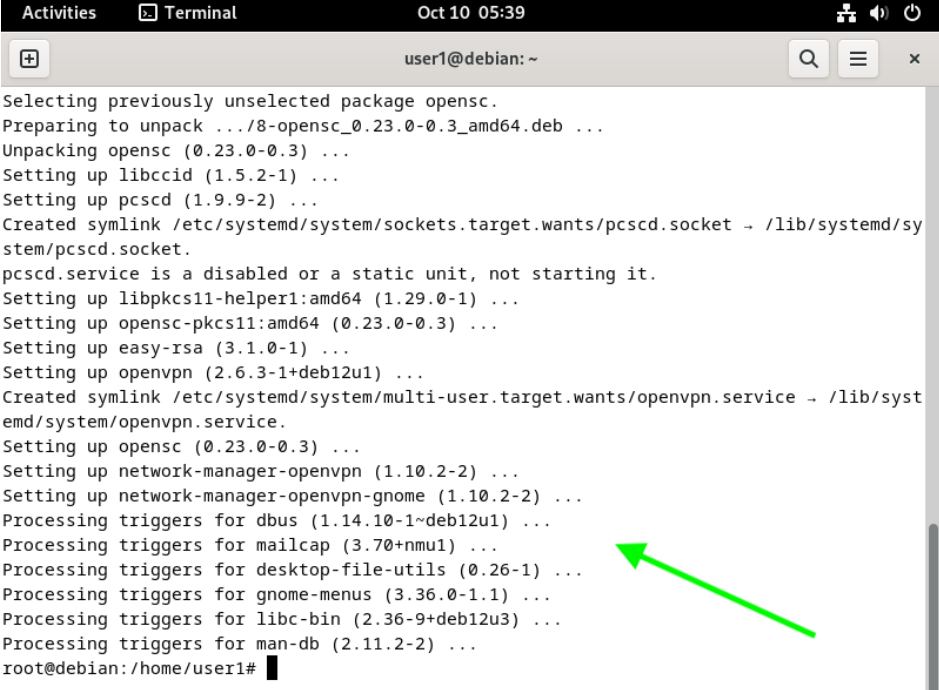
Når pakkene er ferdig installert, bør du se et utdata som ligner på det som vises nedenfor. Vennligst rapporter eventuelle feil til vårt supportteam slik at vi kan hjelpe deg med feilsøking.
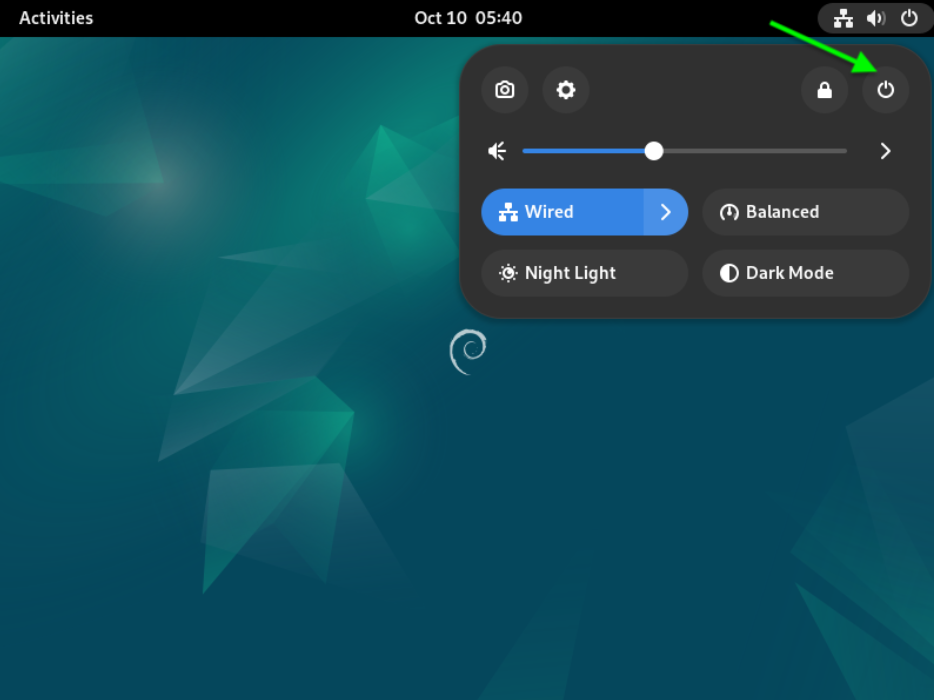
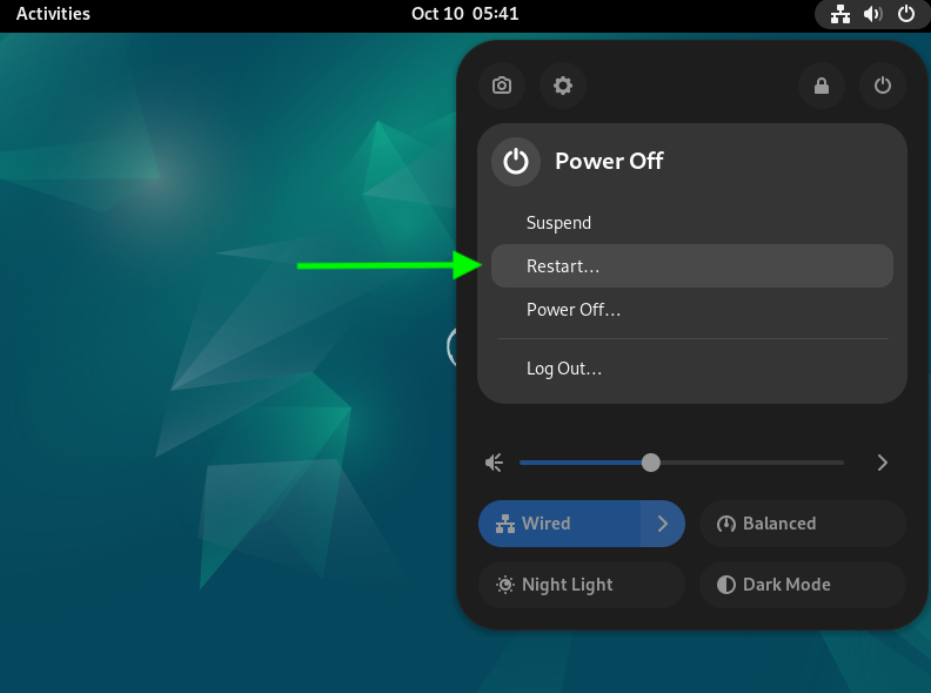
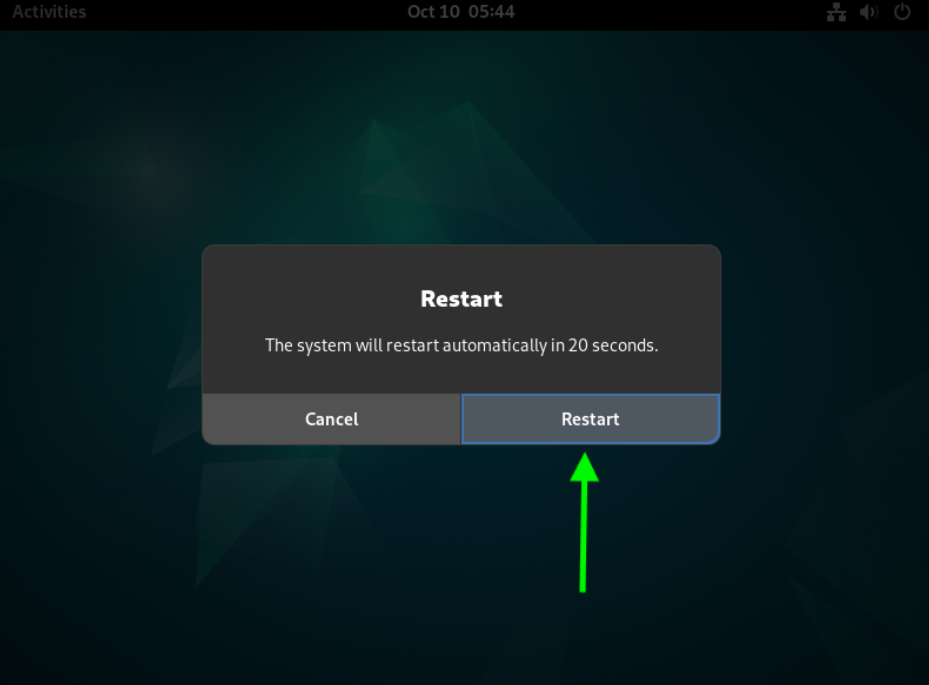
Lukk terminalvinduet og klikk på strømbryterikonet øverst til høyre på skjermen, klikk på Strøm-knappen i menyen som vises, og klikk deretter på Start på nytt-knappen for å starte systemet på nytt:
3. Opprett vår OpenVPN-tilkobling og importer tilkoblingsinnstillingene våre
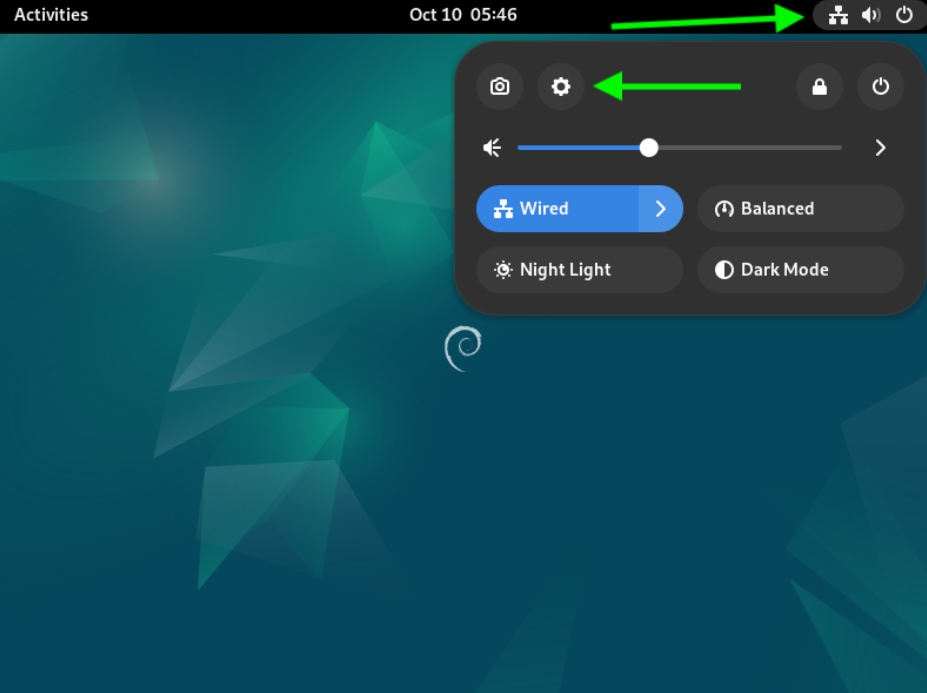
Klikk på nettverkstilkoblingsikonet øverst på skjermen og deretter på tannhjulikonet for Innstillinger i menyen som vises, som vist nedenfor:
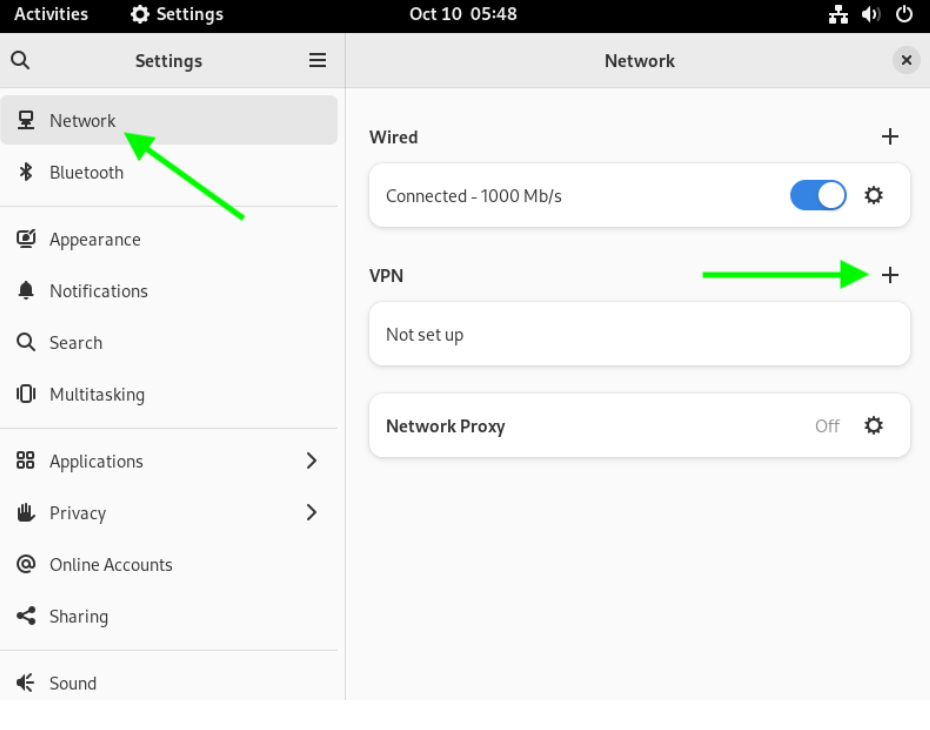
Velg Nettverk i menyen til venstre og klikk deretter på + -knappen som vist nedenfor i Nettverk-vinduet for å legge til en ny tilkobling:
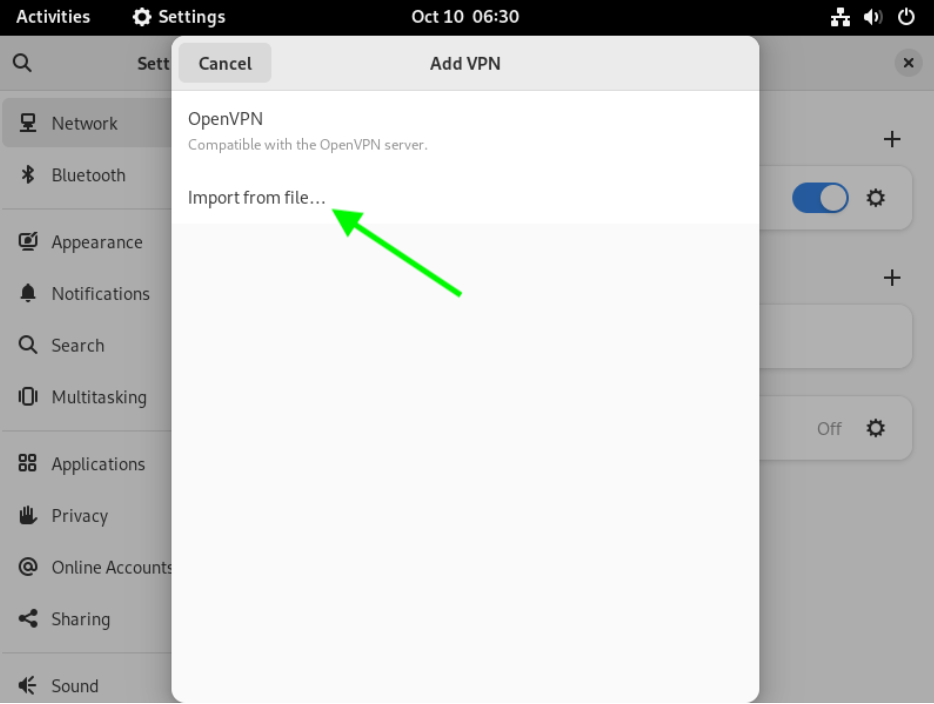
Velg Importer fra fil... i vinduet Legg til VPN som vises:
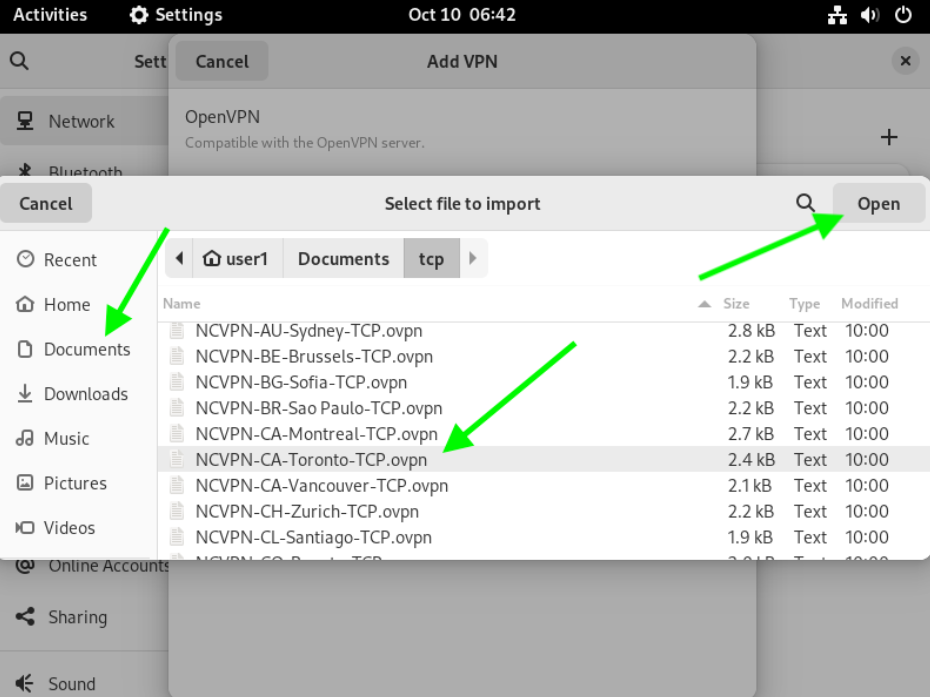
Velg konfigurasjonsfilen (lagret tidligere i Dokumenter-mappen vår) som samsvarer med ønsket VPN-serverlokasjon og klikk på Åpne-knappen (navnekonvensjonen for våre konfigurasjonsfiler er NCVPN-COUNTRY-City.ovpn). I vårt eksempel bruker vi NCVPN-CA-Toronto.ovpn-konfigurasjonsfilen:
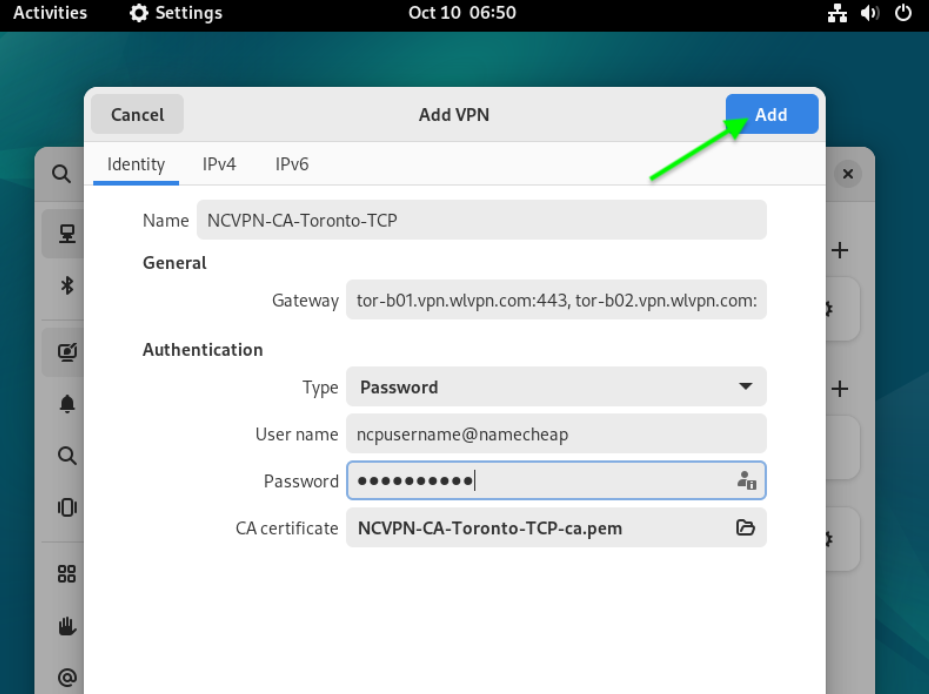
I vinduet Legg til VPN som vises, oppgi detaljene som vist nedenfor i Identitet-fanen:
Navn: Skriv inn ønsket beskrivelse av VPN-tilkoblingen din;
Type: Skal være satt til Passord;
Brukernavn: Skriv inn ditt FastVPN-brukernavn, tilgjengelig fra FastVPN Kontopanel;
Passord: Skriv inn ditt FastVPN-passord, tilgjengelig fra FastVPN Kontopanel;
Klikk på Legg til-knappen.
4. Tid for å koble til FastVPN med vår nye OpenVPN-tilkobling
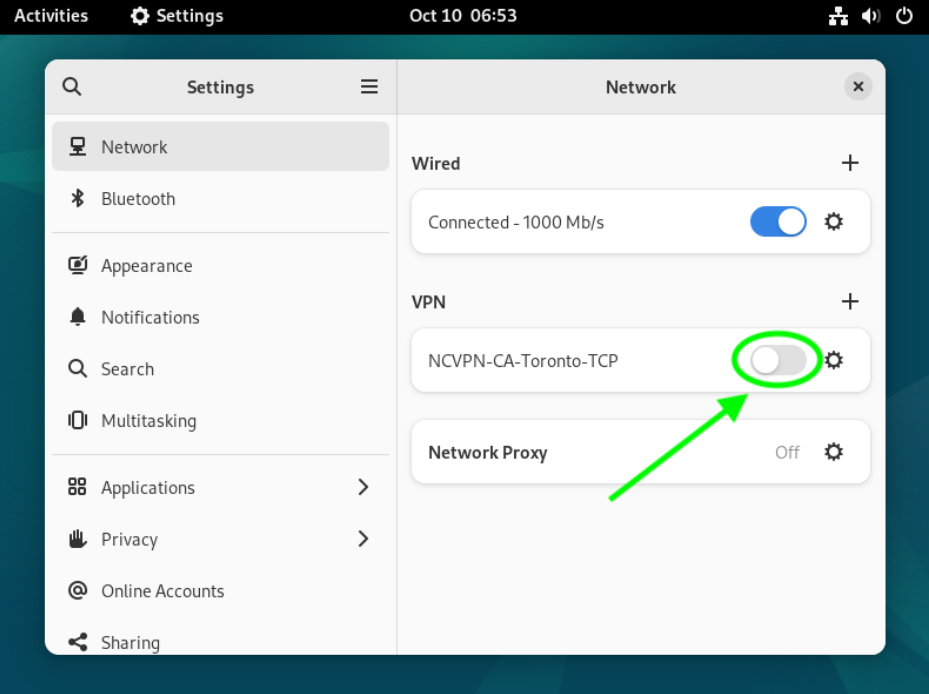
Klikk på bryteren til høyre for din nylig opprettede VPN-tilkobling (navnet på VPN-tilkoblingen vil samsvare med navnet du ga den i forrige steg). Dette starter din nye VPN-tilkobling:
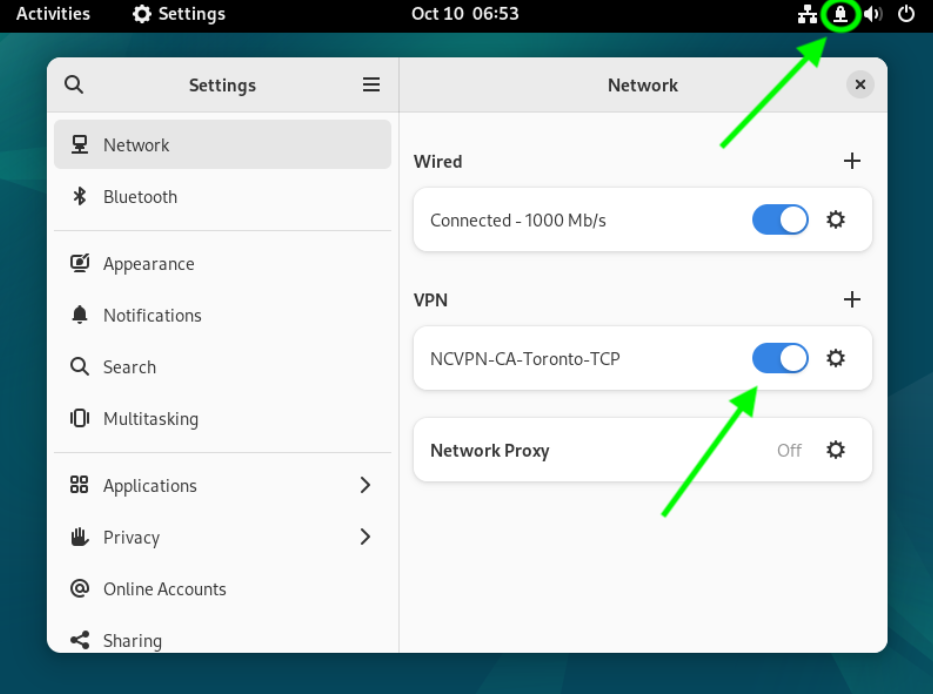
Når du har koblet til FastVPN, vil du se et hengelåsikon øverst til høyre på skjermen, og du vil se at bryteren for VPN-tilkoblingen blir blå for å indikere at den er aktiv og tilkoblet:
For å bekrefte at IP-adressen din har blitt endret til en anonym privat FastVPN, åpne din foretrukne nettleser og gå til https://www.namecheap.com/vpn/what-is-my-ip/
5. Koble fra FastVPN
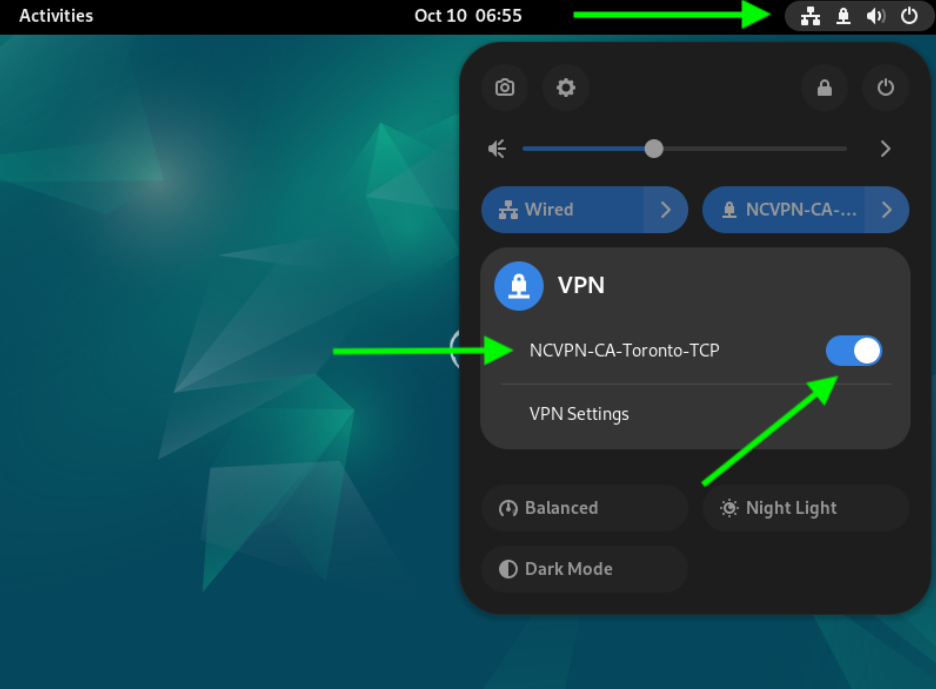
For å koble fra FastVPN, klikk på hengelås- eller nettverkstilkoblingsikonet øverst til høyre på skjermen, klikk deretter på navnet til VPN-tilkoblingen din i menyen som vises, og klikk deretter på Slå av. Når VPN-en er koblet fra, vil hengelåsikonet forsvinne, slik at du vet at du har koblet fra:
Hvis du har problemer med å sette opp VPN-en, kontakt vårt supportteam for videre hjelp.