Como configurar o FastVPN na Apple TV
Configurar uma VPN na sua Apple TV ajuda você a transmitir com segurança, proteger sua privacidade e acessar seu conteúdo favorito sem limites. O FastVPN para Apple TV torna tudo simples — não é necessário configurar o roteador. Neste guia, você aprenderá como instalar, ativar e conectar o FastVPN na Apple TV para aproveitar streaming seguro e sem restrições.
O que você vai precisar:
Uma assinatura ativa do FastVPN;
Dispositivo Apple TV rodando tvOS 17 ou superior;
Conexão com a internet;
Um dispositivo móvel com navegador para concluir a autenticação.
Obtenha uma assinatura FastVPN
No navegador do seu dispositivo móvel, abra a página do FastVPN e selecione o plano desejado:
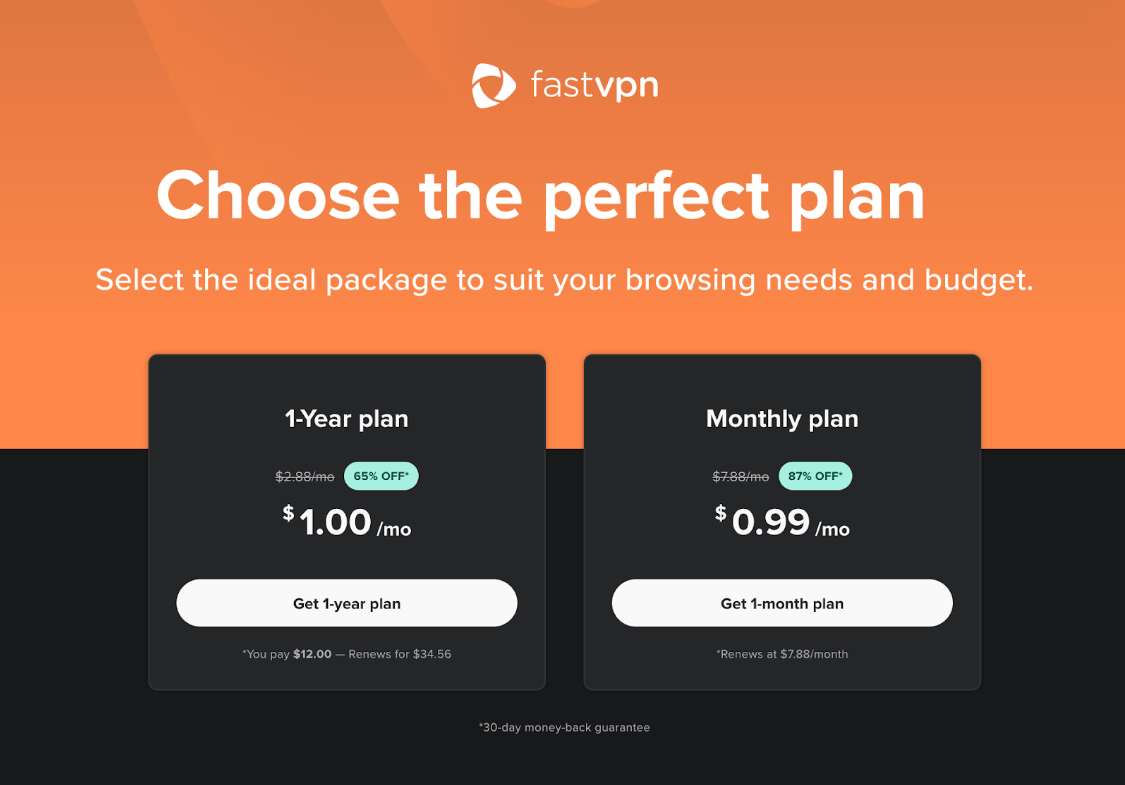
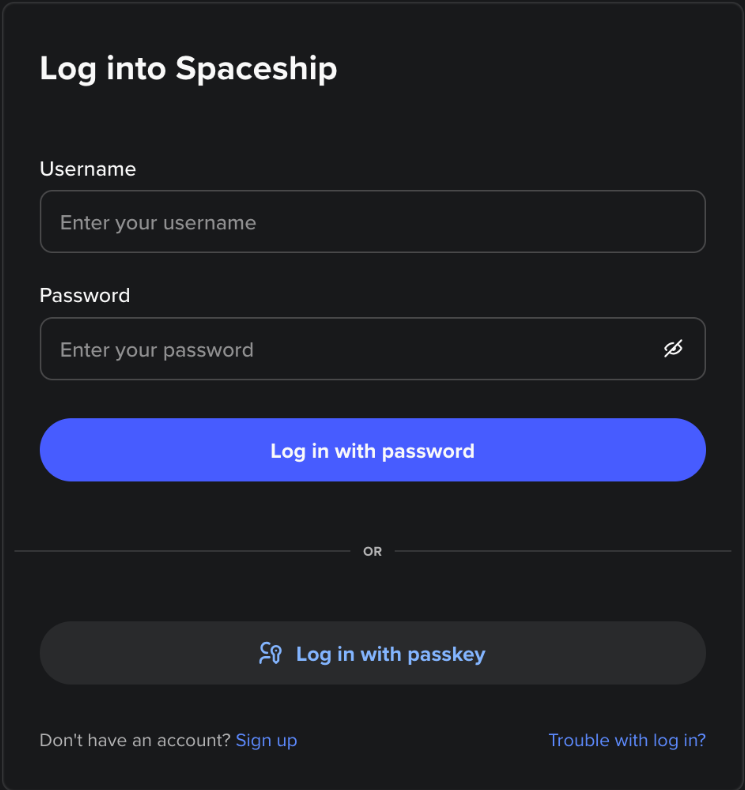
Depois de clicar em Começar, será solicitado que você faça login na sua conta Spaceship:
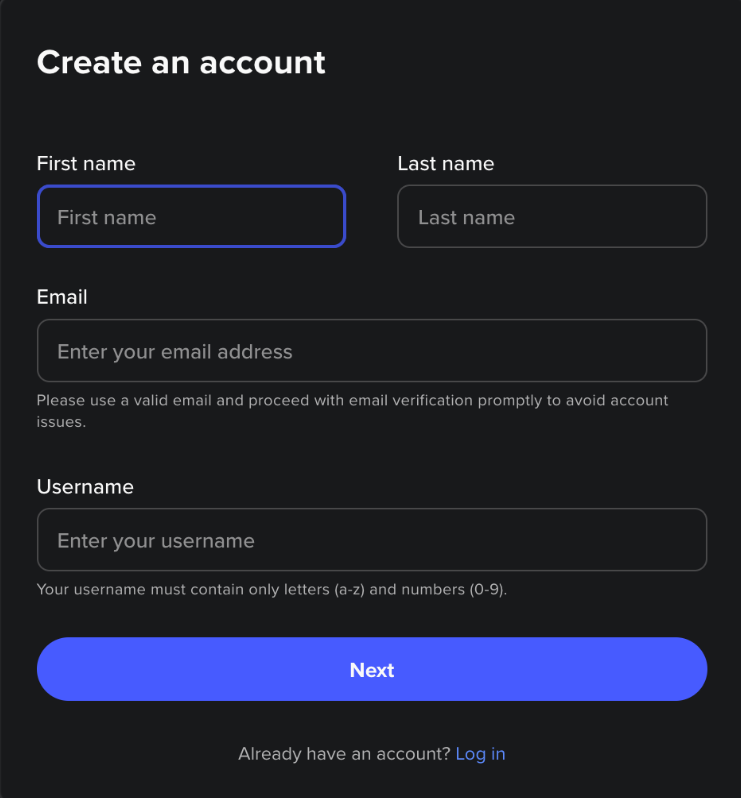
ou crie uma nova conta:
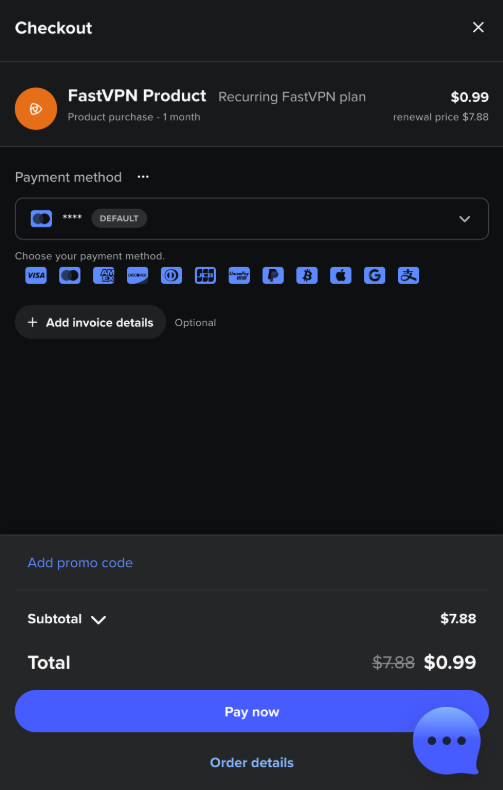
Depois de fazer login, insira os dados de pagamento e confirme sua compra:
Instale o FastVPN na Apple TV
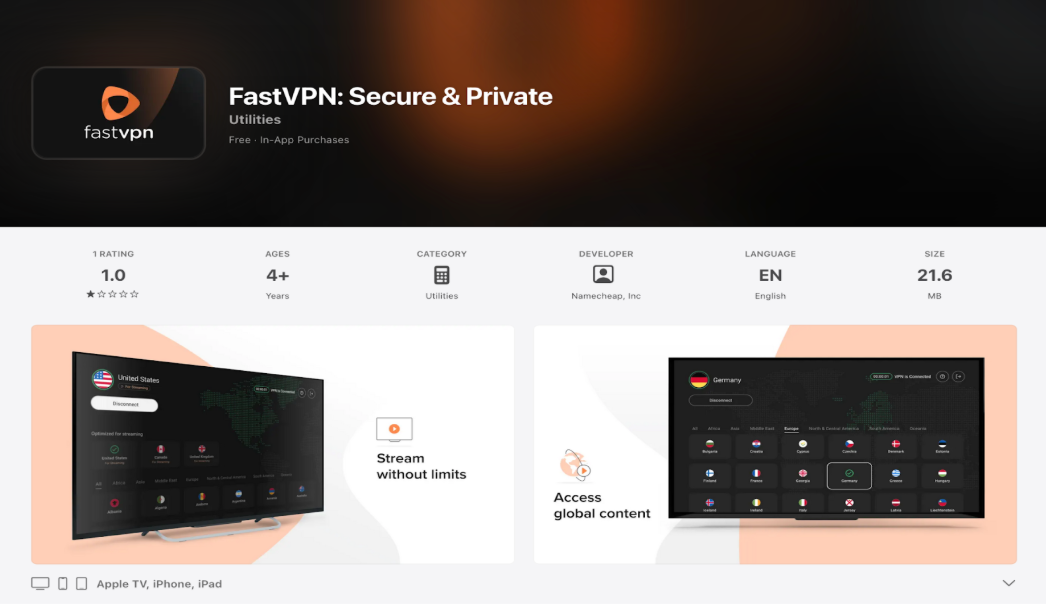
1) Na sua Apple TV, abra a App Store.
2) Na barra de pesquisa, digite FastVPN e selecione o aplicativo ou acesse diretamente o seguinte link: https://apps.apple.com/us/app/fastvpn-secure-private/id1381516895
3) Clique em Obter App ou Instalar:
Faça login na sua conta FastVPN
1) Inicie o aplicativo FastVPN na sua TV.
2) Após a tela inicial, aparecerá a tela Bem-vindo ao FastVPN com um QR code:
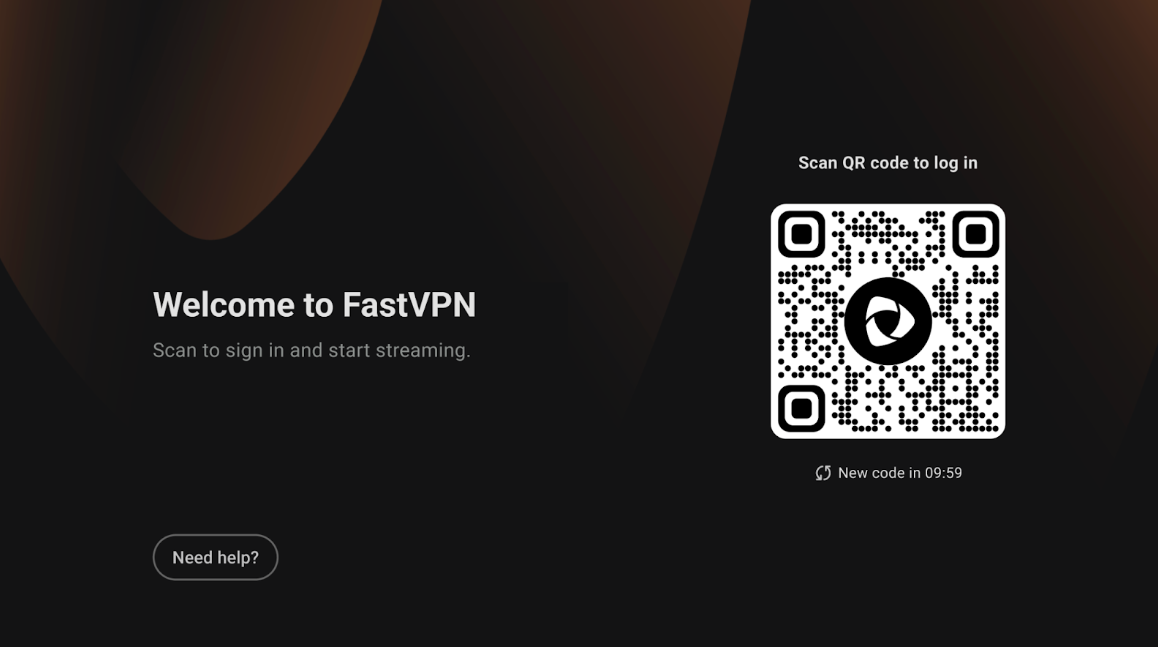
Escaneie o QR code usando a câmera do seu celular ou tablet.
Isso abrirá a página de login do FastVPN no navegador padrão do seu dispositivo.
3) Escolha seu método de login:
Entrar com Spaceship — se você comprou o FastVPN pelo Spaceship.
Entrar com Namecheap — se sua assinatura do FastVPN estiver vinculada à sua conta Namecheap.
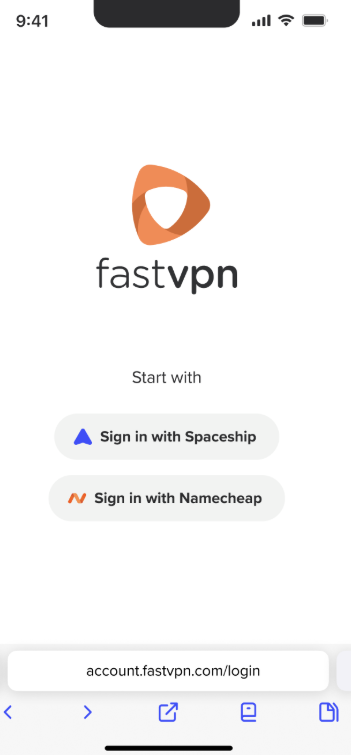
4) Insira suas credenciais e toque em Entrar.
5) Após a autenticação, você verá a mensagem “Dispositivo vinculado com sucesso” no navegador do seu celular:
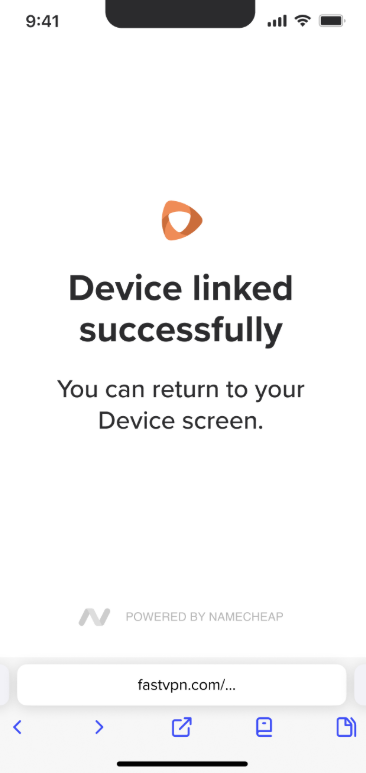
6) Volte para sua Apple TV — o aplicativo continuará automaticamente para a próxima etapa.
Revisar a Política de Privacidade
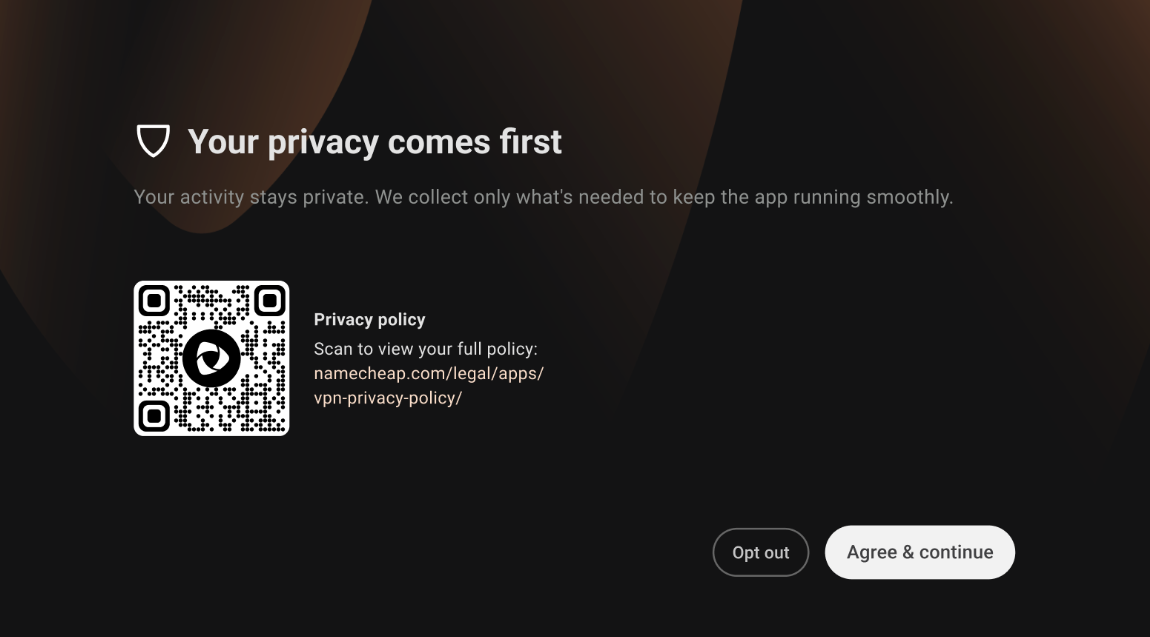
1) Na sua Apple TV, o aplicativo exibirá uma tela de Política de Privacidade.
2) Você pode escanear o QR code para visualizar a política completa online.
3) Selecione Concordar e Continuar para prosseguir.
Conectar ao FastVPN
1) Após a configuração, você chegará à Tela Inicial do FastVPN.
2) A tela principal mostra:
Sua localização atual (ex.: Estados Unidos – Para Streaming).
Um botão Conectar para iniciar uma sessão VPN.
Uma lista de regiões disponíveis e servidores otimizados para streaming.
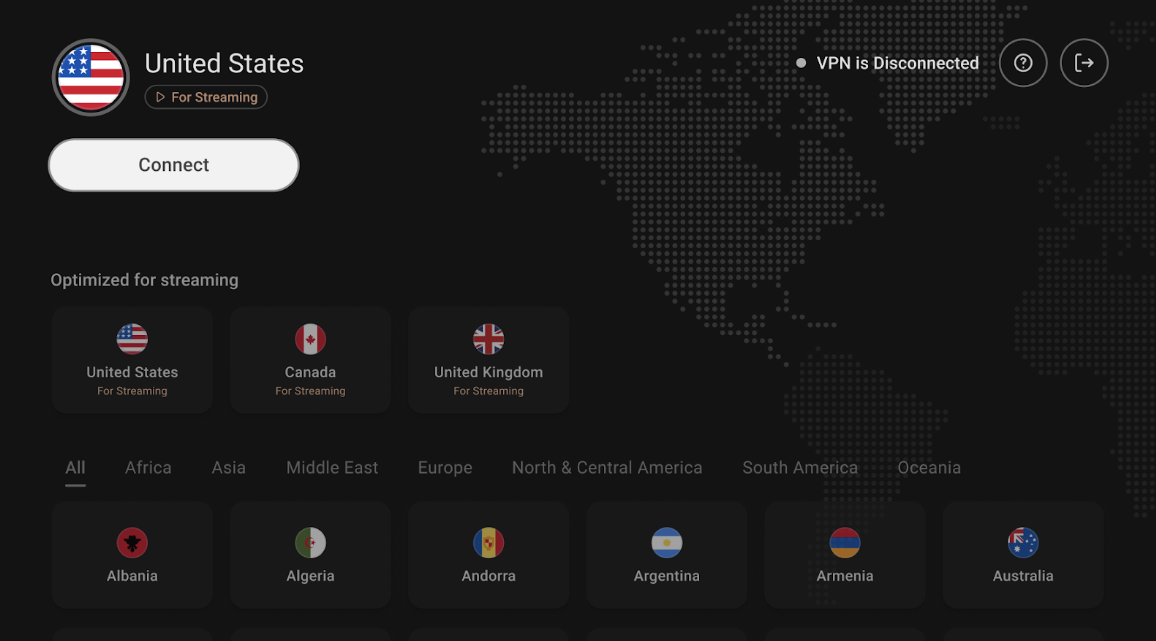
3) Selecione o país desejado e clique em Conectar.
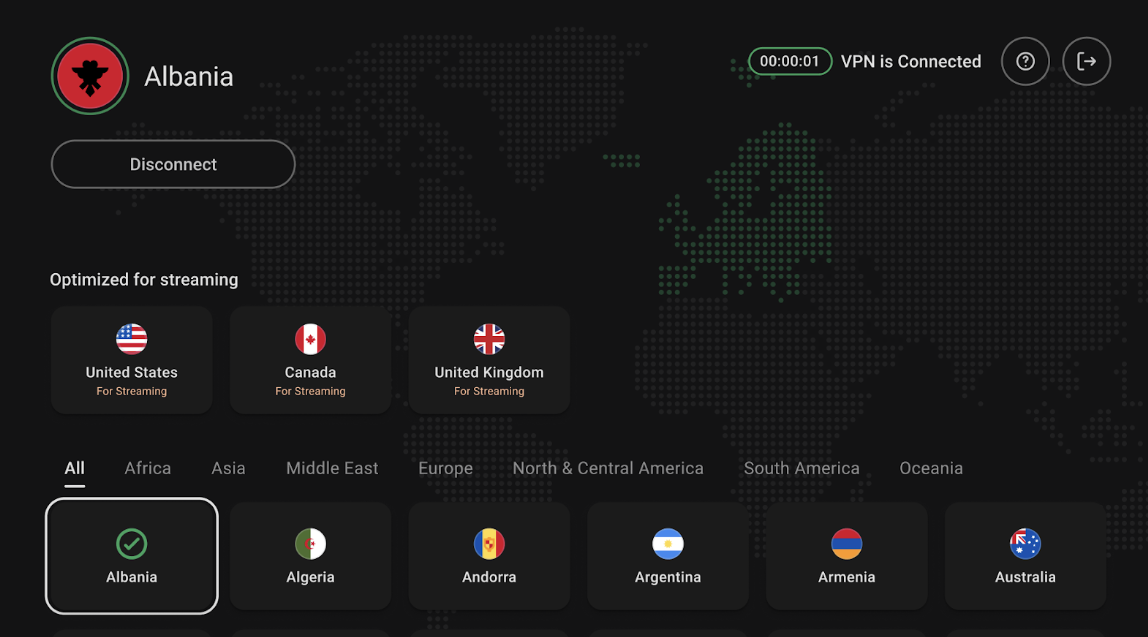
4) O status da VPN mudará para Conectado assim que a conexão for estabelecida:
Verifique a conexão
1) Na Tela Inicial do FastVPN, confirme que o indicador de status mostra Conectado.
2) Opcionalmente, abra um aplicativo de streaming (ex.: Netflix, YouTube) para verificar o conteúdo regional.
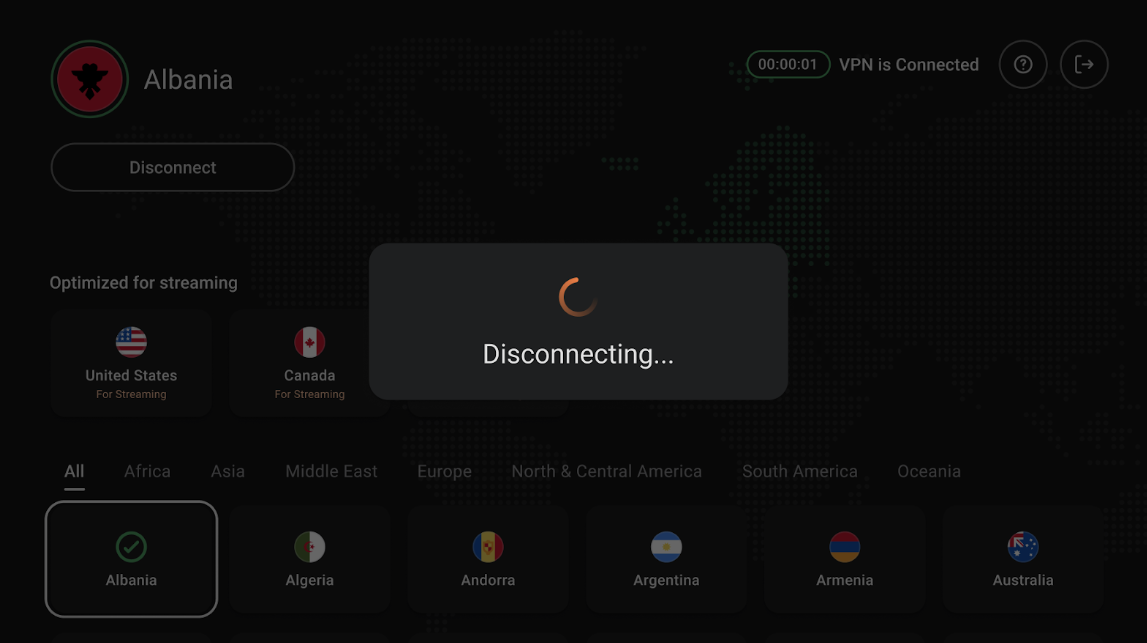
3) Para desconectar, selecione Desconectar na mesma tela:
Contate o Suporte ou Envie Feedback
Se precisar de ajuda ou quiser enviar feedback:
1) Na tela inicial do FastVPN, selecione o ícone de Ajuda (?) no canto superior direito.
2) Um QR code aparecerá. Escaneie com seu dispositivo móvel para enviar Feedback ou Relatar um problema.
E é isso! Se precisar de mais assistência, entre em contato com nossa Equipe de Suporte.