Slik setter du opp FastVPN på Amazon Fire TV
Å sette opp en VPN på din Amazon Fire TV hjelper deg å strømme trygt, beskytte personvernet ditt og få tilgang til favorittinnholdet ditt uten begrensninger. FastVPN for Amazon Fire TV gjør det enkelt — ingen ruterkonfigurasjon nødvendig. I denne veiledningen lærer du hvordan du installerer, aktiverer og kobler til FastVPN på Amazon Fire TV for å nyte sikker og ubegrenset strømming.
Dette trenger du:
Et aktivt FastVPN-abonnement;
Amazon Fire TV-enhet ;
Internett-tilkobling;
En mobilenhet med nettleser for å fullføre autentisering.
Få et FastVPN-abonnement
Fra nettleseren på mobilenheten din, åpne FastVPN-siden og velg ønsket abonnement:
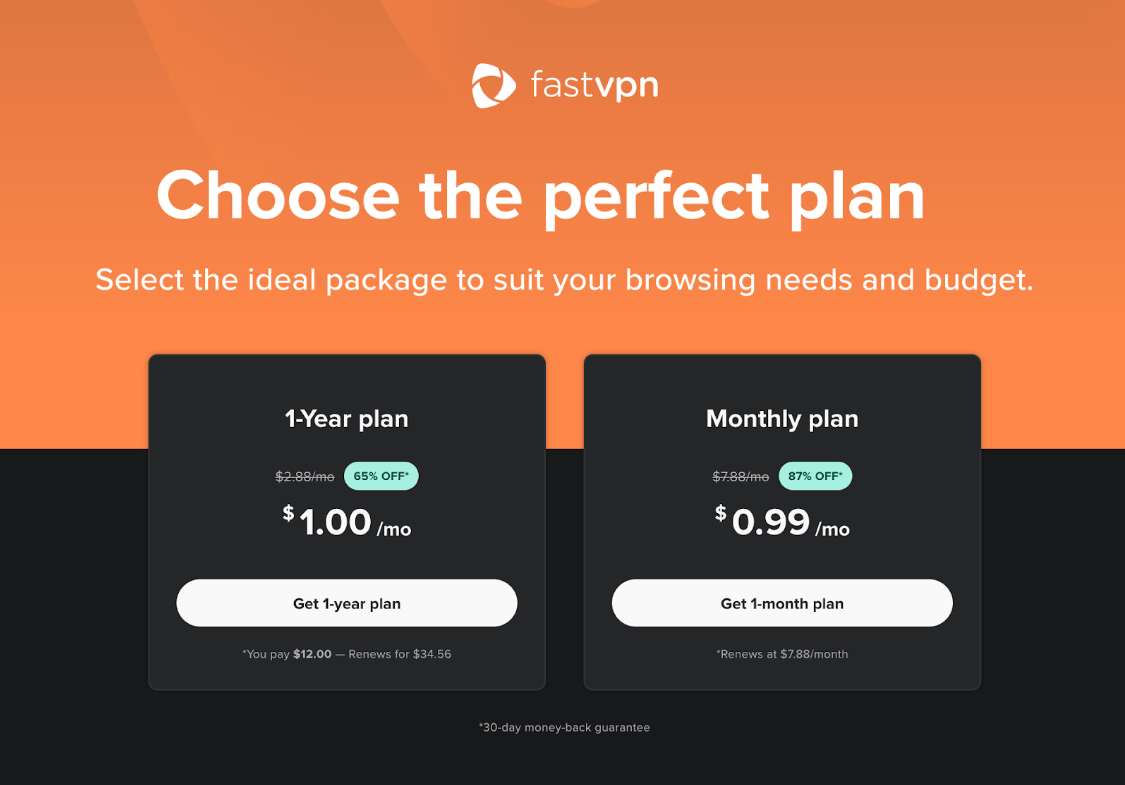
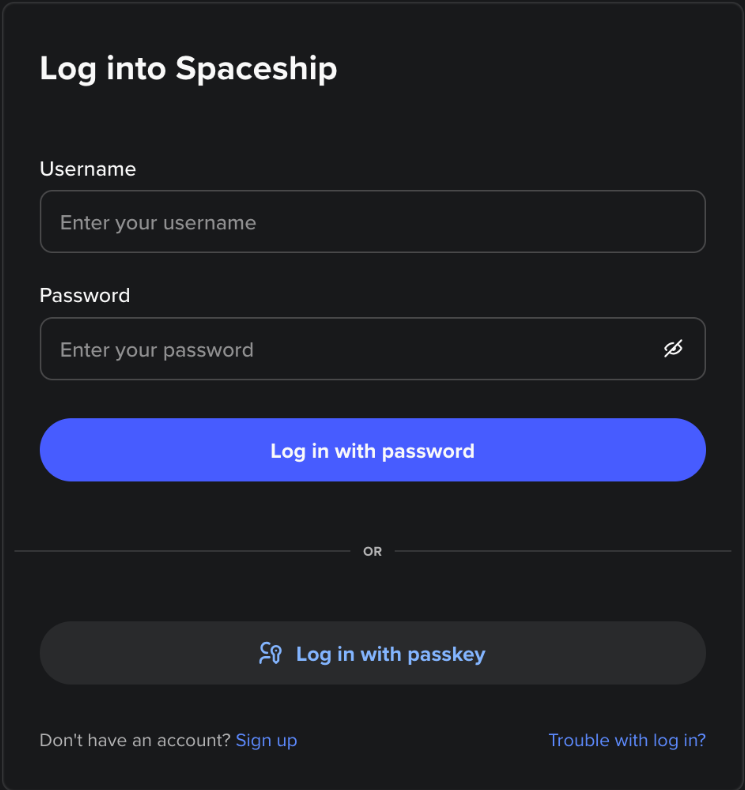
Når du klikker Kom i gang, blir du bedt om å logge inn på Spaceship-kontoen din:
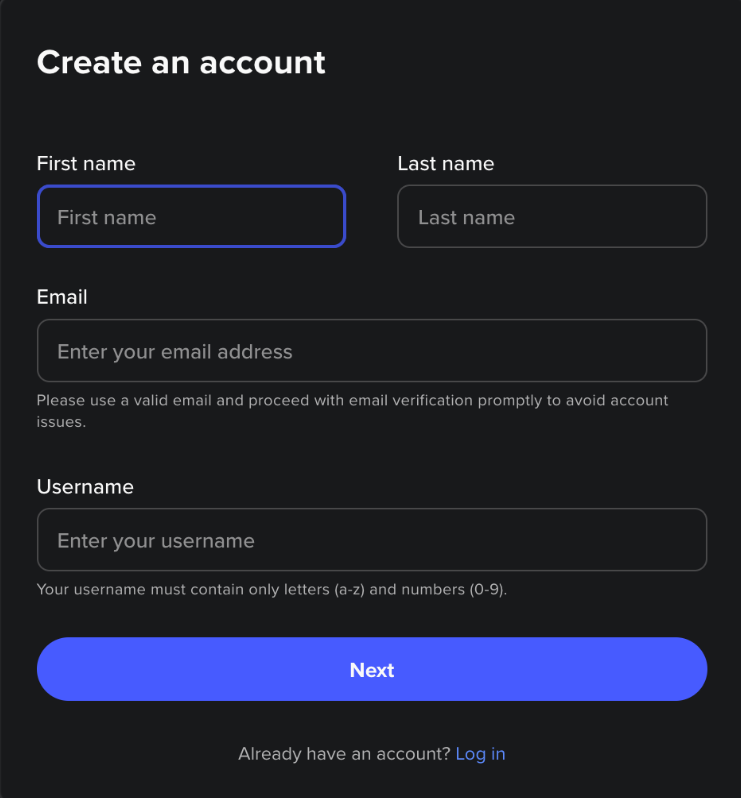
eller opprette en ny konto:
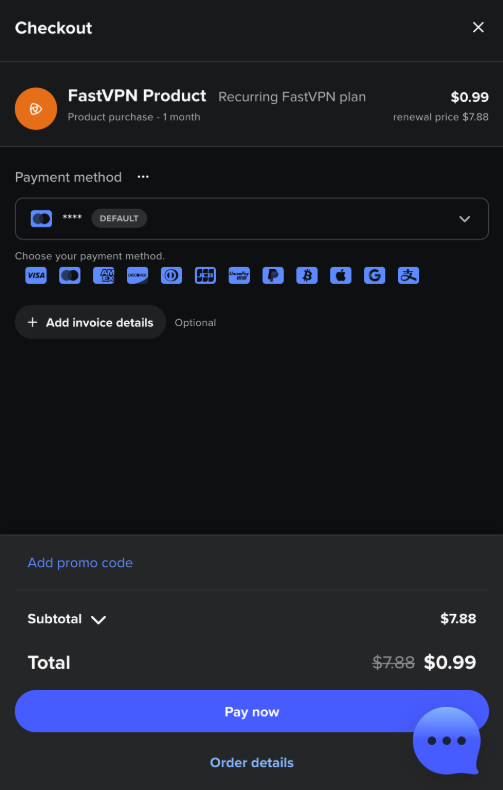
Når du har logget inn, oppgi betalingsdetaljer og bekreft kjøpet ditt:
Installer FastVPN på Amazon Fire TV
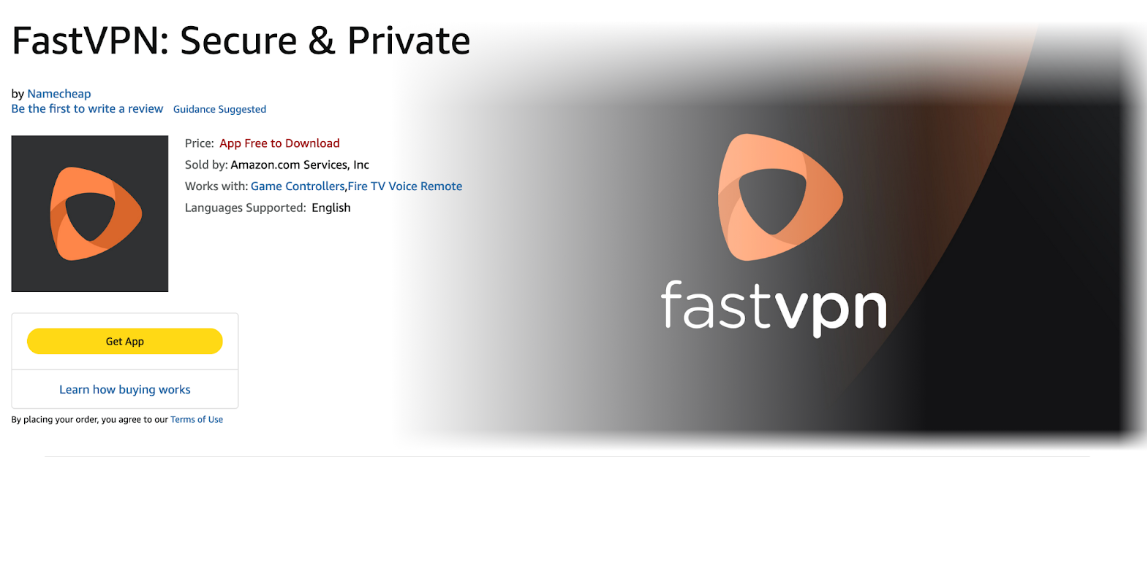
1) På din Amazon Fire TV, åpne App Store.
2) Skriv inn FastVPN i søkefeltet og velg appen eller gå direkte til følgende lenke: https://www.amazon.com/gp/product/B07H7L45RV.
3) Klikk Hent App eller Installer:
Logg inn på FastVPN-kontoen din
1) Start FastVPN-appen på TV-en din.
2) Etter oppstartsskjermen vises Velkommen til FastVPN-skjermen med en QR-kode:
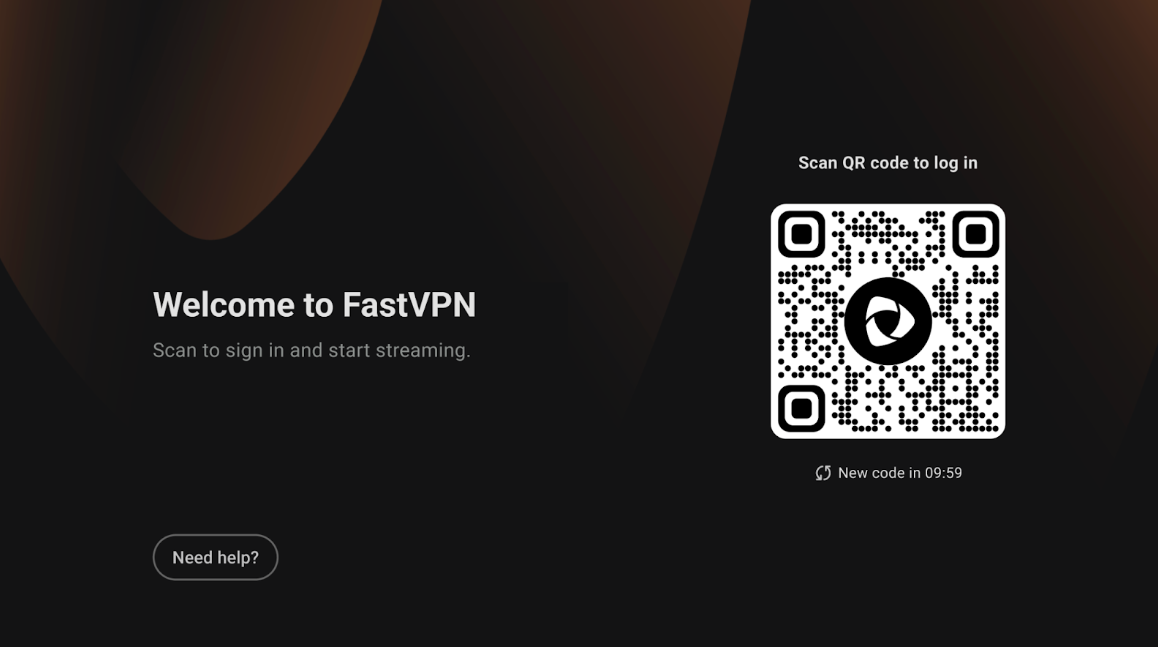
Skann QR-koden med kameraet på mobilen eller nettbrettet ditt.
Dette åpner FastVPN-innloggingssiden i standardnettleseren din.
3) Velg innloggingsmetode:
Logg inn med Spaceship — hvis du kjøpte FastVPN via Spaceship.
Logg inn med Namecheap — hvis FastVPN-abonnementet ditt er knyttet til Namecheap-kontoen din.
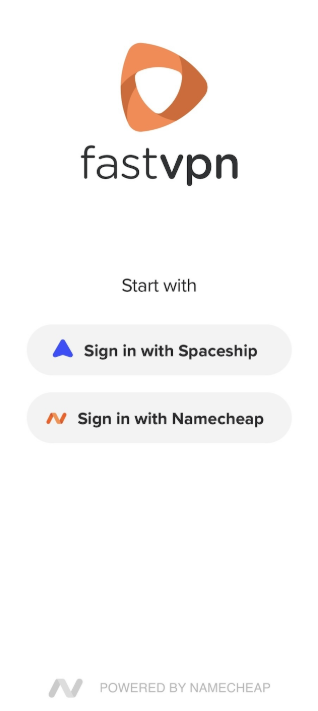
4) Skriv inn påloggingsinformasjonen din og trykk Logg inn.
5) Når autentiseringen er fullført, vil du se meldingen «Enheten er koblet til» i mobilnettleseren din:
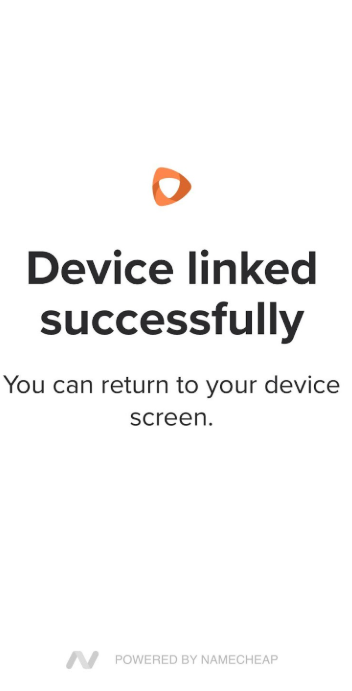
6) Gå tilbake til Amazon Fire TV — appen fortsetter automatisk til neste steg.
Se gjennom personvernerklæringen
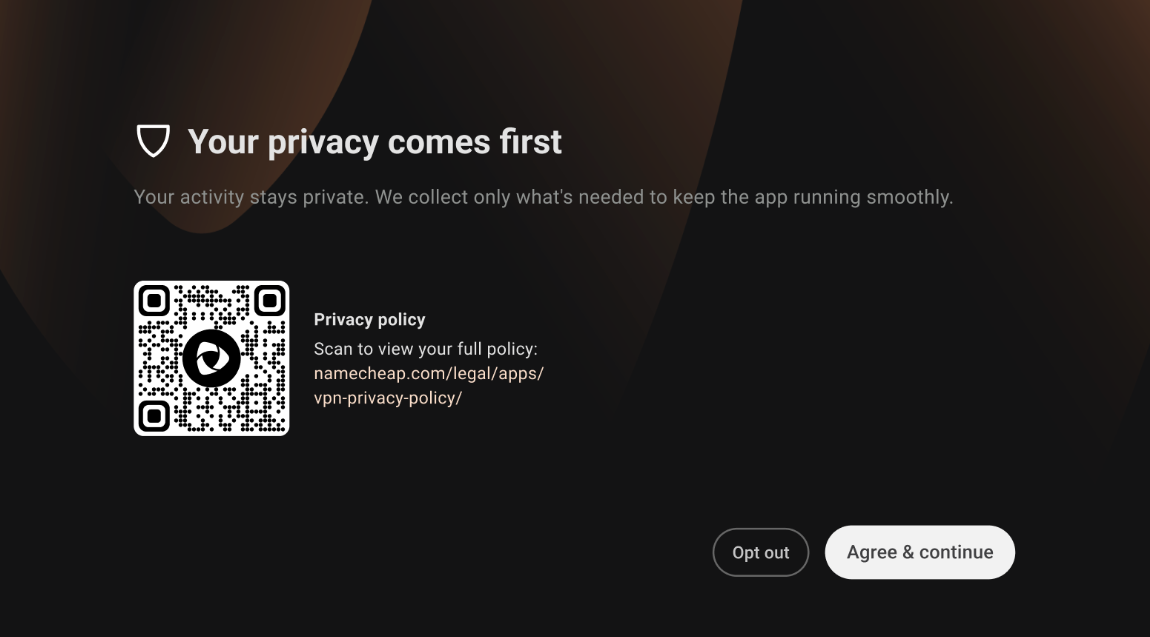
1) På din Amazon Fire TV vil appen vise en personvernerklæring-skjerm.
2) Du kan skanne QR-koden for å se hele erklæringen på nett.
3) Velg Godta og fortsett for å gå videre.
Koble til FastVPN
1) Etter oppsettet kommer du til FastVPN-hjemskjermen.
2) Hovedskjermen viser:
Din nåværende plassering (f.eks. United States – For Streaming).
En Koble til-knapp for å starte en VPN-økt.
En liste over tilgjengelige regioner og strømmeoptimaliserte servere.
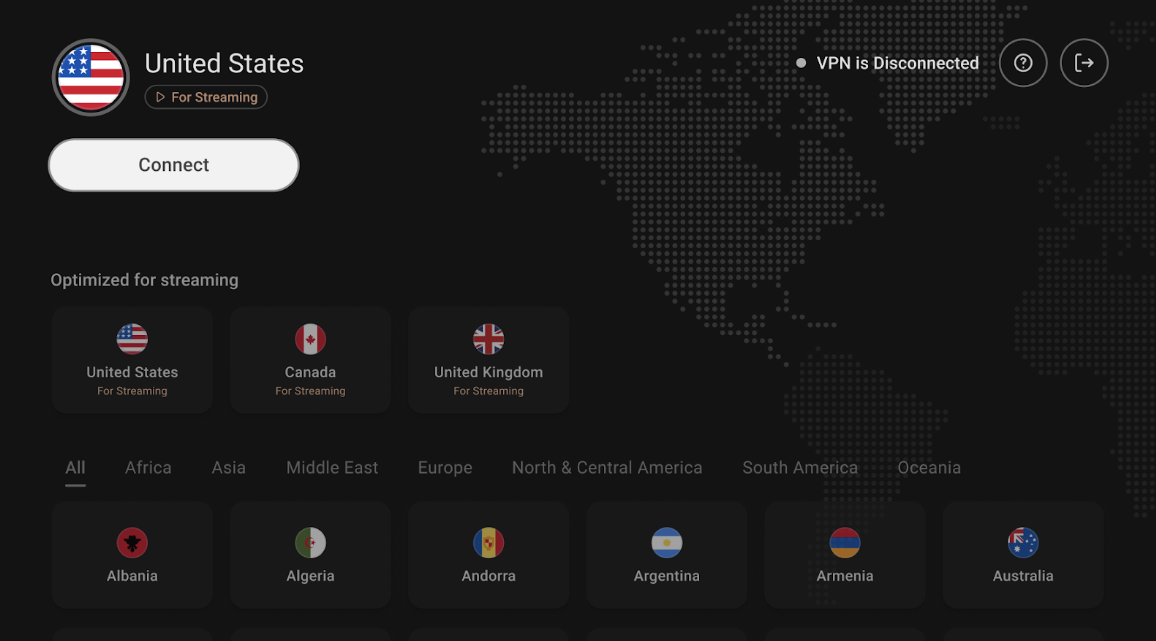
3) Velg ønsket land og klikk Koble til.
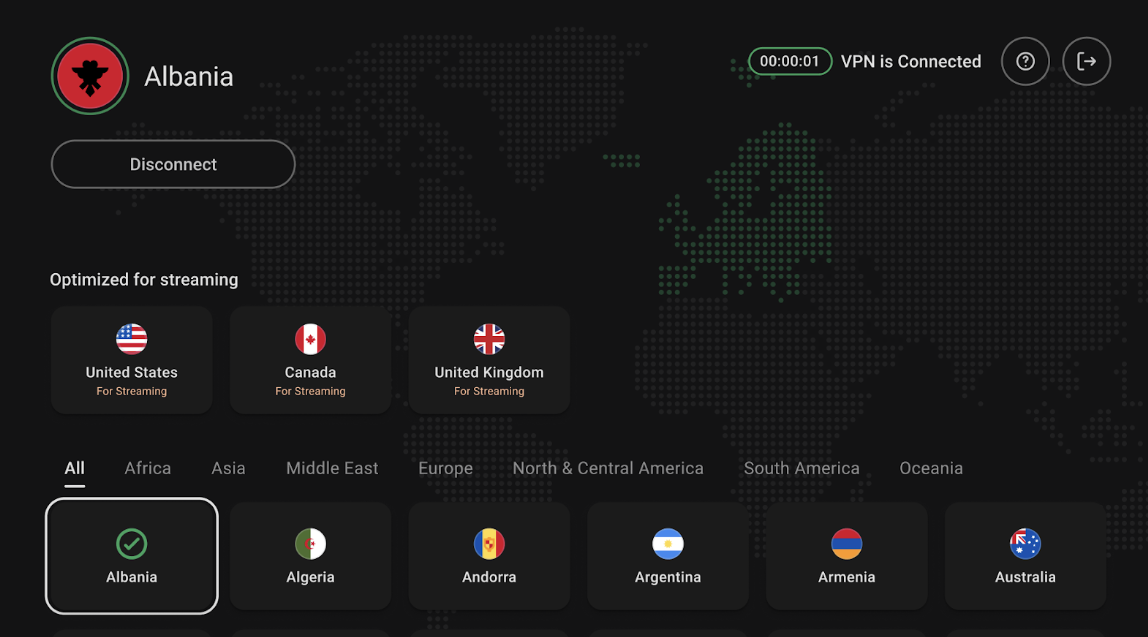
4) VPN-statusen endres til Tilkoblet når tilkoblingen er opprettet:
Bekreft tilkoblingen
1) Fra FastVPN-hjemskjermen, bekreft at statusindikatoren viser Tilkoblet.
2) Åpne eventuelt en strømmeapp (f.eks. Netflix, YouTube) for å bekrefte regionalt innhold.
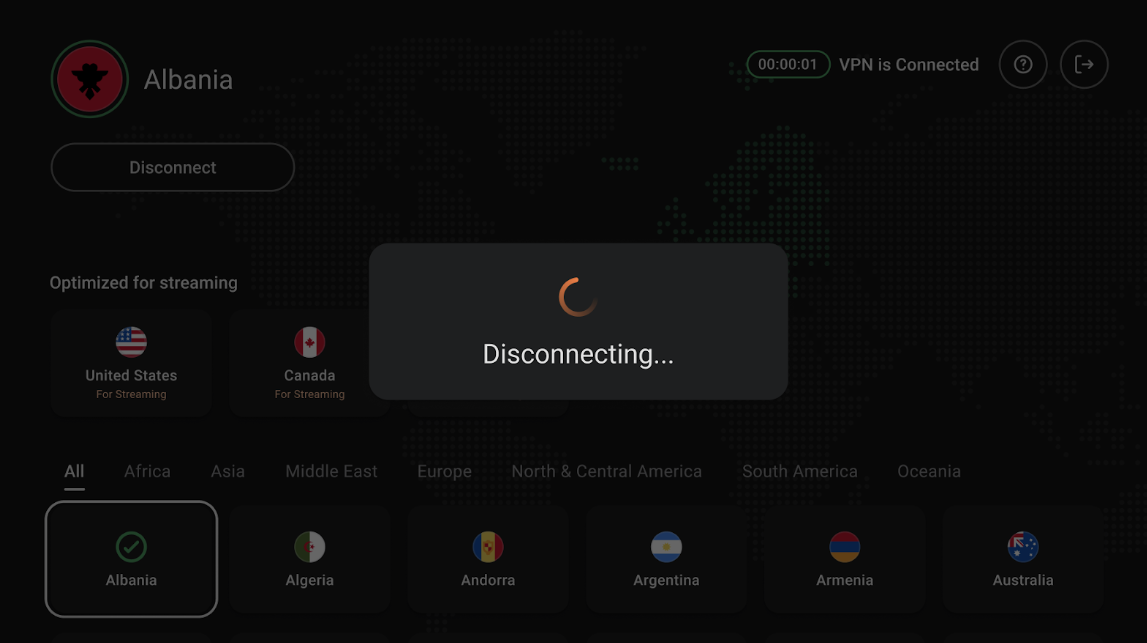
3) For å koble fra, velg Koble fra fra samme skjerm:
Kontakt support eller send tilbakemelding
Hvis du trenger hjelp eller ønsker å gi tilbakemelding:
1) Fra FastVPN-hjemskjermen, velg Hjelp-ikonet (?) øverst til høyre.
2) En QR-kode vil vises. Skann den med mobilenheten din for å sende Tilbakemelding eller Rapporter et problem.
Det var alt! Hvis du trenger ytterligere hjelp, vennligst kontakt vårt supportteam.