Hvordan håndtere et hacket WordPress-nettsted
I denne artikkelen diskuterer vi de vanligste typene WordPress-hacks, hvordan du identifiserer dem, og ulike metoder for å fikse dem. Hvis du opplever et slikt problem, anbefaler vi sterkt å kontakte en profesjonell webutvikler for videre hjelp. For ytterligere veiledning om hvordan du kan forbedre sikkerheten til hostingkontoen din, vennligst se denne veiledningen.
VIKTIG: Før du gjør noen endringer, opprett en fullstendig sikkerhetskopi av nettstedet ditt.
VENNLIGST MERK: For å redusere risikoen for fremtidige WordPress-hacks, bør du regelmessig skanne hostingkontoen din med et antivirusverktøy, fjerne ondsinnede eller mistenkelige filer, og holde alle nettstedets utvidelser og temaer oppdatert til siste versjon.
Mangler standardfiler
Selv om flere ulike problemer kan føre til manglende eller endrede standardfiler, er den vanligste årsaken skadevare som er injisert i din WordPress-installasjon. Heldigvis kan antivirusverktøyene på våre Web- og Hosting-servere automatisk oppdage og sette infiserte filer i karantene.
Hvis kjernfilene til WordPress blir infisert, kan du oppleve symptomer som:
En blank side;
En 500 Internal Server Error;
En “Dette nettstedet opplever tekniske problemer”-feil (introdusert i WordPress 5.2.2);
Eller andre lignende feil.
For å løse dette problemet, følg ganske enkelt trinnene beskrevet nedenfor.
Sjekk error_log-filen til nettstedet ditt
For å identifisere hva som forårsaket problemet på nettstedet ditt, gjennomgå error_log-filen. Denne filen registrerer alle kritiske feil nettstedet ditt støter på.
Du finner den i din cPanel-konto > menyen “Filbehandling” > rotmappen til WordPress-installasjonen din.
Når du har tilgang til domenets rotmappe, se etter error_log-filen. Hvis den finnes, følg disse trinnene:
Høyreklikk på filen, og velg deretter Vis:
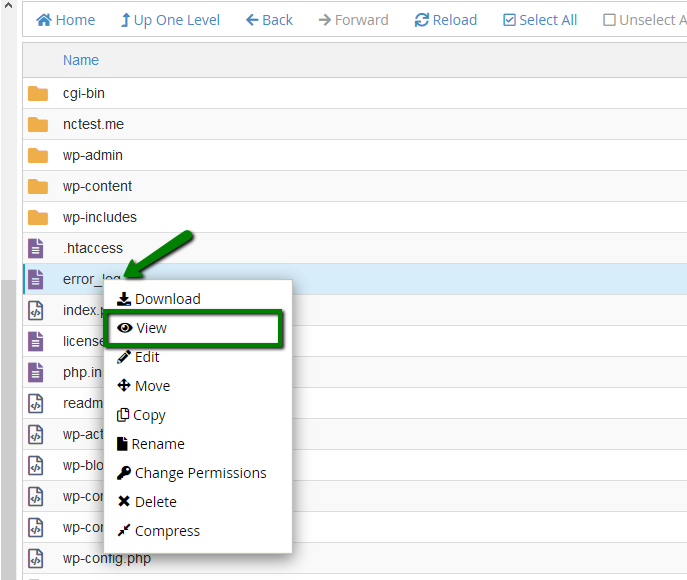
Inne i loggen kan du se en feil som: “Ingen slik fil eller katalog i…”, etterfulgt av banen til den manglende filen. Dette indikerer at en nødvendig fil mangler og hindrer nettstedet i å fungere riktig.
For eksempel:/home/cPuser/public_html/wp-settings.php
For å gjenopprette den manglende filen, bla ned til "Slik erstatter du manglende filer"-delen av denne veiledningen.
Aktiver display_errors PHP-innstillingen
Hvis error_log-filen ikke er tilgjengelig i nettstedets rotmappe, kan du aktivere display_errors PHP-innstillingen i din cPanel-konto. Denne innstillingen gjør at feilmeldinger vises direkte på nettstedet ditt, noe som gjør det enklere å identifisere problemet.
Viktig: Av sikkerhetsgrunner må du huske å deaktivere display_errors når du er ferdig med feilsøkingen.
Du kan aktivere PHP-innstillingen på følgende måter:
Via php.ini
I tillegg til “PHP Tweaks”-menyen i cPanel, kan du også justere enkelte innstillinger for et nettsted direkte via en php.ini-fil ved å legge til eller redigere tilsvarende linjer der.
For å aktivere display_errors-innstillingen må du legge til følgende linje i filen: display_errors=1
Du kan enten opprette en ny php.ini -fil i nettstedets rotmappe og legge til linjen der, eller endre systemgenerert fil ved å følge trinnene nedenfor.
Logg inn på din cPanel-konto og gå til menyen “Filbehandling”.
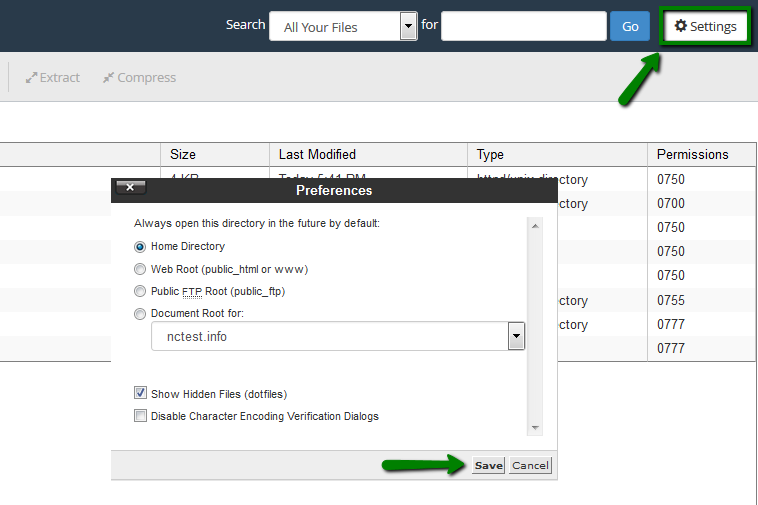
Sørg for at “Vis skjulte filer (dotfiler)” er aktivert i innstillingene:
Naviger til følgende mappe: /home/cPanel_user/.system-php/ini
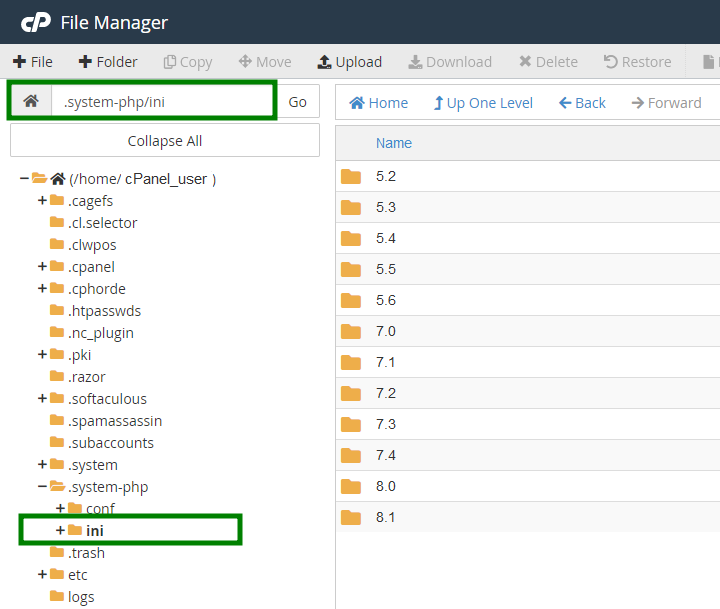
Velg PHP-versjonen som er tilordnet domenet ditt, og velg deretter domenets mappe. For eksempel kan hele banen se slik ut:
/home/cPanel_user/.system-php/ini/7.0/testwebsite.comHøyreklikk på php.ini-filen og velg Rediger.
Legg til følgende linje i filen:
display_errors=1
Via .htaccess
For å aktivere display_errors PHP-innstillingen via .htaccess-filen, må du redigere filen i nettstedets rotmappe i “Filbehandling”, og legge til følgende linje der:php_value display_errors 1
Detaljerte trinn for å finne .htaccess-filen finner du i denne artikkelen.
Etter at du har gjort endringene, klikk Lagre.
Slik erstatter du manglende WordPress-filer
WordPress bruker en enkel og organisert filstruktur, noe som gjør det relativt enkelt å gjenopprette manglende eller korrupte filer. Det anbefales sterkt å erstatte standard kjernfiler, da dette sikrer at alle filer som er kompromittert av skadevare blir fullstendig gjenopprettet. Vær imidlertid forsiktig: å erstatte enkelte filer eller mapper kan føre til datatap hvis det ikke gjøres riktig.
Følg trinnene nedenfor for å erstatte manglende WordPress-filer:
Logg inn på din cPanel og gå til Softaculous Apps Installer.
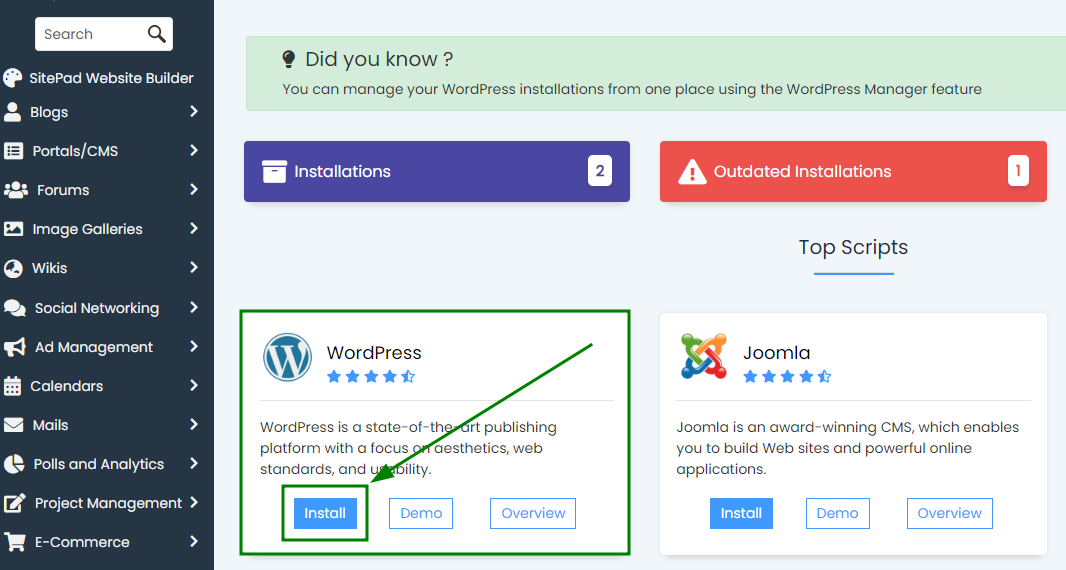
Opprett en ny WordPress-installasjon i en midlertidig undermappe. For å gjøre dette, klikk på WordPress-ikonet og velg deretter Installer:
Du blir omdirigert til innstillingssiden for installasjonen. Der velger du det aktuelle domenenavnet fra rullegardinmenyen, og skriver inn navnet på en undermappe i feltet I katalog.
I dette eksempelet bruker vi undermappen ” fix” for WordPress-installasjonen: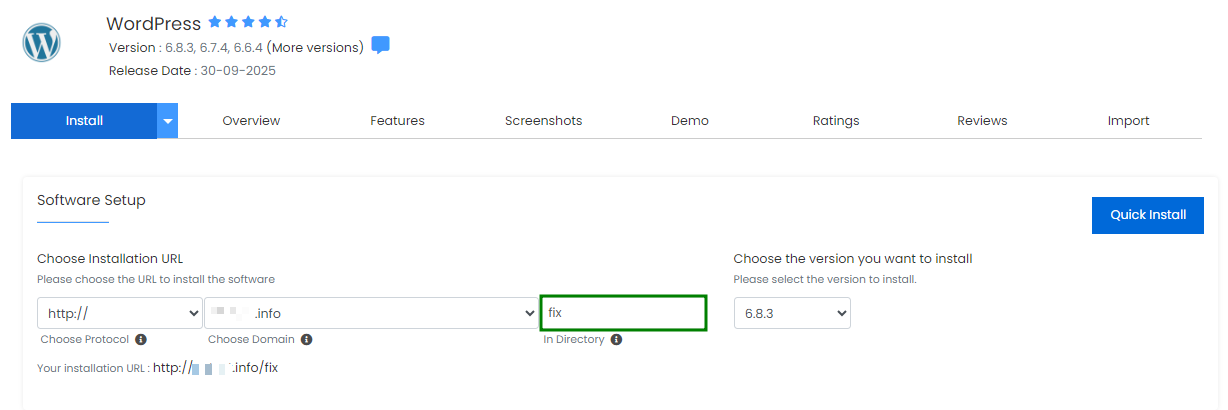
MERK: Hvis du erstatter alle standardfiler, vil din eksisterende installasjon bli oppdatert til versjonen som brukes i den midlertidige “fix”-installasjonen, og blanding av filer fra ulike versjoner kan føre til systemkonflikter og ødelegge funksjonaliteten til nettstedet.
Hvis det er viktig å beholde din nåværende WordPress-versjon, eller hvis du bare planlegger å erstatte bestemte filer, sjekk versjonen av nettstedet ditt i /wp-includes/version.php -filen, og sørg for at den nye installasjonen bruker samme WordPress-versjon: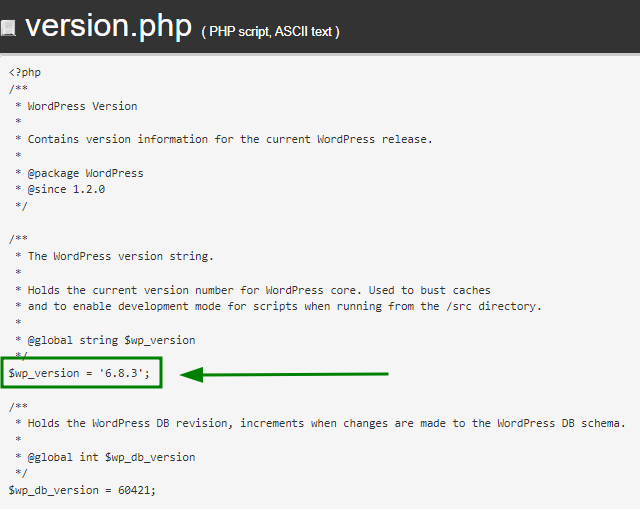
Du kan velge WordPress-versjon for den nye installasjonen direkte i installasjonsvinduet:
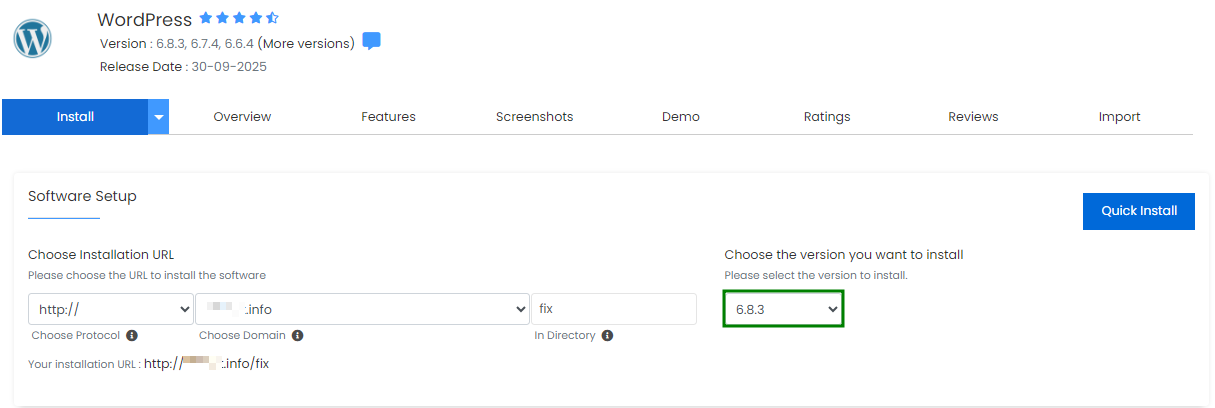
Når alle innstillinger er konfigurert, klikk Hurtiginstallasjon eller bla ned til bunnen av installasjonssiden og klikk Installer.
Når den nye WordPress-installasjonen er fullført, vil filene vises i “Filbehandling” > rotmappen til domenet ditt. Åpne mappen ved å dobbeltklikke på den:
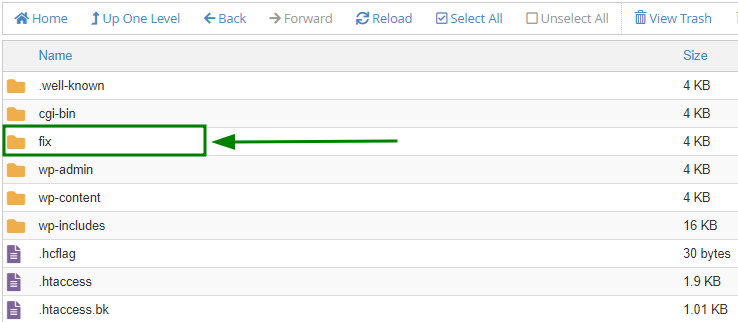
For å erstatte en spesifikk manglende fil (f.eks. wp-settings.php), finn denne filen i den nye installasjonens mappe.
Deretter flytter du filen til nettstedets nåværende rotmappe ved å høyreklikke på filen > klikk på Flytt > skriv inn banen til nettstedets rotmappe > klikk Flytt fil(er):
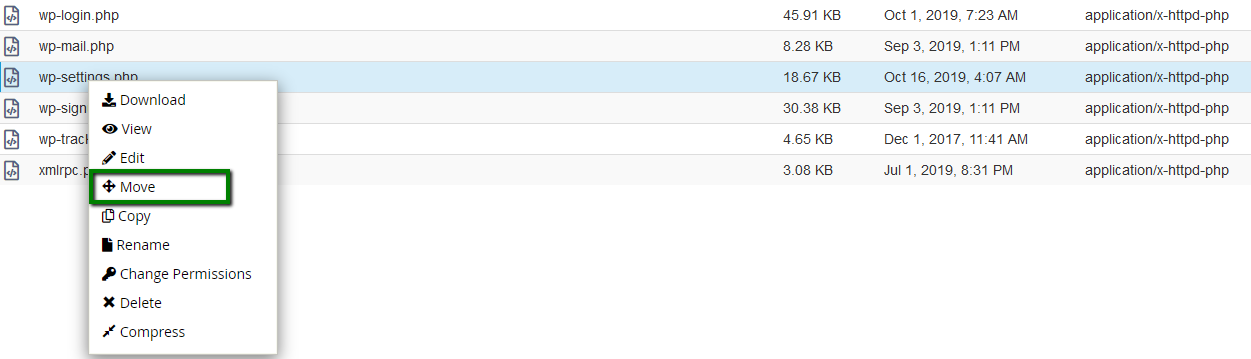
Når dette er fullført, er den manglende filen gjenopprettet, og nettstedet ditt skal nå lastes riktig.
Slik erstatter du alle standard WordPress-filer
Når du skal erstatte alle standard WordPress-filer for et nettsted, er trinn 1–6 de samme som i delen “Slik erstatter du manglende WordPress-filer”.
Når disse trinnene er fullført og den nye WordPress-installasjonen er opprettet, følg disse trinnene for å erstatte alle standardfiler i nettstedets rotmappe:
Åpne rotmappen til den nye WordPress-installasjonen:
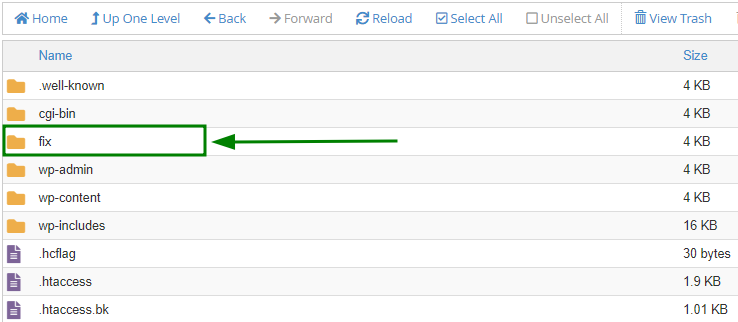
Slett følgende filer og mapper i den nye installasjonsmappen:
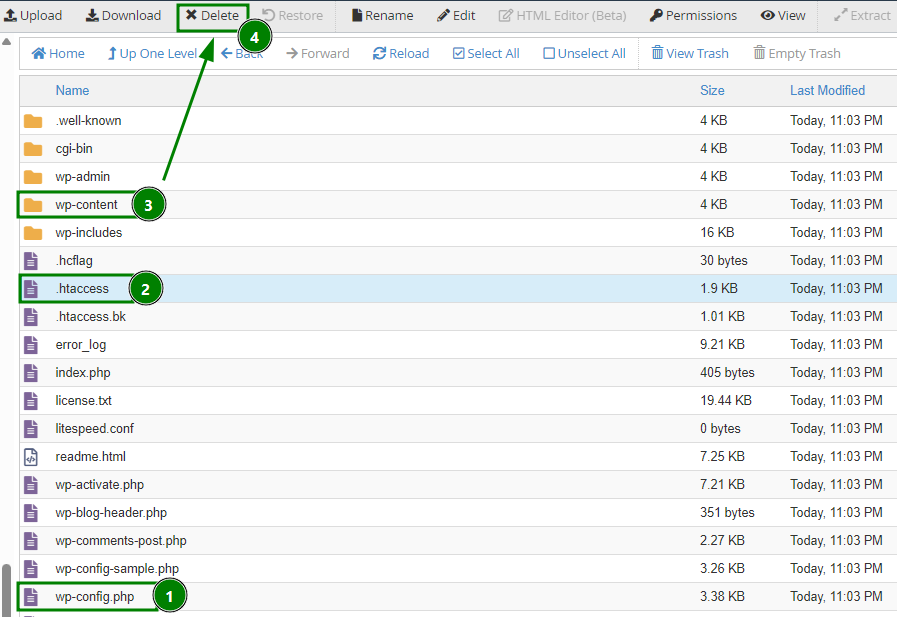
.htaccess
wp-config.php
wp-content
Disse filene og mappene inneholder nettstedets konfigurasjon og innhold, og må forbli uendret.
Flytt deretter de gjenværende filene til rotmappen til hovednettstedet ditt. For dette bruker du Velg alle -knappen > klikk på Flytt > skriv inn banen til nettstedets rotmappe > klikk Flytt fil(er):
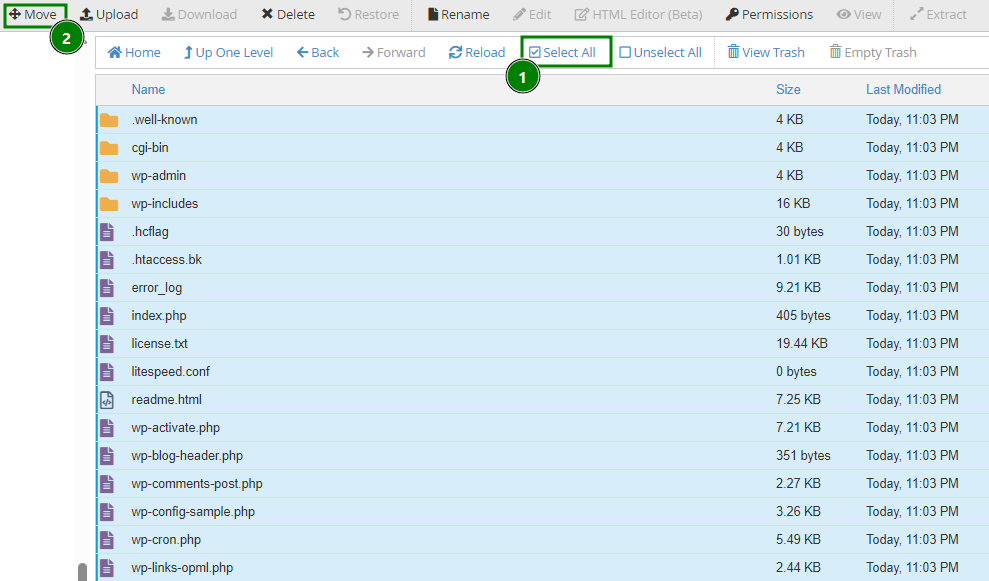
Kjernefilene til WordPress er nå fullstendig erstattet. Besøk nettstedet ditt for å bekrefte at alt lastes riktig.
Hvis nettstedet fortsatt viser feil, sjekk error_log igjen. I de fleste tilfeller skyldes ytterligere problemer manglende tema- eller utvidelsesfiler.
Mangler tema- eller utvidelsesfiler
Mangler tema- eller utvidelsesfiler kan oppstå av flere grunner, men den vanligste årsaken er skadevare som infiserer og fjerner viktige komponenter i WordPress-installasjonen din.
Hvis noen av WordPress-utvidelses- eller temafilene dine mangler, kan du oppleve:
En blank side;
En 500 Internal Server Error;
En “Dette nettstedet opplever tekniske problemer”-feil (introdusert i WordPress 5.2.2);
En delvis lastet eller visuelt “ødelagt” side.
For hjelp med å diagnostisere problemet, se følgende deler av denne artikkelen: Sjekk error_log-filen til nettstedet ditt og Aktiver display_errors PHP-innstillingen.
Du kan se feilmeldinger som ligner på følgende i error_log eller direkte på nettstedet:
PHP Fatal error: Uncaught Error: Call to undefined function sample_function() in /home/cPaneluser/...
Nedenfor er et eksempel på en feil forårsaket av en korrupt eller manglende utvidelsesfil:

For å gjenopprette den manglende filen, installer det berørte temaet eller utvidelsen på nytt.
MERK: Manglende functions.php-filer i temaer er ofte knyttet til wp-vcd.php-skadevaren, som vanligvis ligger i /wp-includes-mappen. Før du installerer et nytt tema, fjern wp-vcd.php hvis den finnes, eller hvis du vil være helt sikker, erstatt alle standard WordPress-filer som beskrevet tidligere.
Ondsinnede videresendinger
I noen tilfeller, når nettstedet ditt blir infisert med skadevare, kan det begynne å videresende besøkende til skadelige eller mistenkelige sider. Dette problemet skyldes oftest en usikker utvidelse eller et tema, som gjør det mulig for angripere å endre database-URL-er eller endre nettstedets filer.
MERK: Aldri klikk på noen av de videresendte lenkene. Dette kan infisere din personlige datamaskin med skadevare:
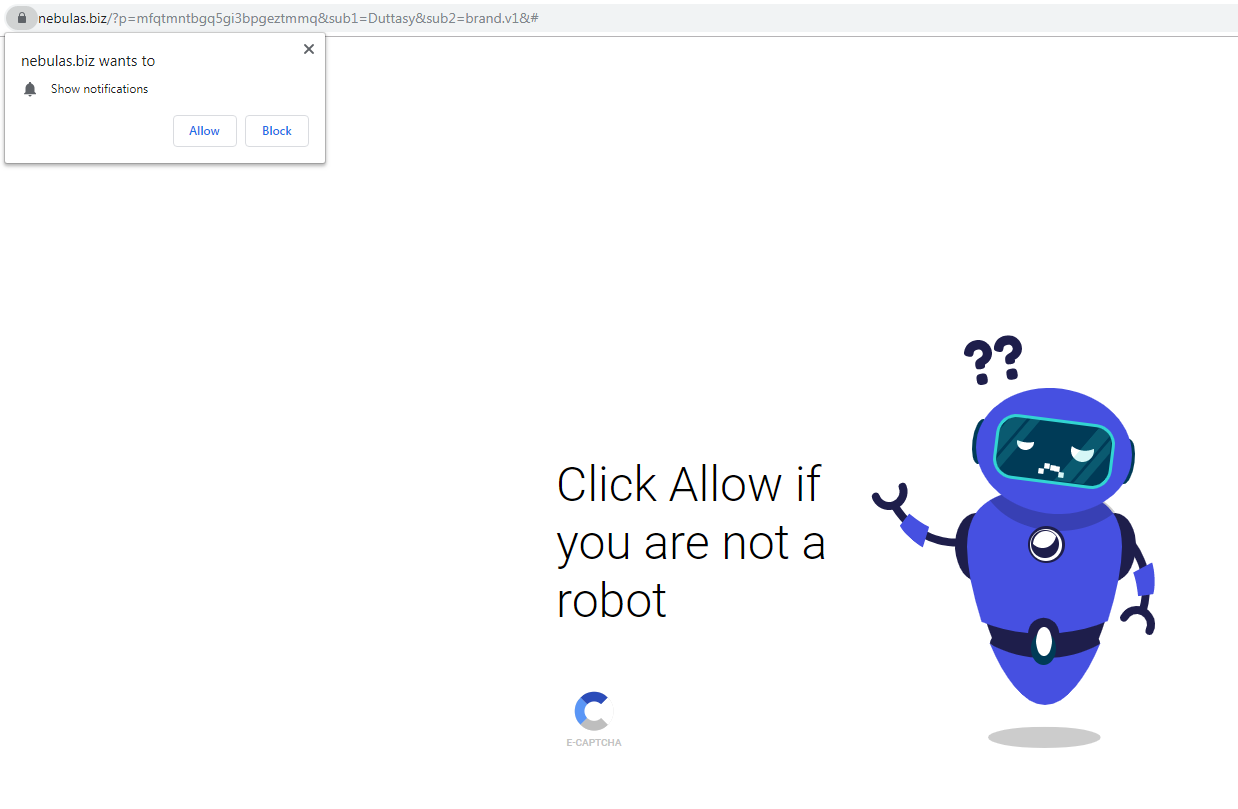
For å fikse ondsinnede videresendinger, følg trinnene nedenfor:
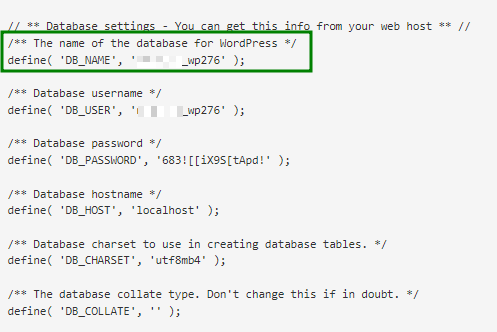
Finn en databasekonfigurasjonsfil for nettstedet ditt – wp-config.php i din cPanel > Filbehandling > nettstedets rotmappe. Åpne filen og finn navnet på nettstedets database der:
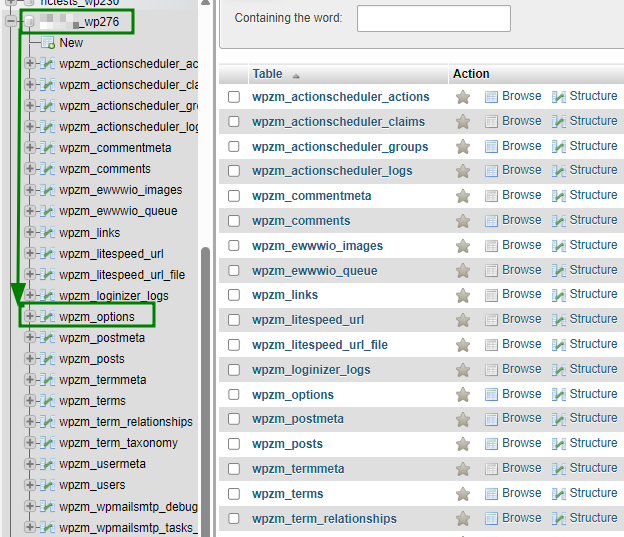
Åpne deretter databasen som er tilordnet nettstedet ditt i phpMyAdmin -menyen i cPanel ved å klikke på den, og naviger til wp_options-tabellen (“wp_” er standardprefiks; din kan være annerledes):
Se gjennom verdiene til siteurl og home -feltene, og hvis du ser ondsinnede eller mistenkelige URL-er der, erstatt dem med ditt faktiske domenenavn:

Skann resten av databasen din for lignende ondsinnede URL-er og erstatt dem tilsvarende.
Bytt midlertidig ut din nåværende .htaccess med en ren standardversjon. Det er best å gi den eksisterende filen et nytt navn (f.eks. .htaccess_old) og opprette en ny fra bunnen av.
For å gi filen nytt navn, dobbeltklikk på den > velg Gi nytt navn fra listen > skriv inn et nytt filnavn > og trykk Gi nytt navn til fil.
Deretter, for å opprette en ny fil, klikk + Fil > gi den navnet .htaccess > og velg Opprett ny fil.Når den nye .htaccess er opprettet, rediger den ved å høyreklikke på den > velg Rediger fra listen. Når redigeringsvinduet er åpent, lim inn følgende standard WordPress-regler i filen:
# BEGIN WordPressRewriteEngine OnRewriteBase /RewriteRule ^index\.php$ - [L]RewriteCond %{REQUEST_FILENAME} !-fRewriteCond %{REQUEST_FILENAME} !-dRewriteRule . /index.php [L]# END WordPressKlikk Lagre endringer.
Hvis nettstedet ditt fortsetter å videresende, prøv å erstatte alle standard WordPress-kjernefiler.
Du kan også midlertidig deaktivere alle utvidelser via WordPress-dashbordet eller databasen, og prøve å aktivere dem én etter én. Når hver utvidelse er aktivert, sjekk nettstedet for å finne ut hvilken som forårsaker problemet med ondsinnet videresending.