Hvordan opprette et nettsted med EasyWP
Det finnes to alternativer for hvordan du kan lage et nettsted med ditt EasyWP-abonnement:
under konfigurasjonstrinnet i Unbox™ -prosessen;
via EasyWP Manager.
Det første alternativet gjelder for nylig kjøpte abonnementer eller abonnementer uten tilkoblet domene. Følg trinnene i denne veiledningen for å fullføre Unbox™ -prosessen og koble domenet ditt til EasyWP-abonnementet.
Hvis du hoppet over konfigurasjonstrinnet, kan et nettsted opprettes via EasyWP Manager. Du må:
Logg inn på din Spaceship-konto og gå til EasyWP Manager.
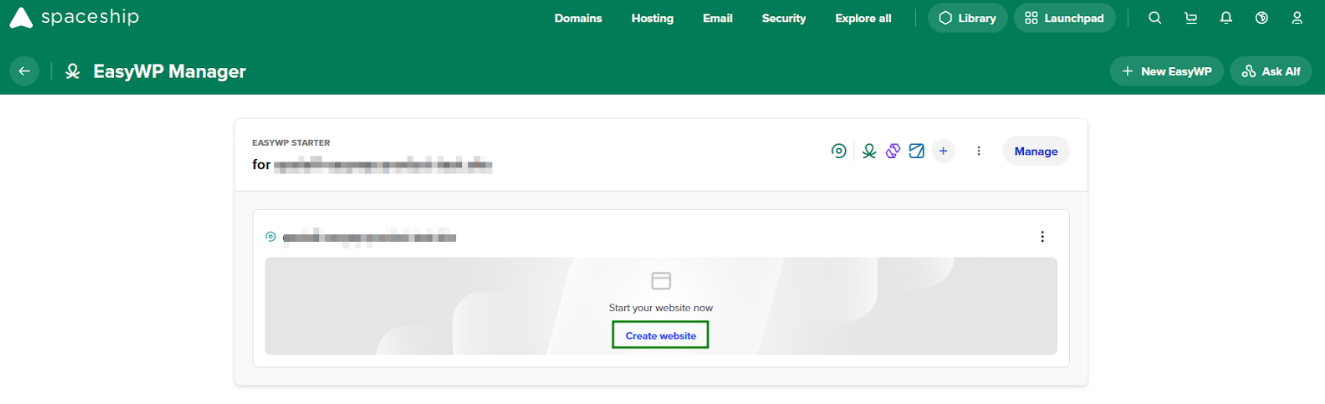
Finn abonnementet du ønsker å opprette et nettsted for, og klikk på Opprett nettsted-knappen.
Deretter åpnes popup-vinduet Konfigurer nettstedet ditt . Her kan du angi nettstedets tittel, admin-brukernavn og passord.
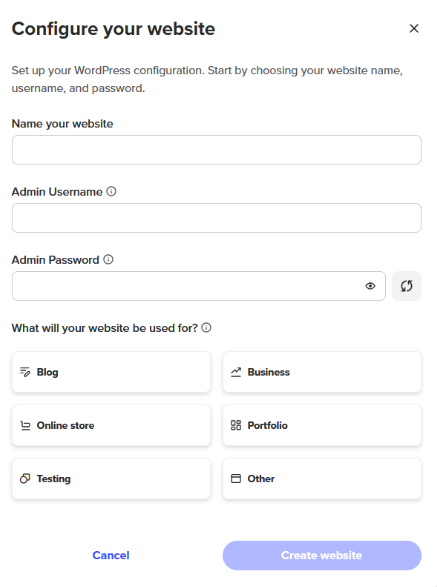
Merk: Admin-brukernavnet må være 5–32 tegn og admin-passordet må inneholde 8 tegn, tall, store og små bokstaver, og minst ett spesialtegn (! @ #, osv.).
Etter å ha fylt ut alle nødvendige felt, klikk på Opprett nettsted-knappen for å fullføre prosessen.
Vær oppmerksom på at det kan ta opptil 30 minutter før nettstedet blir tilgjengelig på grunn av DNS-propagasjon.
Nettstedsadministrasjon
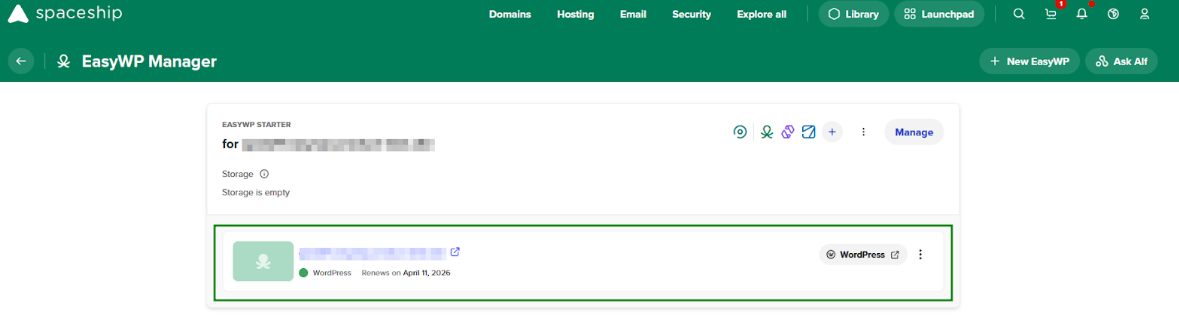
Når nettstedet er opprettet, kan du se og administrere noen av innstillingene via EasyWP Dashboard.
Tilgang til WordPress Dashboard
Når installasjonen av ditt WordPress-nettsted er fullført, kan du få tilgang til WordPress Dashboard på to måter.
Logg inn via direkte lenke
For å logge inn via direkte lenke, trenger du bare å legge til /wp-admin eller /wp-login.php på slutten av domenet ditt i nettleserens adressefelt: yourdomain.com/wp-admin ELLER yourdomain.com/wp-login.php
Deretter blir du videresendt til innloggingssiden. Der må du skrive inn admin-brukernavn og admin-passord som ble satt under opprettelsen av nettstedet.
Merk: Når ditt EasyWP-nettsted er opprettet, vil systemet vårt sende brukernavn og passord til din kontakt-e-postadresse. Husk å sjekke Spam/Uønsket-mappen også.
Logg inn via EasyWP Manager
Det er også mulig å få tilgang til innloggingssiden for WordPress Dashboard fra EasyWP Manager ved å følge disse enkle trinnene:
Logg inn på din Spaceship-konto og gå til EasyWP Manager.
Finn det aktuelle nettstedet og klikk på WordPress-knappen:
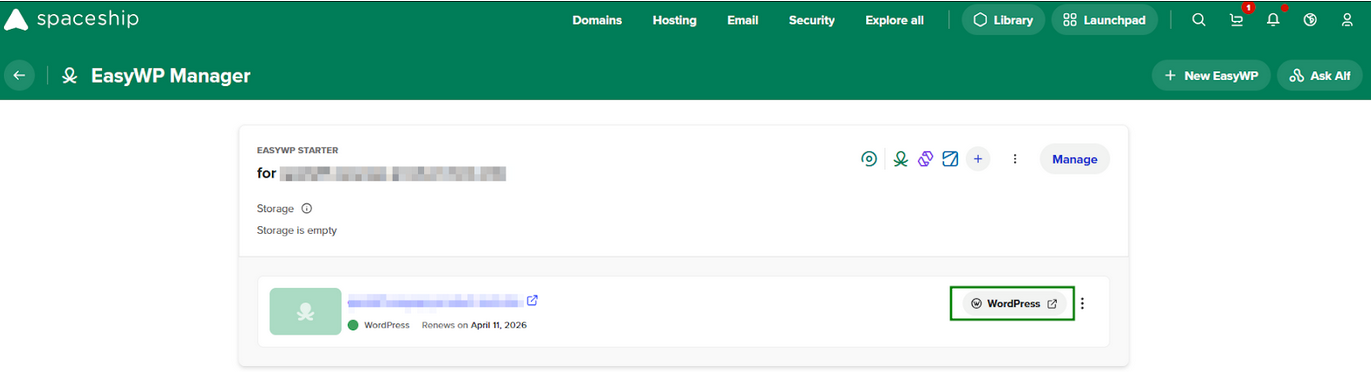
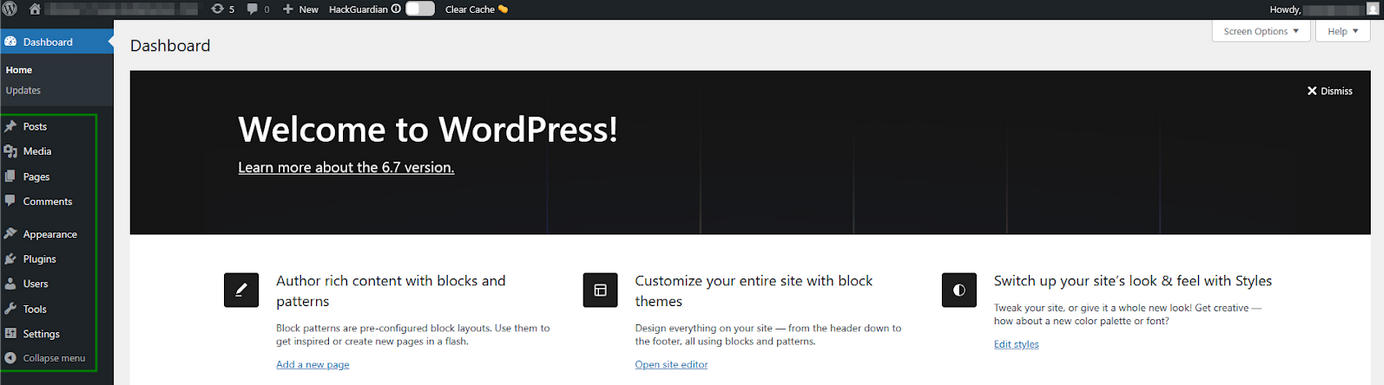
Du blir automatisk logget inn på WordPress Dashboard, og du vil se listen over funksjoner som kan administreres der:
Endre WordPress admin-passord
Hvis du har mistet ditt WordPress admin-passord, kan du tilbakestille det via EasyWP Manager:
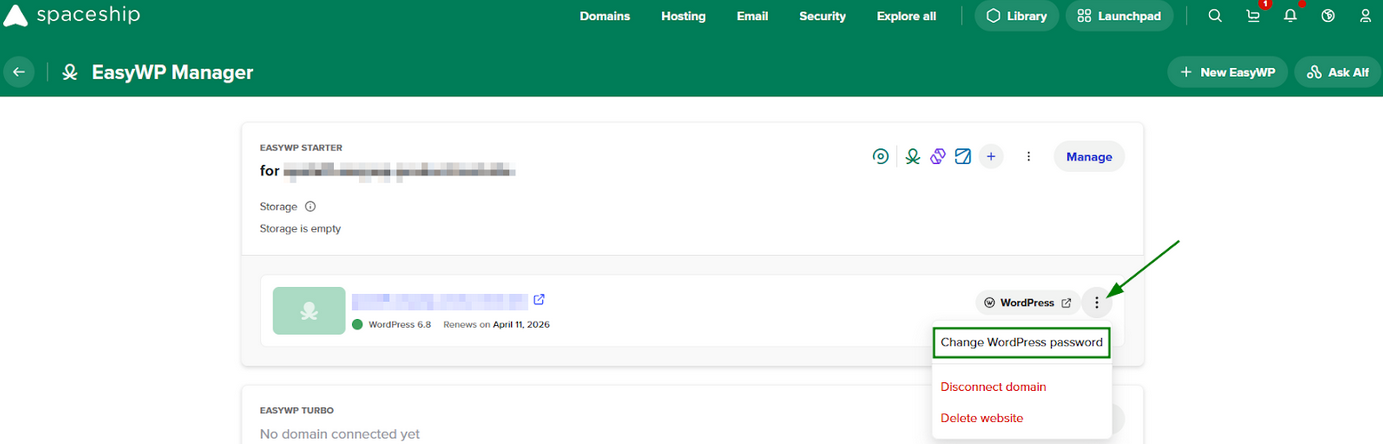
I EasyWP Manager, klikk på "Mer (...)"-knappen ved siden av det aktuelle nettstedet og velg Endre WordPress-passord-alternativet:
Du blir bedt om å skrive inn ditt WordPress-brukernavn eller e-postadresse for å motta instruksjoner for tilbakestilling av passordet:
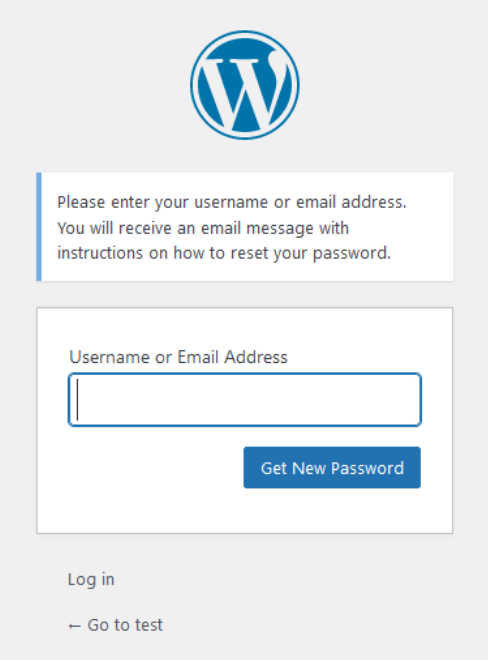
En e-post for tilbakestilling av WordPress-passord vil bli sendt til din WordPress admin-brukers e-postadresse. Følg lenken du mottar i e-posten, skriv inn ditt nye passord i Nytt passord-feltet, og klikk deretter på Tilbakestill passord.
Sletting av nettsted
Det er mulig å fjerne din WordPress-installasjon ved å følge disse trinnene:
I EasyWP Manager, klikk på "Mer (...)"-knappen ved siden av det aktuelle nettstedet og velg Slett nettsted-alternativet:
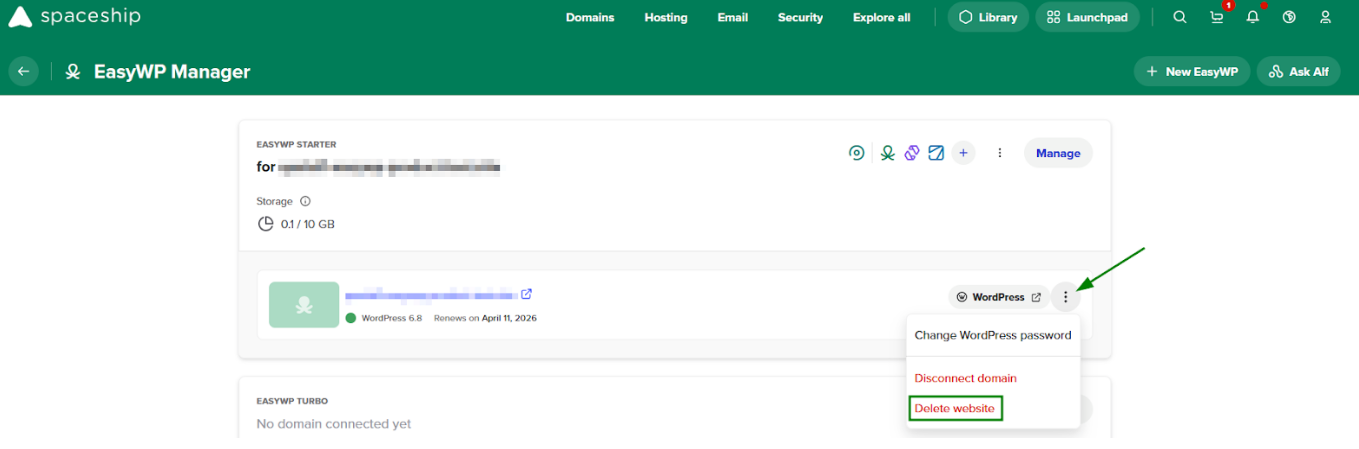
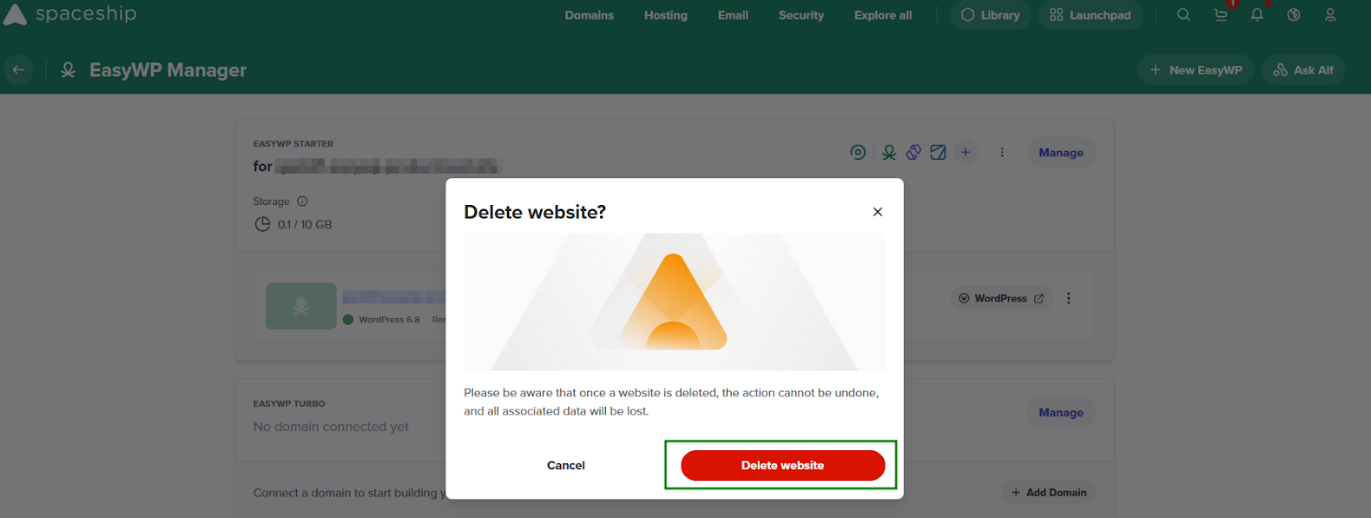
Du vil se et popup-vindu som bekrefter at du ønsker å slette ditt WordPress-nettsted. For å bekrefte slettingen av applikasjonen, skriv inn tittelen på nettstedet ditt og klikk Slett nettsted:
MERK: Vær oppmerksom på at selve abonnementet ikke blir slettet sammen med WordPress-nettstedet.